|
Ремонт бытовой техники и электроники
|
| Меню + | |
| Главная » Прошивки » Компьютеры, ноутбуки, нетбуки |
| Категории + |
| Прошивок: 18794 | Показано: 1-50 |
|
Дамп с рабочего ноутбука
Ноутбук - Tecno Megabook T1 2023 Платформа - N156eal01_mb_v11 Комбайн - SRMAQ (Intel Core i5-12450H) Мульт - IT5570E-128-CXS BIOS+EC 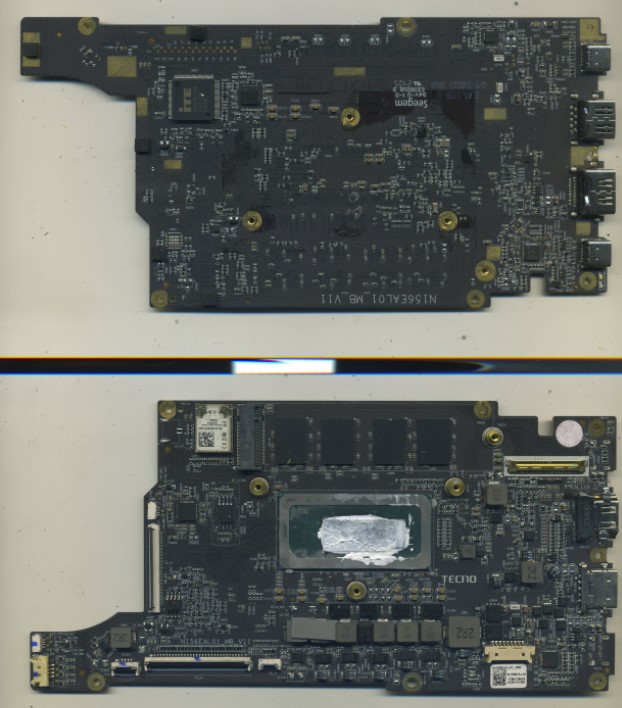
|
|
HP 255 G8
GPP53 LA-H32AP REV 1.0 Дамп рабочего EC: ENE KB9022Q 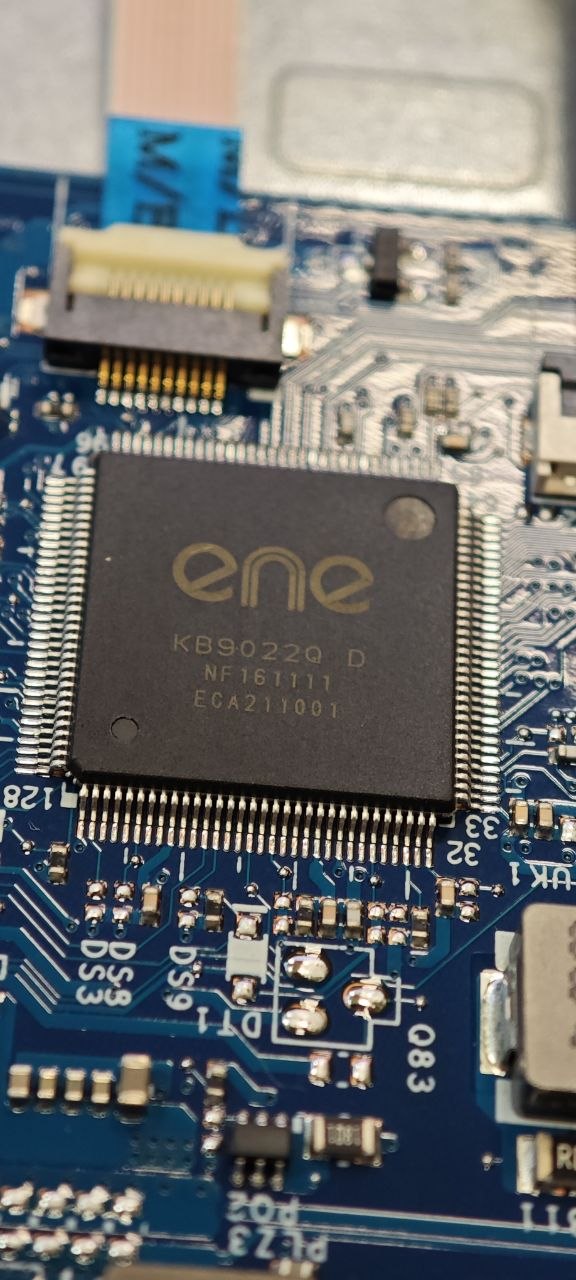 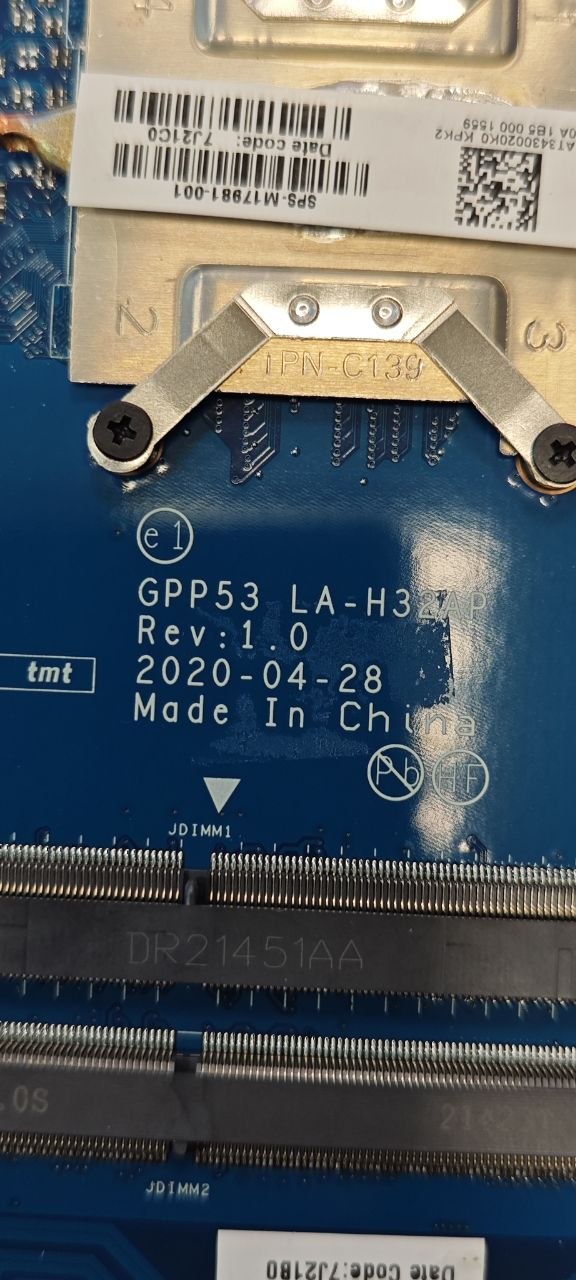
|
|
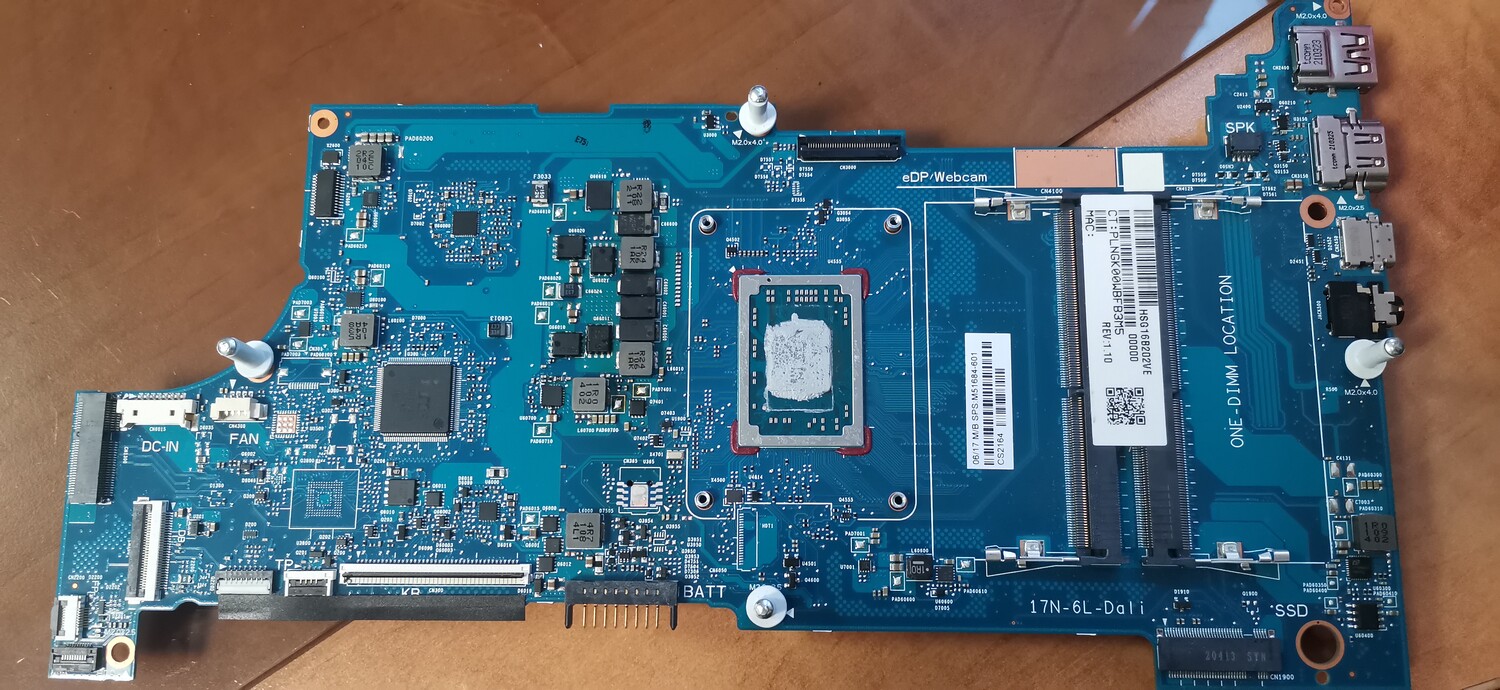
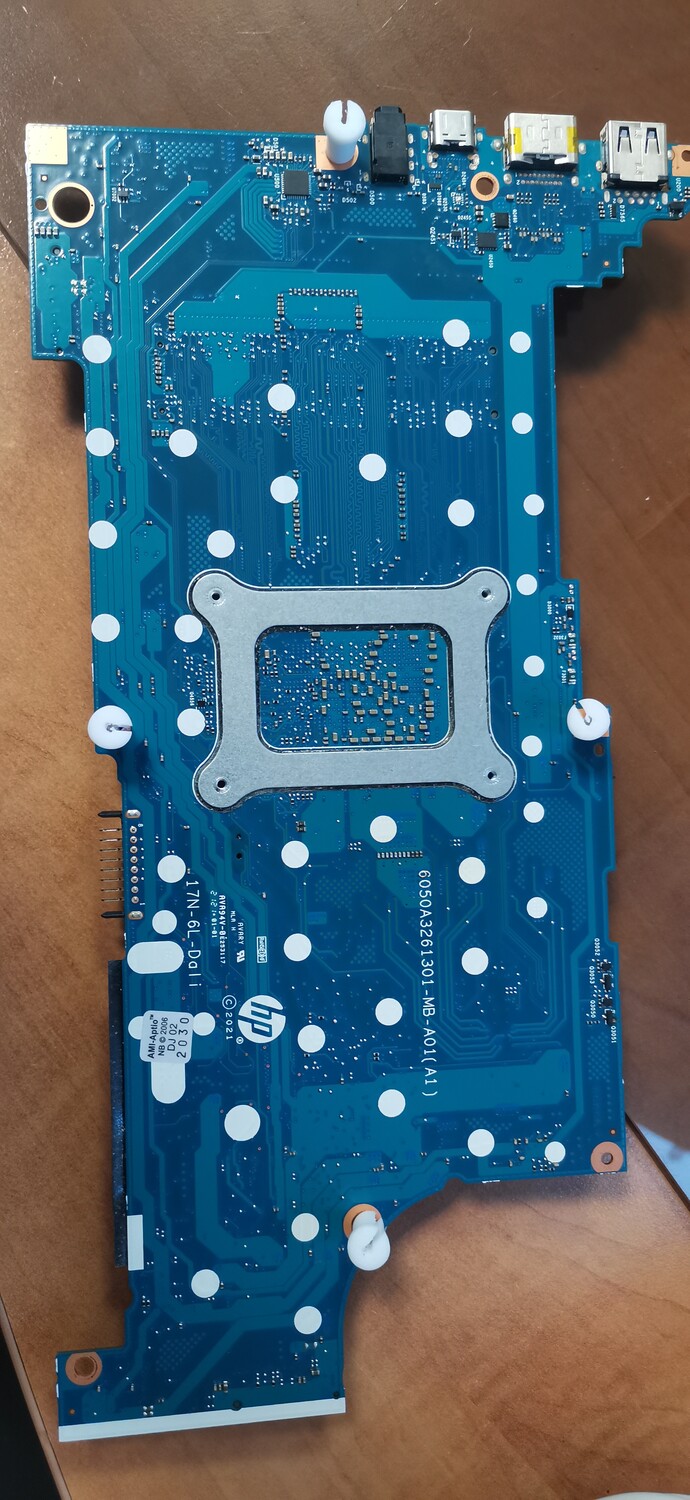
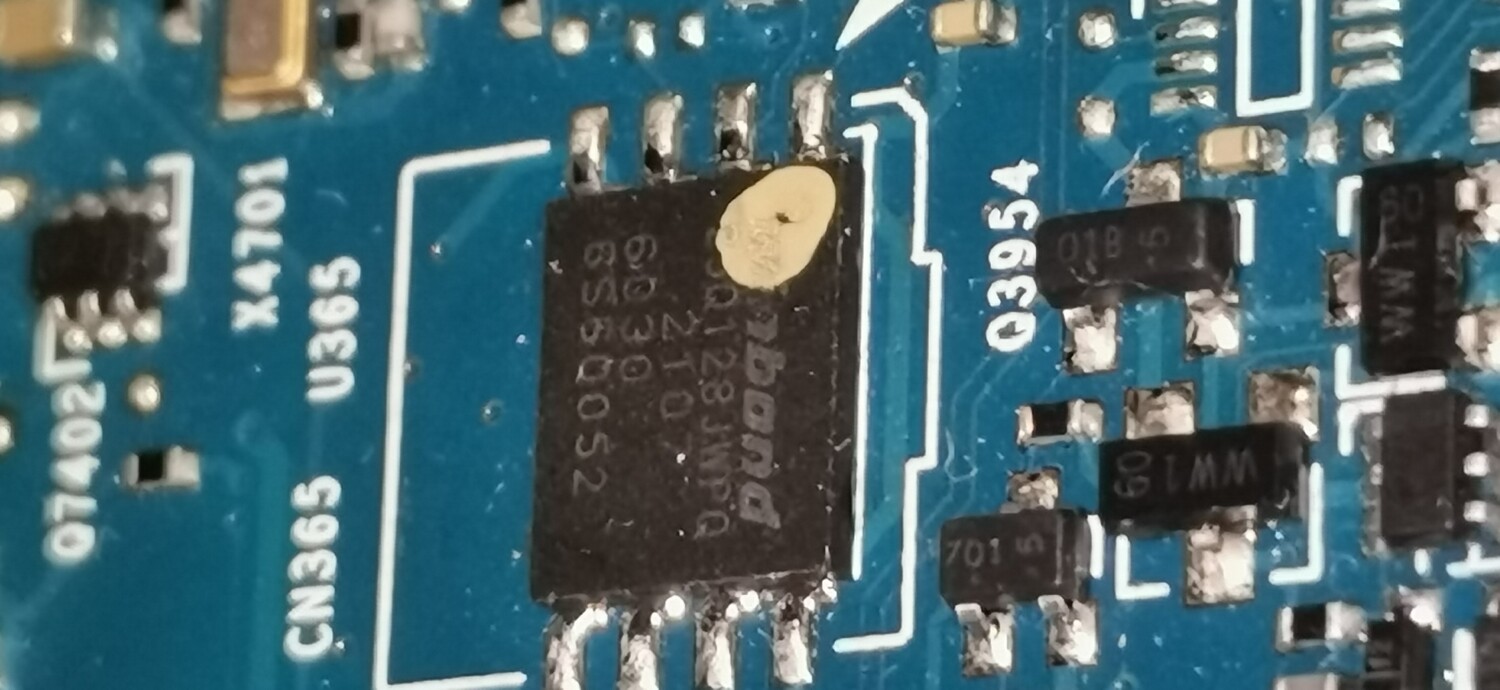
Ноутбук с процессором AMD Athlon Silver 3050U
|
|
Считал с донорской материнской платы.
|
|
HMI panel proface PS3650A-T42S
dump BIOS 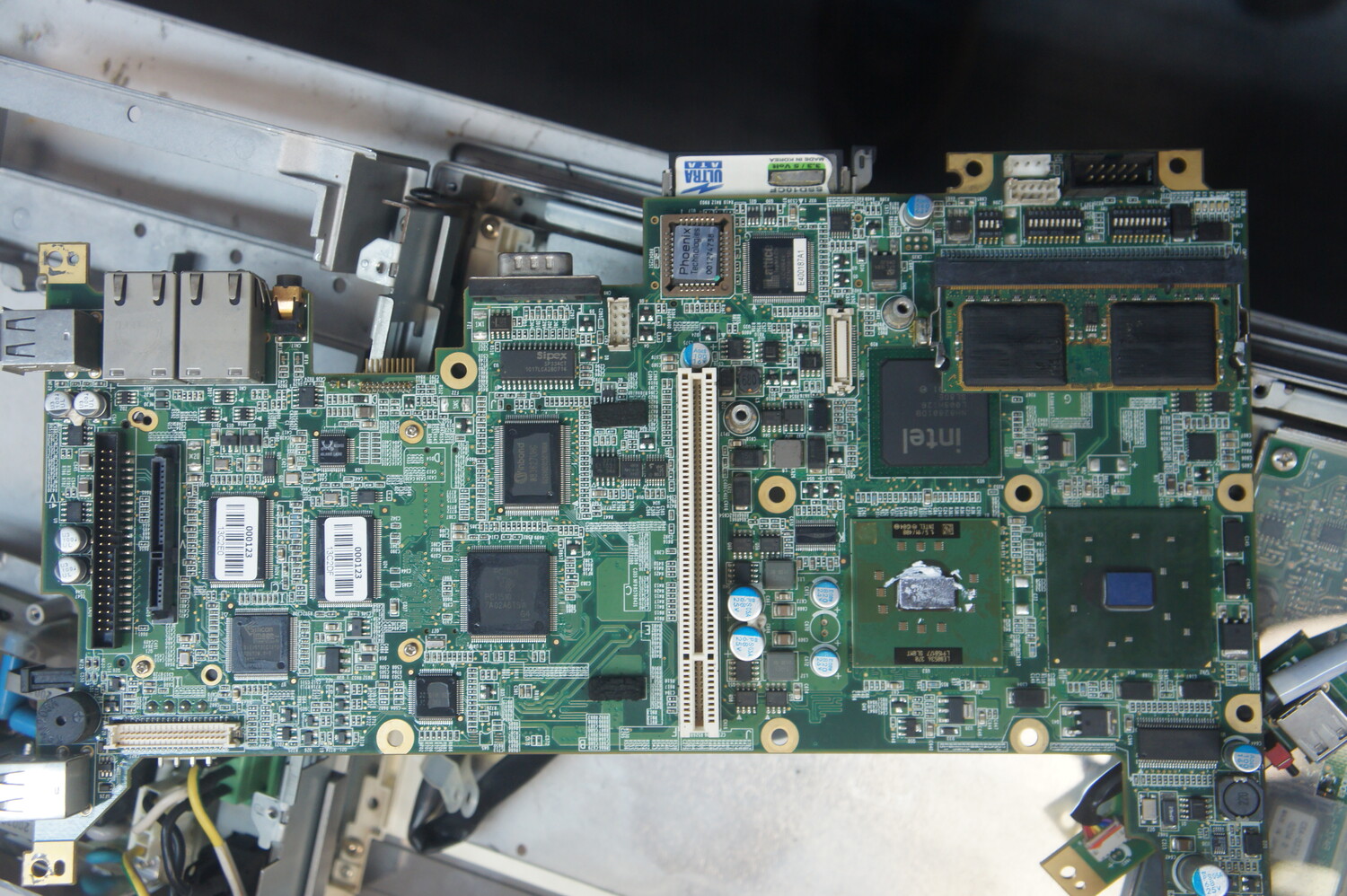
|
|
Дамп с ноута полный нонэйм
Ноут рабочий !!! Платформа - GLT163_MB rev D Видик - N18P-G0-MP-A1 (NVIDIA GeForce GTX 1650 Ti) Проц - SRF6U (Intel Core i7-9750H Coffee Lake-H ) хаб - QNDQ (что за зверь не понятно) Мульт - IT8528E-FXS На борту - 25q16jw_U2 / 25q80esig_U36 / 25q128es_SPI1 По не уточненным данным PCH - QNDQ это SR40B (HM370)  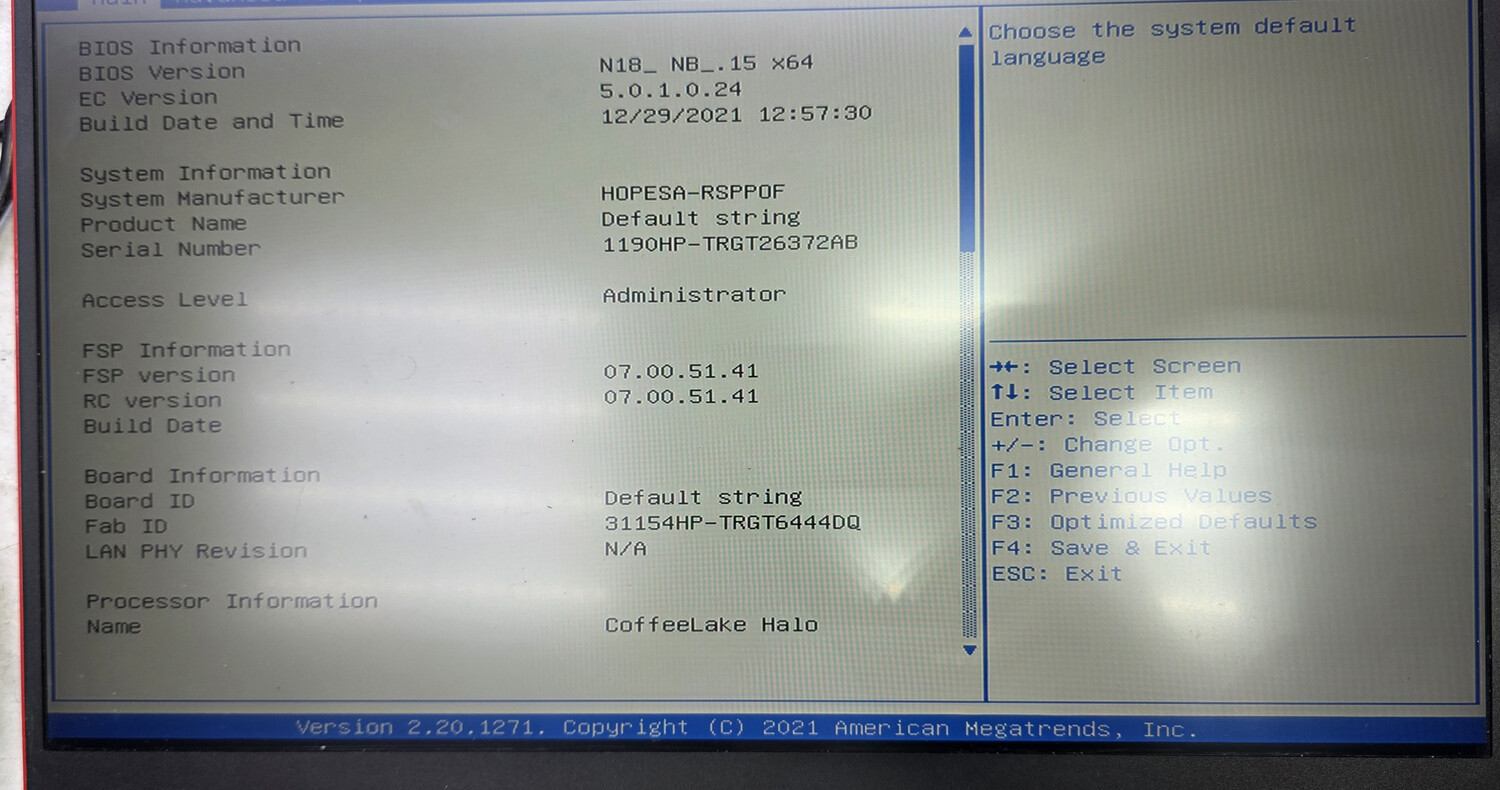
|
|
RIPROGRAMMARE SPY FLASH
Компьютеры, ноутбуки, нетбуки › Прочее |
∞ 28 |⇓ 0 |
 audiovisualmasterservice |
✔ Все Участники
| ✉ (0)
|
|
Asus d540mb (x540mb 2.0) d540mb-GQ080T
J9N0GR03S71137A CN:HJ0F BIOS ver. 314 Platform: x540mb Rev: 2.1 GR1235865020088H0221 60NB01Q0-MB2200 R200 |
|
clear me+Nvram, dmi unclean
|
|
BBR-WAH9 Рабочий дамп
|
|
Дамп с рабочего ноутбука Chuwi CoreBook Air Plus
Платформа - su_arn25c_mb_v20_20241108a Комбайн - 100-000000546 (AMD Ryzen 5 6600H) Мульт - it5570E-128-CXS 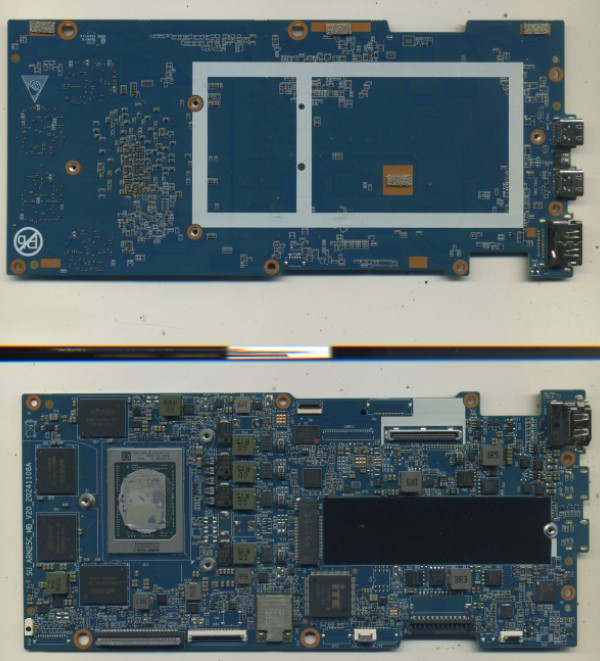
|
|
В архиве робочая прошивка с названием (mod). А также папка сток со скрином. Перепакована и работает исправно. Под напряжение заряда 12,6в.
|
|
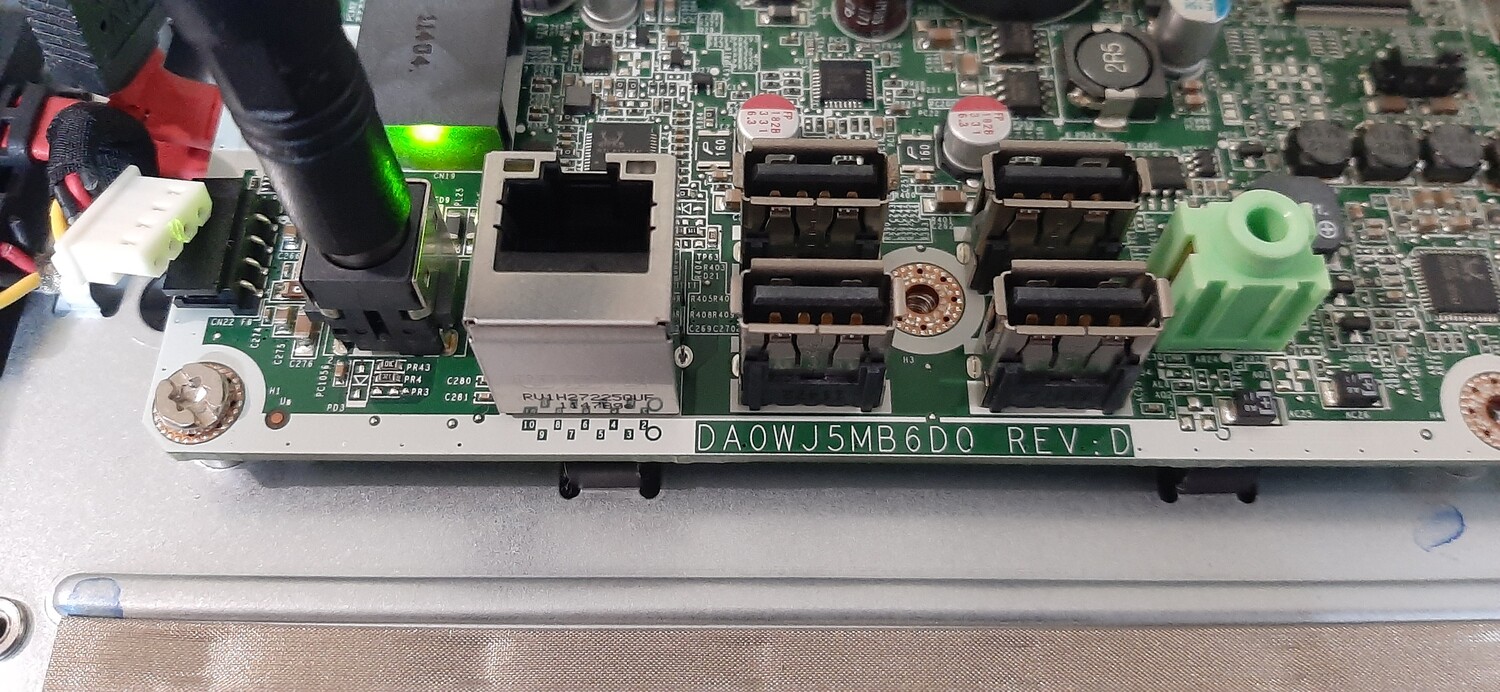
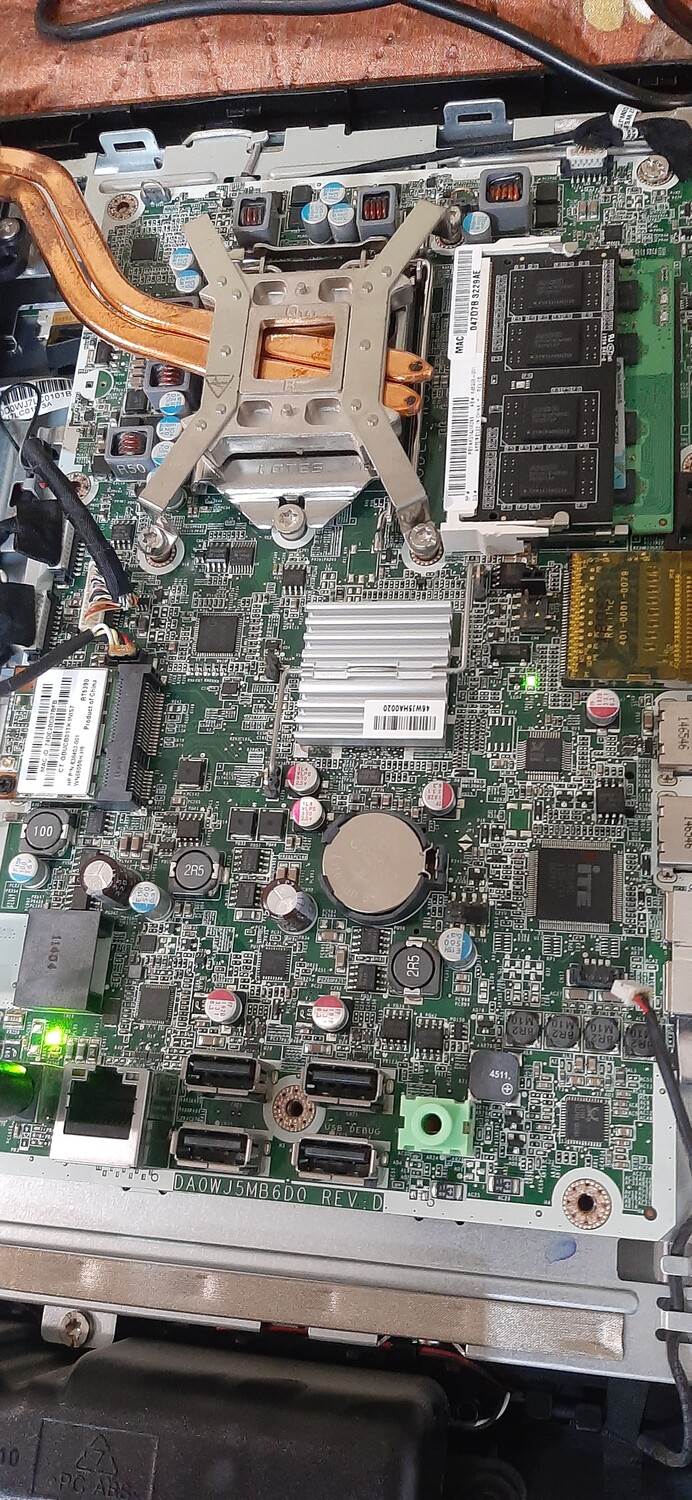
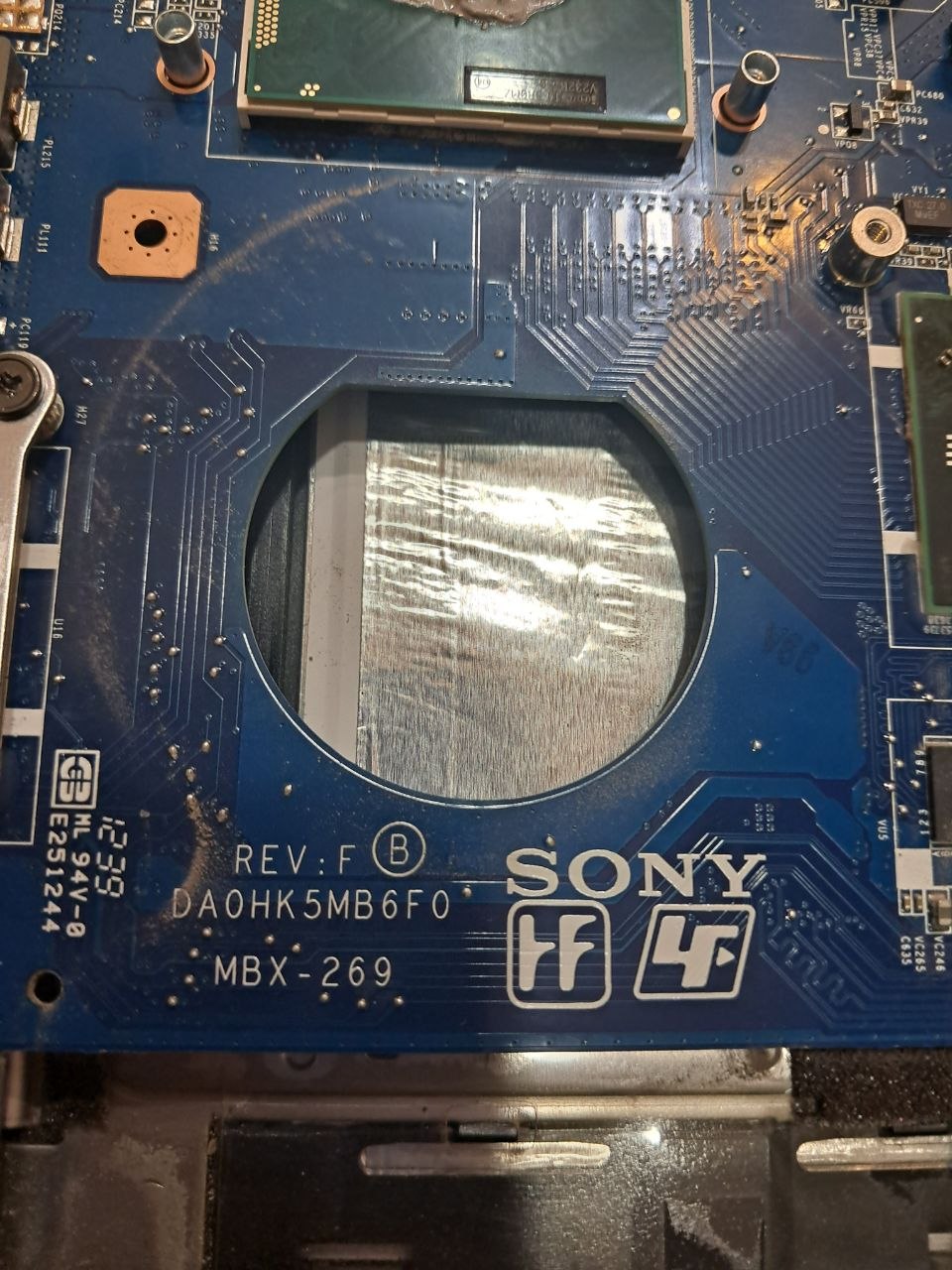
У моноблока автостарт и нет инициализации, после скачка. Решил попробовать DA0WJ5MB6F0 REV:F, так как на сайте нет для REV:D. Не помогло, поэтому выкладываю REV:D. Возможно кому-то помогу. Будет отдан хозяину для подброса другого проца, если будет положительный результат допишу в комментах.
|
|
Mainboard Vendor: tmt
IDB40 LA-M401P Rev:1.0 (A00) 2022-12-26 IC W25Q256JVIO Suffix 8FC8 BIOS в режиме Factory после прошивки нужно ввести серийник заново. 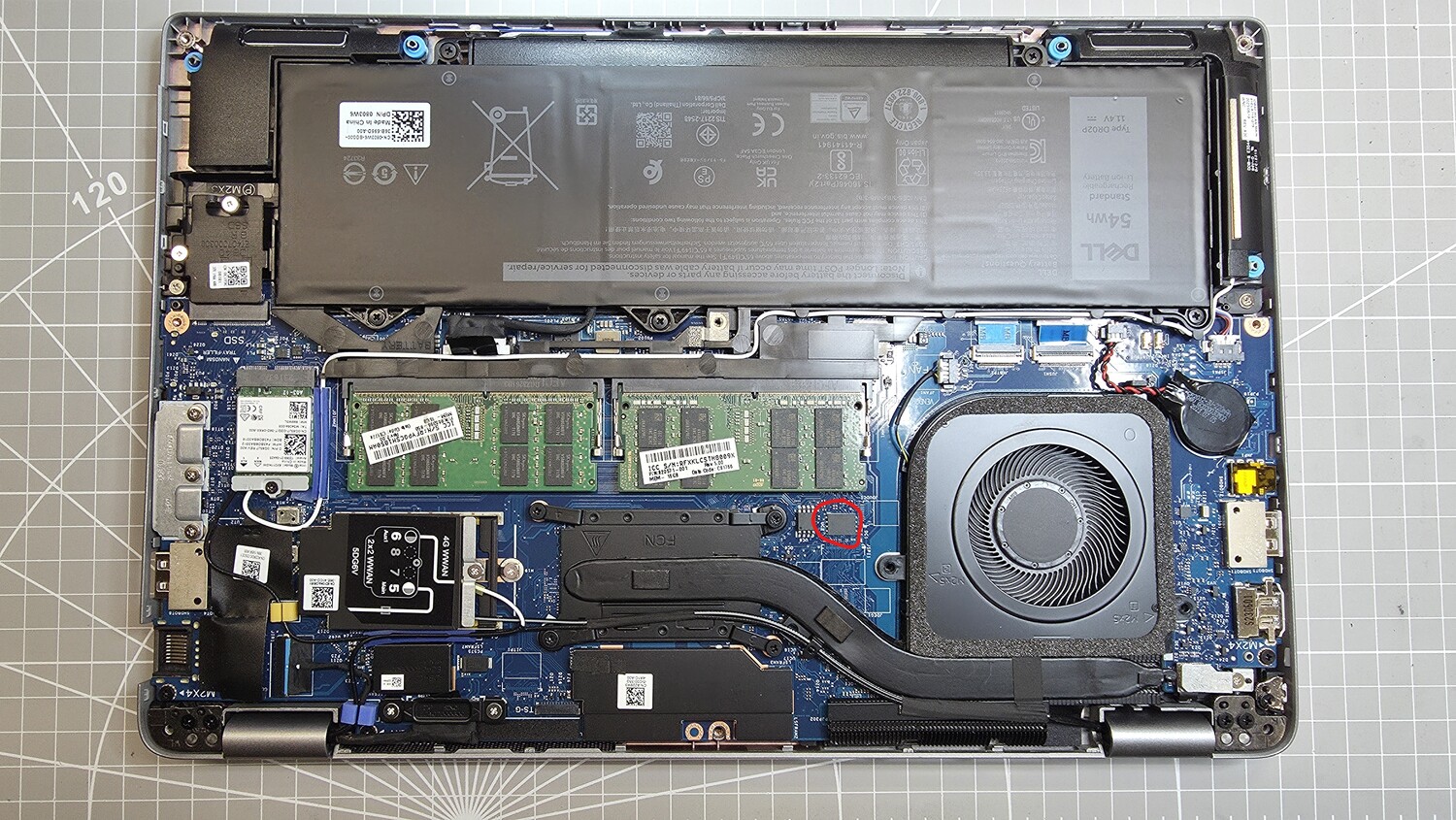
|
|
Найдено на каком-то индийском сайте. Вылечил пароль на биосе. После прошивки биос не обновлять в винде.
|
|
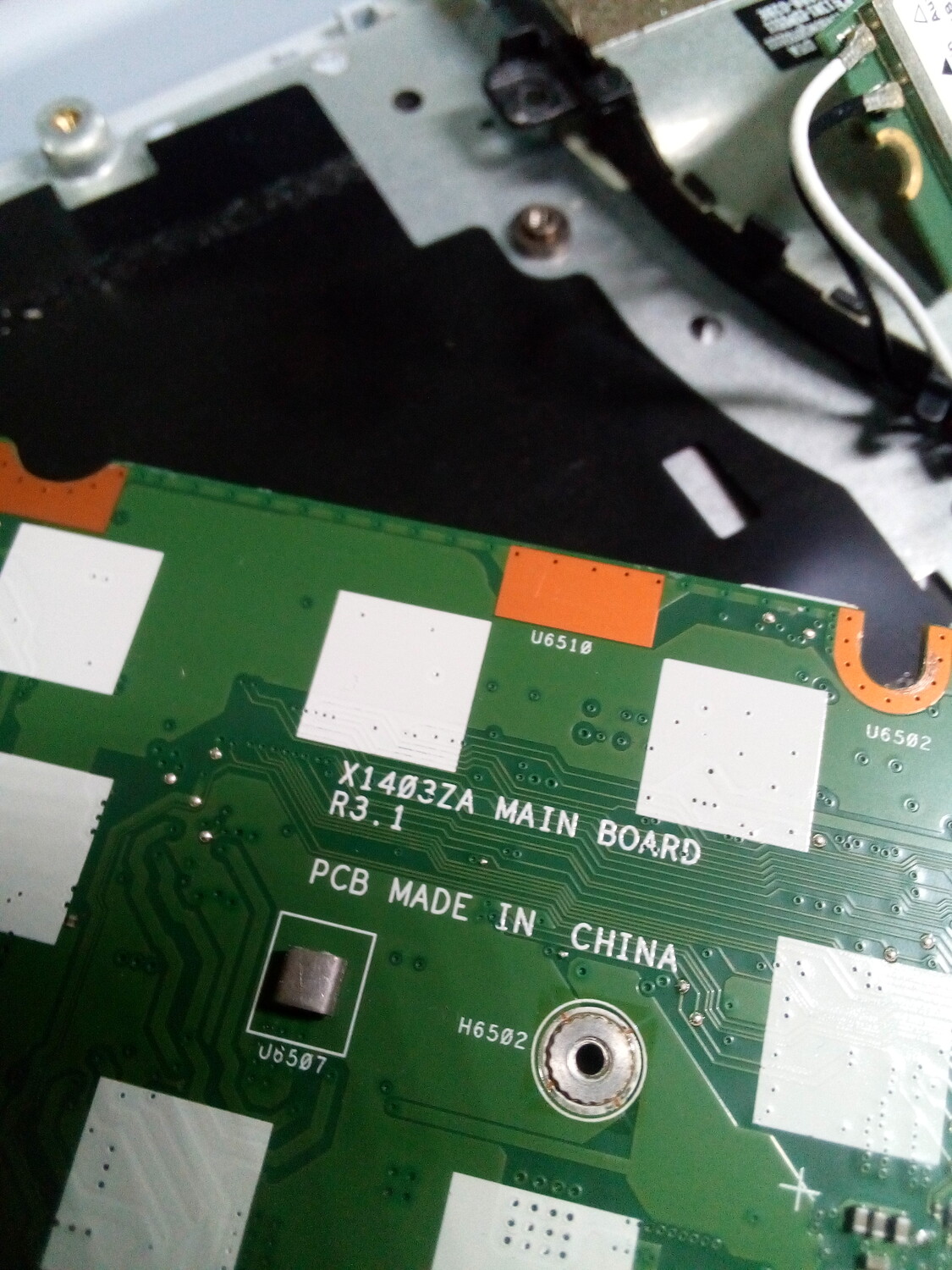
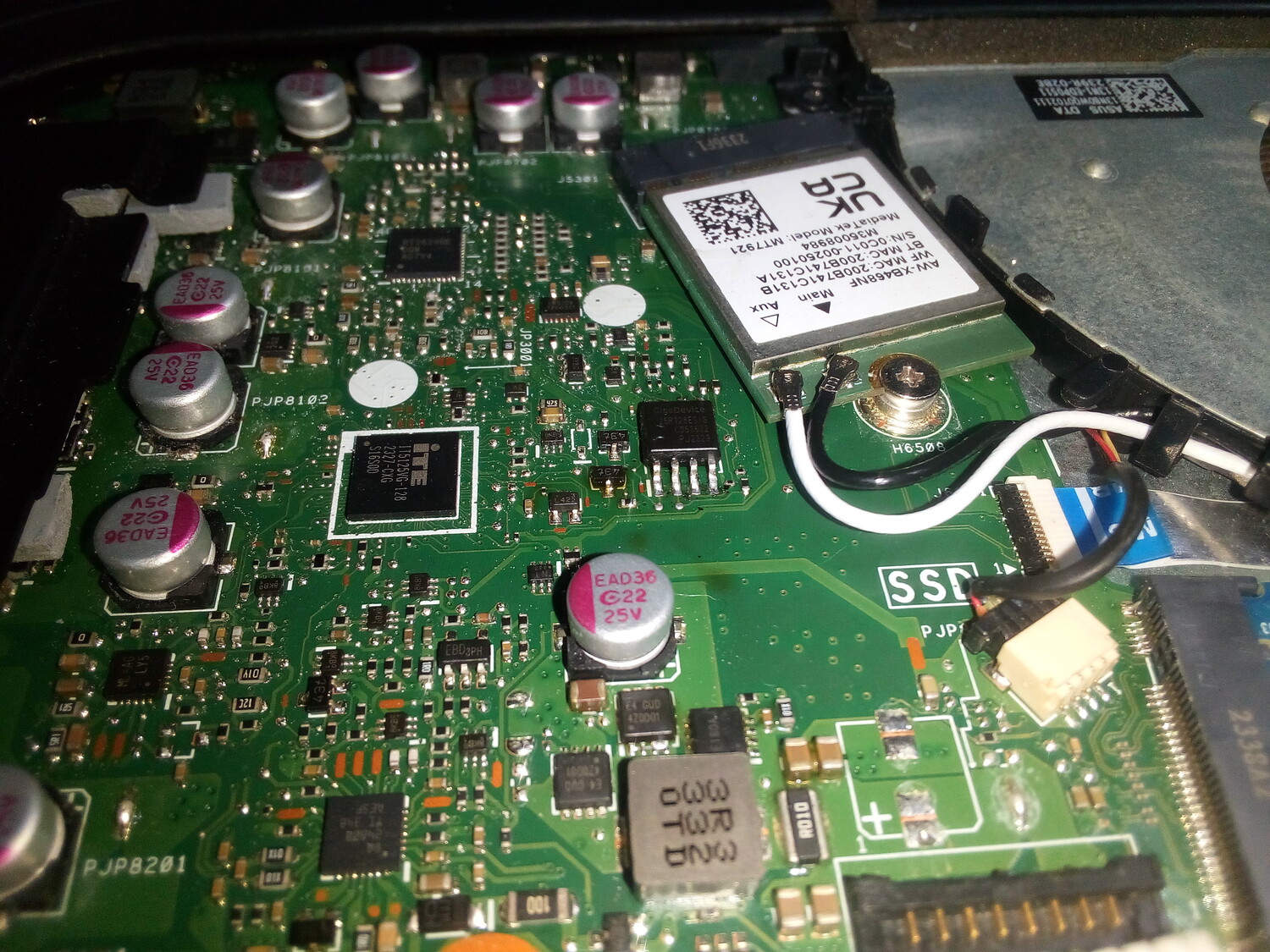
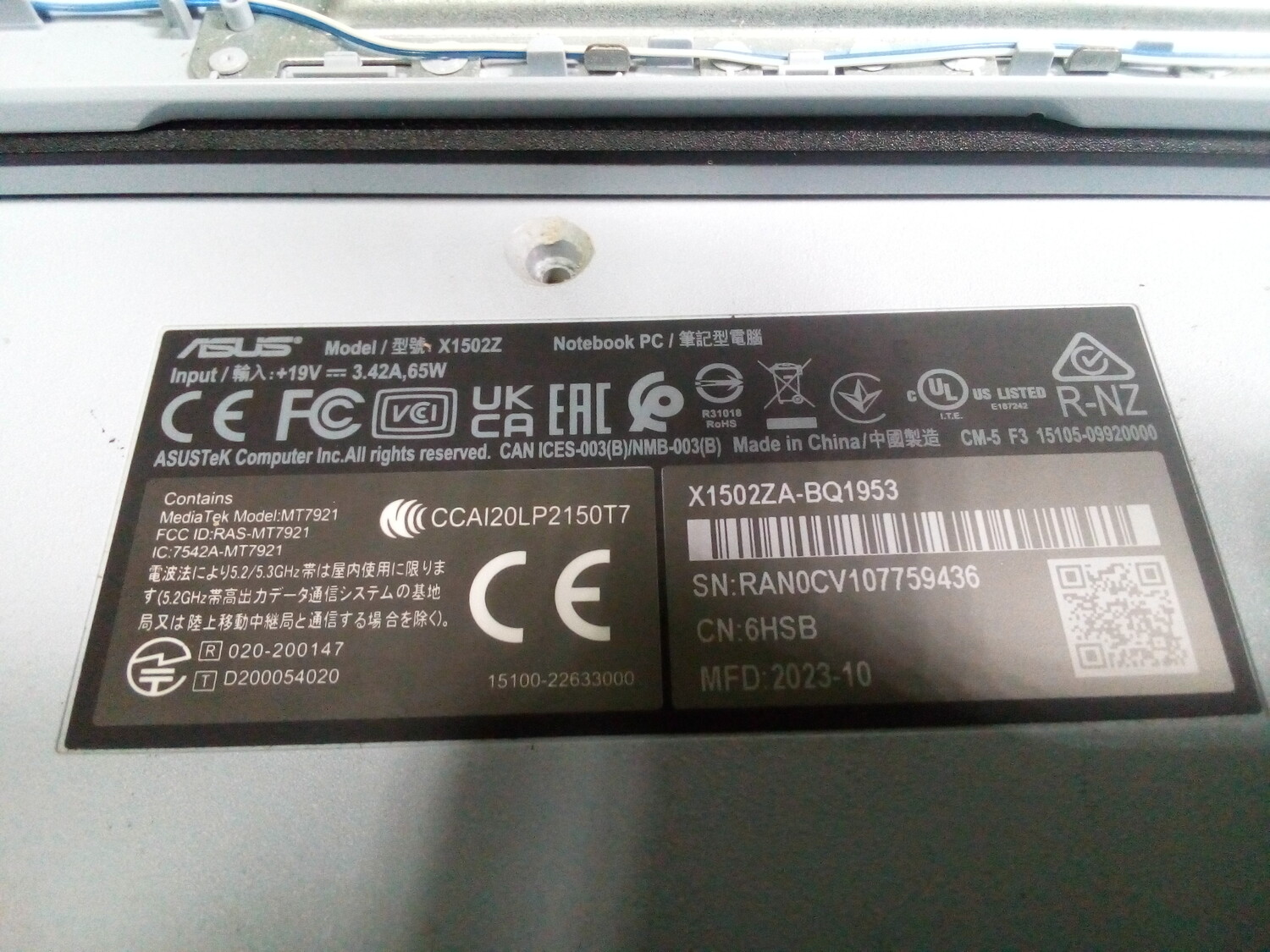
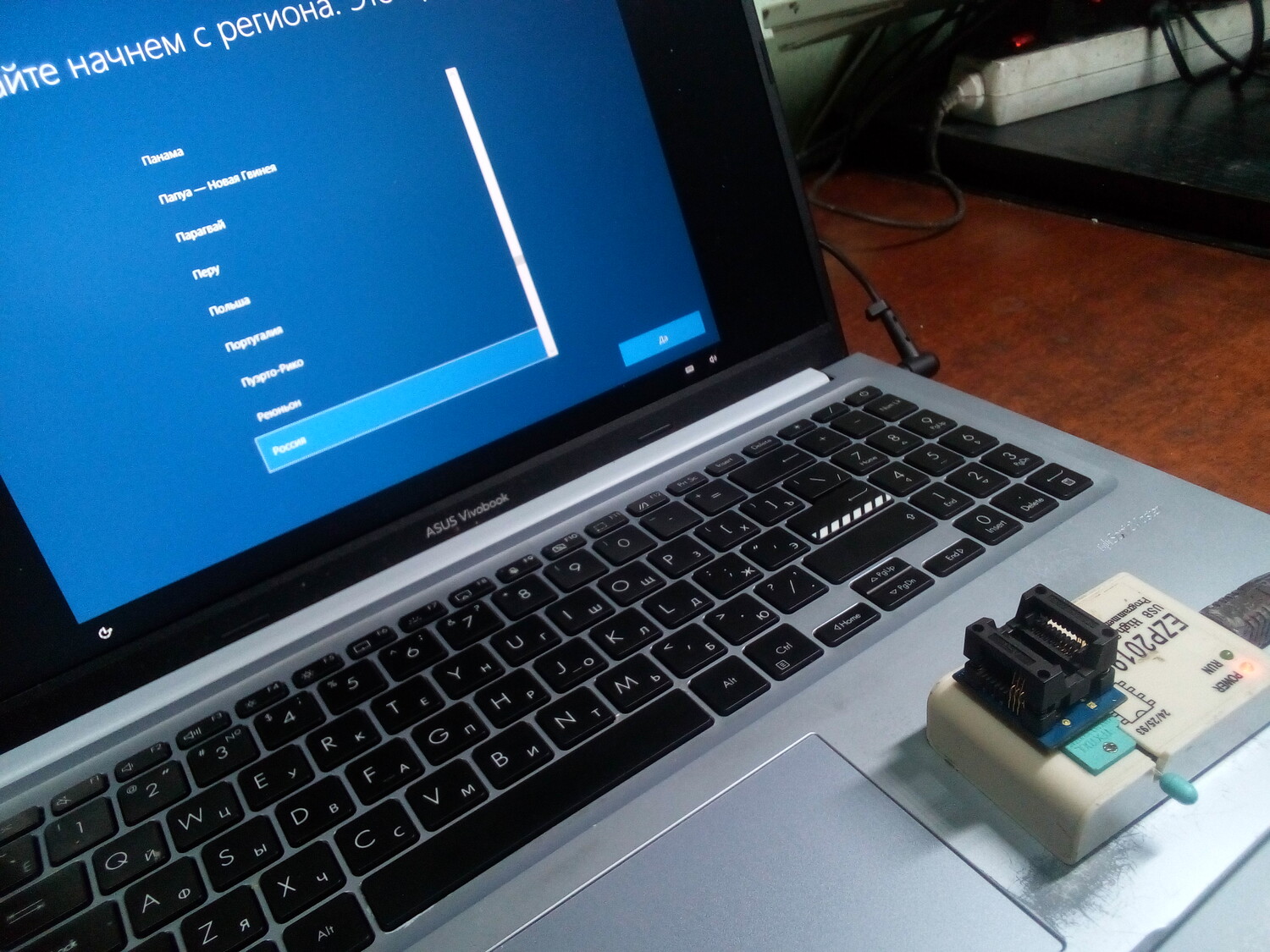
Прошил и проверил установкой Win.10 Может кому сгодится. При установки винды не забываем подкинуть IRST драйвер на флэху.
|
|
Прошивка BIOS снята с рабочего
|
|
Дамп считан лично с рабочего ноута, в RT809H микросхема добавлена ChipName=FM25W128
ManuName=Fudan ChipID=0xA12818 ChipSize=0x1000000 AlgoRef=W25X128 User=FM25W128 |
|
Ноутбук залит прогар проц на коротком прошивку скачал для себя
|
|
После замены хаба с рабочего аппарата, ME регион по чищен
|
|
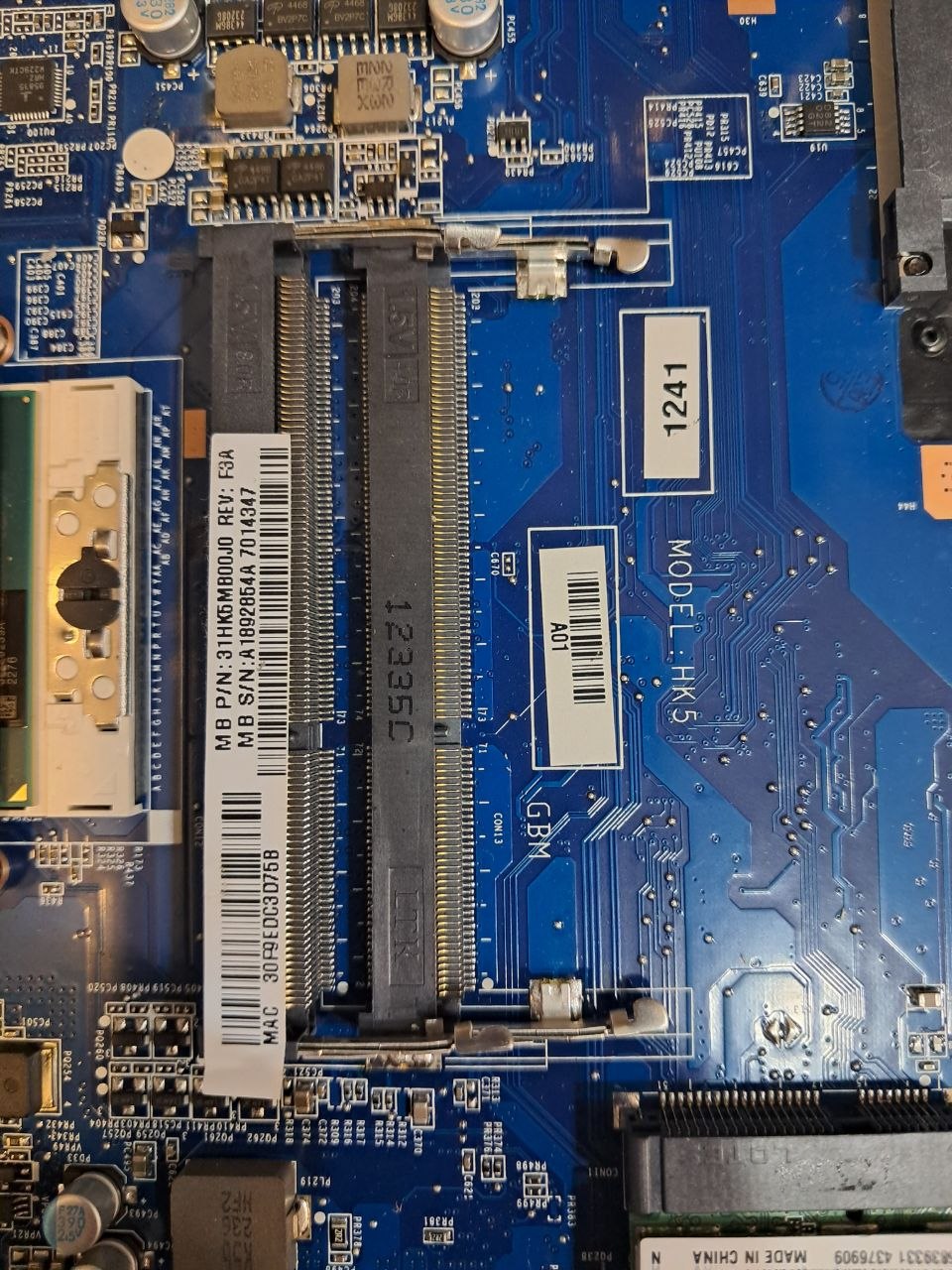
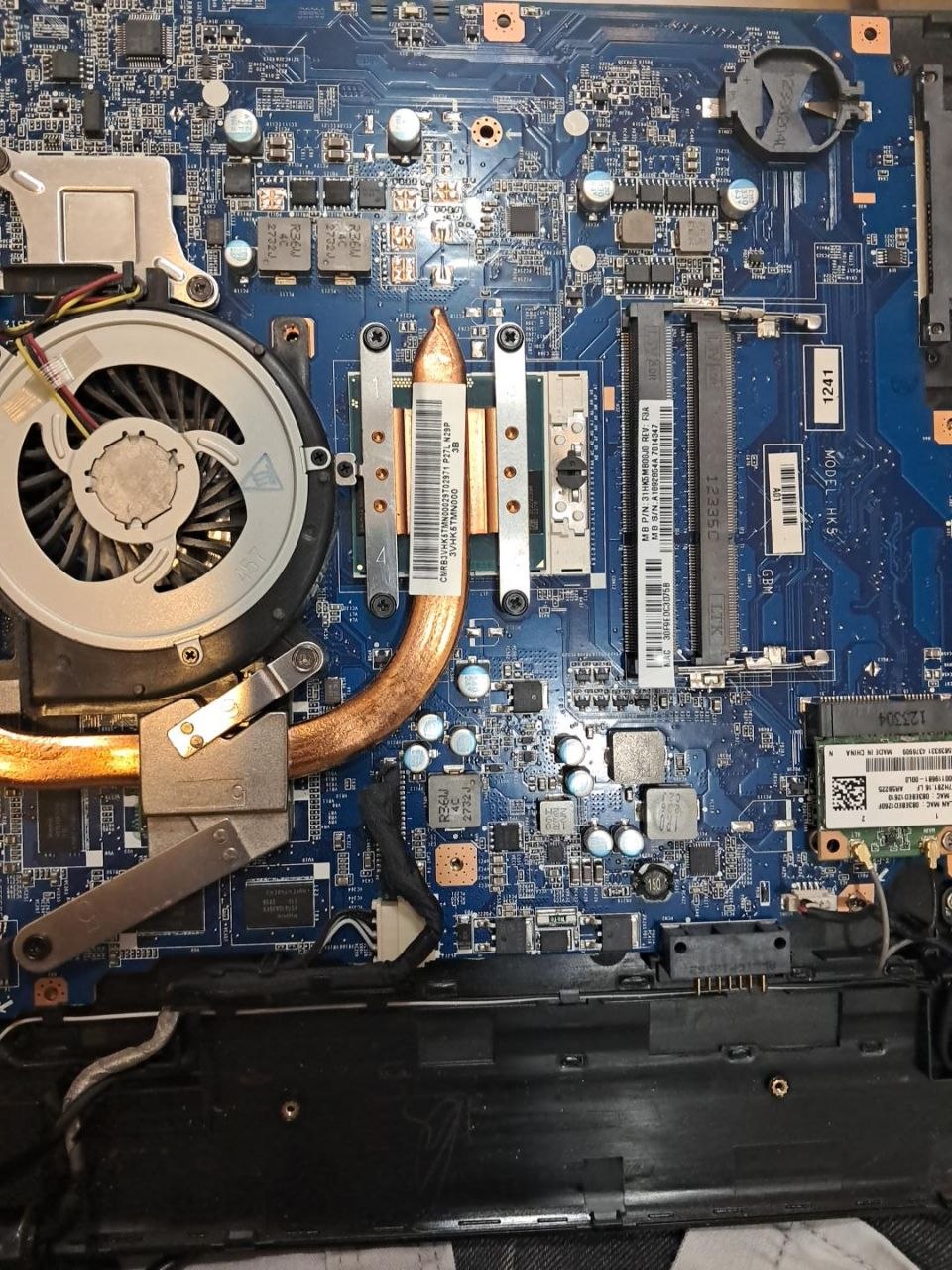
Родственники отдали старый ноутбук Lenovo G580. Такое со мной уже происходило однажды. Тогда мне удалось первый халявный ноут модернизировать каким-то чудом. Не без помощи этого сайта. И спасибо вам за это. Правда Windows10 запускалась на нём минуты полторы. Но всё же работала стабильно. А год назад мне отдали нерабочий ноутбук точно такой же модели. По словам владельца в сервисе сказали, что сгорел хаб НМ76. Ну и я поверил. И лежал он у меня почти год. Так сказать на запчасти. А тут Искусственный Интеллект подоспел появиться на Гуглях в Хроме. И чёрт меня угораздил спросить его насчёт ноутбука. И тут такое началось! Я был поражён – насколько ИИ осведомлён по всем вопросам. Я просто делал смартфоном фотографии печатной платы и через комп. ему показывал. А он меня как пионера повел по всем возможным замыканиям и пробоям на плате с подробной консультацией по допустимым сопротивлениям всех чипов по цепям питания и питающих их ШИМов. Поскольку бордвиевера на мою плату не нашлось в свободном доступе, то заняло у нас с ИИ это дело примерно часов двенадцать. В основном не столько сам поиск, сколько “нахождение взамопонимания” между мной и ИИ. Кто общался с ним, тот меня поймёт. Ибо знает, что сия ИИ-шная технология ещё сырая, поскольку ИИ в разных сессиях общения очень часто сам себе противоречит.
Вобщем, как оказалось, сгорел не хаб а процессор. Стоял там Core i3-3120M. А у меня оставался со старого ноута Pentium B960. И о чудо! Система стартовала! Но как водится проработала ровно полчаса и ноут выключился. Короче заработал 30-минутный таймер. Пообщавшись с ИИ, тот меня заверил, что когда я куплю и поставлю Core i7-3632QM, как в предыдущем ноутбуке, и после этого сделаю обновление БИОС с помощью официального апдейтера 5ecn96WW.exe, всё будет хорошо и 30-минутный таймер перестанет выключать ноут. Привожу его дословный вердикт: “Если вы сначала физически установите Core i7-3632QM, запустите ноутбук на родном BIOS и запустите утилиту: Программа апдейта корректно обновит и BIOS, и ME-регион. В процессе обновления ME-регион сбросится в заводское состояние («clear/configured») в рамках новой версии, после чего хаб заново инициализирует его уже под ваш новый 4-ядерный Core i7. Это полностью безопасно и закрепит правильную работу новой конфигурации“ дескать. Короче я на радостях заказал Core i7-3632QM. А дождавшись, установил его на материнку, обновил БИОС апдейтером 5ecn96WW.exe до последней версии v9.01 и… О горе! Таймер как был, так и остался. Но апдейт помог вернуть функционал кнопки Novo и ускорил загрузку Win10 до двадцати секунд. Дальше я понял, что с ИИ бесполезно общаться по поводу апдейта. Поскольку по-моему мнению апдейтеру не понравился тип процессора или его ID и таймер он не снял. Поэтому дальше я начал новую сессию с ИИ уже по поводу очистки МЕ-региона и блокировки WhiteList-а. И он меня просветил уже в этот раз, что при установке даже идентичного процессора может включиться 30-минутный таймер. Корейцы на заводе изготовителе изначально зашивают Биос с чистым МЕ-регионом. При первом старте материнской платы первым запускается хаб НМ76 и проверяет конфигурацию, то есть тип и ID процессора и дискретной видеокарты распаянной на этой материнской плате GeForce GT 635M и прописывает эти данные во флешку на которую записан сам Биос, пересчитывает контрольную сумму на этой флешке и также переписывает её во флешку и свою СМОС память. Если данные контрольных сумм не совпадают, то БИОС сбрасывается на дефолтные настройки. В моём случае ничего не помогло. Пришлось изучать тему – как очистить МЕ регион, а заодно и WhiteList дабы в будущем была возможность установить двух диапазонный Wi-Fi модуль. В итоге работы получились из шести этапов. Этап первый. Уже после того как я обновил БИОС официальным апдейтером последней версии и шустро работающую загрузку и в целом cистему Win10, я выпаял обе флешки и считал программатором оба дампа. Второй этап. Оба дампа объединил в один файл, первым поставил 4-ёх мегабайтный дамп, вторым 2-х мегабайтный. Это необходимо для того чтобы программа Flash Image Tool 8 корректно прочитала файл БИОСа, дешифровала его, и нашла в нём МЕ-регион. Версию этого региона можно считать в правом окне этой программы. Потом из официального репозитория чистых МЕ-регионов от компании LG выбираем регион весом 1.5 мегабайта соответствующей версии. И заменяем им текущий. Затем по нажатии F5 назад восстанавливаем (шифруем) исходный файл биоса. И после этого МЕ-регион очищен. Для тех кто не хочет очищать WhiteList – разрезаем 6 мегабайтный дамп на 4мб+2мб и прошиваем флешки заново. В нашем же случае переходим к третьему этапу – редакции WhiteList. Третий этап. Запускаем программу UEFITool_0.28.0. Открываем в ней наш 6-ти мегабайтный файл БИОСа с очищенным МЕ-регионом и по поиску текста Unauthorized находим в нижнем окне совпадения. По первому из них клацаем два раза и в результате в верхнем окне найдёт: PE32 image section. Именно эта секция отвечает за логику работы WhiteList-а. Делаем экстракт тела этой секции в байтовый код. Сохраняем его отдельным файлом, а далее переходим к четвёртому этапу, не закрывая UEFITool. Четвёртый этап, Открываем полученный файл в ассемблере и анализируем полученный программный код. Смысл всех манипуляций – заменить условные переходы на безусловные. Или для тех, кто не силён в данном вопросе привожу шаблон для шестнадцатиричного редактора кода HxD Editor, в среде которого открываем этот файл Ищем первые совпадения с начала файла, если попадаются далее по коду такие же совпадения, то игнорируем их. Привожу их в порядке поиска. Найдите 75 17 замените на ЕВ 17 Найдите 75 18 замените на ЕВ 18 Найдите 74 10 замените на ЕВ 10 Найдите 75 F8 замените на 75 00 Важно: Меняйте только те совпадения, которые идут в файле компактно, близко друг к другу (это единая функция проверки). Сохраняем изменённый файл и переходим к пятому этапу. Пятый этап. Вернитесь в UEFITool_0.28.0, кликните правой кнопкой мыши по той самой строке PE32 image section, выберите Replace body и укажите ваш модифицированный файл. Сохраните общий 6-мегабайтный дамп (File -> Save image file). Откройте полученный файл редактором hex кода - HxD Editor и разрежьте сохраненный файл обратно на 4 МБ и 2 МБ. Все! Поздравляю Вы успешно очистили МЕ- регион и заблокировали WhiteList от проверок Wi-Fi модулей. Важно чтобы вы проделывали все эти манипуляции со своим родным БИОСом обновлённым до последней версии, ибо он привязан к вашим комплектующим на материнской плате. Тем более если вы купили ноутбук вместе с установленным лицензионным Windows, ключ которого прописан в БИОС. Что ещё важно. То, что при железном апгрейде (когда вы меняете процессор на более мощный) манипуляцию с перезаписью флешек БИОС из полученных описанным образом дампов, придётся провести ещё раз. Поскольку при замене процессора должен быть, при первом с ним запуске, очищен МЕ-регион. Потому что если он не будет очищен, то это приведёт в лучшем случае к включению 30-минутного таймера, в худшем к повторяющемуся рестарту при запуске. Если среди вас есть люди которым – По - какой у них ID ноута и материнки и ключ Windows не привязан у ноуту, то прикрепляю два дампа для прошивки флешек ноутбука Lenovo G-580 с дискретной графикой GeForce GT 635M, материнская плата: QIWG5_G6_G9. LA7981P Made in China 2012-01-17. Эти дампы получены вышеописанным способом и проверялись на двух ноутбуках с процессорами Pentium B960 и Core i7-3632QM. В обоих случаях windows10 запустилась за 20 секунд и работает кнопка Novo. Система работает стабильно. WhiteList ещё не проверял. Жду 5Ггц модуль. |
|
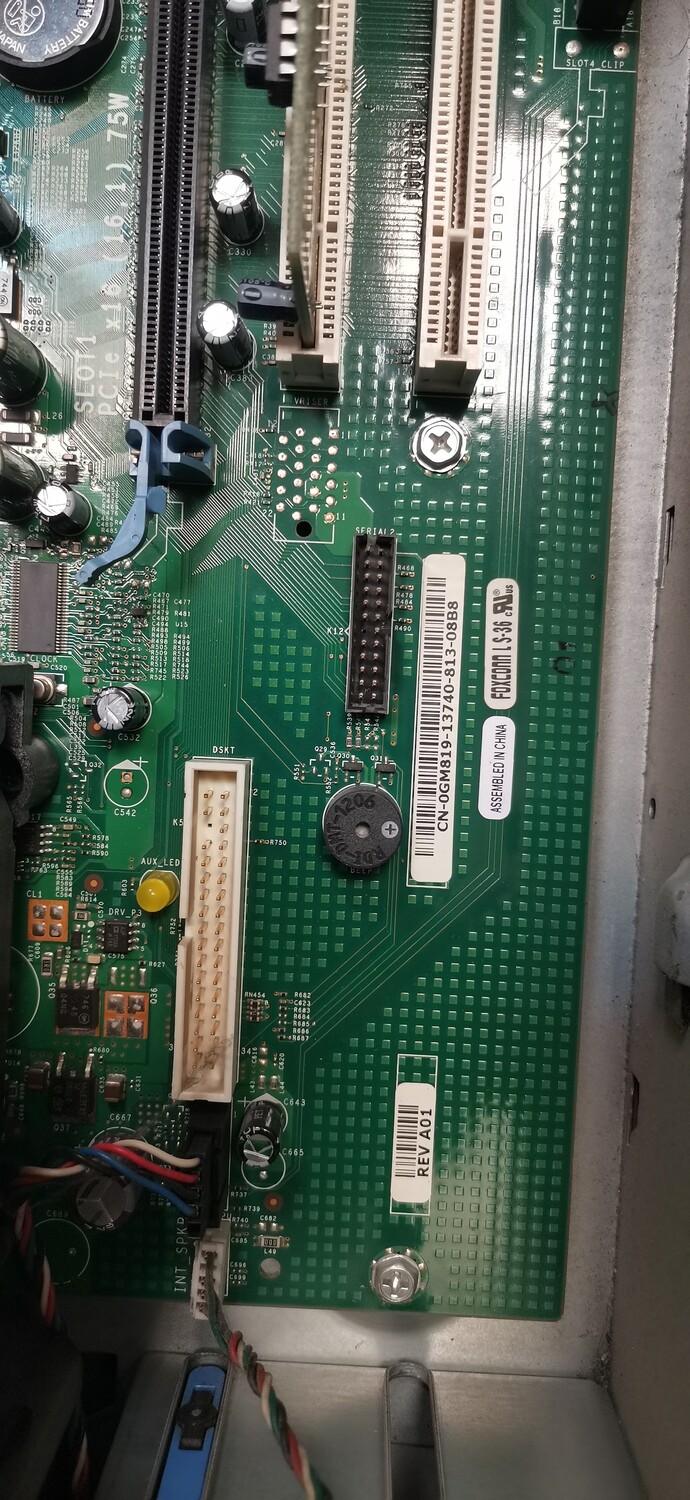
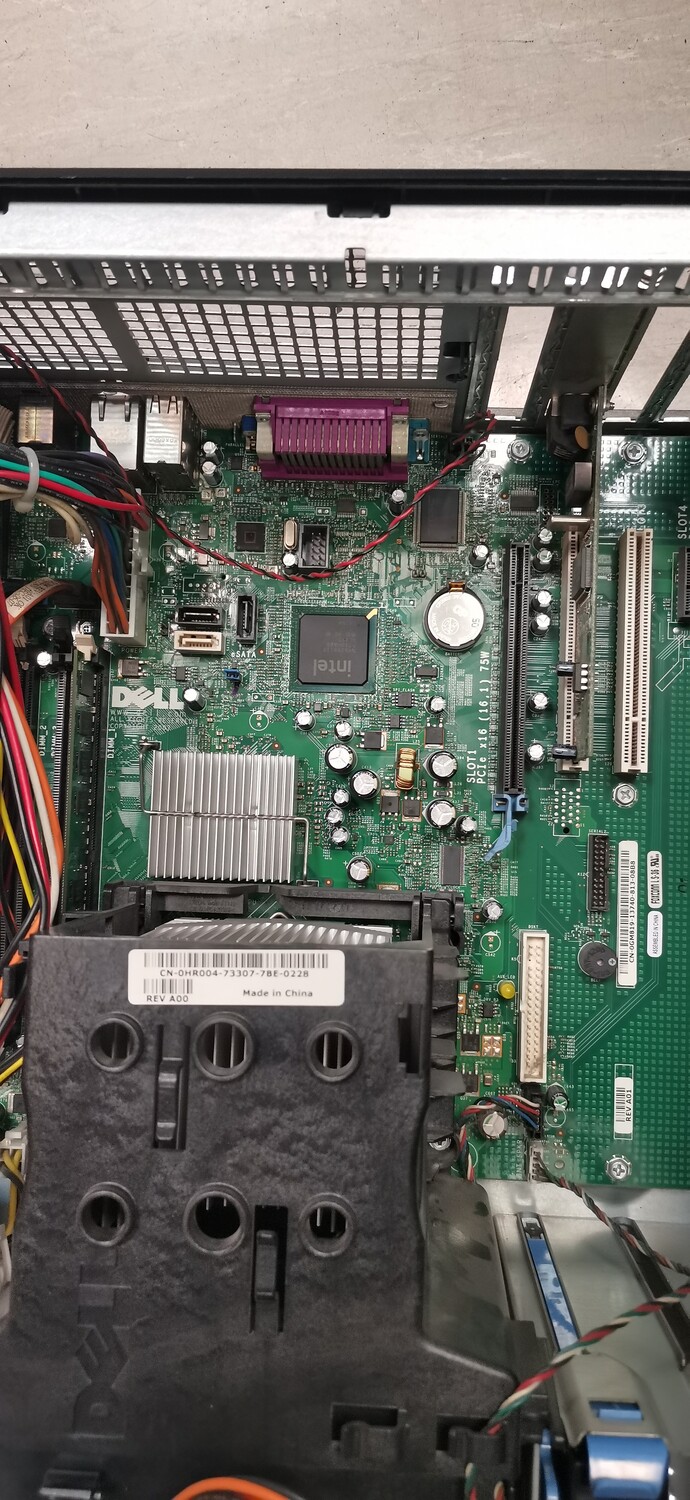
Версия BIOS A04 (11/05/07)
|
|
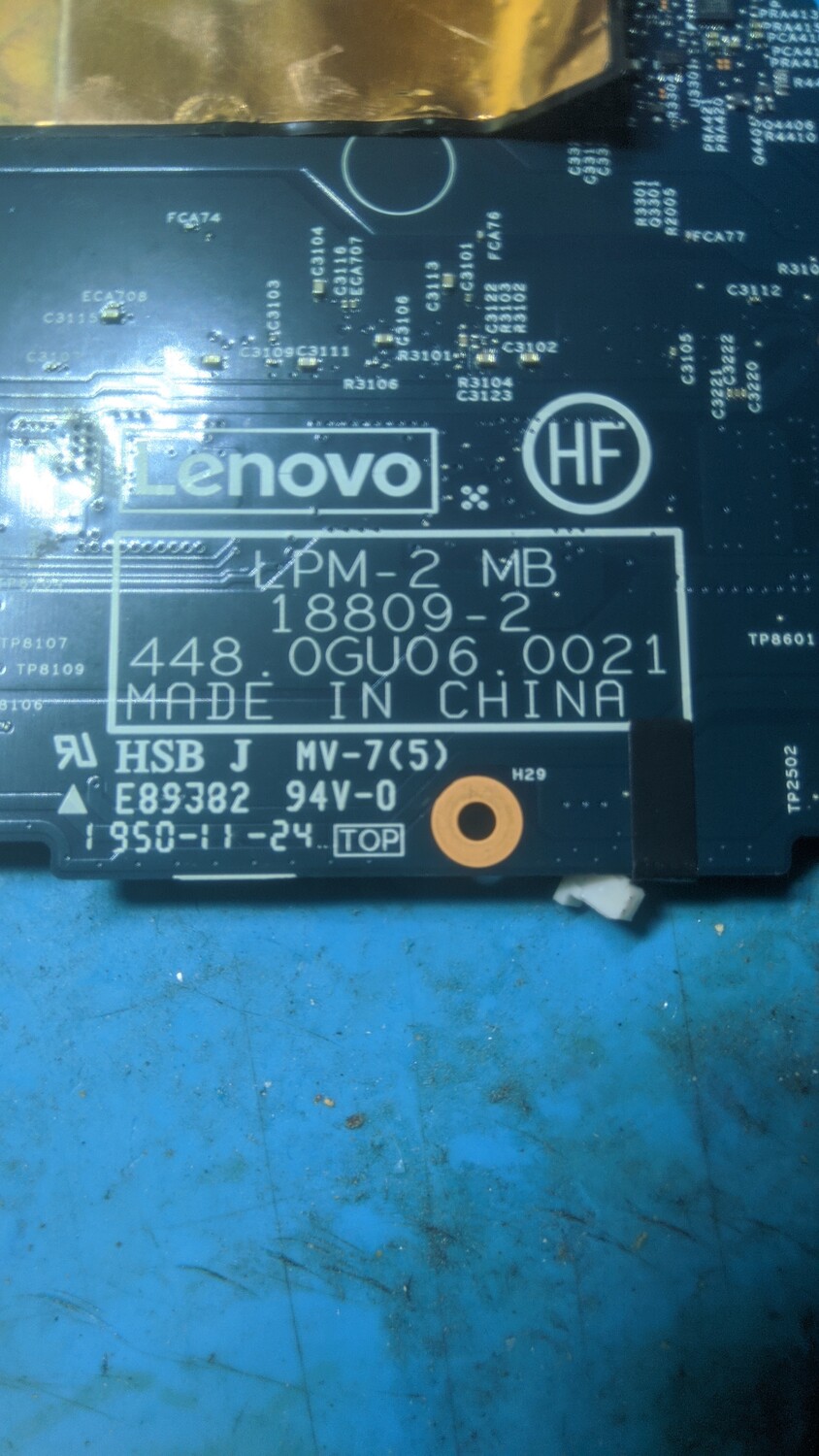
Teste ok, lu personnellement, tested in other Lenovo p1 gen 2 ok
|
|
|
Был неисправен процессор. Смотрите свою ревизию, с чужой ревизией будут глюки, такие как кулер ЦПУ будет всегда работать на 100%
|
|
Дампы слиты с рабочего аппарата,и заливал в дохлый ,все работает
На другом пк черный экран был включался по 5-15 минут ,после прошивки этими дампами все гуд |
|
Видео GT630M 2Gb. Слита с рабочего ноута
|
|
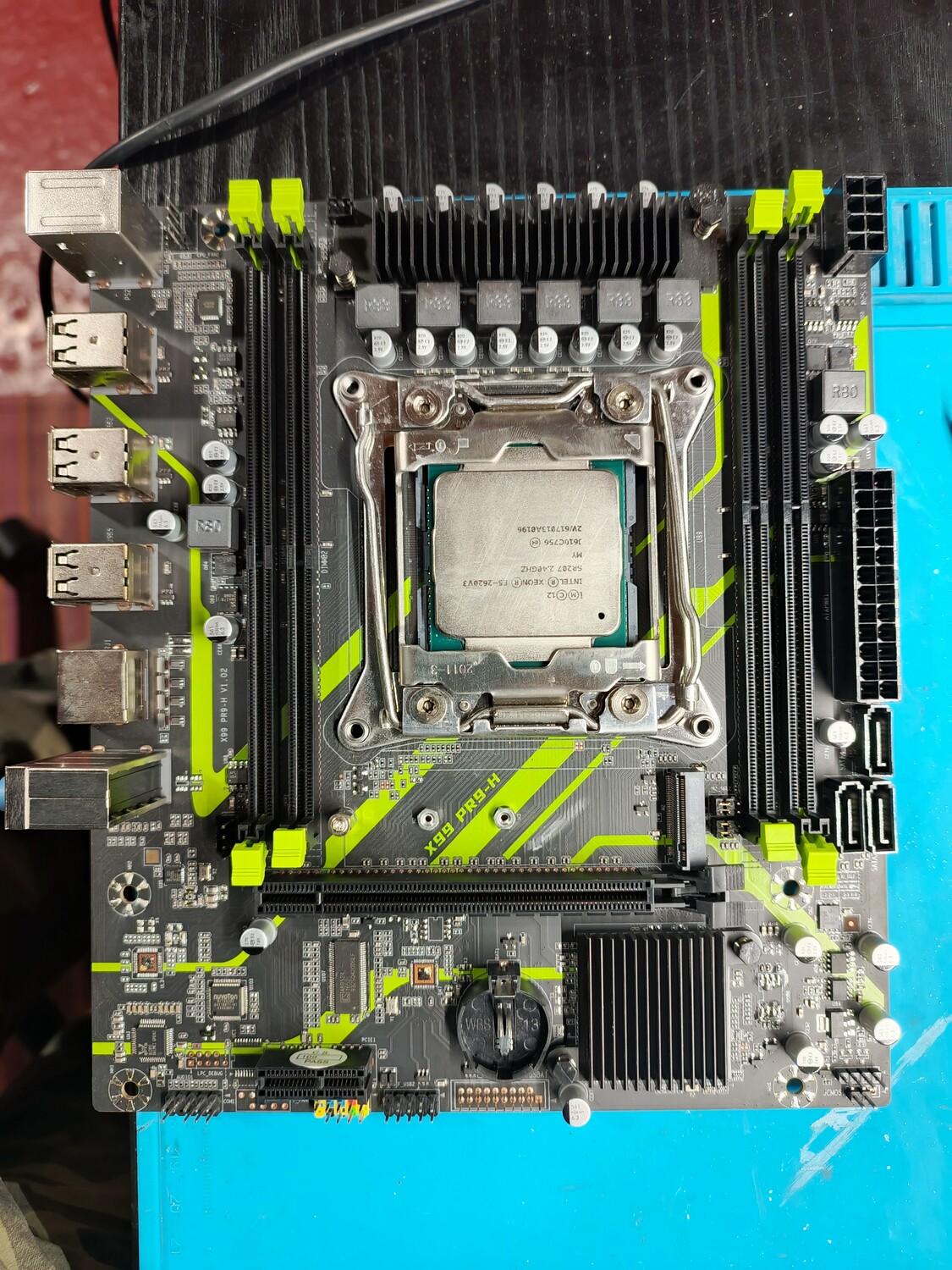
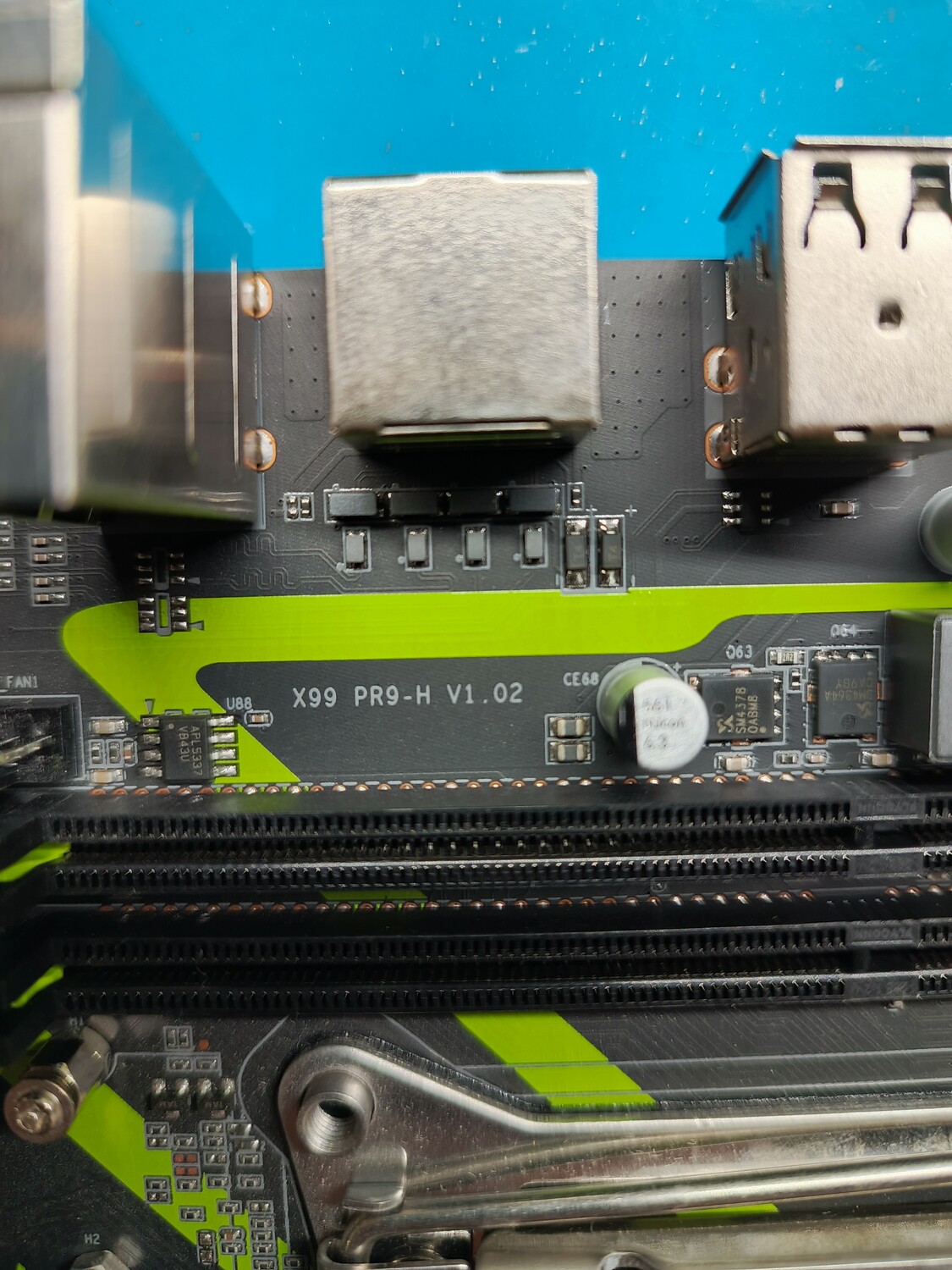
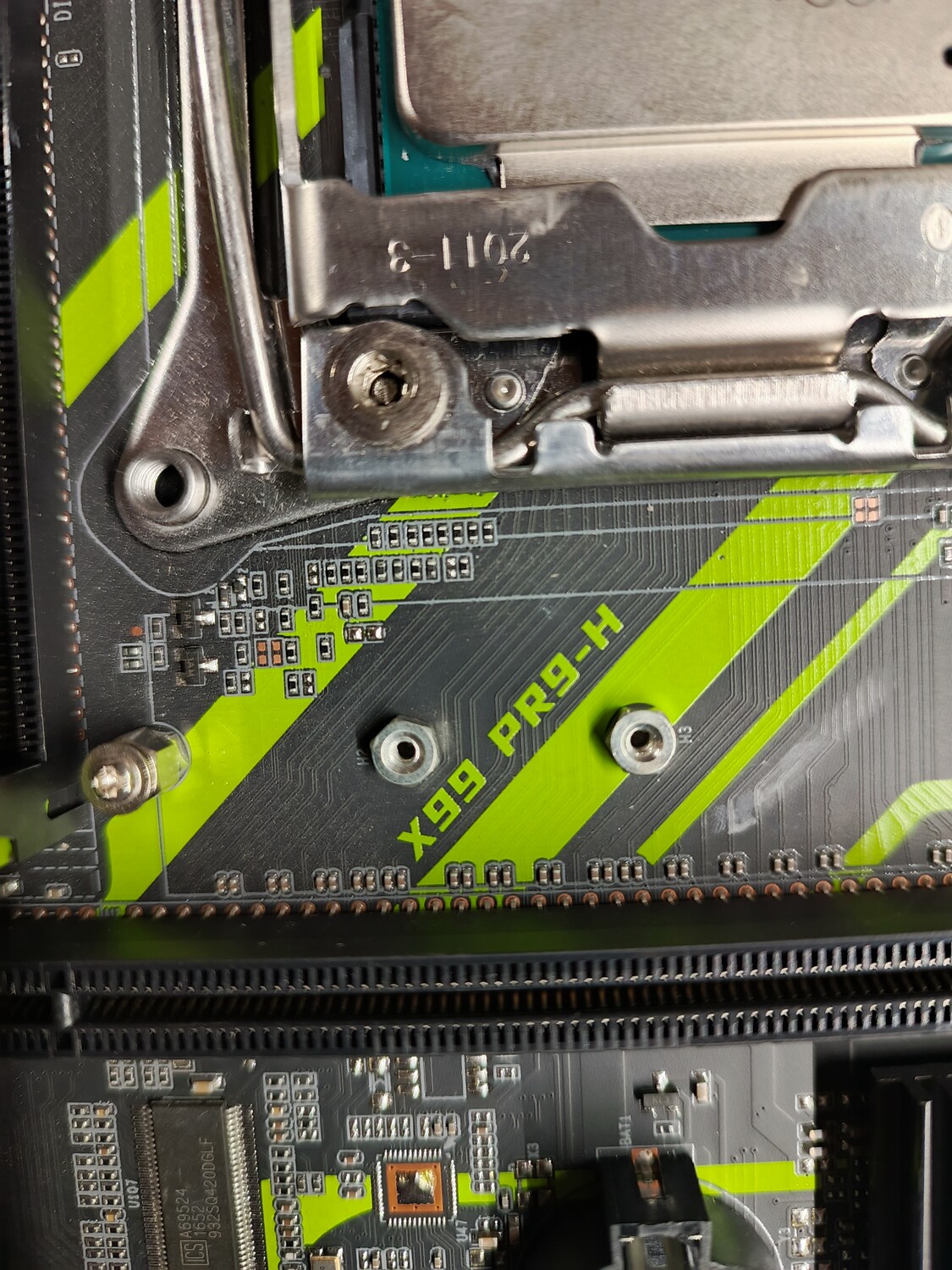
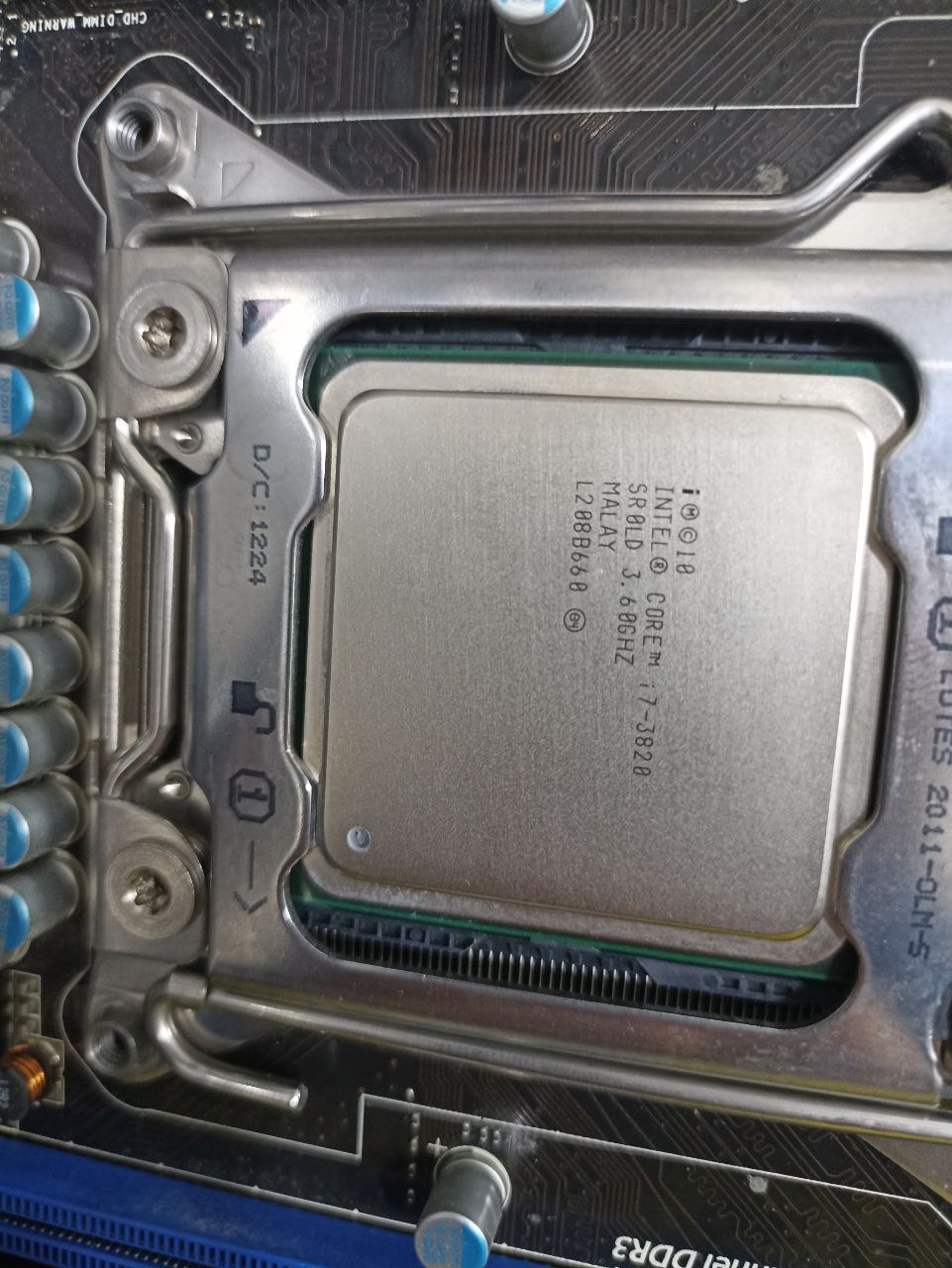
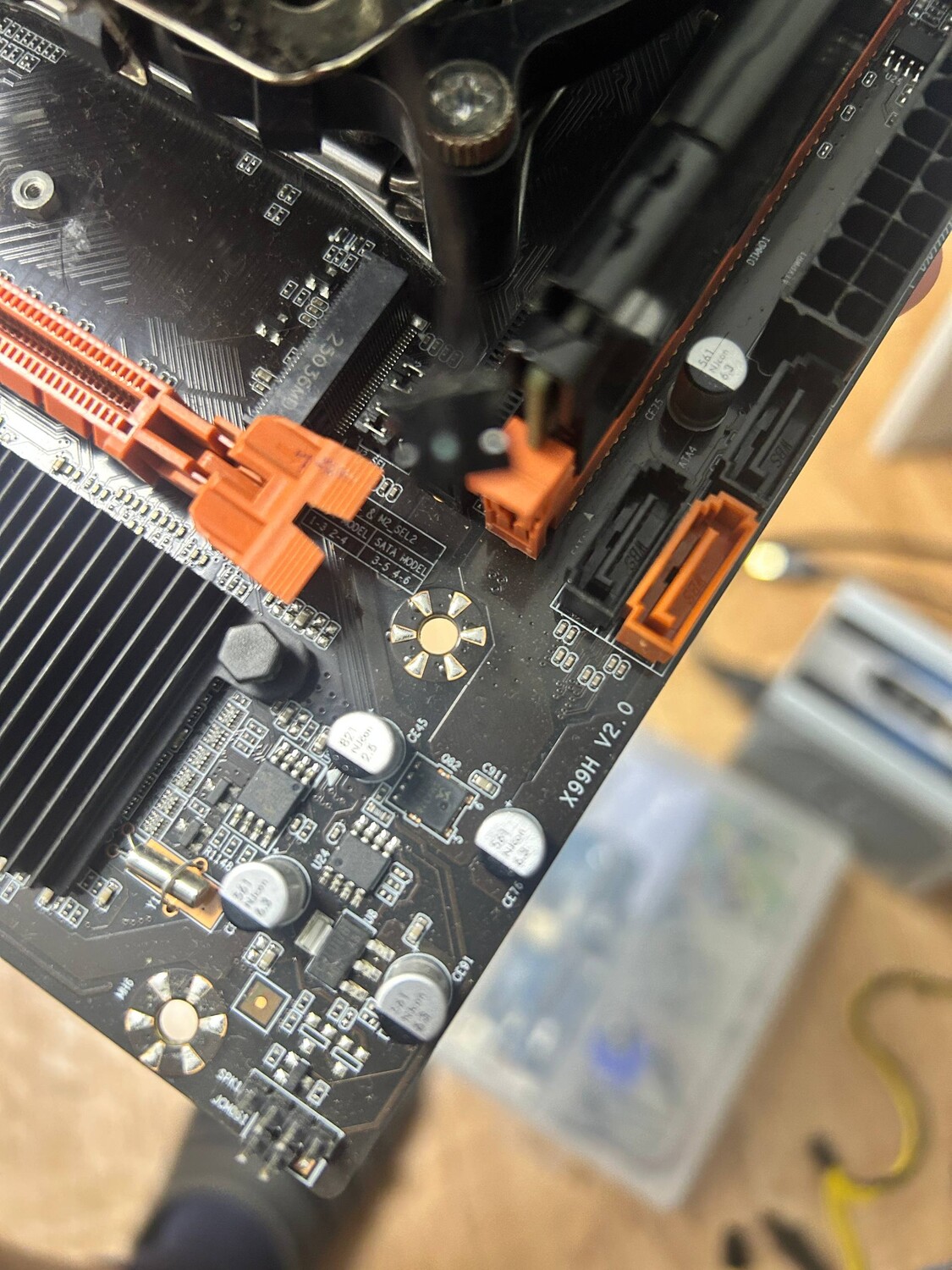
Стоковый BIOS от Machinist X99 PR9-H v1.02
|
|
|
|
Считана с нерабочего аппарата. Прошивка на главную флешку 8МБ
|
|
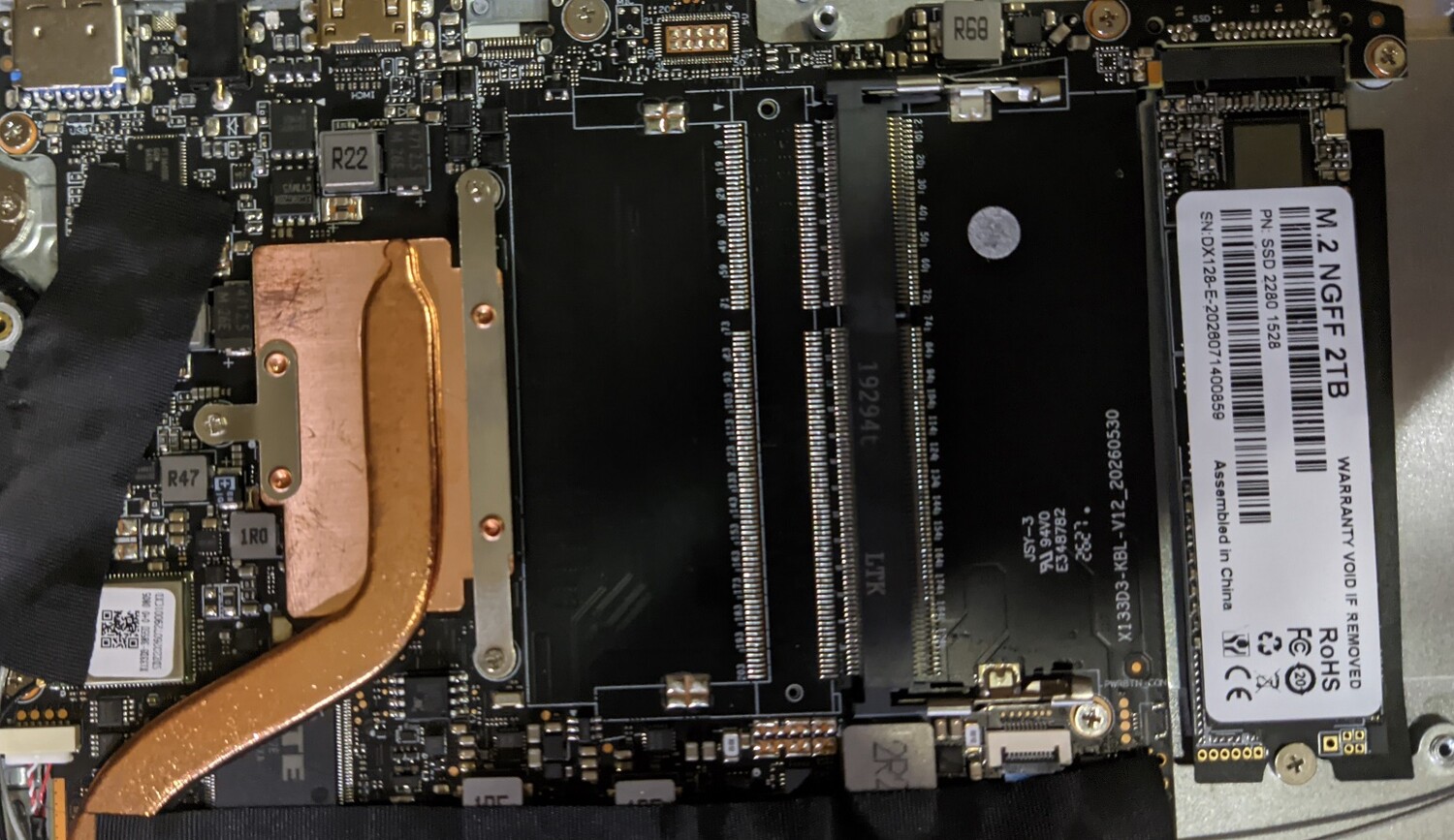
Слито с рабочего аппарата! Регион чистый (Configured). Можно смело заливать!
|
|
BIOS Clear Me Region
|
|
Bios + EC full tested
|
|
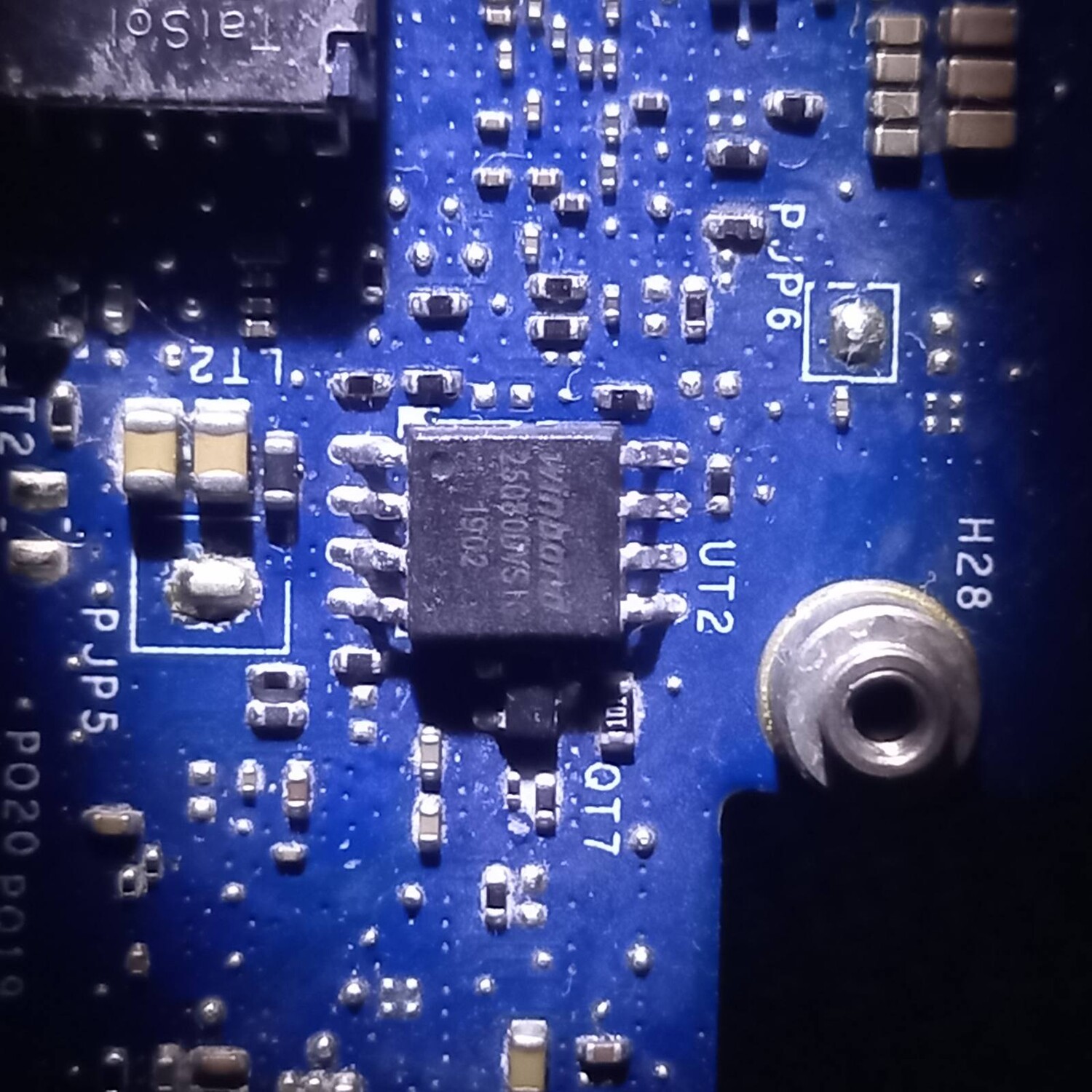
Считана
|
|
bios + ec files
|
|
проверена лично перепрошивкой
|
|
|
Aspire One D270-26C All ok, tested
|
|
чистый регион DA0NJJMBAG0 FX506HE dmi506hc начиная с ite_1611-заработал на 1611 srkmb
|
|
PRO Z790-A WiFi MS-7E07 .AA0
Размер: 32 Mb |
|
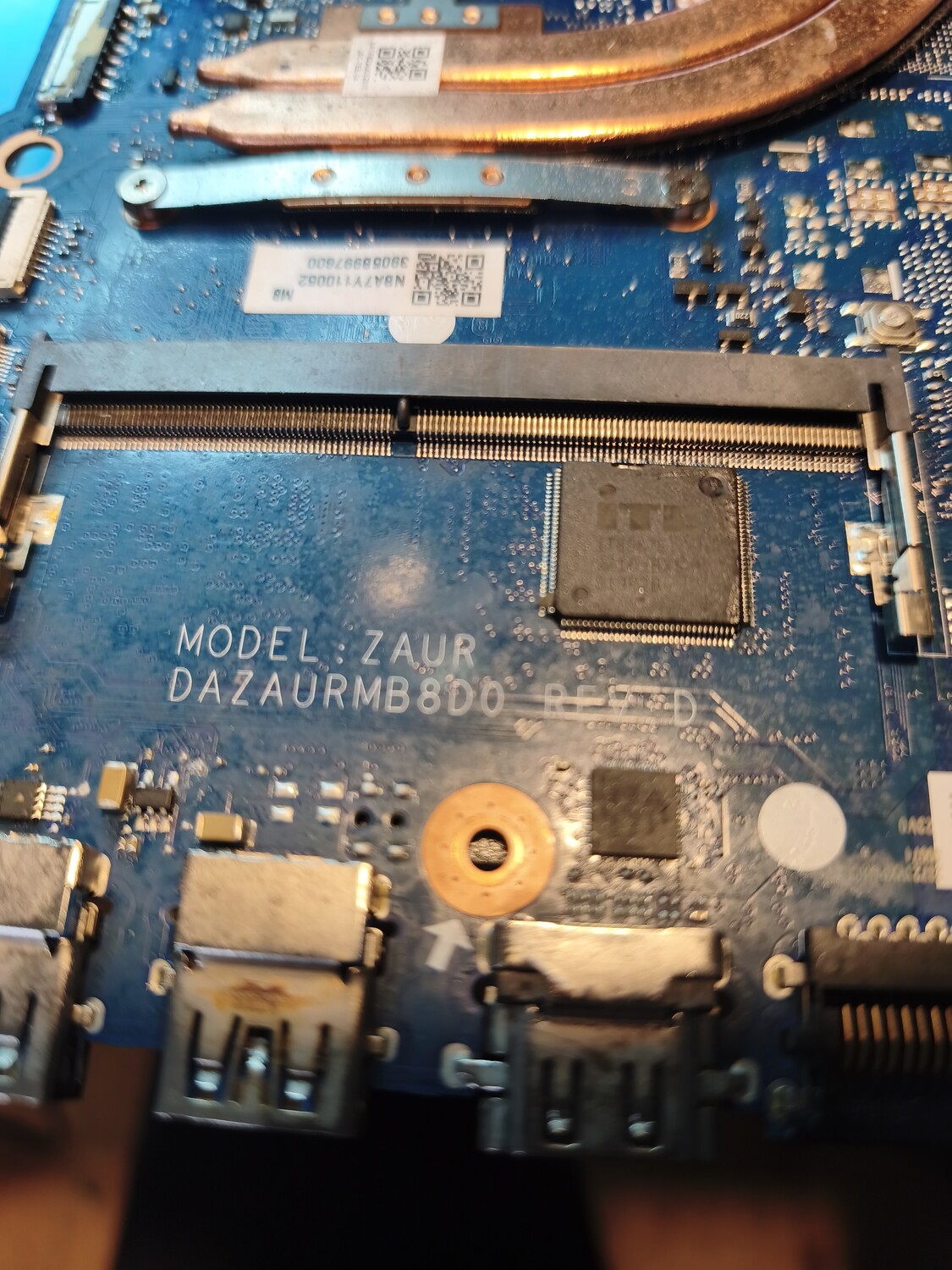
bios Acer Aspire A515-45-r5dd -ZAUR-DAZAURMB8D0 REV D W25Q128FW
|
|
В архиве 3 дампа,снят с рабочего аппарата
HP ENVY 17 MODEL: 17-1050ea REV: 144D-100 DA0SP8MB6E0 REV:E CPU INTEL I7-720QM SLBLY ATI 216-0769010 BD82HM55 SLGZS ENE KB3926QF D2 U15 cFeon F32-100HIP U18 MX 25L512 U2 Pm25LV010 |
|
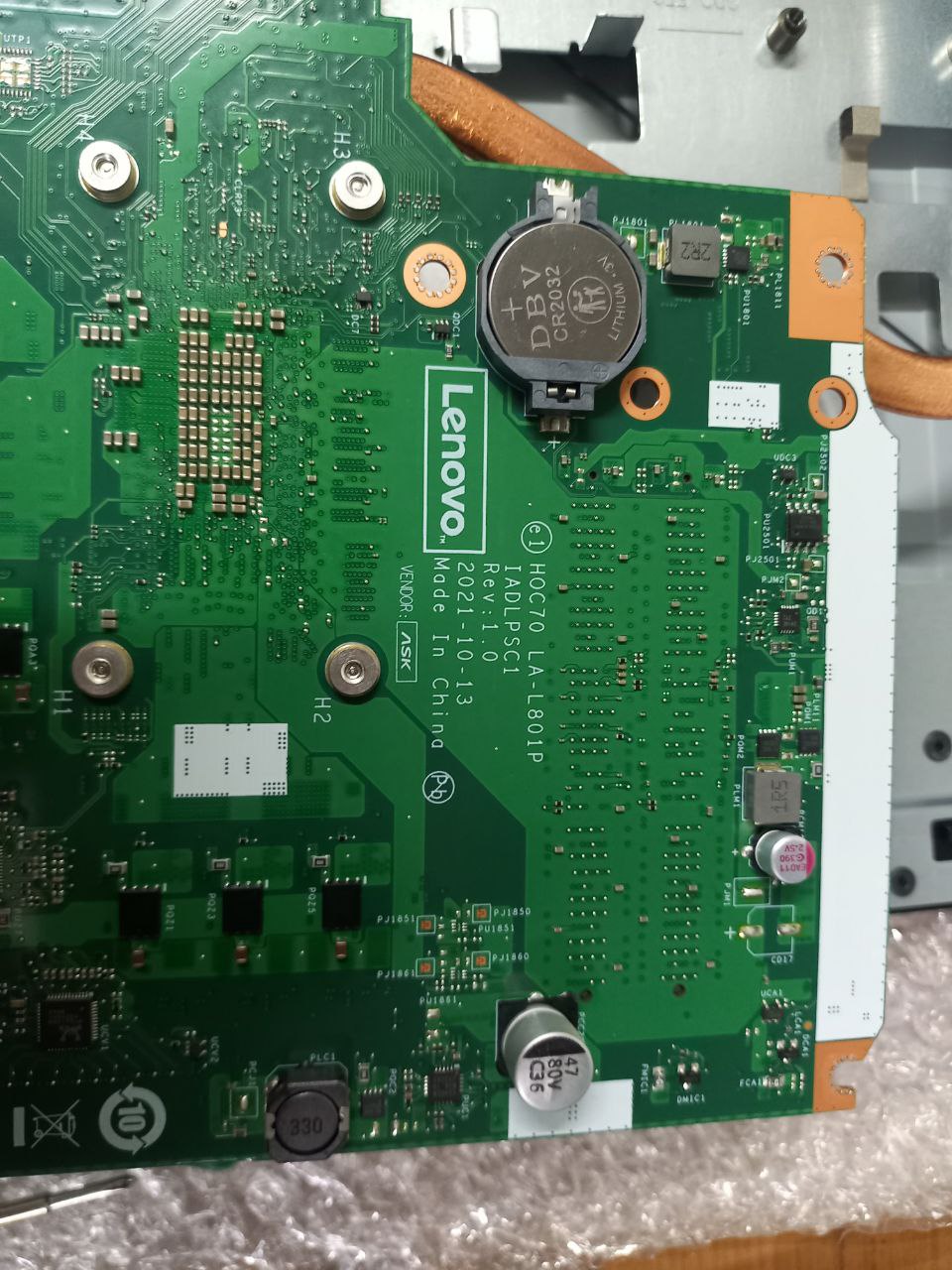
ALL IN ONE NEO 3 LENOVO H0C70 LA-L801P IADLPSC1 REV 1.0 16MB
|
|
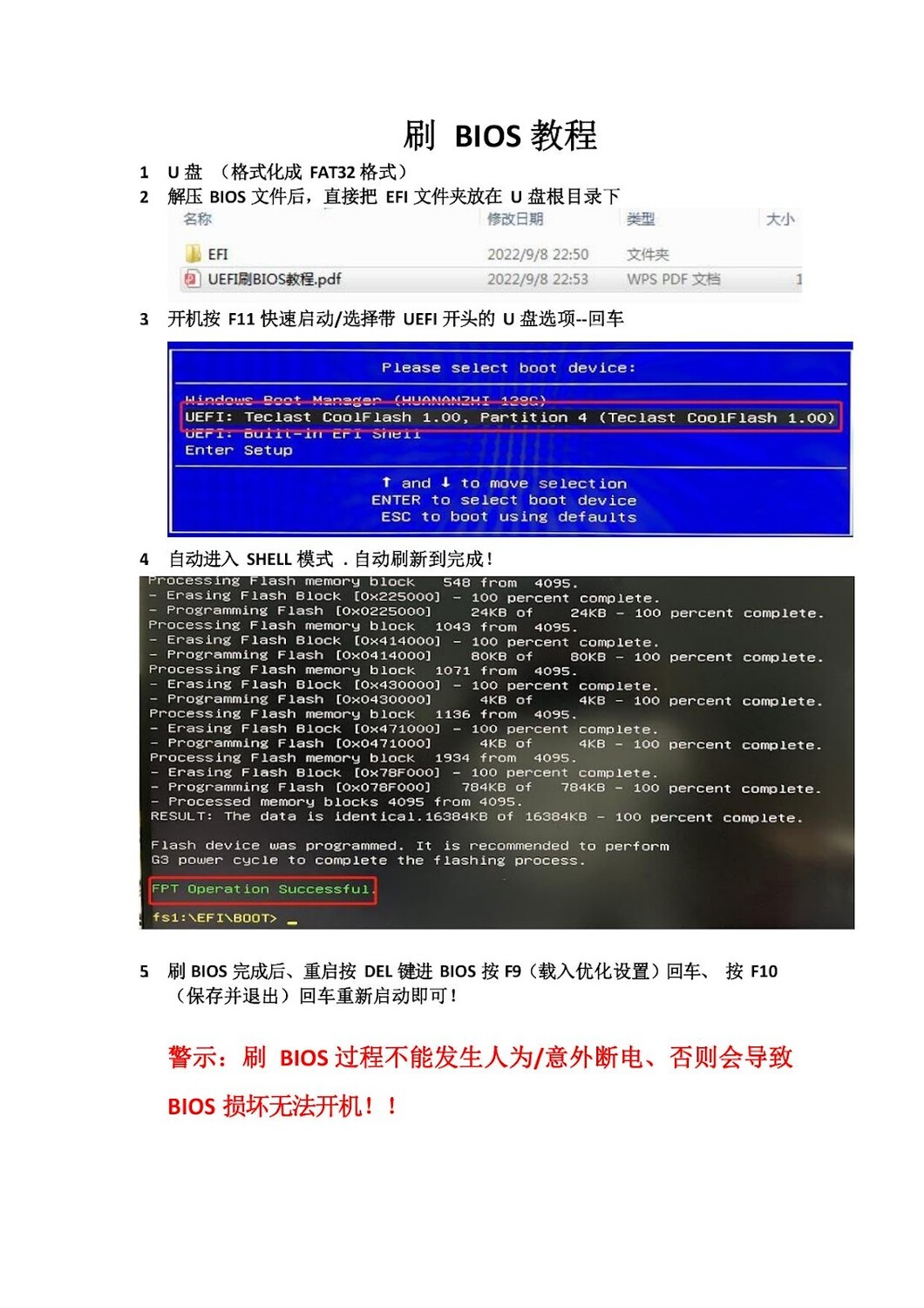
Прошивка с рабочего нетбука с замкнутыми дорожками кнопки включения. Постоянная перезагрузка. Контакты восстановил нетбук заработал. Прошивка с411 на наш нетбук не подходит.
|
|
|
Asus TUF F15 Gaming FX506HM
i5-11400H RTX 3060 считана с рабочего ноута |
|
|
Дамп с рабочего ноутбука
Ноутбук - chuwi GemiBook XPRO Платформа - EM_IDL8329_315B_V2.0 Комбайн - SRMDM (FCBGA-1264 Intel N100 Alder Lake-N) Мульт - IT5570E-128-CXS 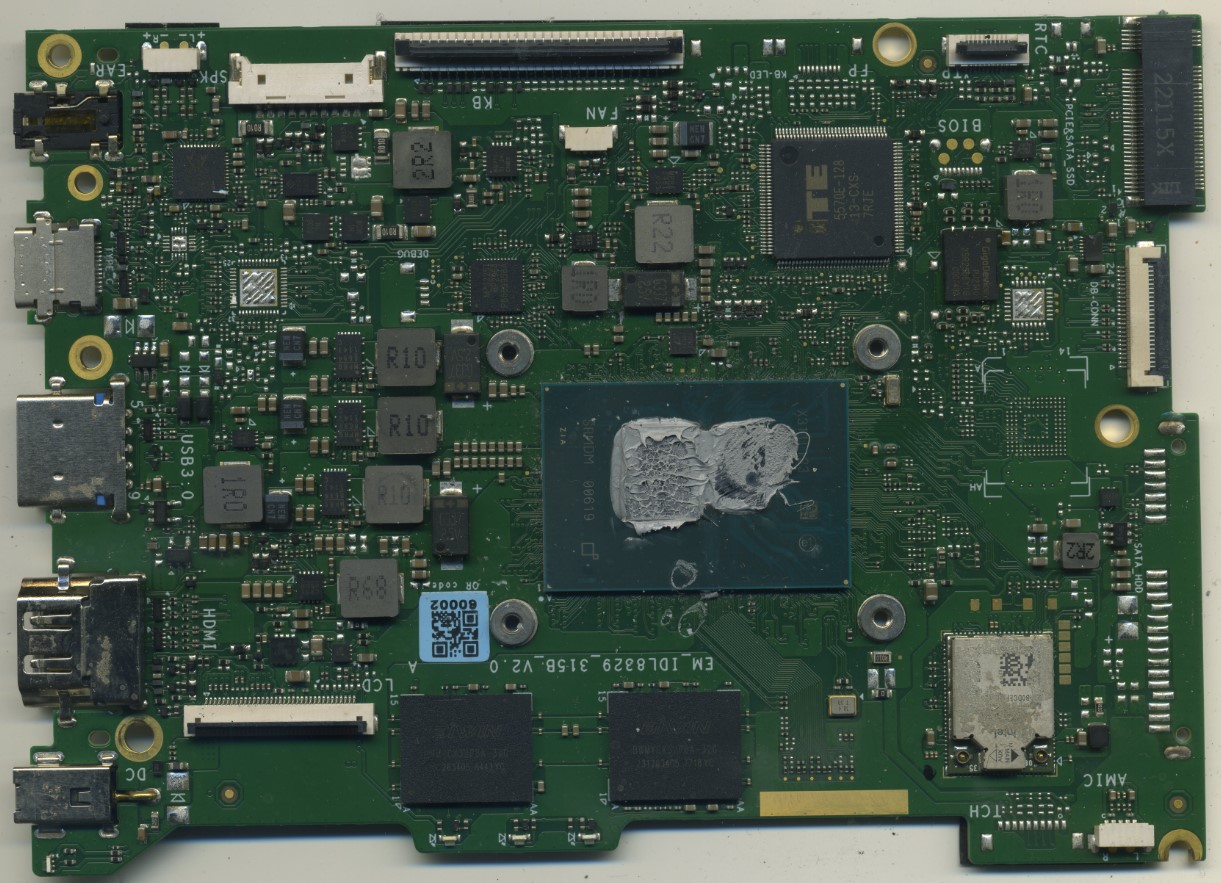
|
|
Прошивка v1.20 HB76MD4BPV12.bin получена от производителя.
HB76MD4BPV12new.bin удалил устаревшие CPU коды и добавил новые для 13 и 14 поколений. 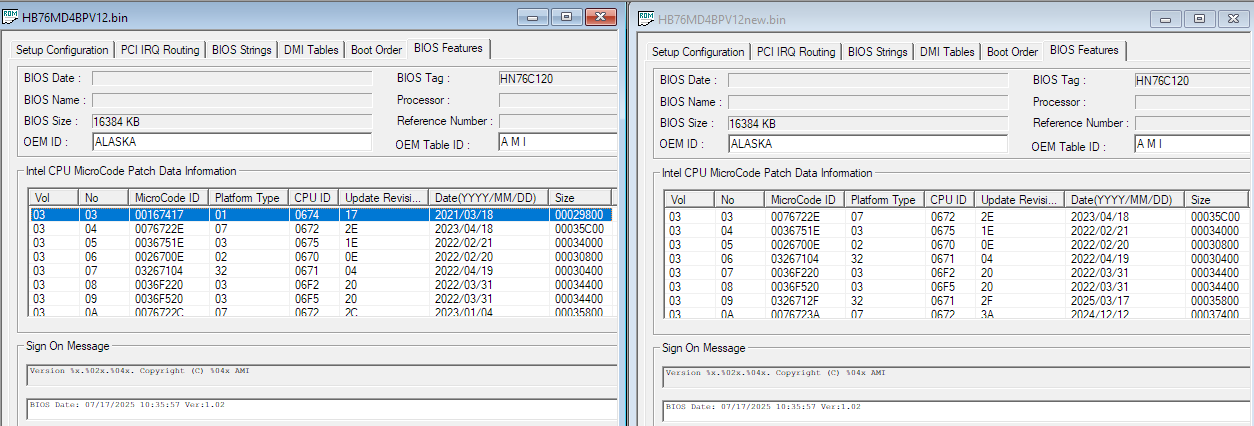 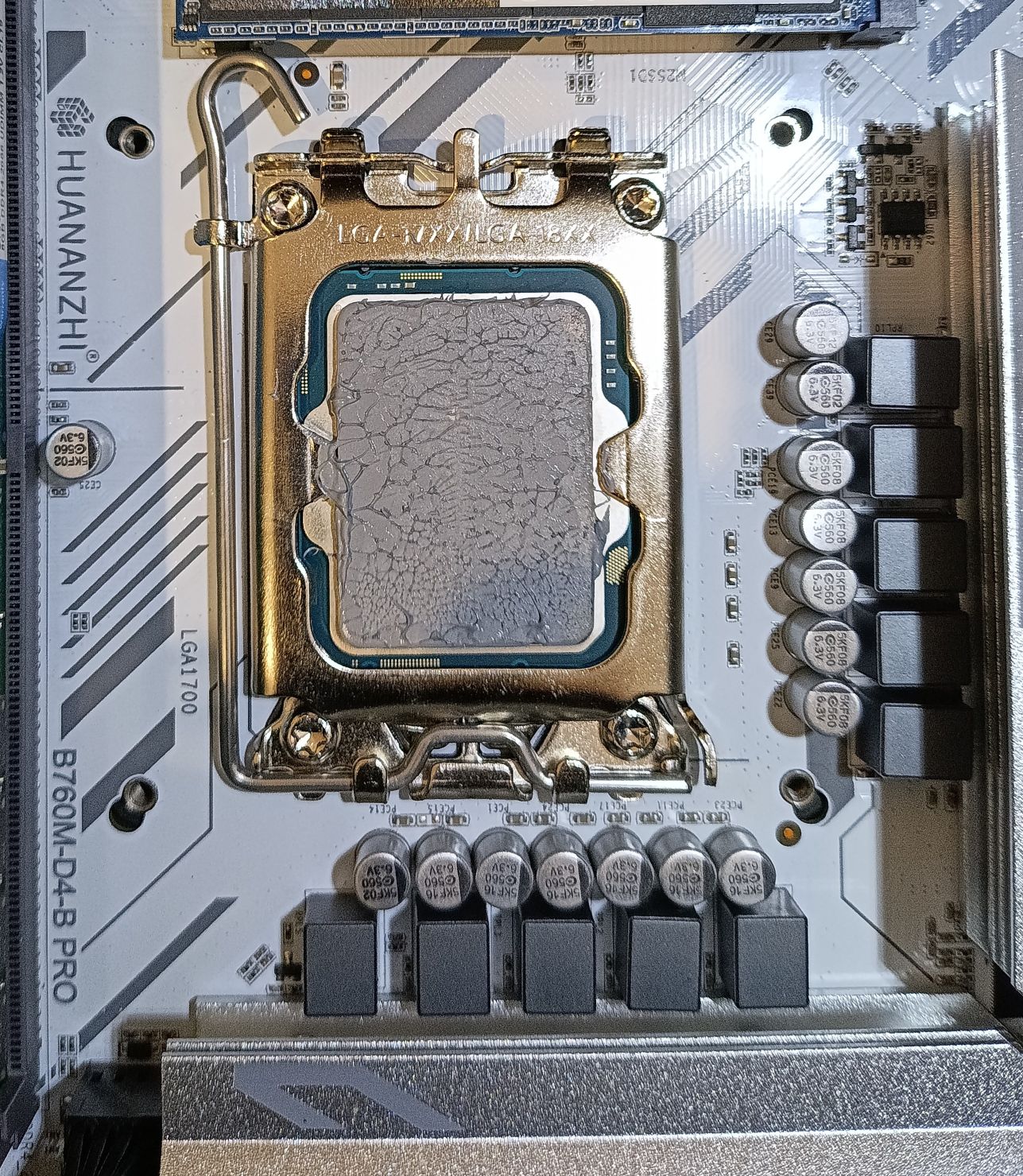
|
| Форма входа |
⇧
⇩