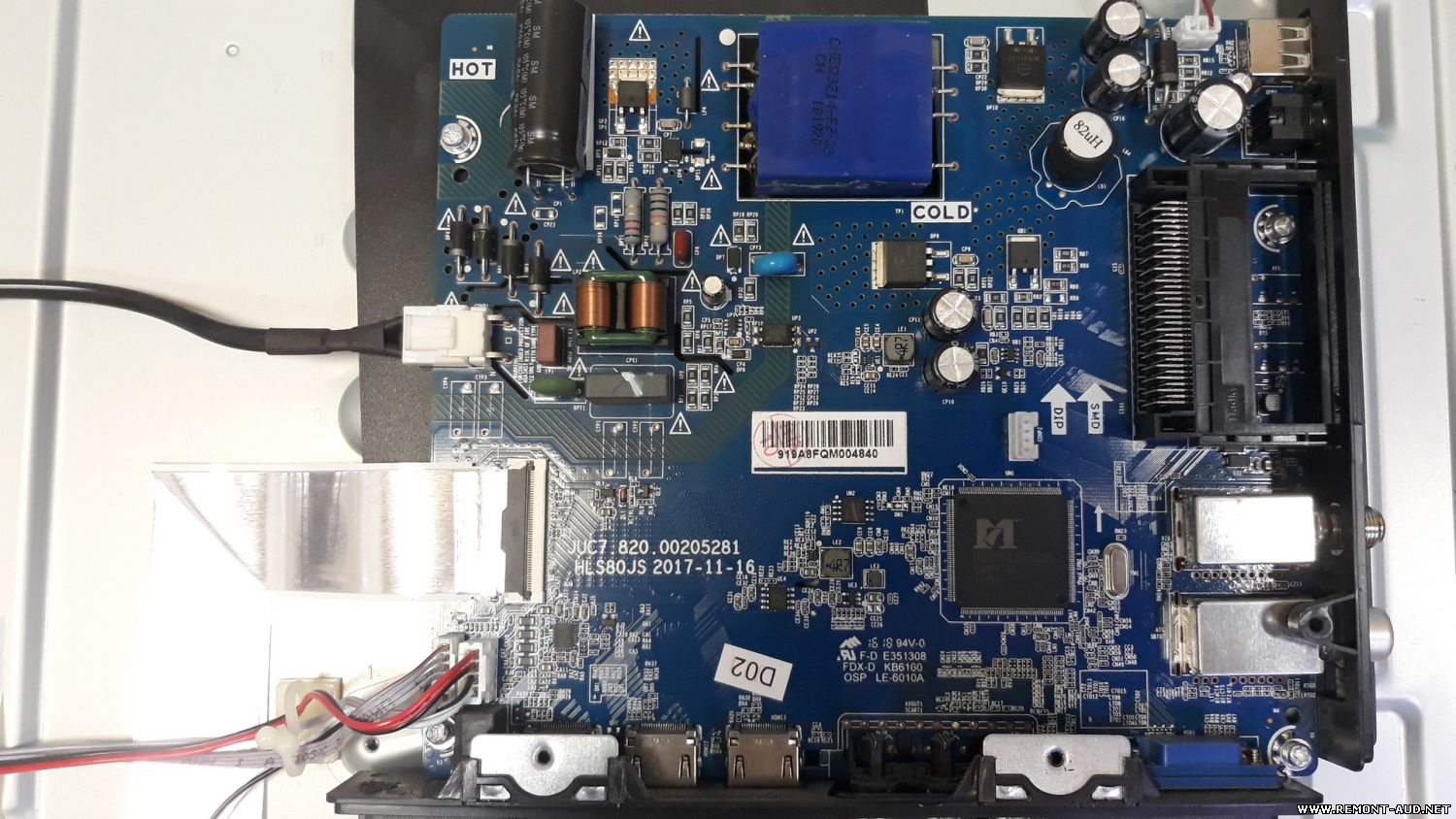
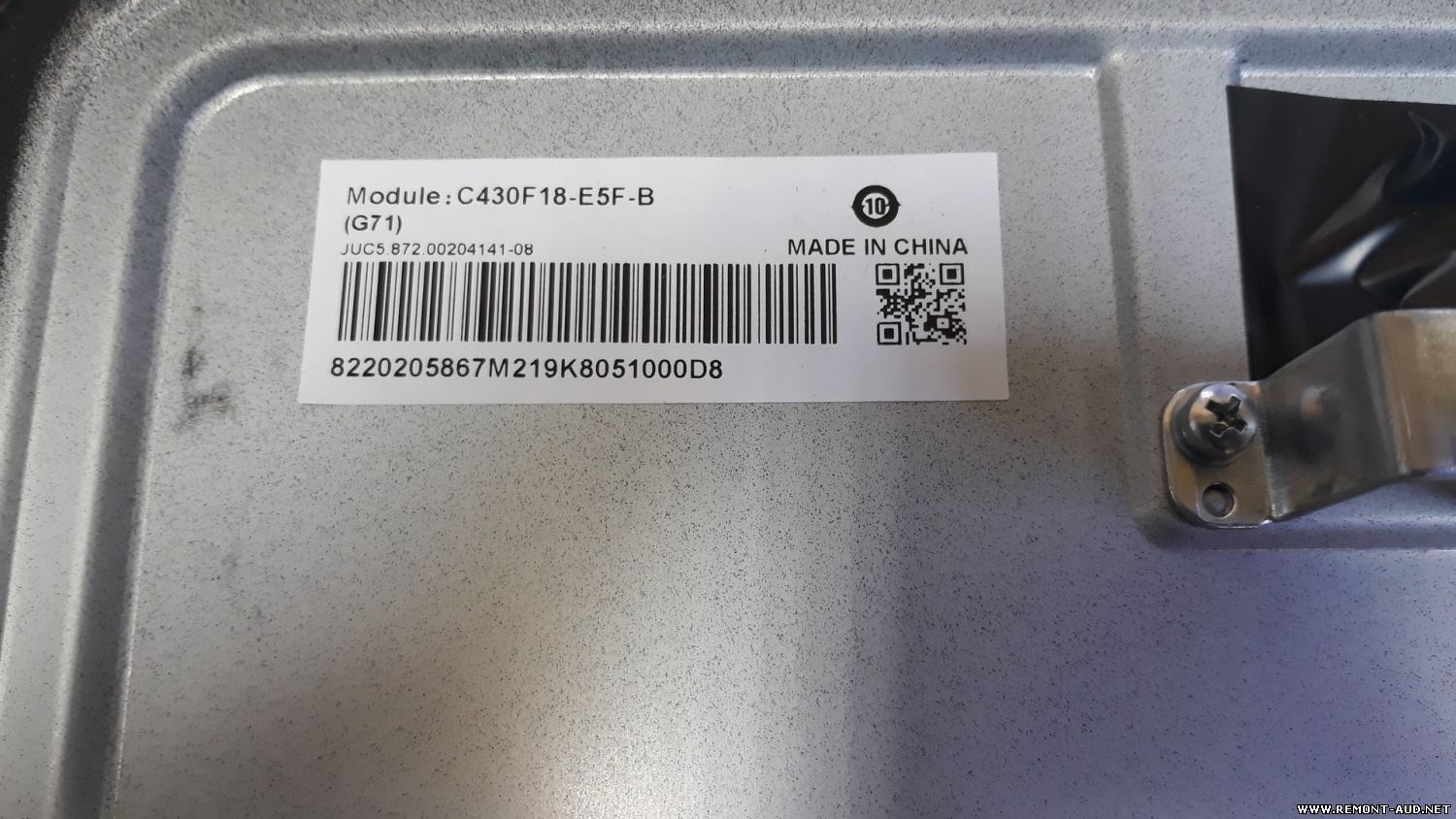
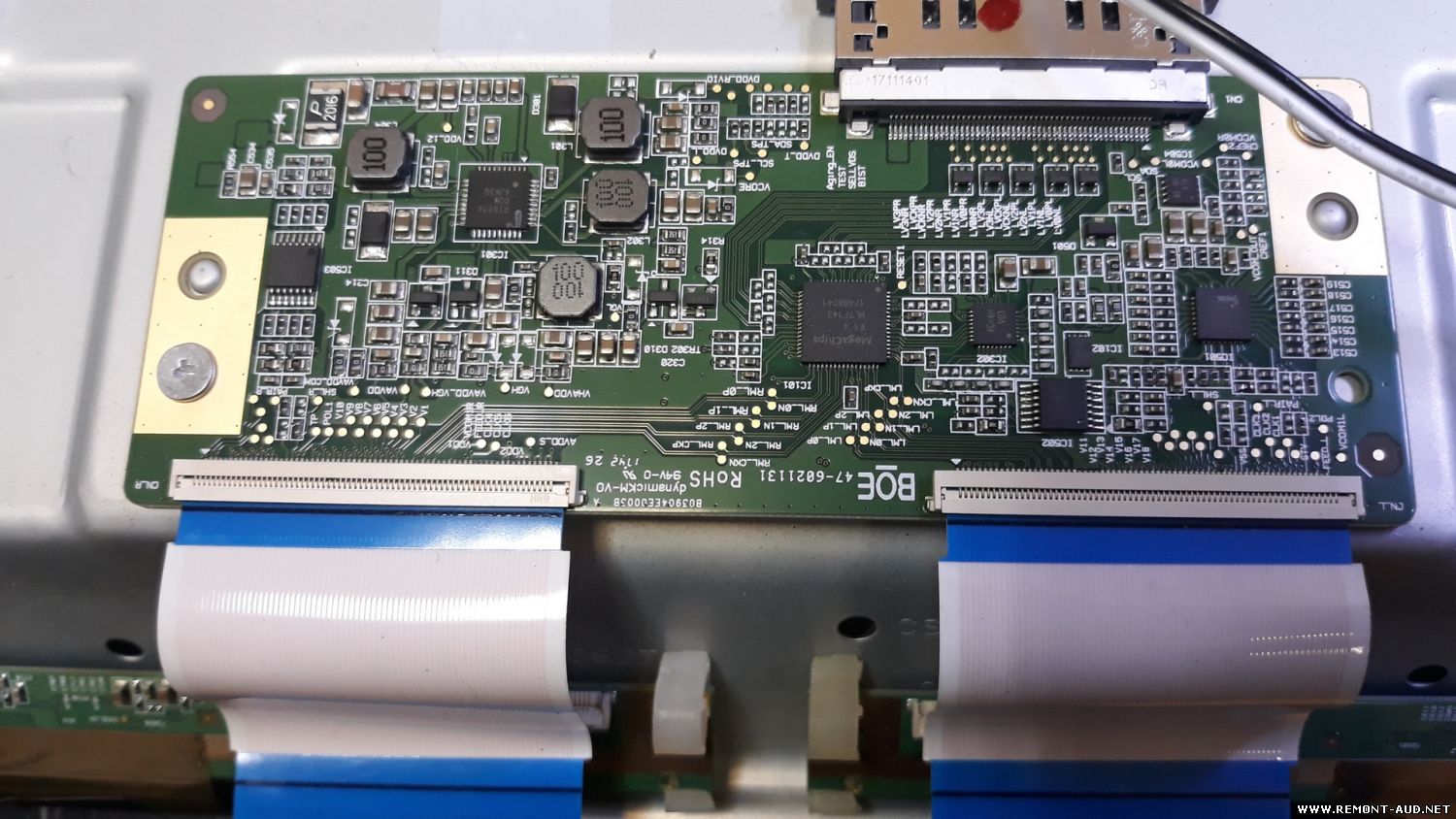
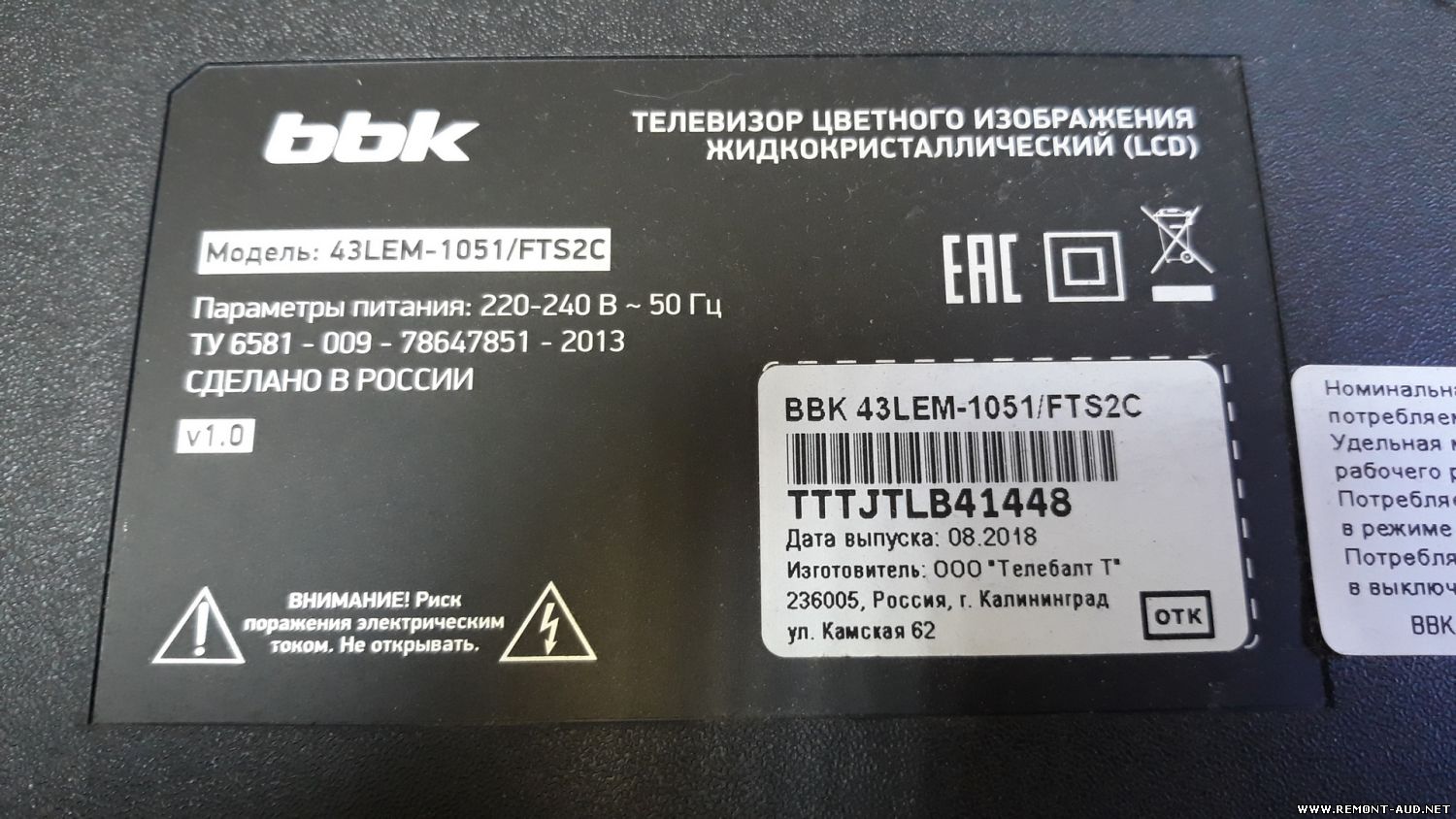
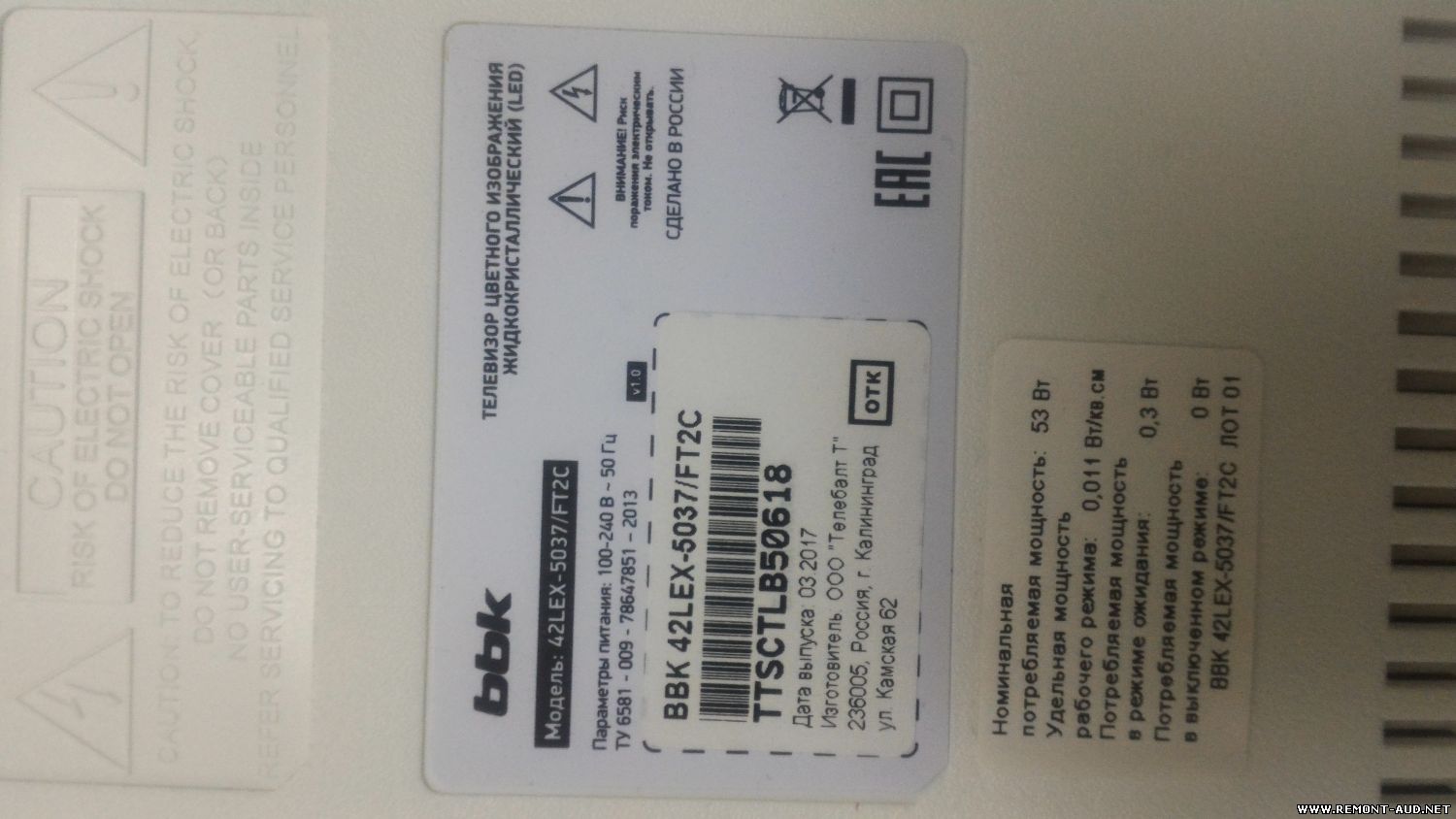
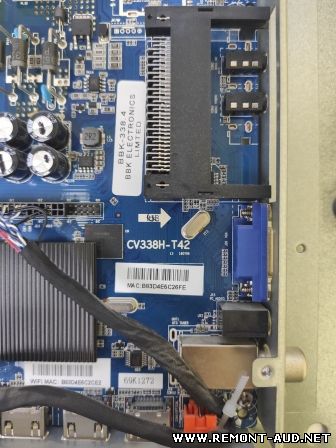
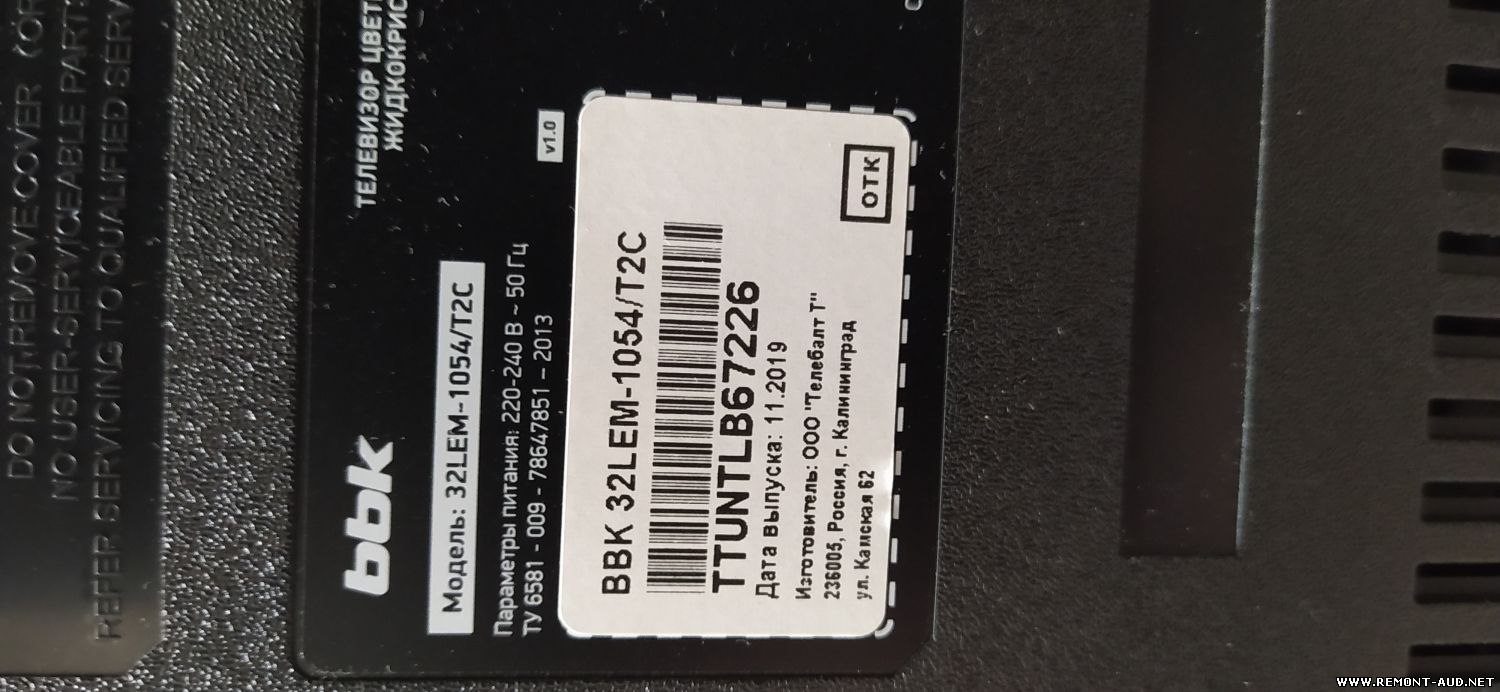
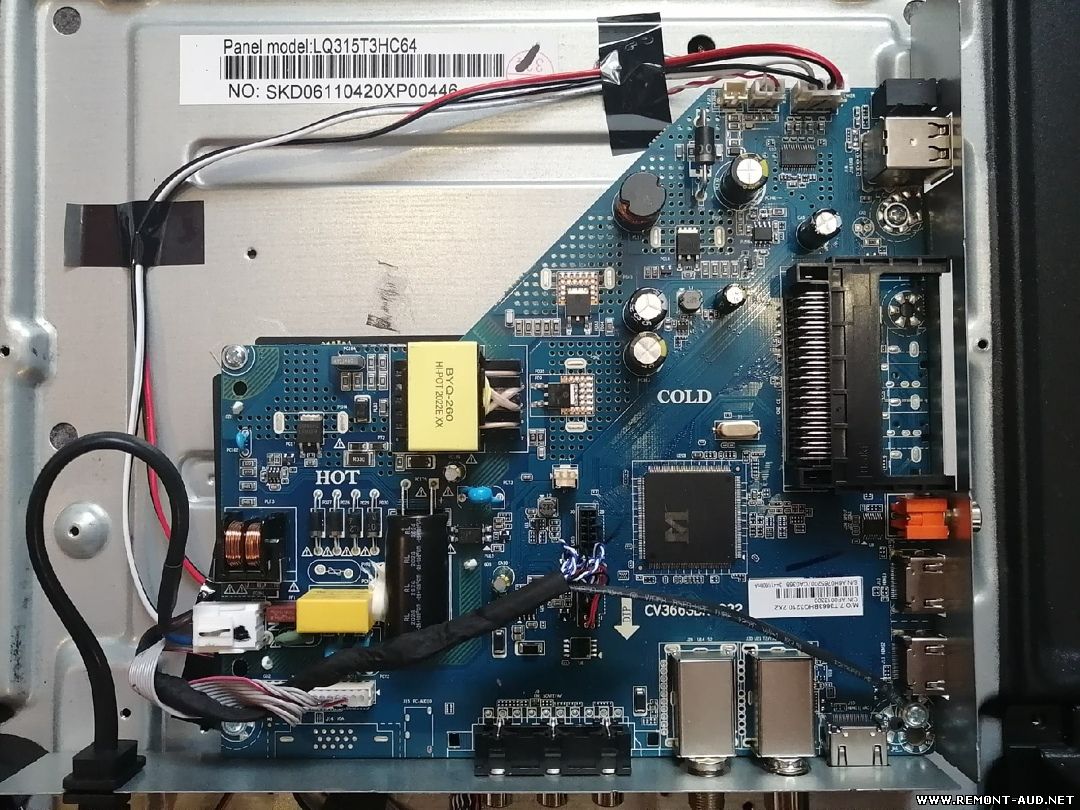
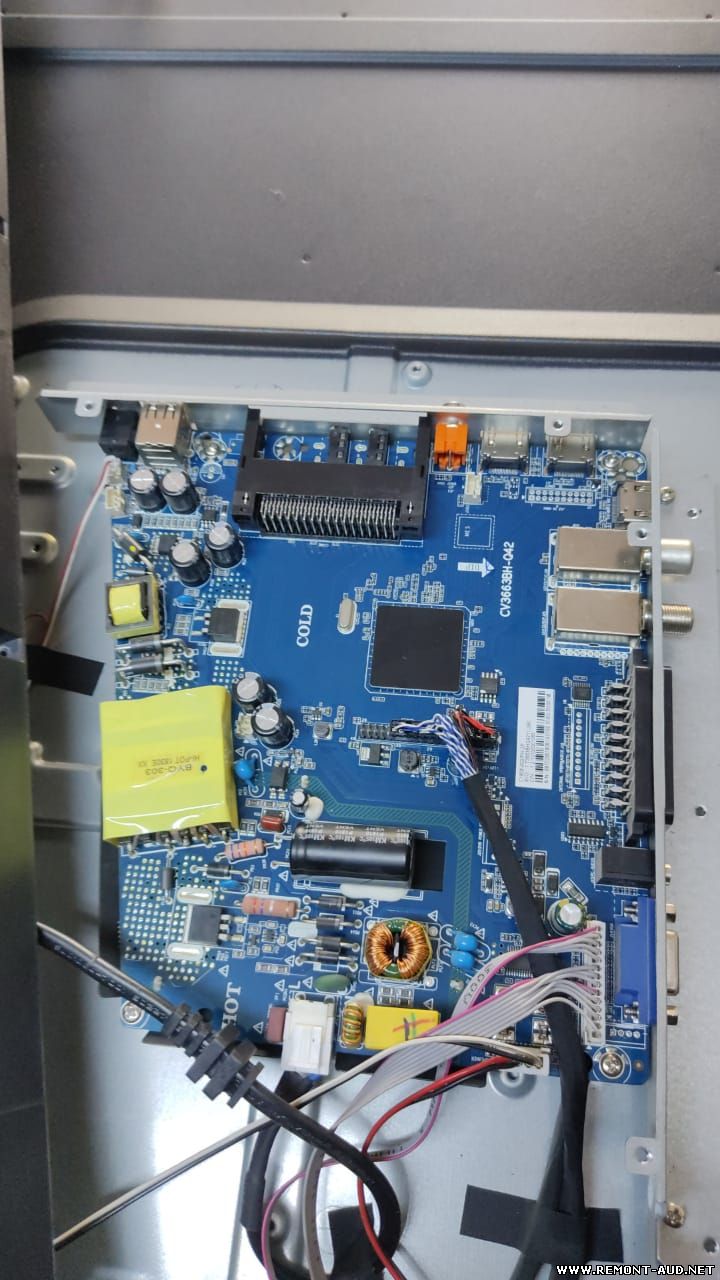
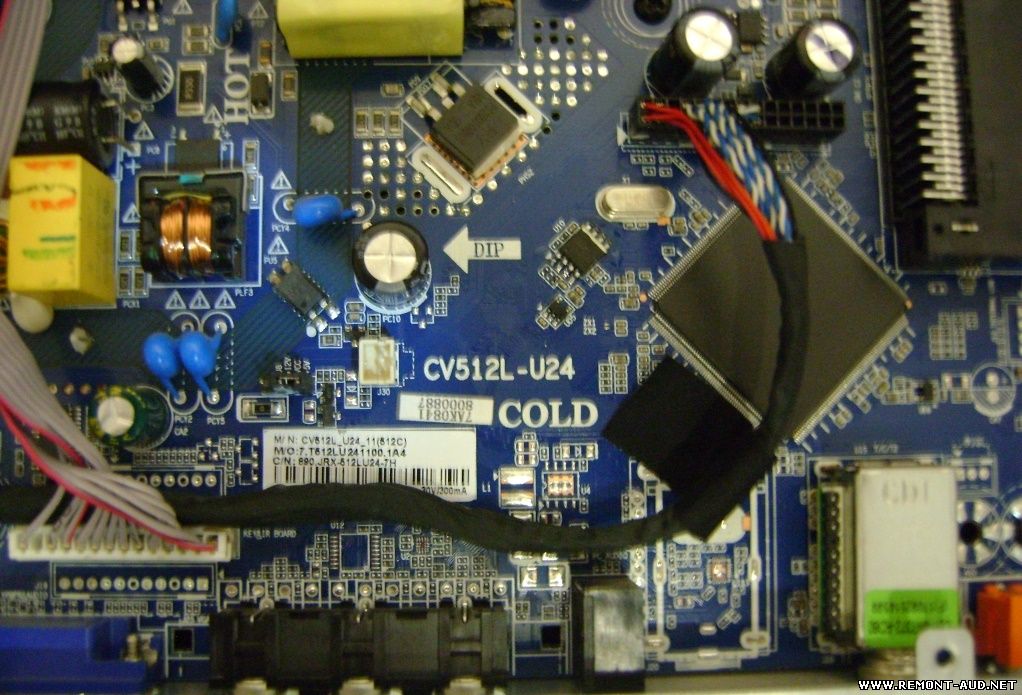
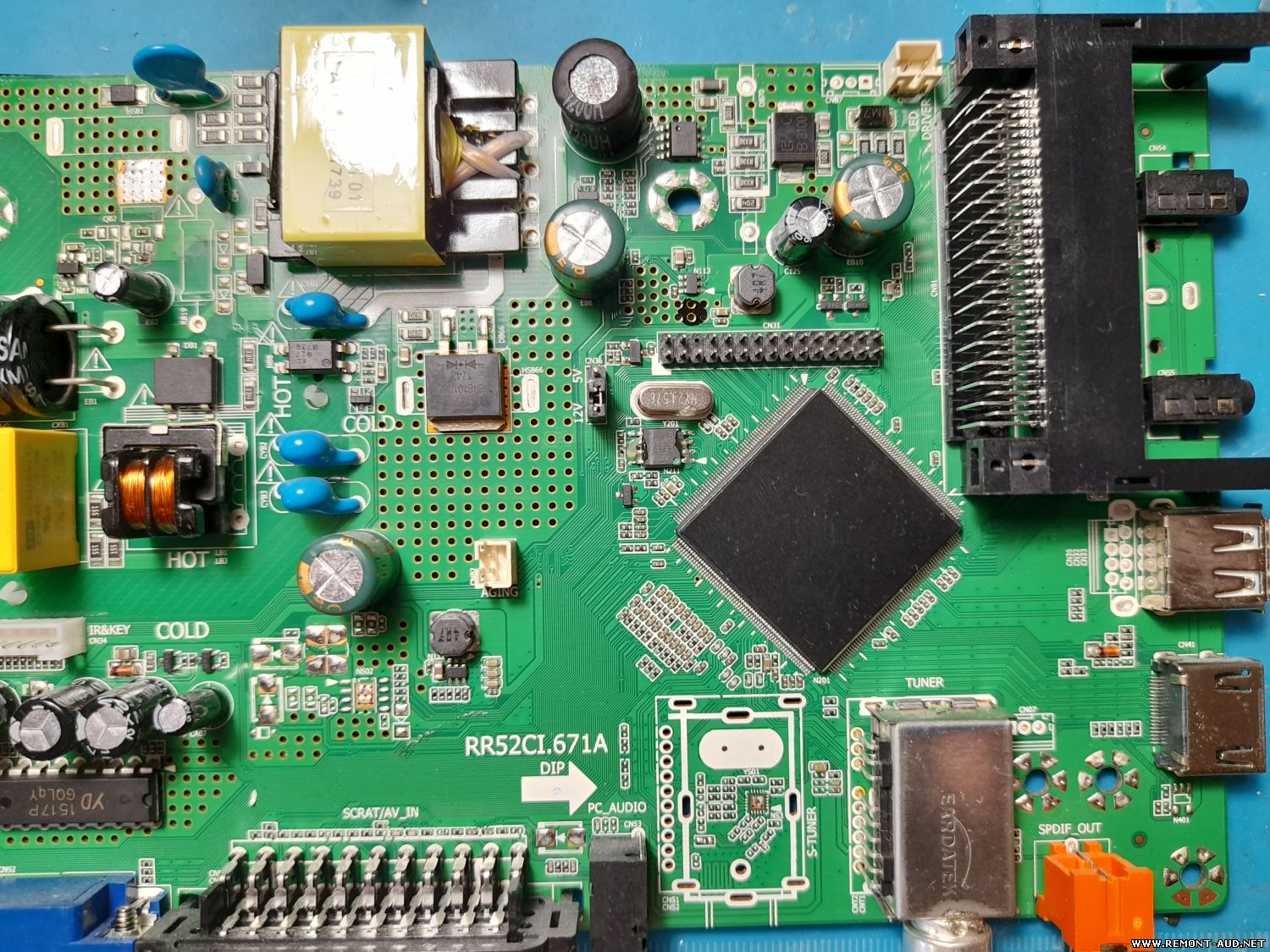
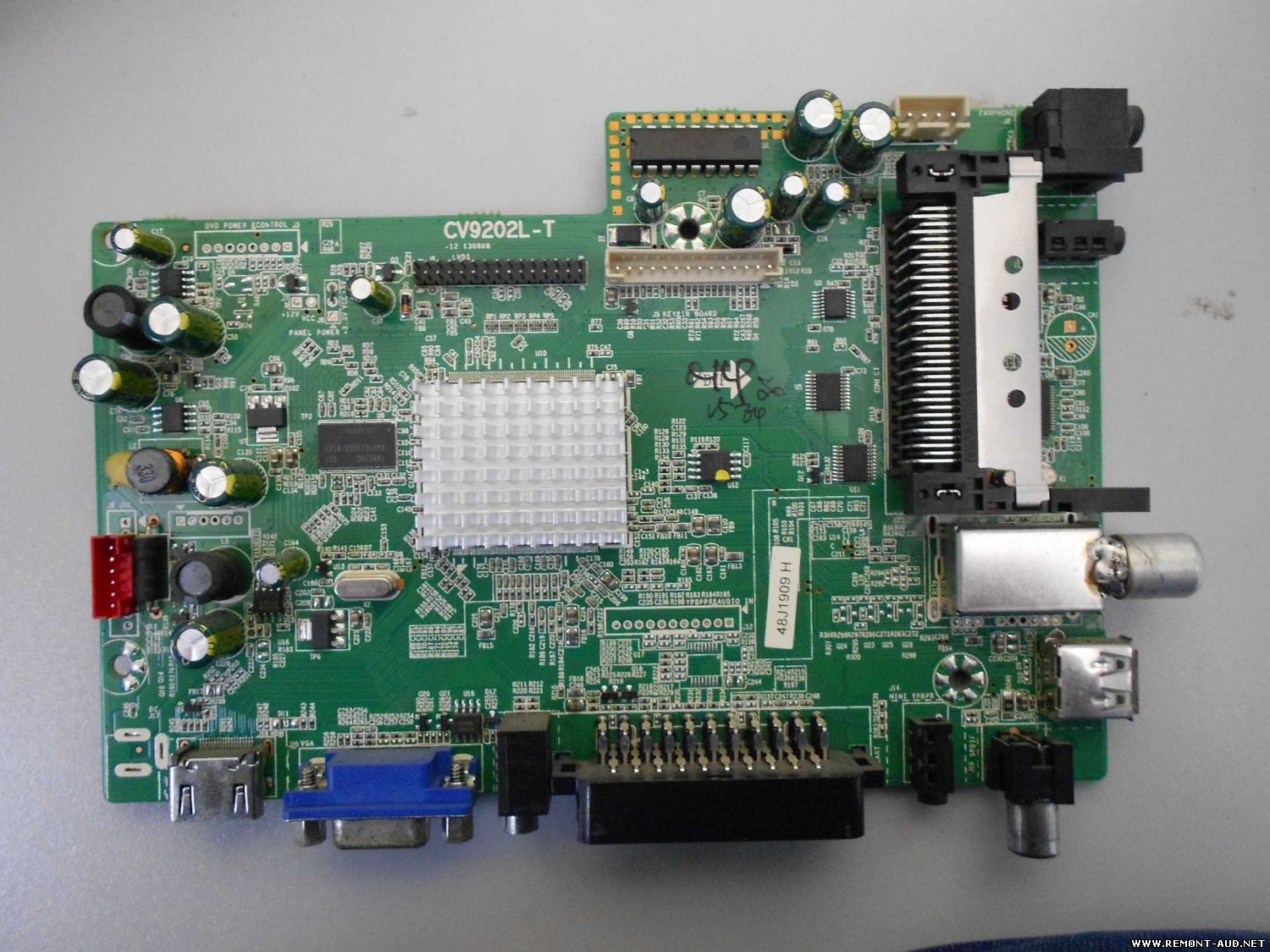
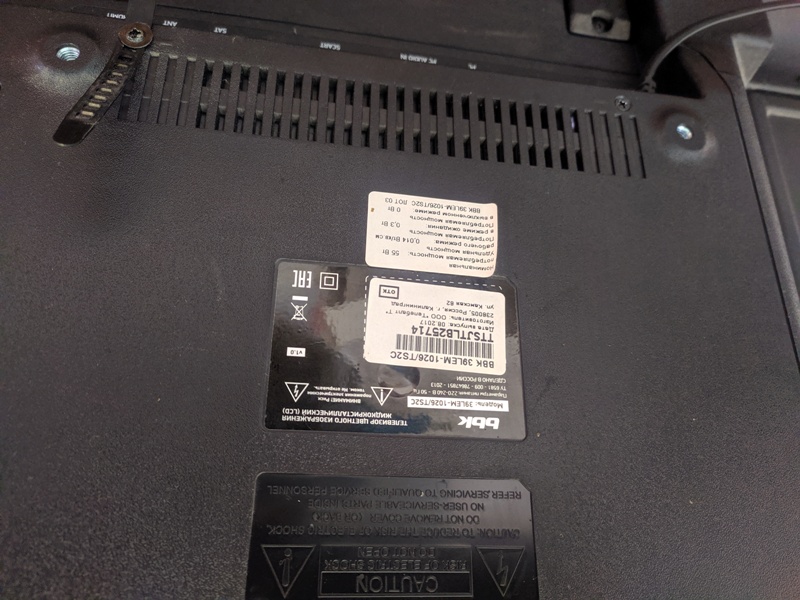
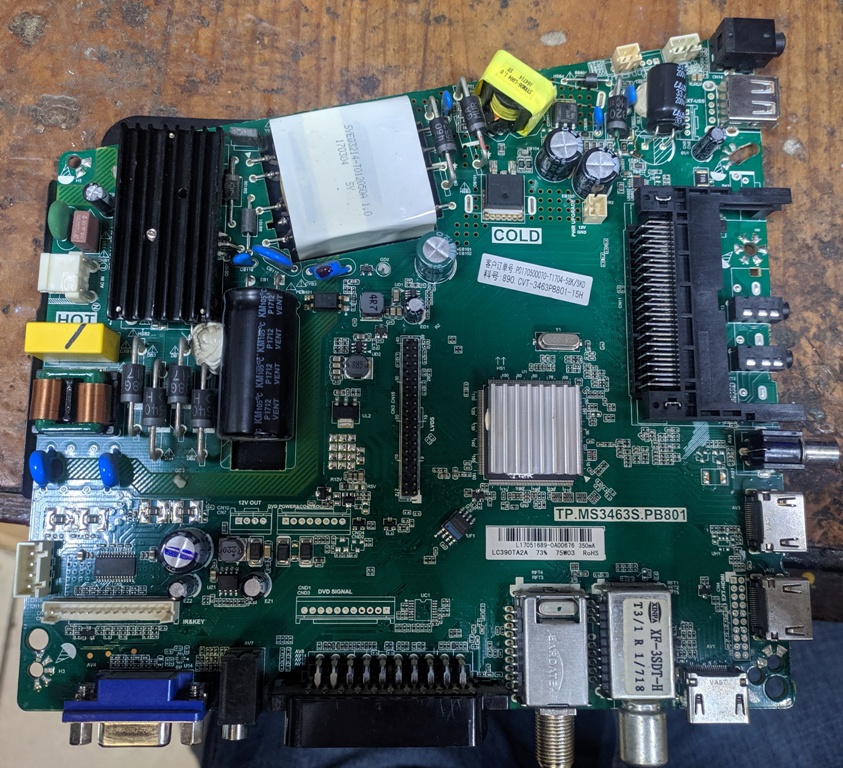
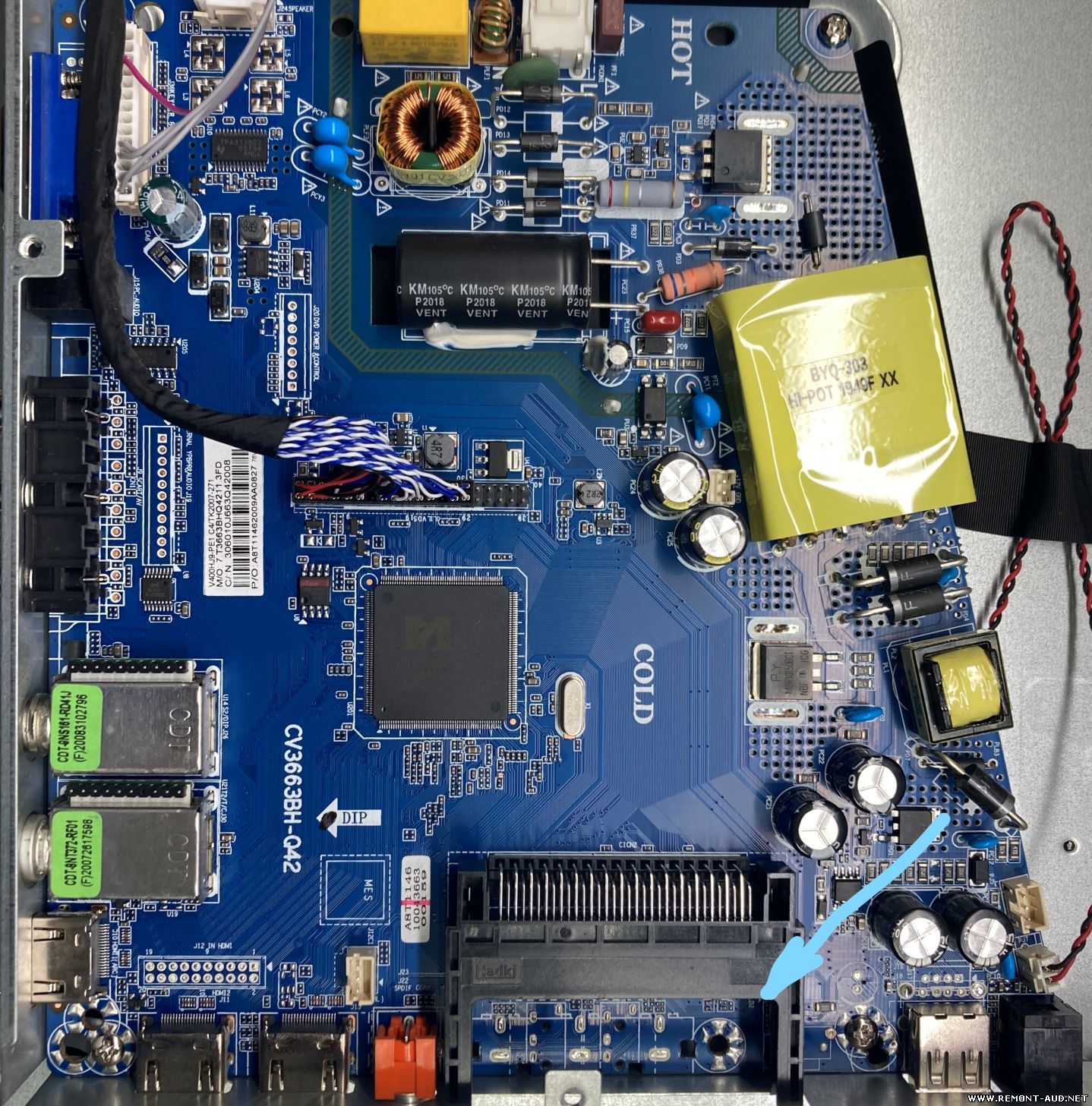
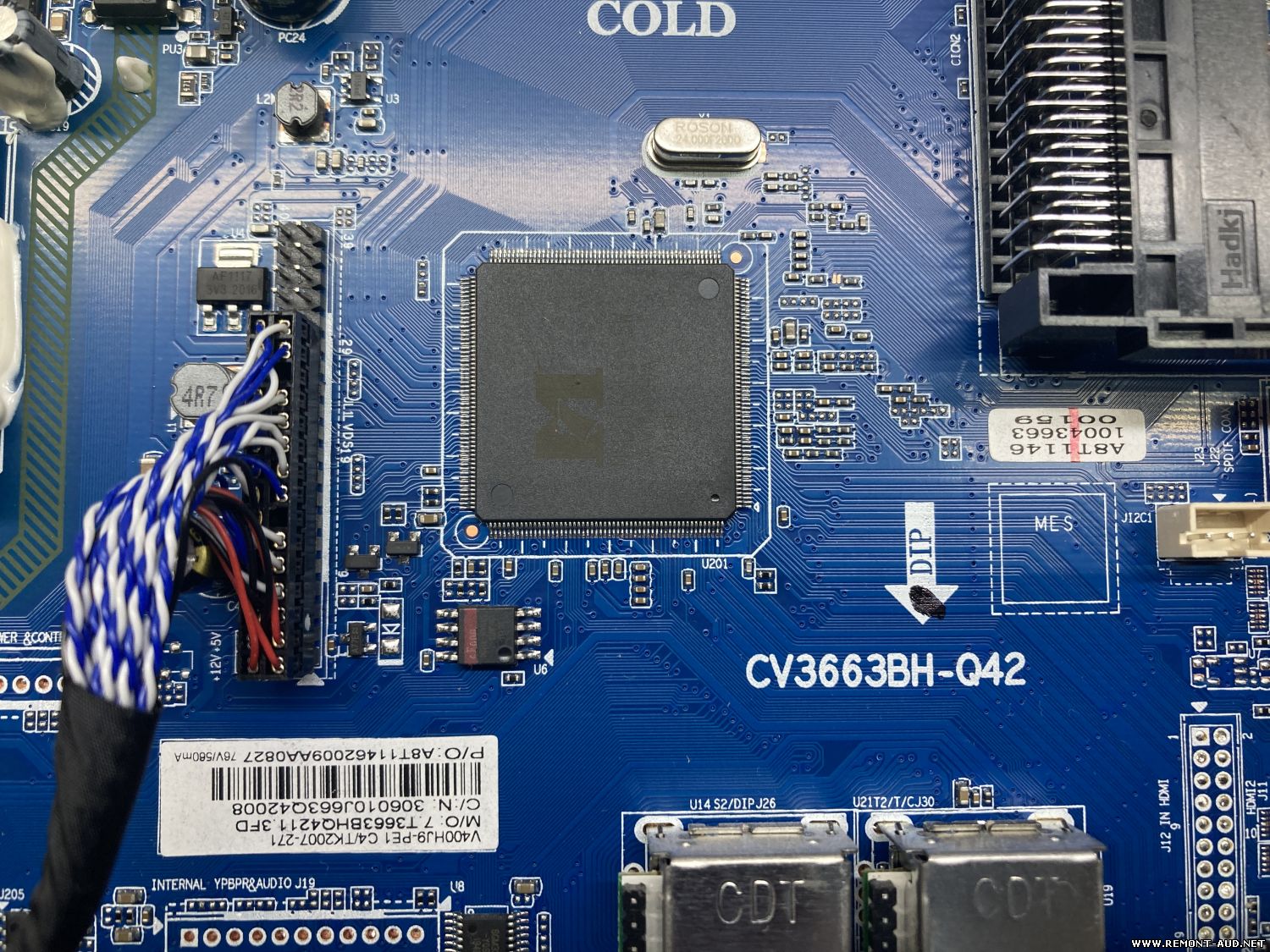
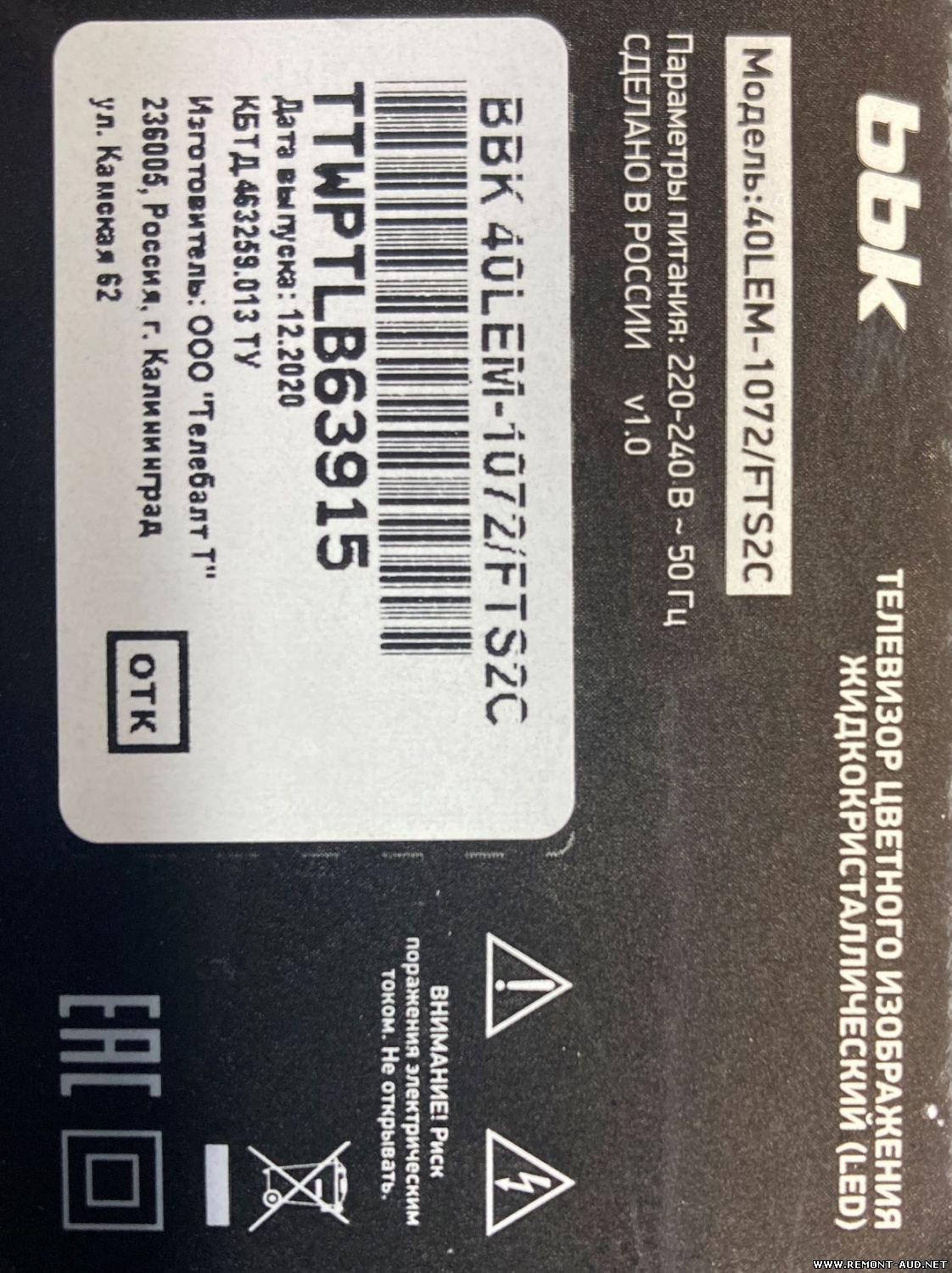
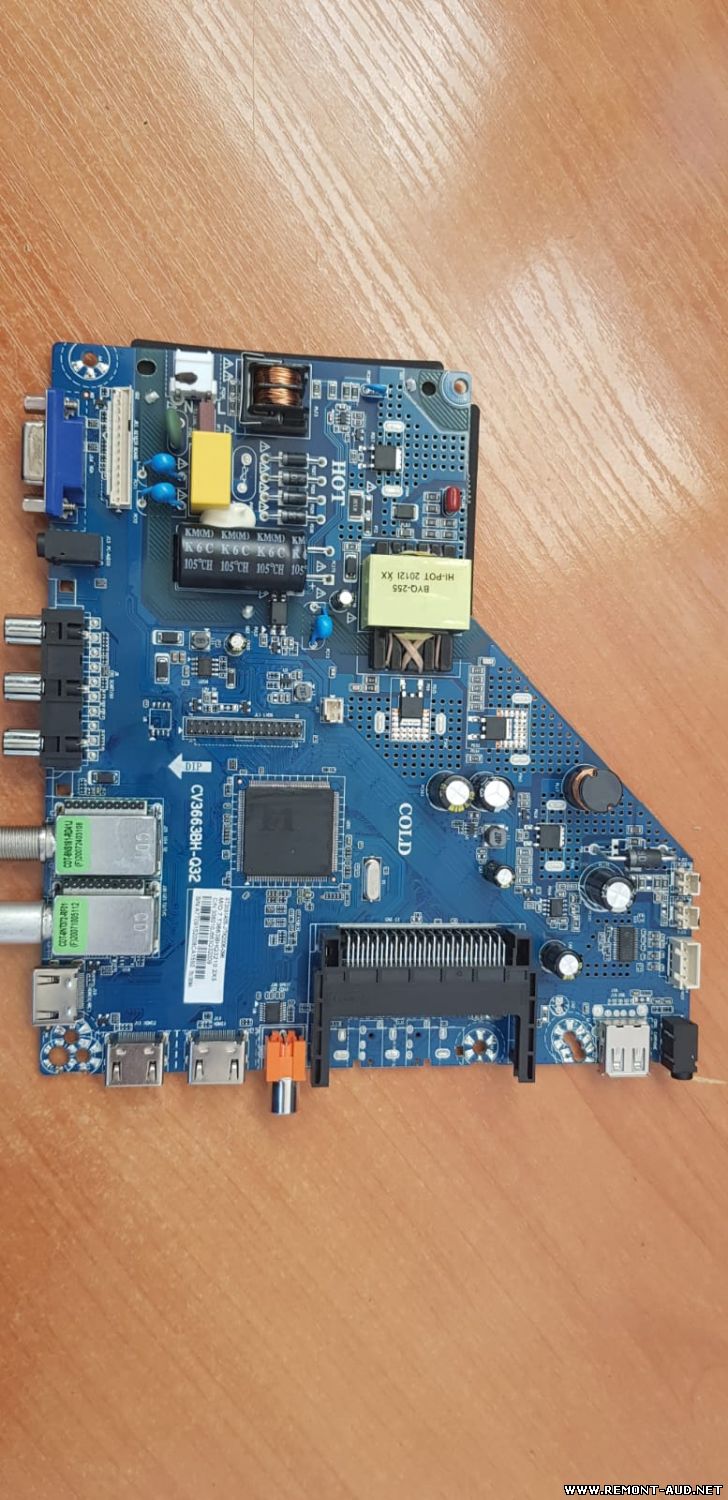
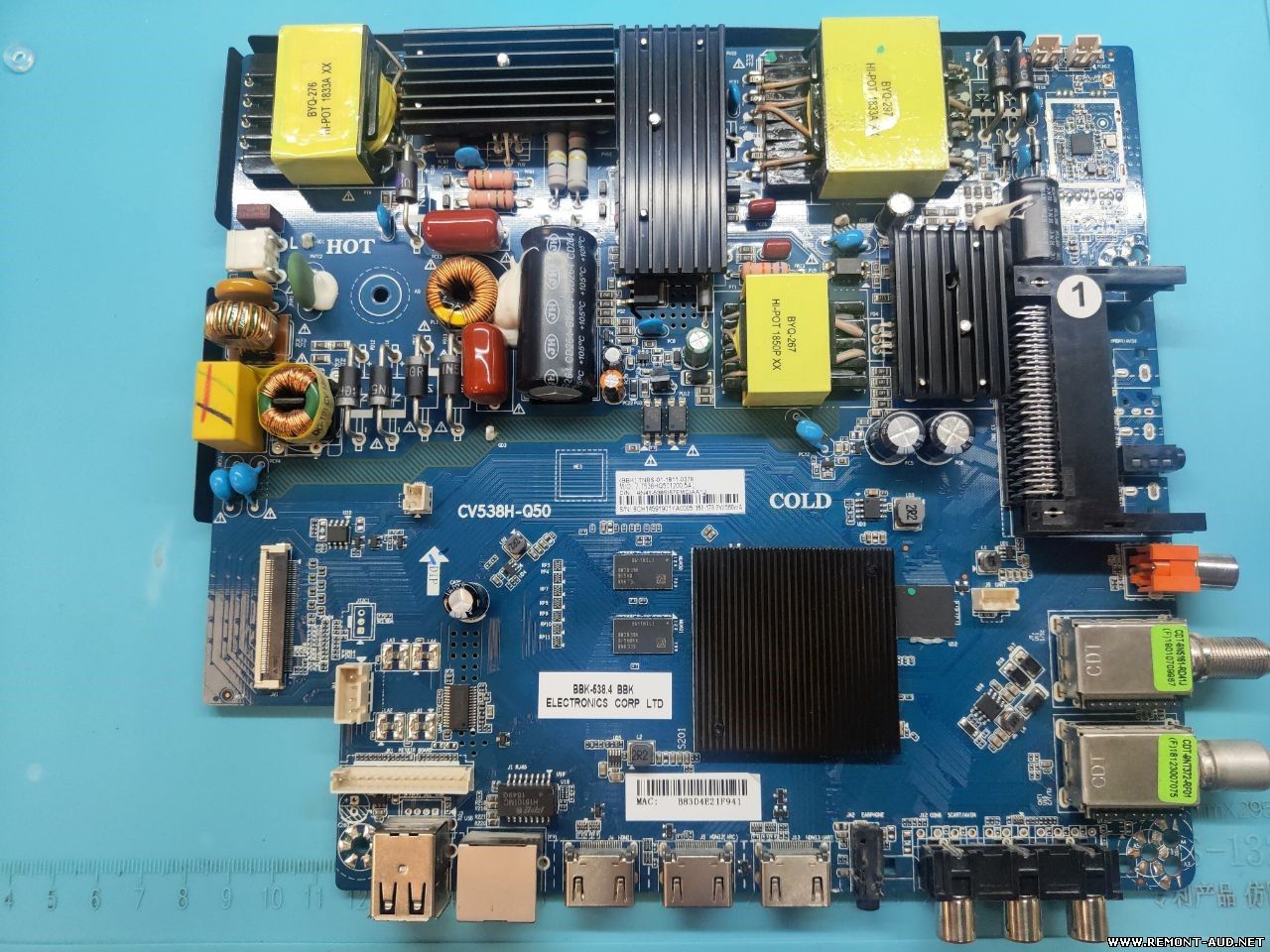
⦁ Скачанный по предложенной ссылке файл, если он имеет расширение .rar или .zip, необходимо извлечь из архива с помощью архиваторов 7zip или WinRar. Если пишет «Файл поврежден», то обновите свой архиватор до более свежей версии. ⦁ На USB носитель скопировать только 1 файл CtvUpgrade.bin или INSTALL или RTK****.img (Флешка нужна от 4 до 16Гб в файловой системе FAT32) Допустимы случаи, когда ПО не начинается. Рекомендуем попробовать с другой флешкой. ⦁ Отключить ТВ от сети 220 В. ⦁ Вставить USB-носитель в один из разъёмов сдвоенного USB-порта. ( По рекомендациям от клиента: для обновления нужно вставлять флешку только в дальний от корпуса порт) ⦁ Нажать клавишу включения на задней (сбоку) панели ТВ и, удерживая её нажатой, включить ТВ в сеть 220 В. ⦁ В течение 3-5 секунд запустится процесс обновления ПО, при этом начнётся попеременное включение красного и зеленого цвета LED-индикатора, на экране отобразится информация о прохождении процесса обновления. Клавишу включения можно отпустить. ⦁ По окончании процесса ТВ перейдёт в режим ожидания, индикатор станет красным. ⦁ Ждем, пока закончится процесс обновления и погаснет экран ⦁ Так же смотрим на индикатор питания, он должен моргнуть красным светодиодом 2 раза* (*для некоторых моделей) ⦁ Флешку удаляем после полной настройки ТВ, так как во время настройки может происходить «подкачивание» ПО. ⦁ Включаем ТВ с помощью ПДУ. ⦁ Перепрошивка завершена.
Вариант 2: Без зажатия кнопки STANDBY
Скачанный по предложенной ссылке файл, если он имеет расширение .rar или .zip, необходимо извлечь из архива с помощью архиваторов 7zip или WinRar. Если пишет «Файл поврежден», то обновите свой архиватор до более свежей версии. Поместить на флешку (4 - 16 гб, FAT32) в «корень» флешки только 1 файл INSTALL.IMG или RTK****.img или allupgrade_V351_sos Далее необходимо выключить и обесточить ТВ из сети 220В. Вставить USB накопитель в разъем USB в ТВ. Вставить вилку в сеть 220В. Процесс должен начаться автоматически. Извлечь флешку можно только сканирования каналов, так как ТВ может подкачивать ПО во время настройки.
3. Установка ПО в Яндекс ТВ делается по методу 2. После установки ПО на экране выйдет оповещение: LOADER INFO. Upgrade succeeded please reboot the machine! И индикатор будет моргать. Надо обесточить телевизор, вытащить флешку и включить телевизор.
1. Файл из архива скопировать в корневую папку USB диска (файловая система FAT32). 2. Отключить ТВ от питания. 3. Подключить USB диск. 4. Зажать и держать кнопку вкл на самом ТВ. 5. Подключить ТВ к питанию, удерживая кнопку. 6. Когда появится линия обновления ПО, отпустить кнопку и дождаться конца обновления. При этом ТВ категорически запрещено отключать от питания! 7. После обновления ТВ выключится или перезагрузится автоматически, после этого рекомендуется сделать сброс настроек.
USB прошивка для телевизора BBK,у меня зависал намертво при включении, помогло! Закидывать только образ в корень отформатированной флешки FAT32. Вставляем флешку, зажимаем кнопку включения, и втыкаем в розетку!
Прошивка по USB. Инструкция по обновлению: Записать файл на USB-носитель. Отключить ТВ от сети 220 В. Вставить USB-носитель в один из разъёмов сдвоенного USB-порта. Нажать клавишу включения на задней панели ТВ и, удерживая её нажатой, включить ТВ в сеть 220 В. В течение 3-5 секунд запустится процесс обновления ПО, при этом начнётся попеременное включение красного и зеленого цвета LED-индикатора, на экране отобразится информация о прохождении процесса обновления. Клавишу включения можно отпустить. По окончании процесса ТВ перейдёт в режим ожидания, индикатор станет красным.
Прошивка под USB для BBK 39LEX-5045/T2C Шасси (Main Board): CV338H_T42. Пробовал сначала этой [url=https://remont-aud.net/dump/lcd_pdp_tv/bbk/bbk_39lex_5045_t2c_shassi_main_board_cv338h_t42_13_45xa/249-1-0-80867]. Получил темный экран с подсветкой и красным светодиодом.
0. Скачанный по предложенной ссылке файл, если он имеет расширение .rar или .zip, необходимо извлечь из архива с помощью архиваторов 7zip или WinRar. Если пишет «Файл поврежден», то обновите свой архиватор до более свежей версии. 1. На USB носитель скопировать только 1 файл CtvUpgrade.bin или INSTALL или RTK****.img (Флешка нужна от 4 до 16Гб в файловой системе FAT32, версия 2.0) Допустимы случаи, когда ПО не начинается. Рекомендуем попробовать с другой флешкой. 2. Отключить ТВ от сети 220 В. 3. Вставить USB-носитель в один из разъёмов сдвоенного USB-порта. ( По рекомендациям от клиента: для обновления нужно вставлять флешку только в дальний от корпуса порт) 4. Нажать клавишу включения на задней (сбоку) панели ТВ и, удерживая её нажатой, включить ТВ в сеть 220 В. 5. В течение 3-5 секунд запустится процесс обновления ПО, при этом начнётся попеременное включение красного и зеленого цвета LED-индикатора, на экране отобразится информация о прохождении процесса обновления. Клавишу включения можно отпустить. 6. По окончании процесса ТВ перейдёт в режим ожидания, индикатор станет красным. 7. Ждем, пока закончится процесс обновления и погаснет экран 8. Так же смотрим на индикатор питания, он должен моргнуть красным светодиодом 2 раза* (*для некоторых моделей) 9. Флешку удаляем после полной настройки ТВ, так как во время настройки может происходить «подкачивание» ПО. 10. Включаем ТВ с помощью ПДУ. 11. Перепрошивка завершена.

 Файлы
Файлы Прошивки
 Продажа
 Литература
 Статьи