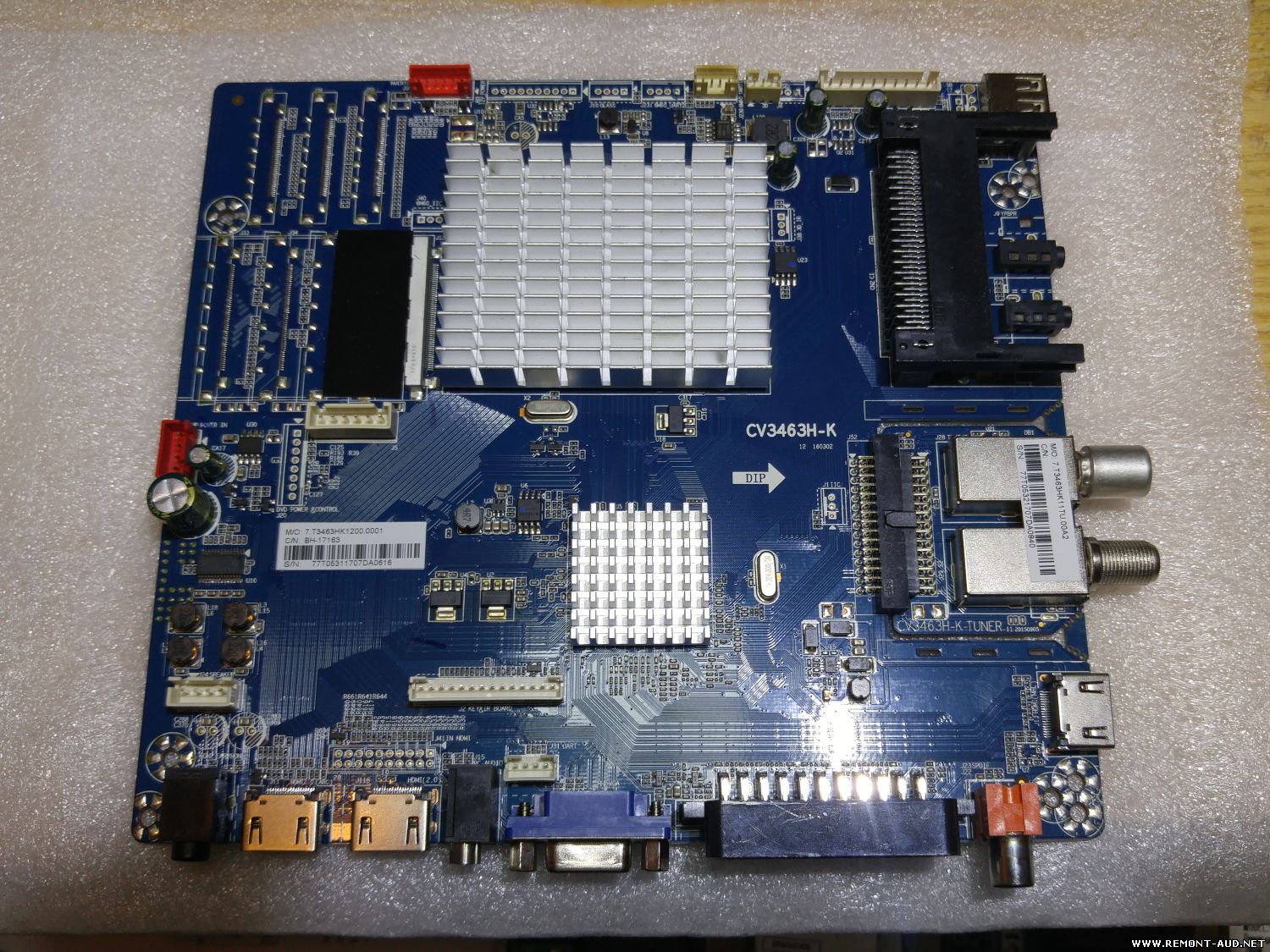
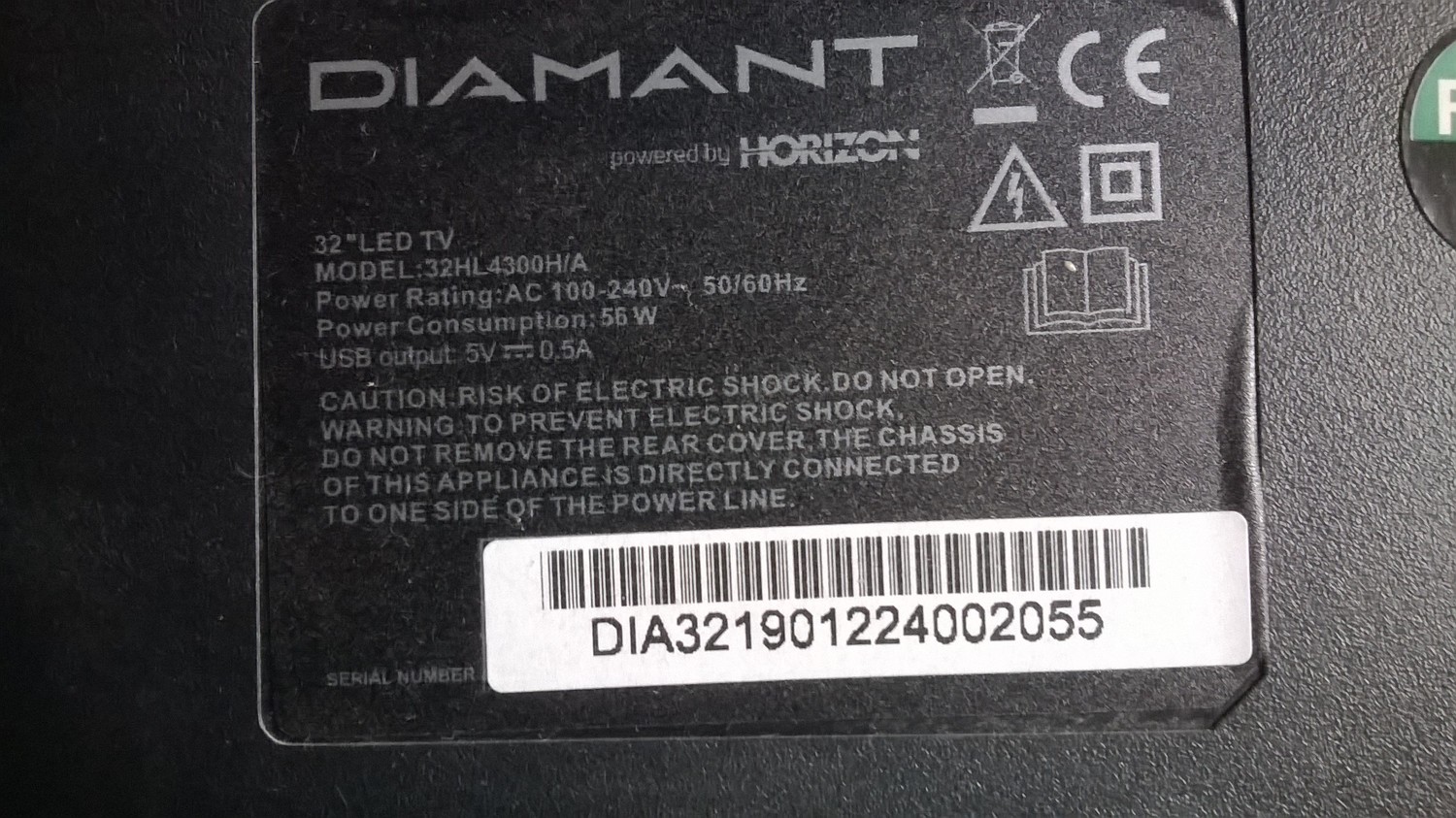
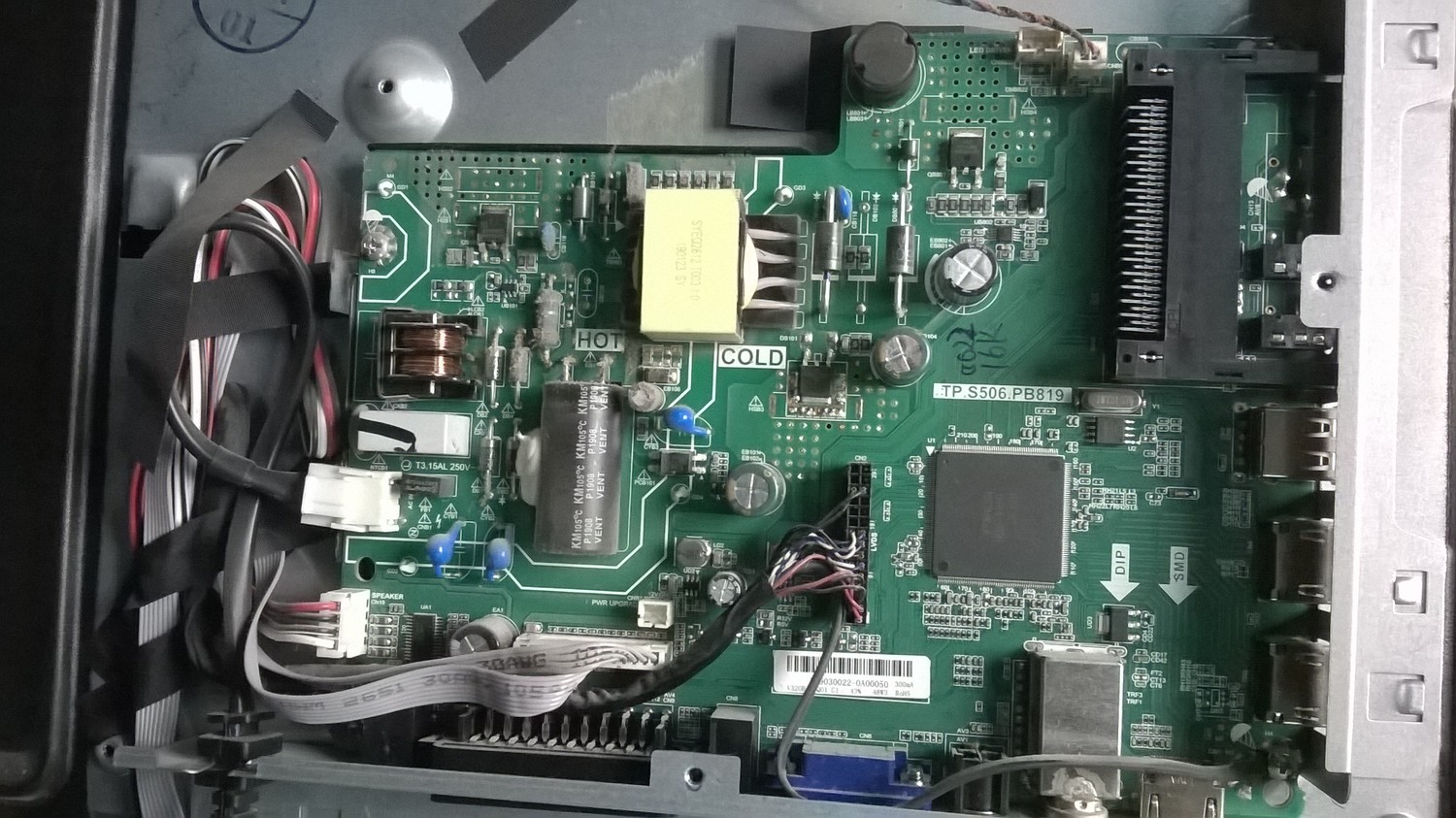
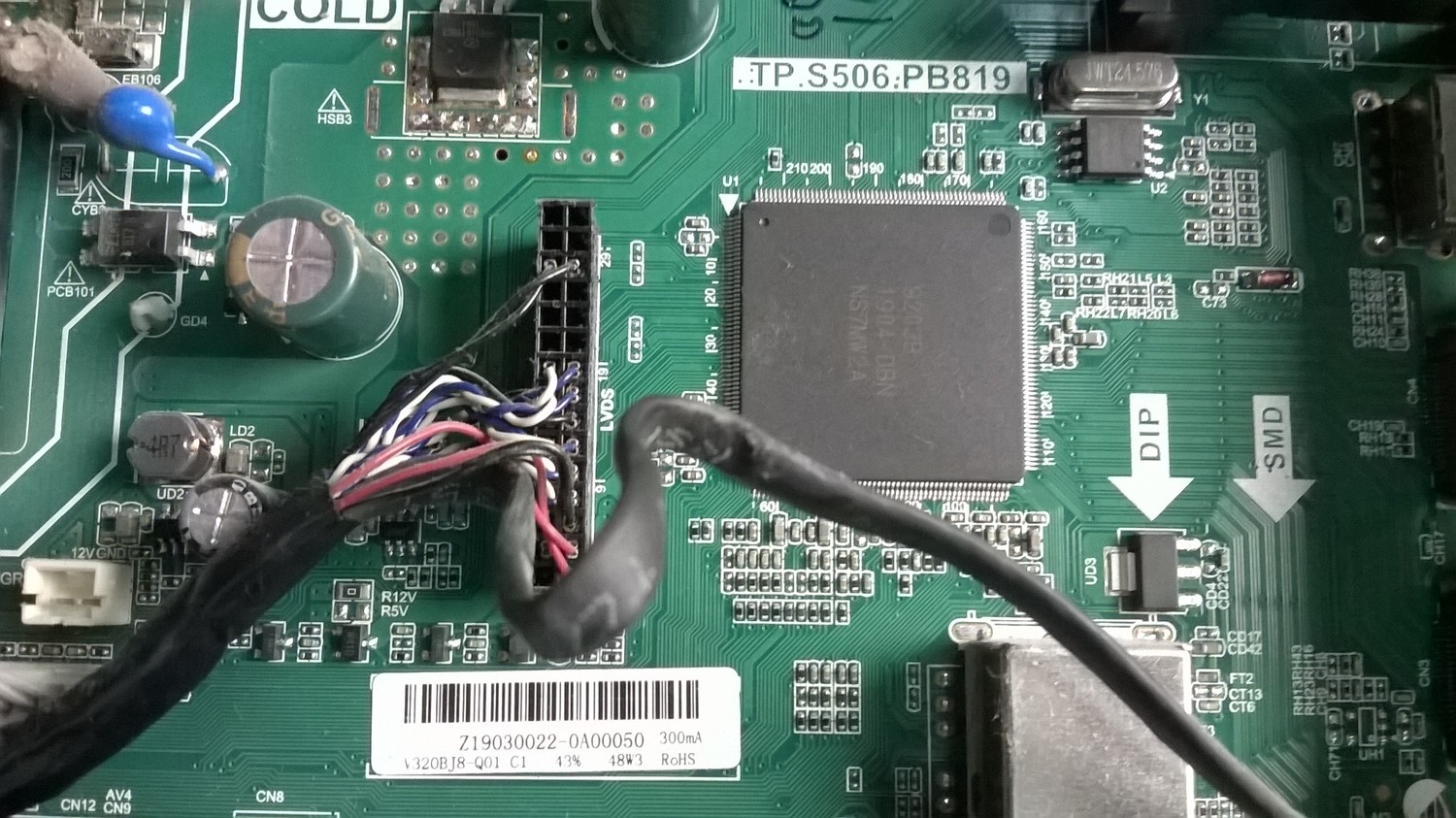
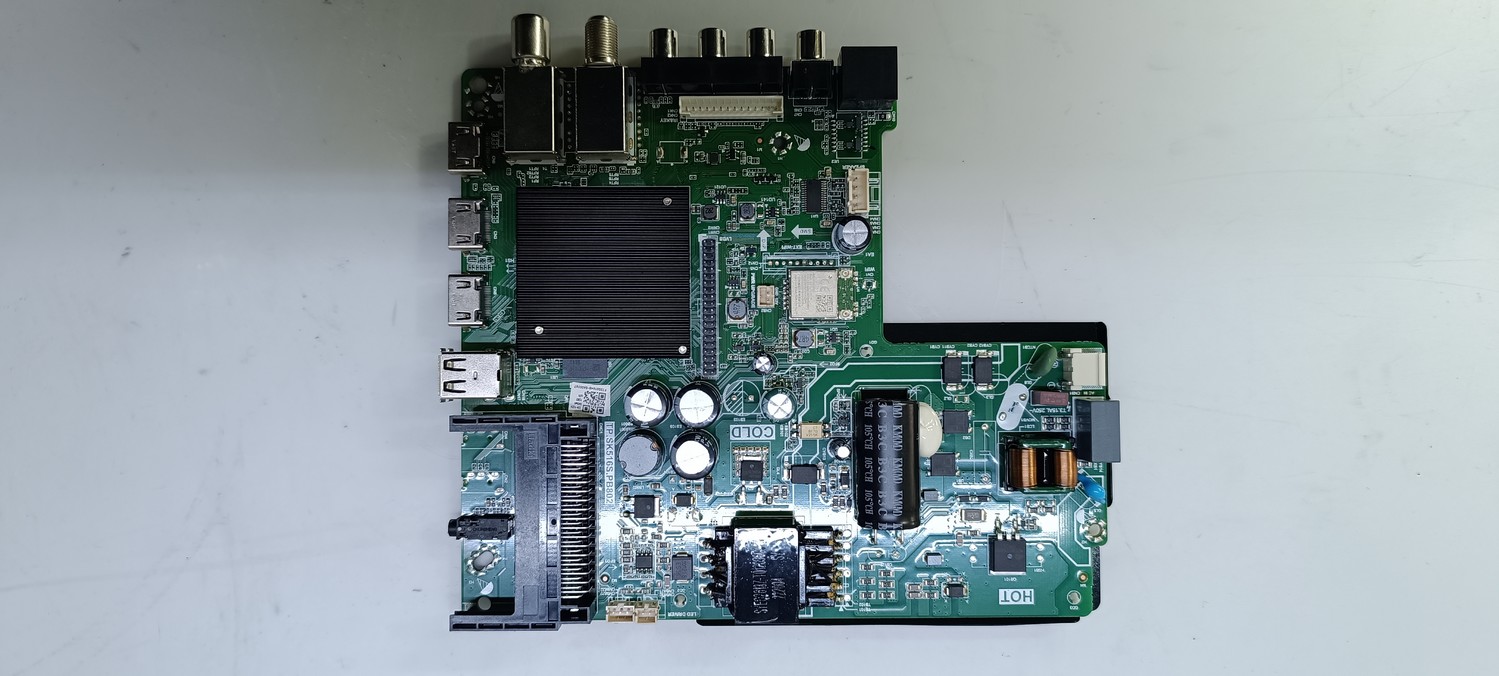
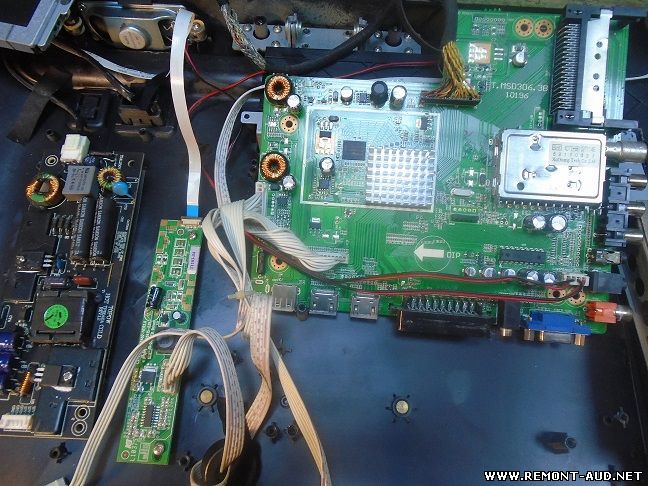
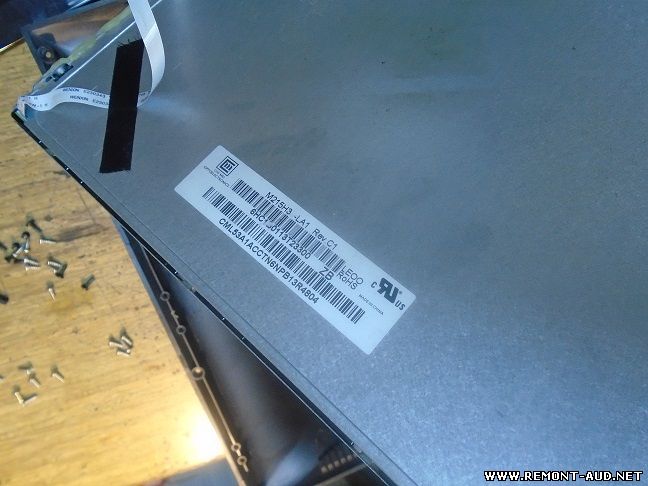
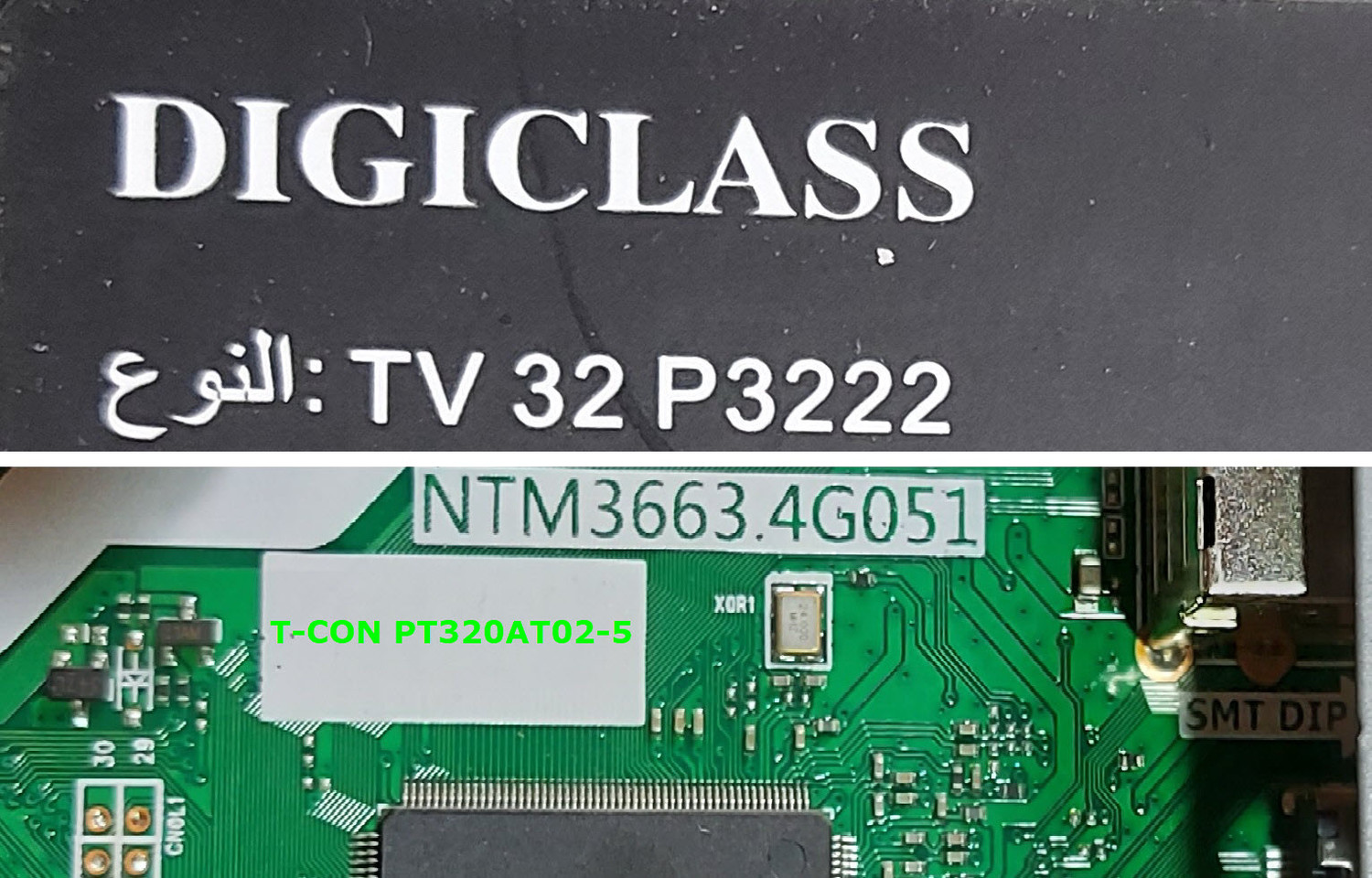
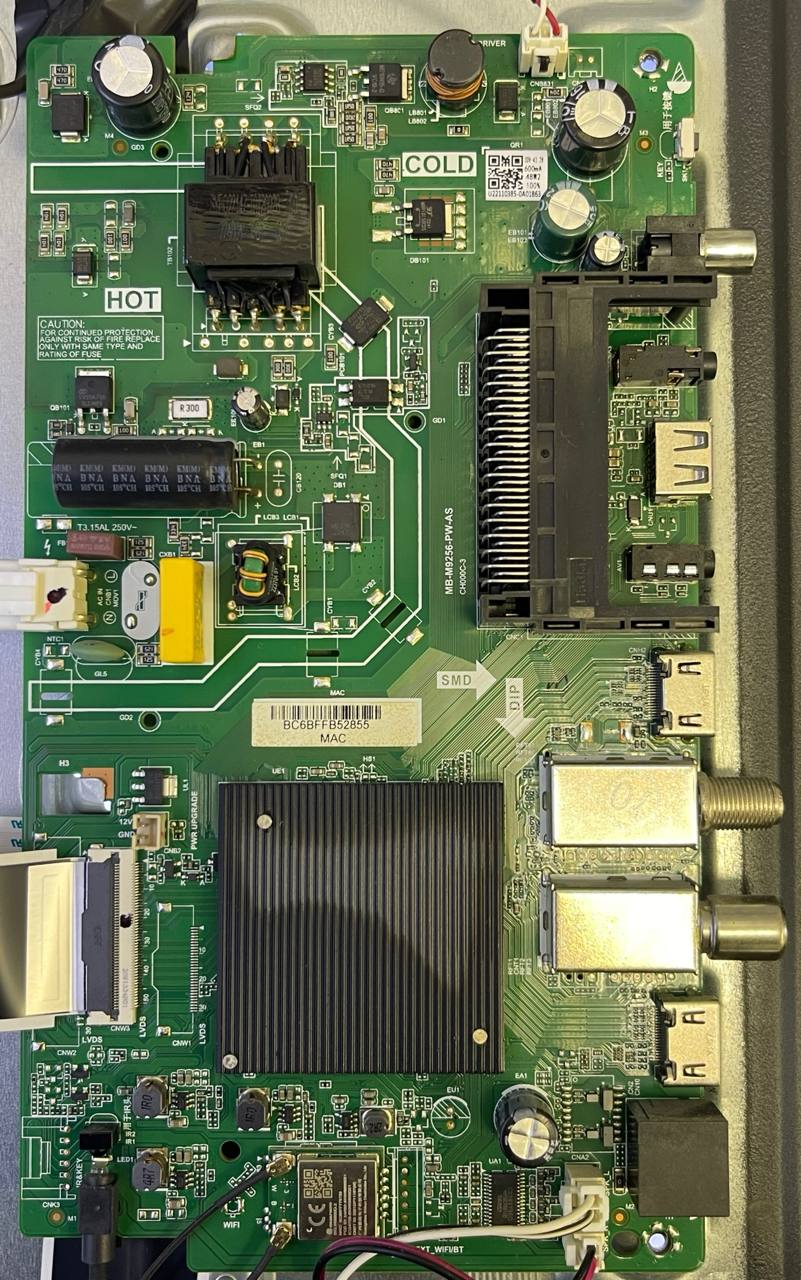
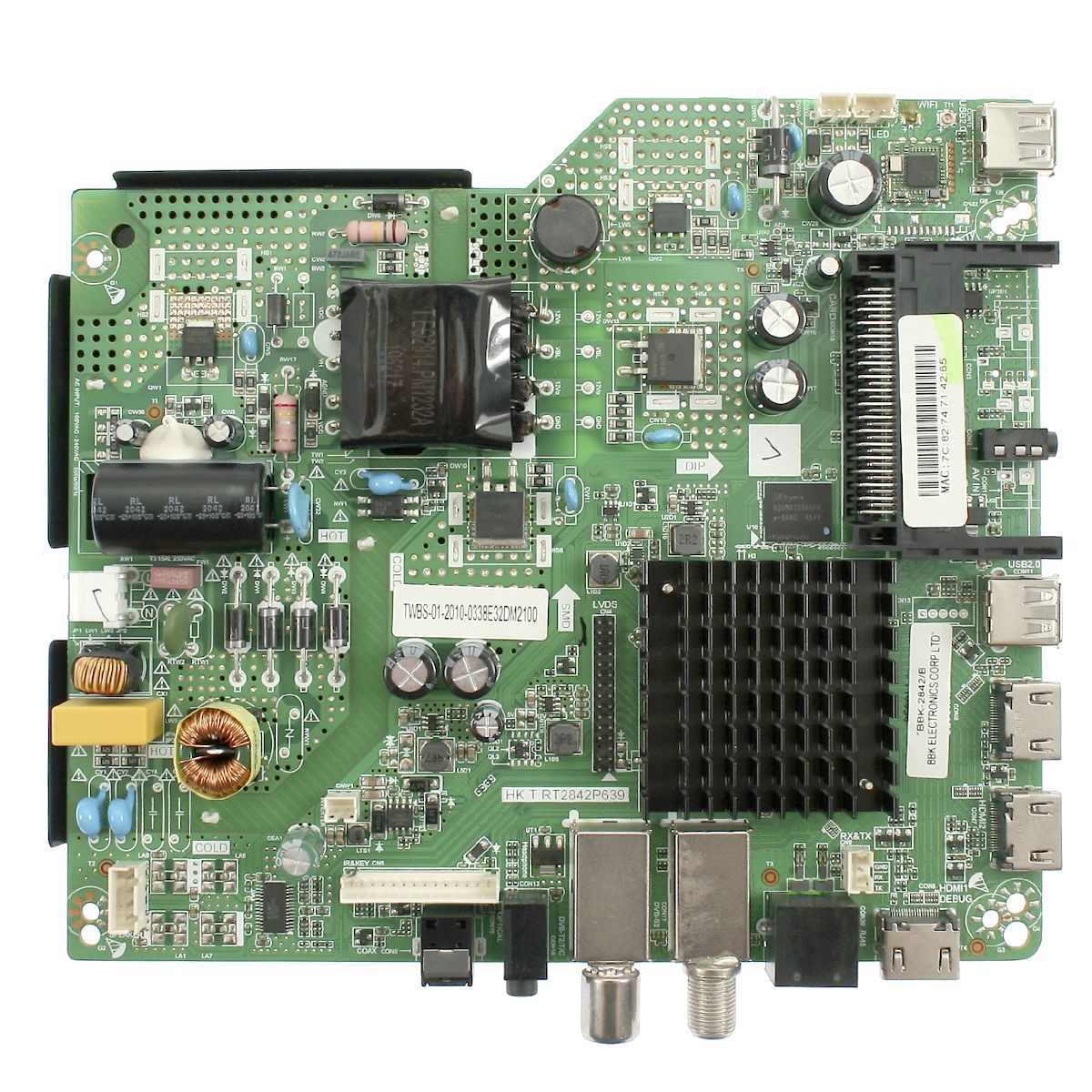
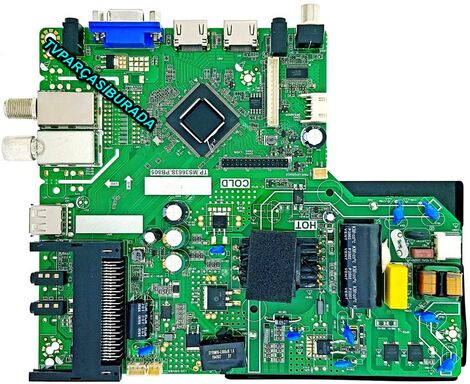
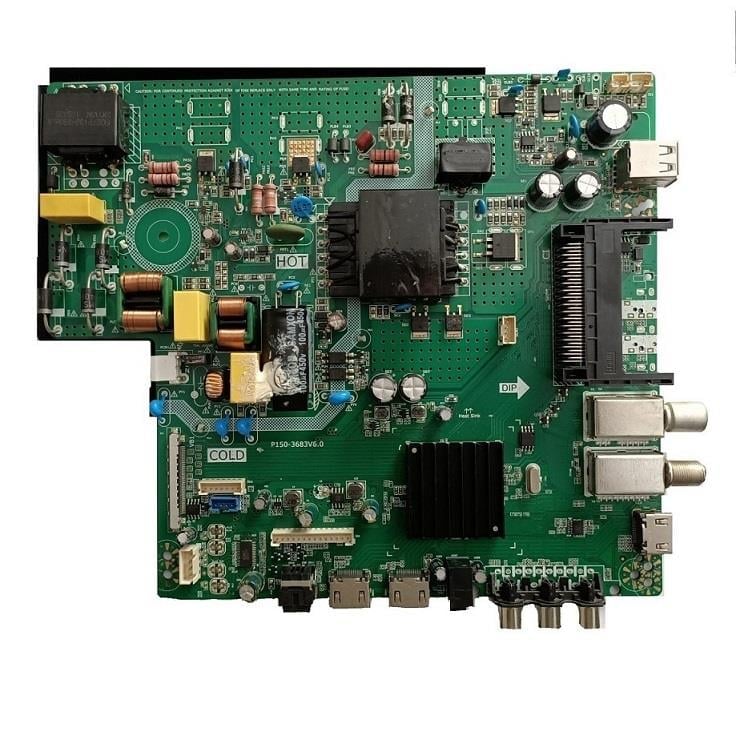
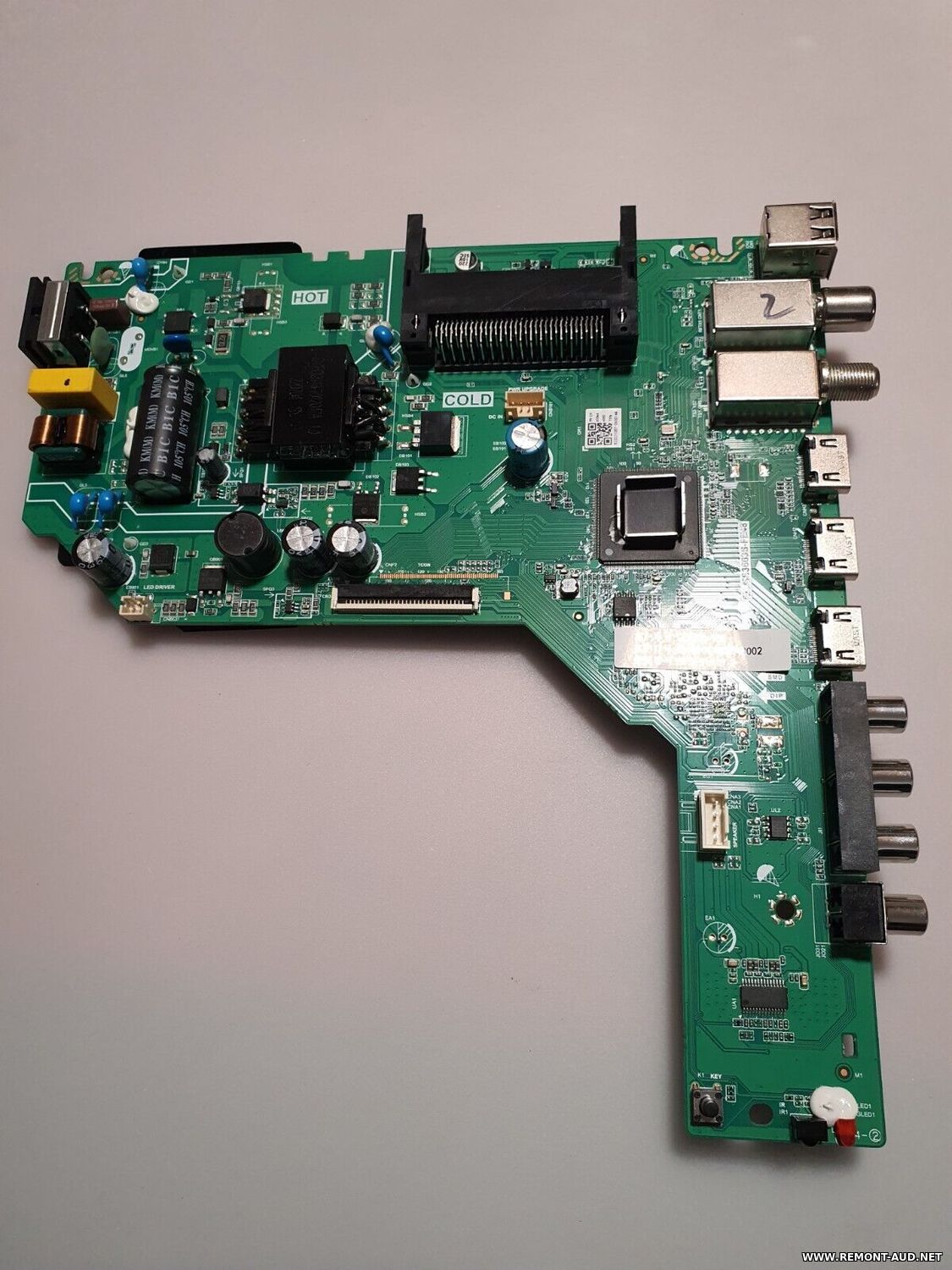
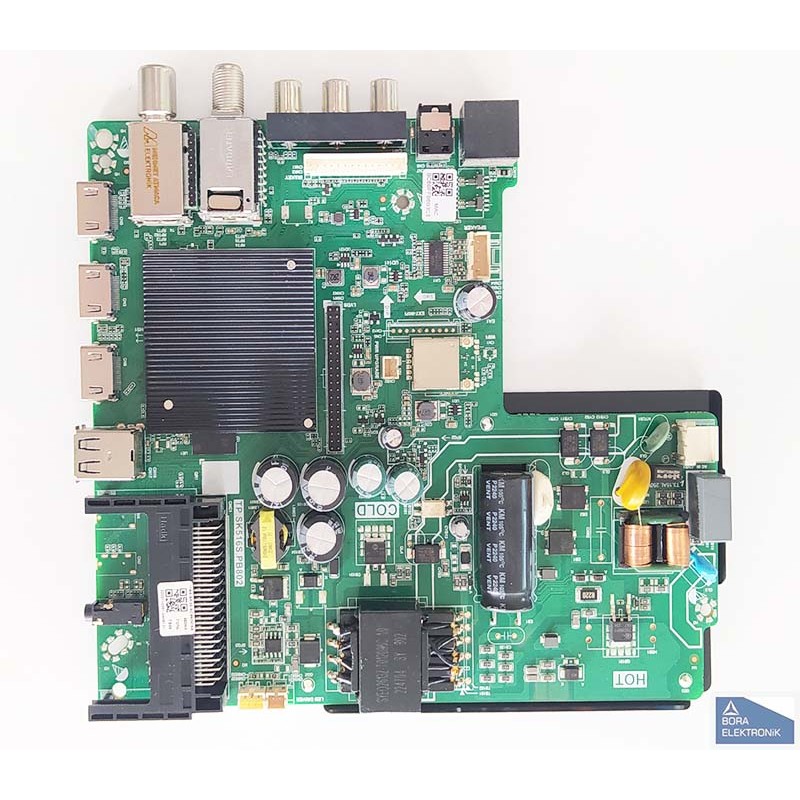
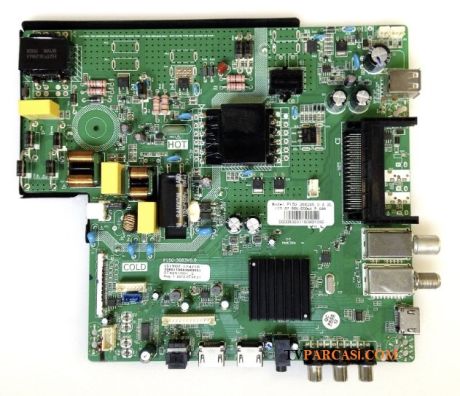
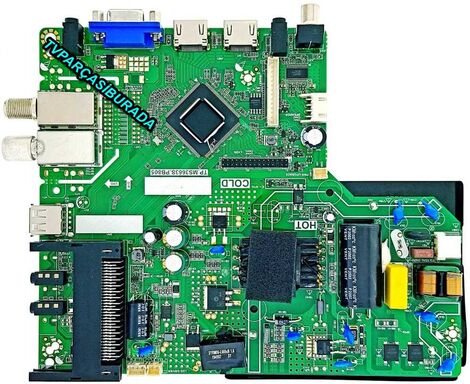
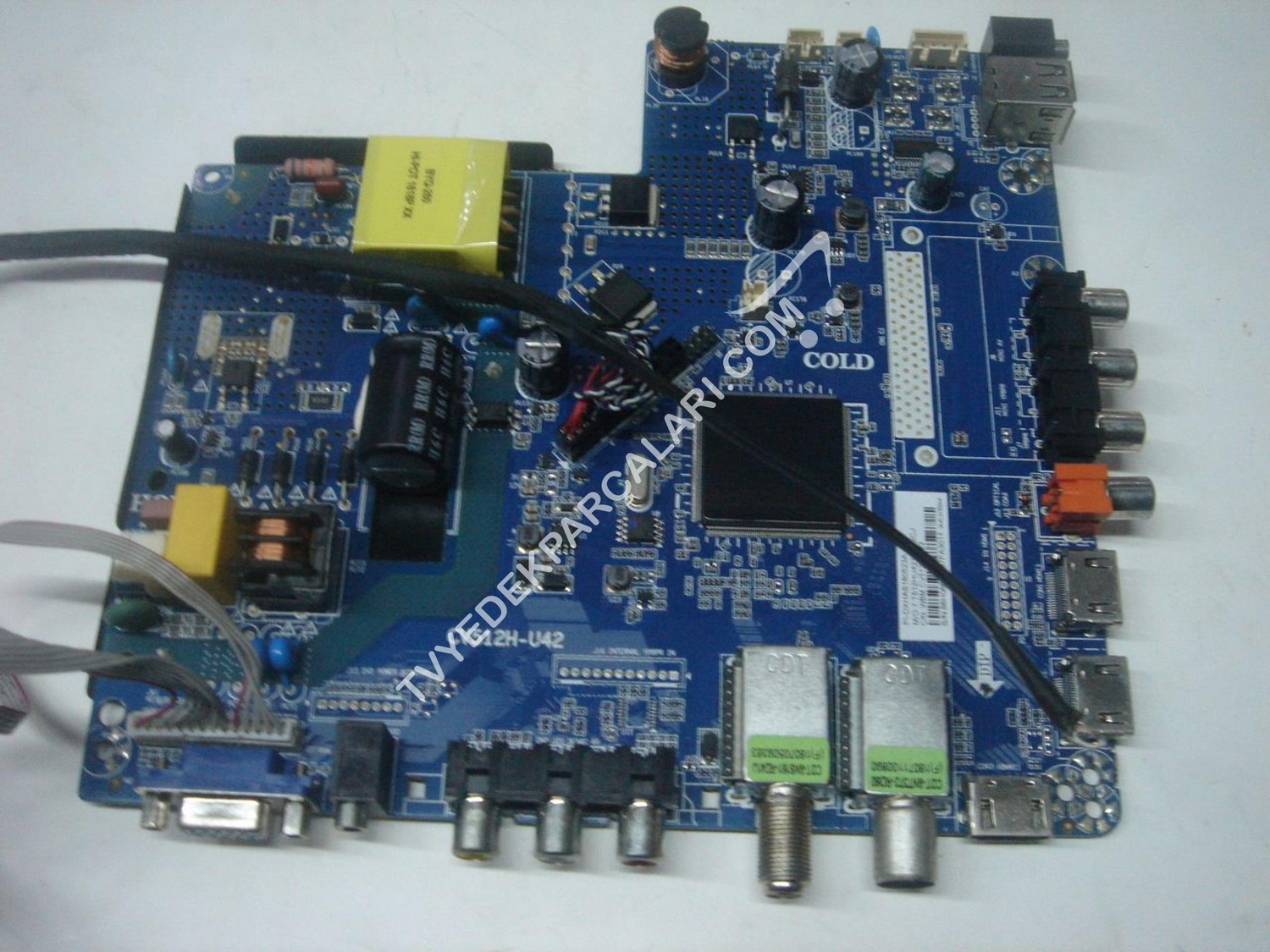
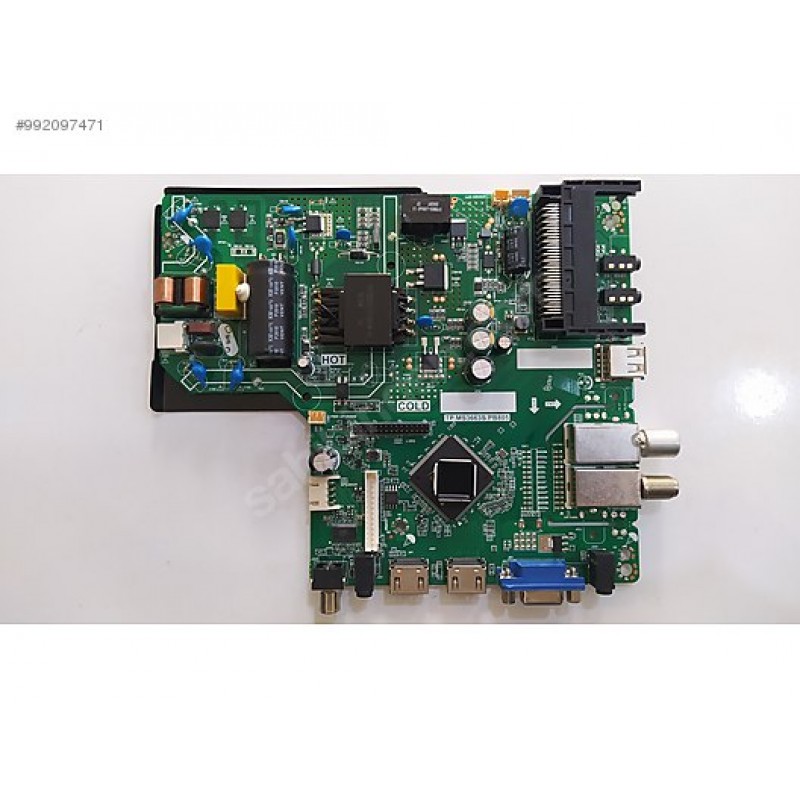
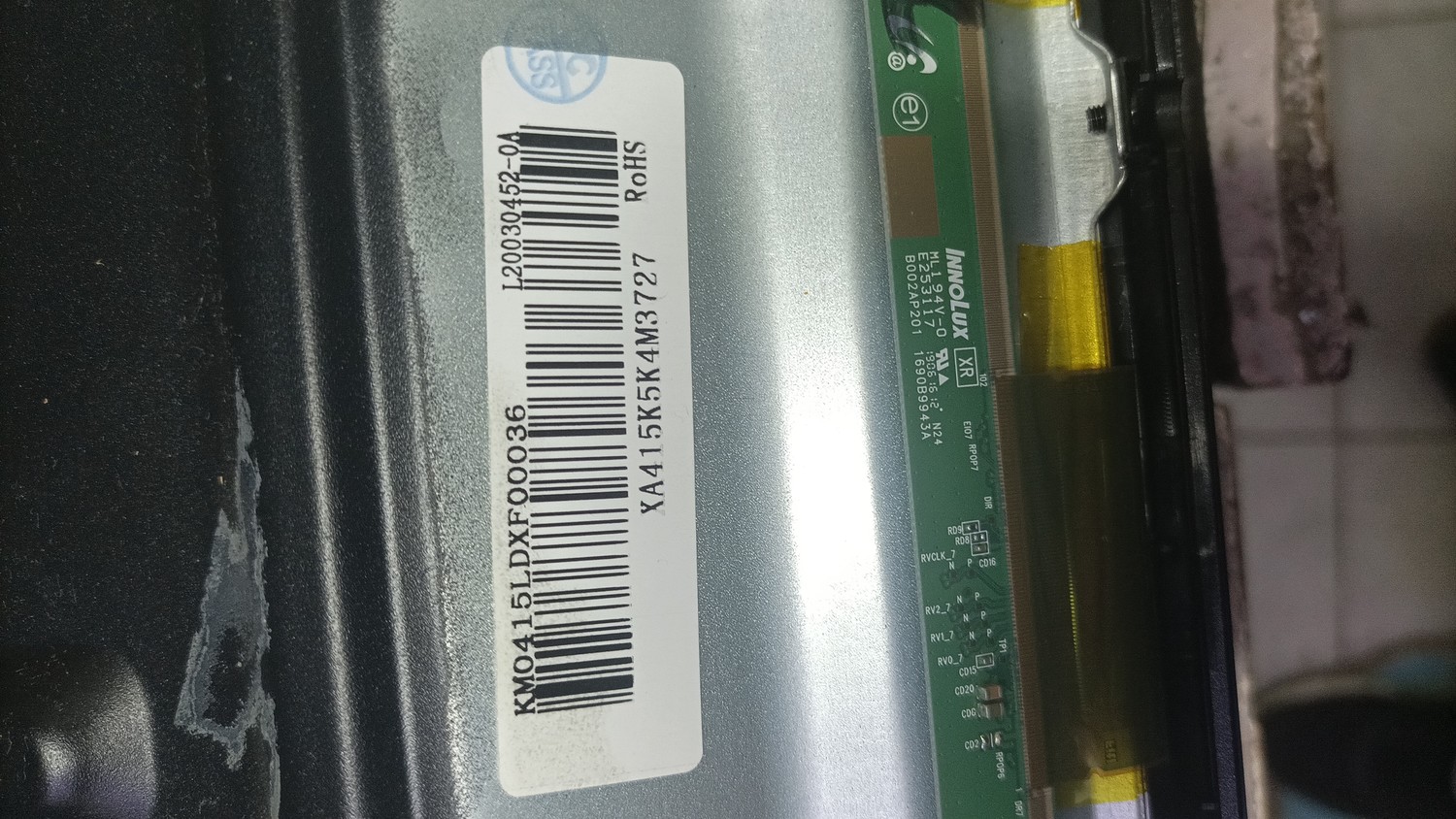
DENVER LED-2468 22.8” LED TV with MPEG-4 DVB-T2/C/S2 digital tuner Chassis=TP.MS3663S.PA671 DISPLAY=PANDA 238 v3.0 LC238LF1L01 Up=under radiator SPI Flash part number£ºGPR25L640A
Предоставлена техподдержкой. Проверена лично перепрошивкой.
Как прошить:
1. Файл из архива скопировать в корневую папку USB диска (файловая система FAT32). 2. Отключить ТВ от питания. 3. Подключить USB диск. 4. Зажать и держать кнопку вкл на самом ТВ. 5. Подключить ТВ к питанию, удерживая кнопку. 6. Когда появится линия обновления ПО(если обновление не началось, переименовать allupgrade506_8GB_1GB_ref35.bin в allupgrade506_8GB_1GB_sos.bin), отпустить кнопку через 40 секунд и дождаться конца обновления. При этом ТВ категорически запрещено отключать от питания!
Обновлнние по usb 1. Файл из архива скопировать в корневую папку USB диска (файловая система FAT32). 2. Отключить ТВ от питания. 3. Подключить USB диск. 4. Зажать и держать кнопку вкл на самом ТВ. На некоторых телевизорах достаточно только подключить шнур питания в сеть. 5. Подключить ТВ к питанию, удерживая кнопку. Пункт 5 на некоторых телевизорах не работает, в таком случае, после того как подключили USB флеш в телевизор, достаточно будет подключить аппарат в сеть. 6. Когда появится линия обновления ПО(не всегда появляется линия обновления), отпустить кнопку через 40 секунд и дождаться конца обновления. При этом ТВ категорически запрещено отключать от питания! 7. После обновления ТВ выключится или перезагрузится автоматически, после этого рекомендуется сделать сброс настроек.
Как снять Factory Mode. Заходим в настройки устр-ва - приложения- спец. доступ - поверх других приложений - и запрещаем Factory Api servis
Панель D43-A30 1. Выполнить очистку и форматирование USB-Flash карты в FAT32, записать файл обновления из архива в корневой каталог пустой USB-Flash карты. 2. Обесточить телевизор, дождаться отсутствия свечения индикатора дежурного режима на панели телевизора. 3. Установить USB-Flash карту в USB разъем телевизора. 4. Зажать и удерживать клавишу «POWER» на панели управления ТВ, вставить сетевой шнур в розетку и дождаться начала хода выполнения процедуры. Через 10-15 секунд на дисплее появится окно, отображающее ход выполнения процедуры (кнопку можно отпустить). По завершении процедуры телевизор перейдет в дежурный режим. Включить телевизор в рабочий режим нажатием кнопки POWER на панели телевизора или ПДУ. На дисплее должно появиться изображение логотипа, анимация процесса загрузки ОС. Выполнить начальную настройку телевизора.
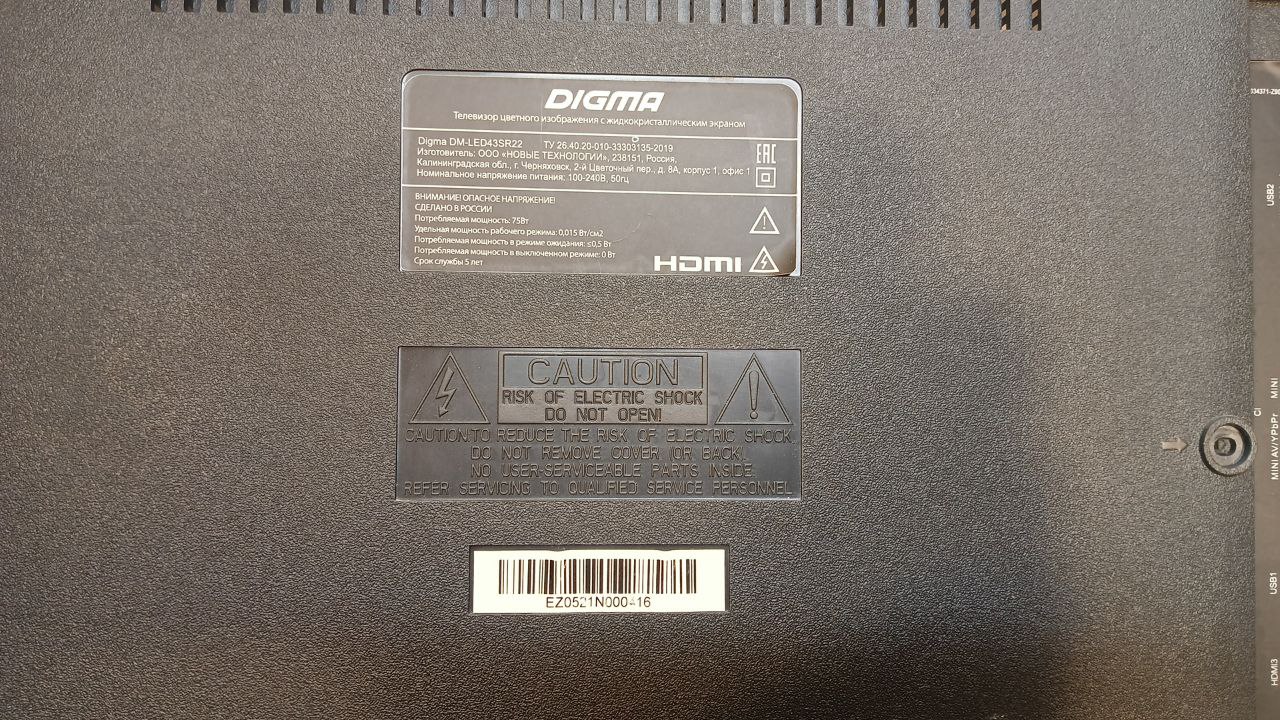
Телевизор DIGMA LED39R301 при включении висит на постоянной загрузке SMARTV Как прошить:
1. Файлы из архива скопировать в корневую папку USB диска (файловая система FAT32). 2. Отключить ТВ от питания. 3. Подключить USB диск. 4. Зажать и держать кнопку вкл на самом ТВ. 5. Подключить ТВ к питанию, удерживая кнопку. 6. Когда появится линия обновления ПО, отпустить кнопку и дождаться конца обновления. При этом ТВ категорически запрещено отключать от питания! 7. После обновления ТВ выключится или перезагрузится автоматически, после этого рекомендуется сделать сброс настроек.
Если вышеуказанным способом не получается зайти в режим прошивки, пробуем: включаем кабель в сеть, быстро нажимает POWER и тутже нажимаем СН-(PROG-) и держим пока не появится сообщение о начале прошивке.

 Файлы
Файлы Прошивки
 Продажа
 Литература
 Статьи