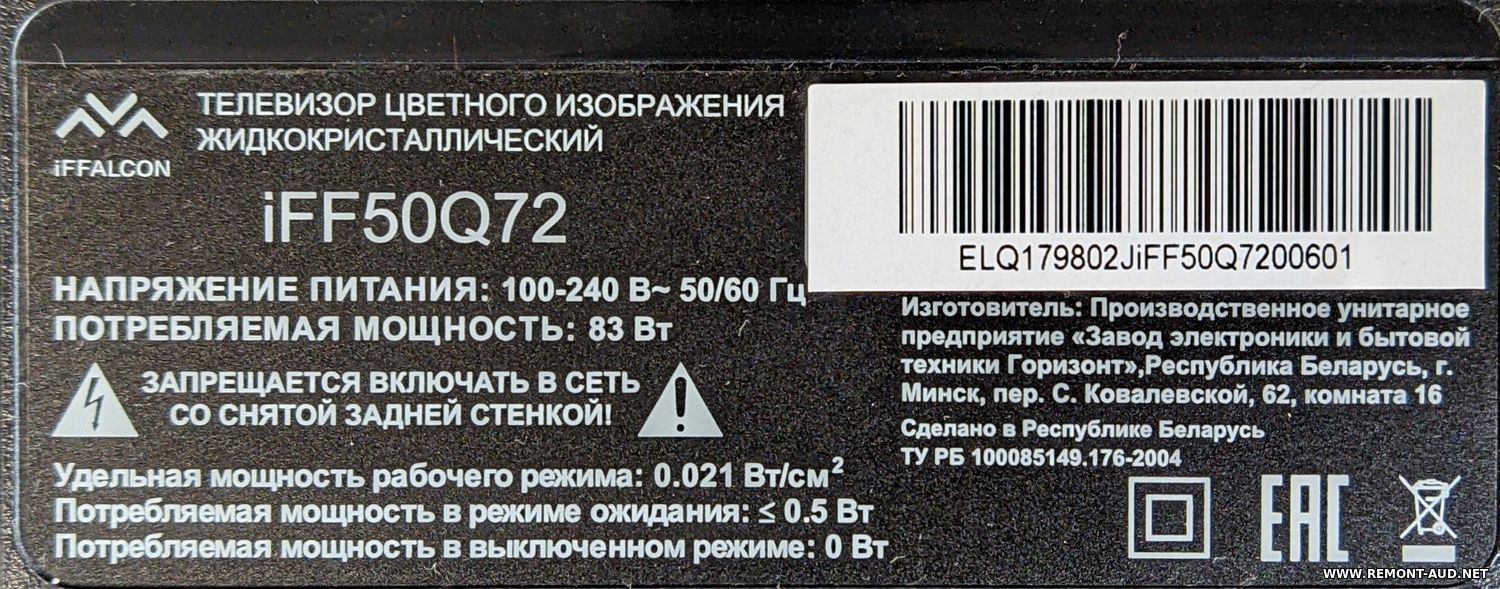
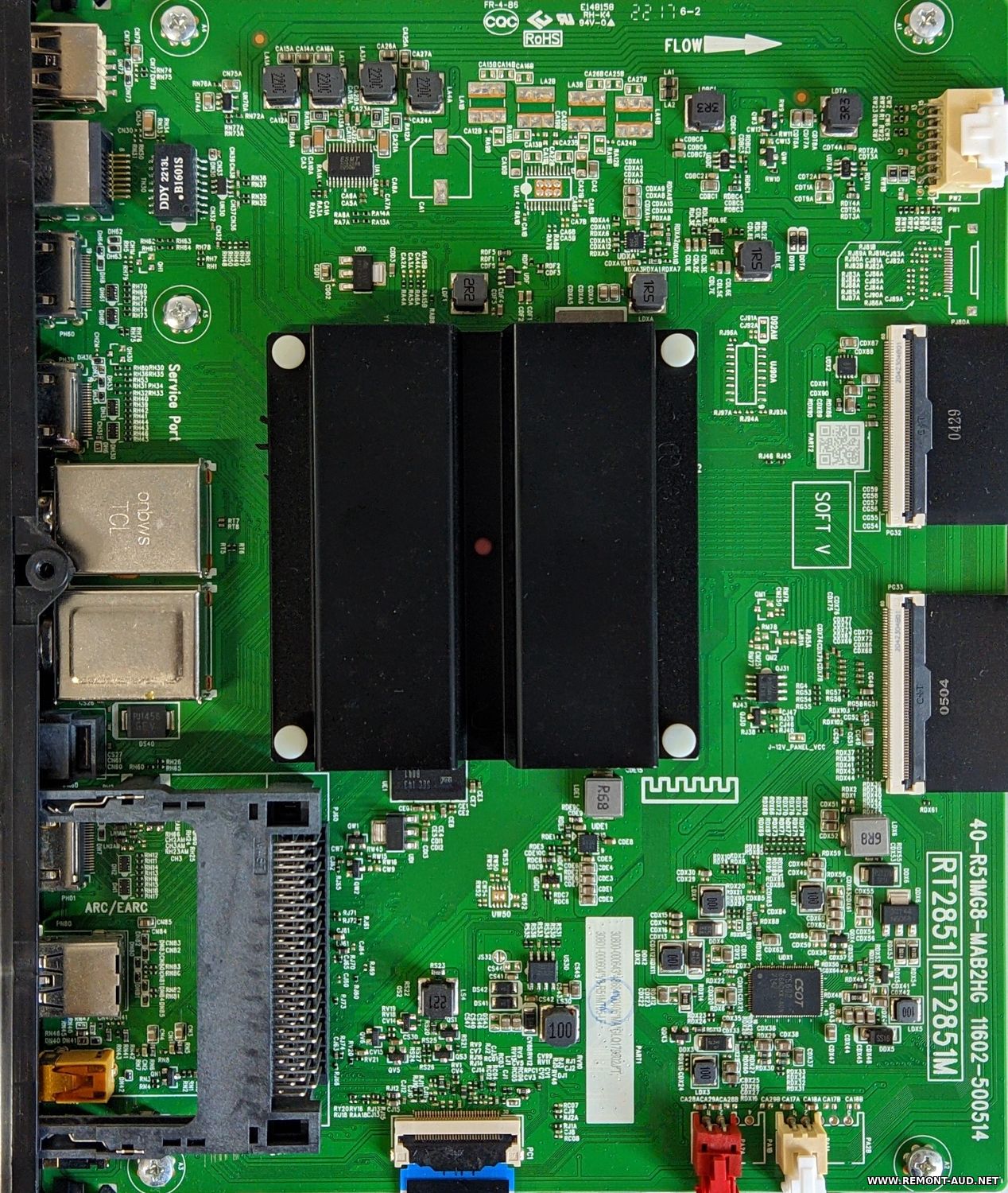
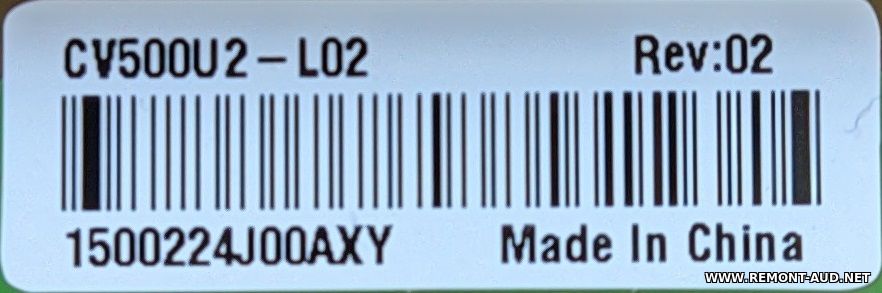
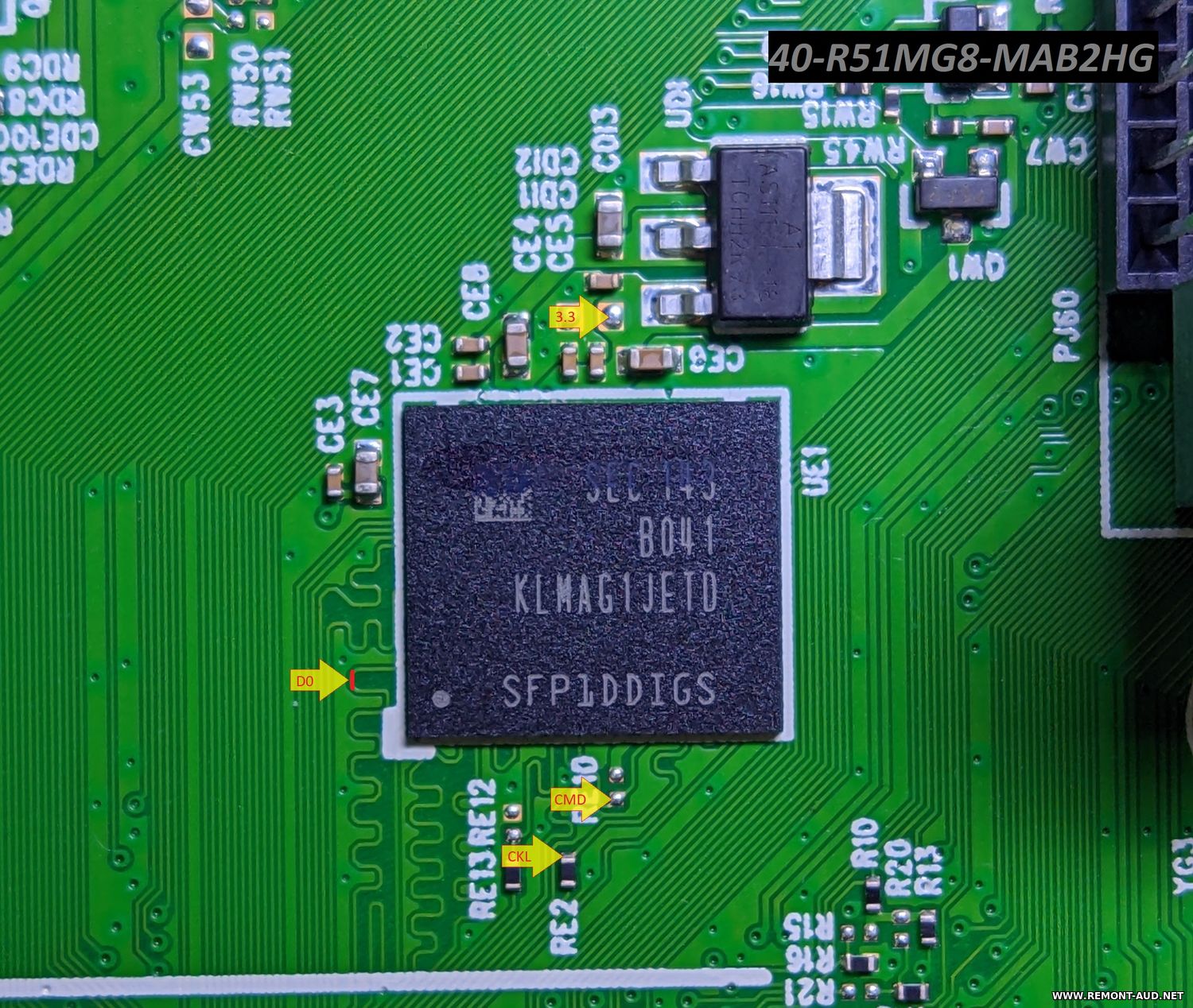
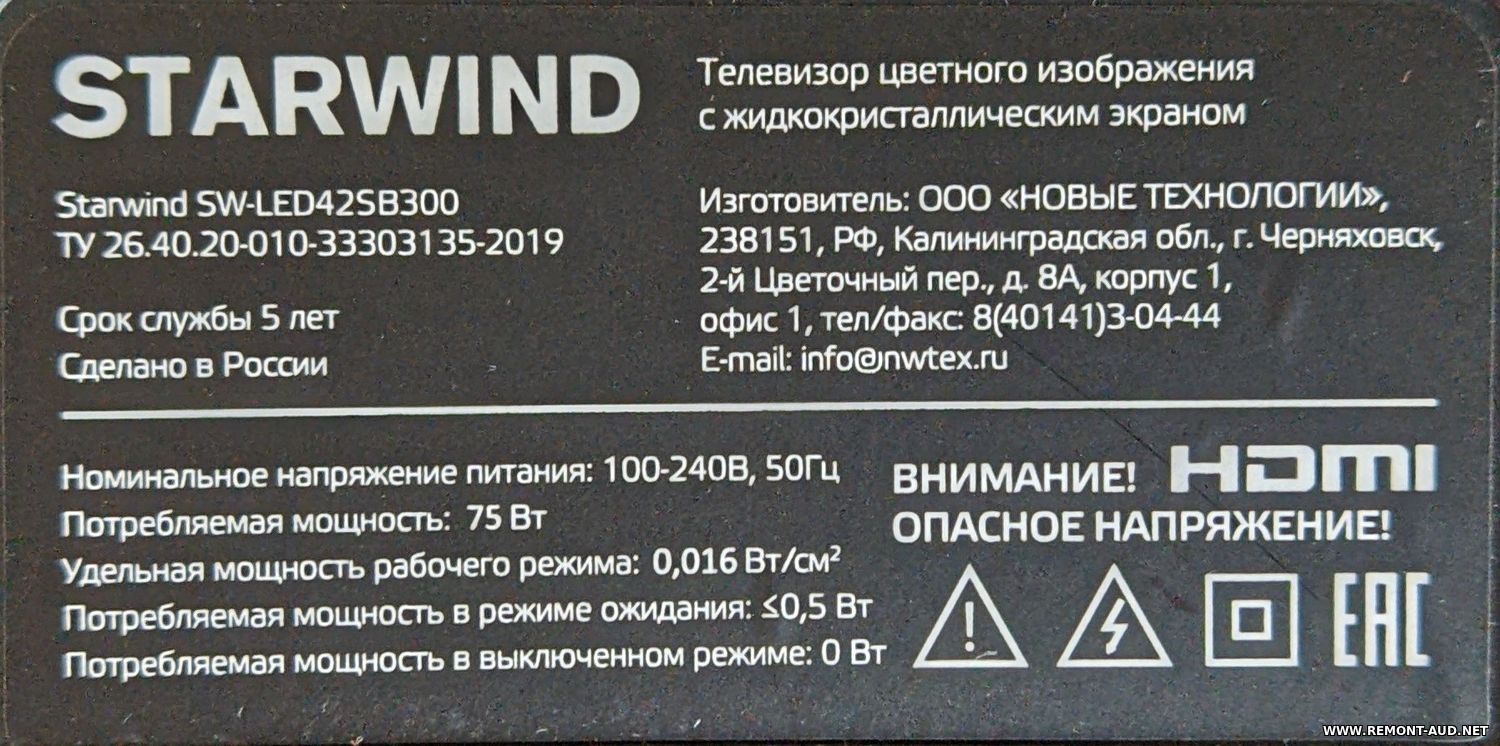
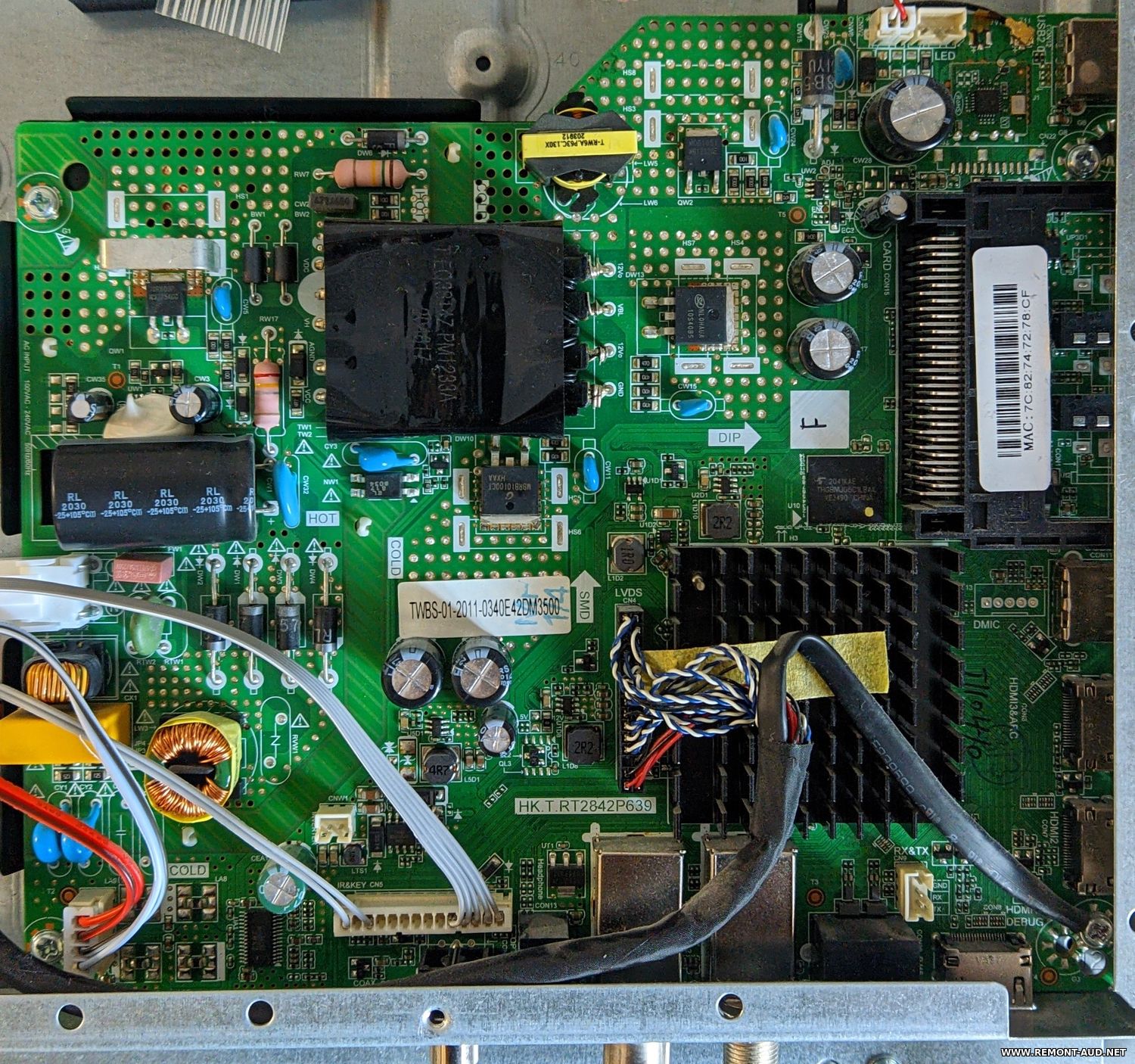
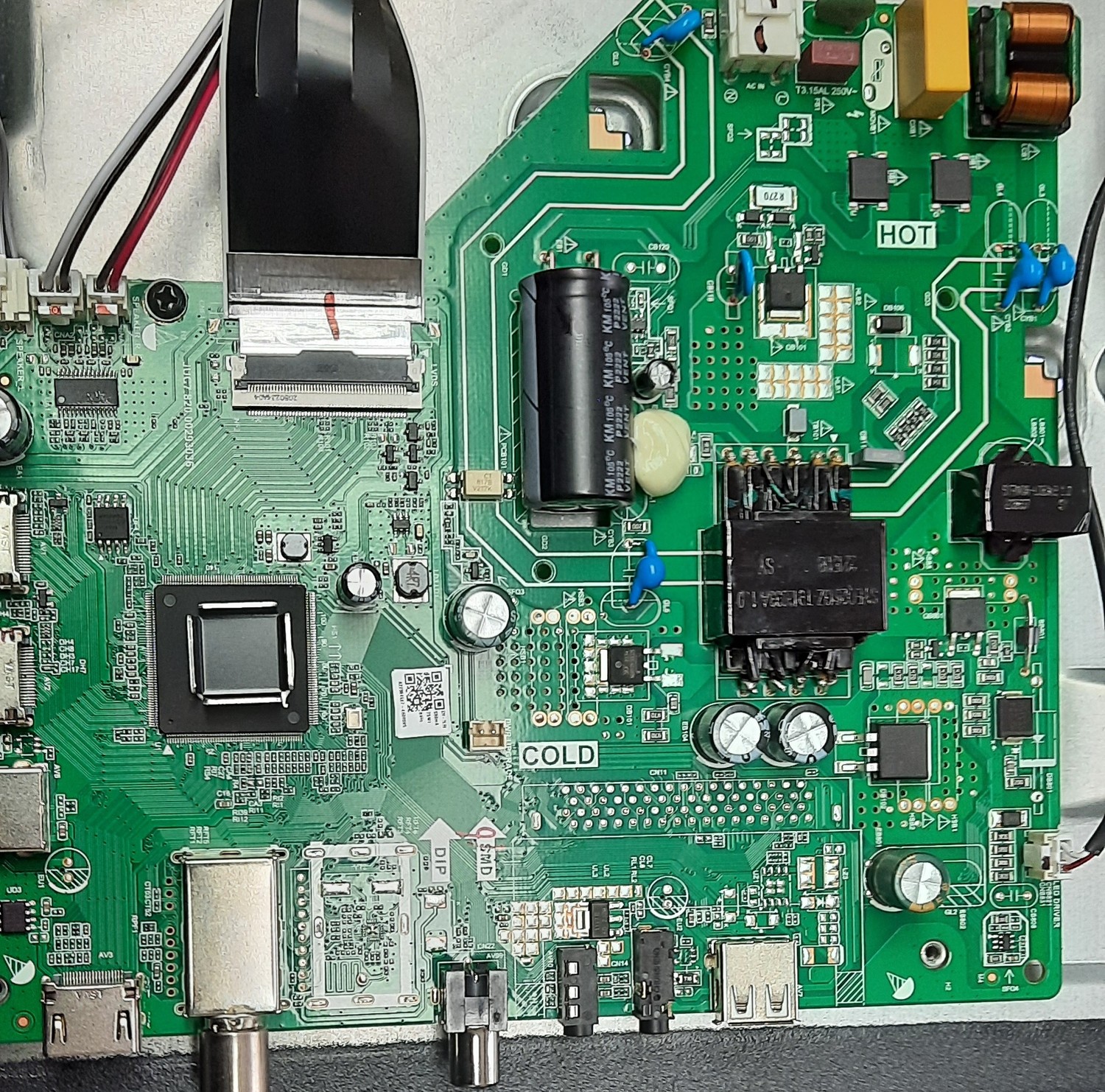
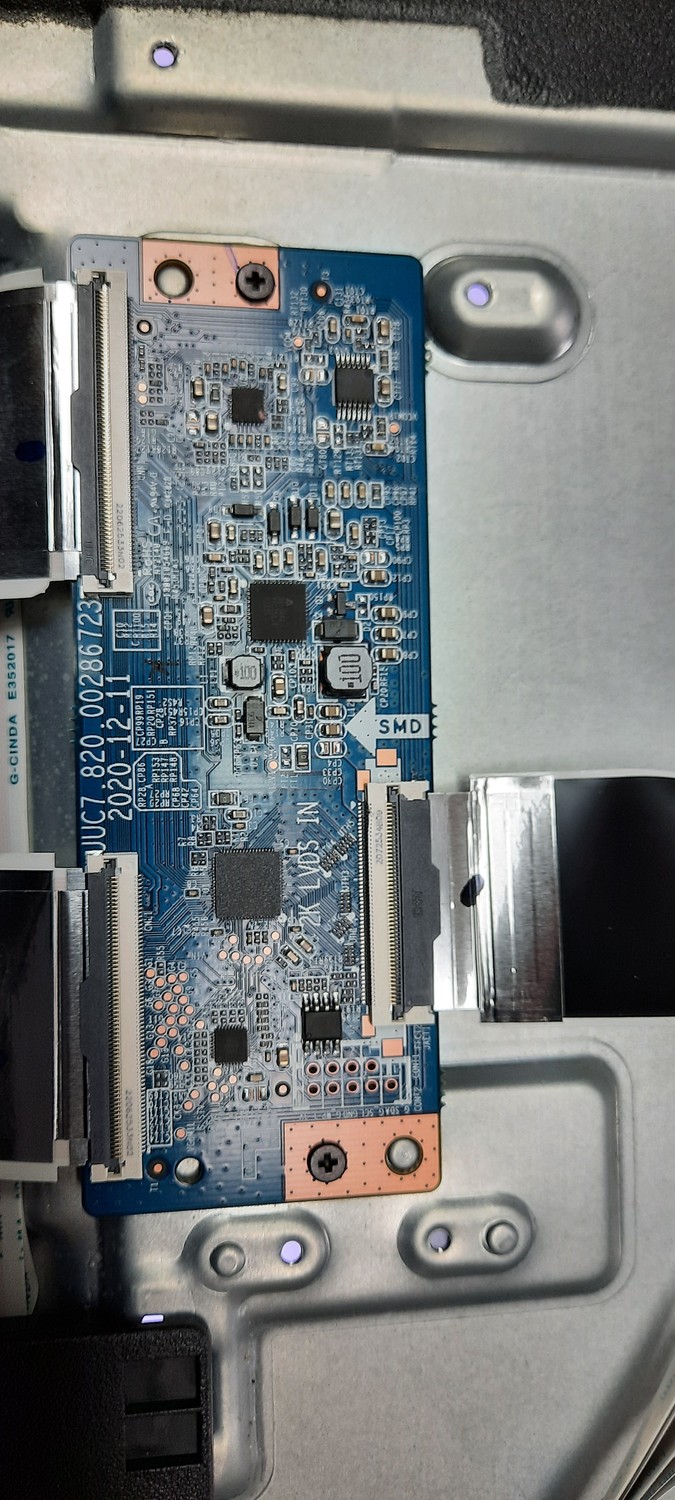
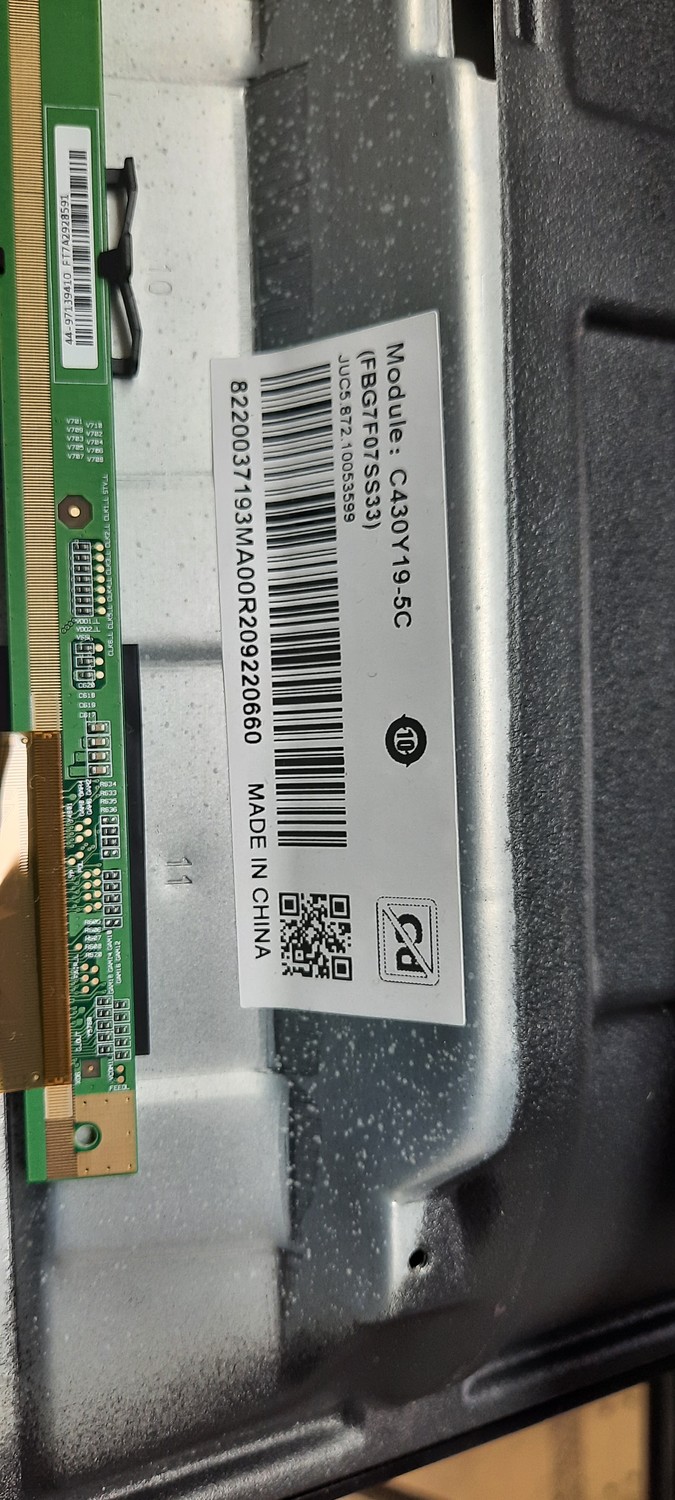
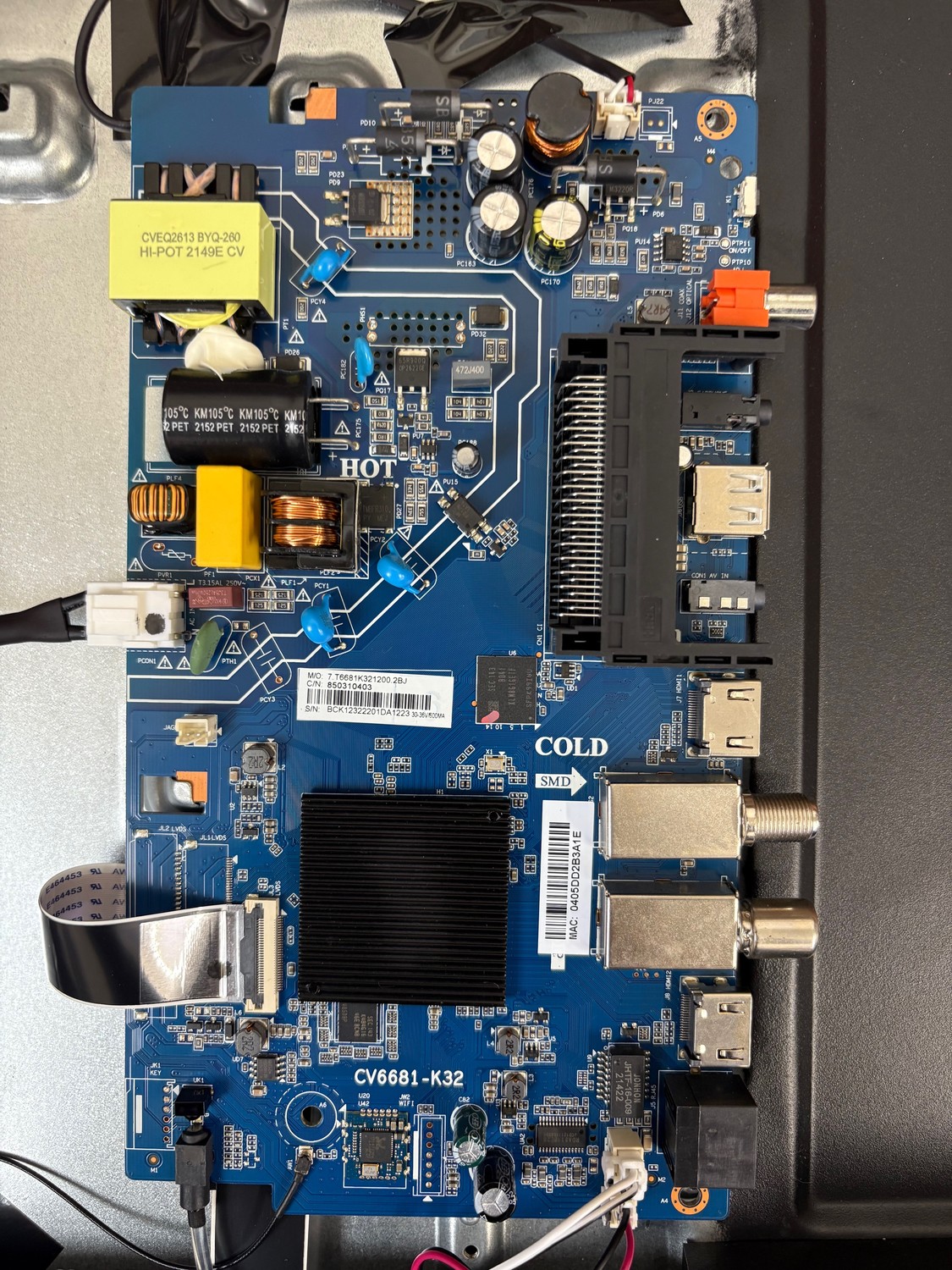
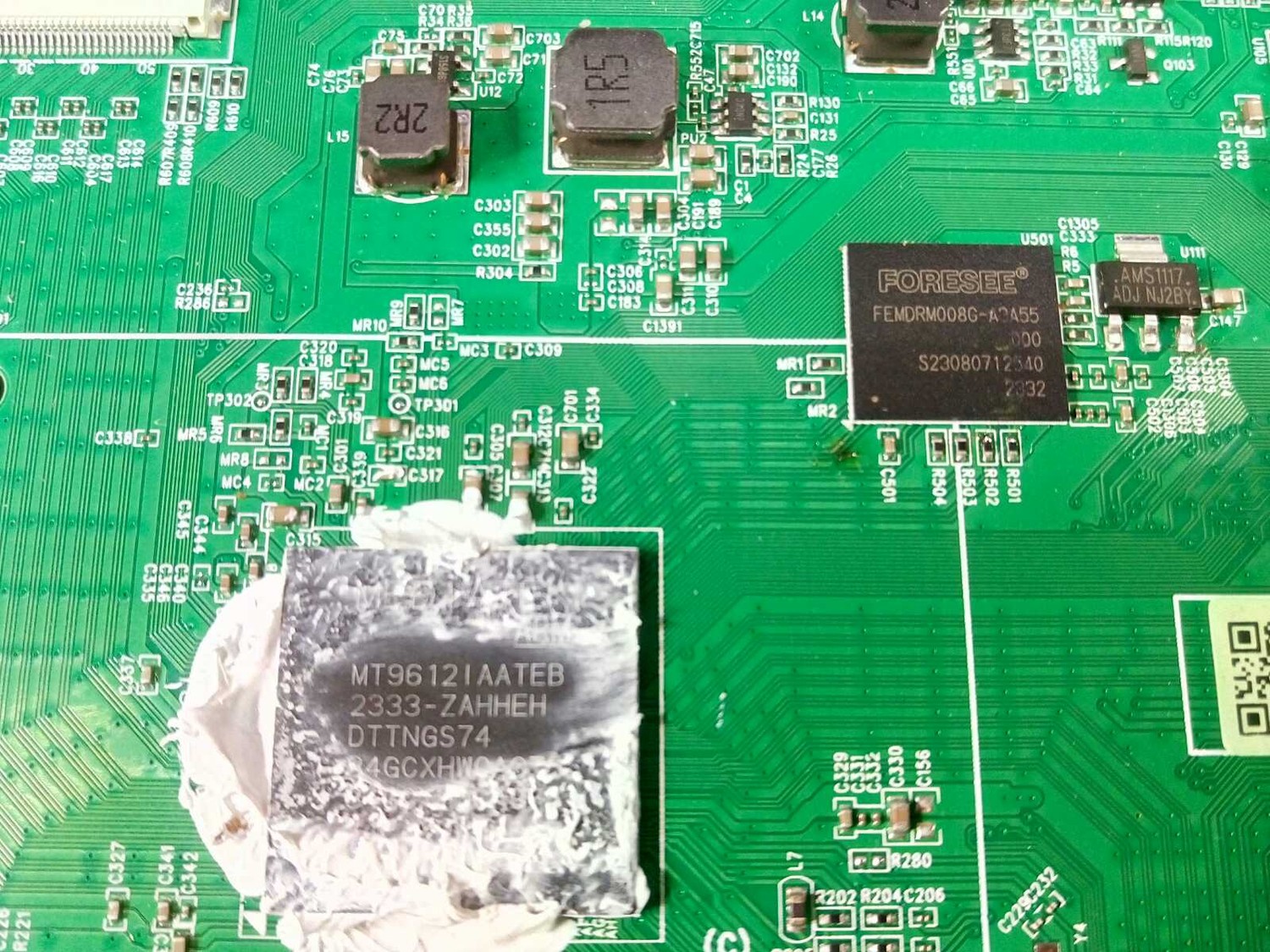
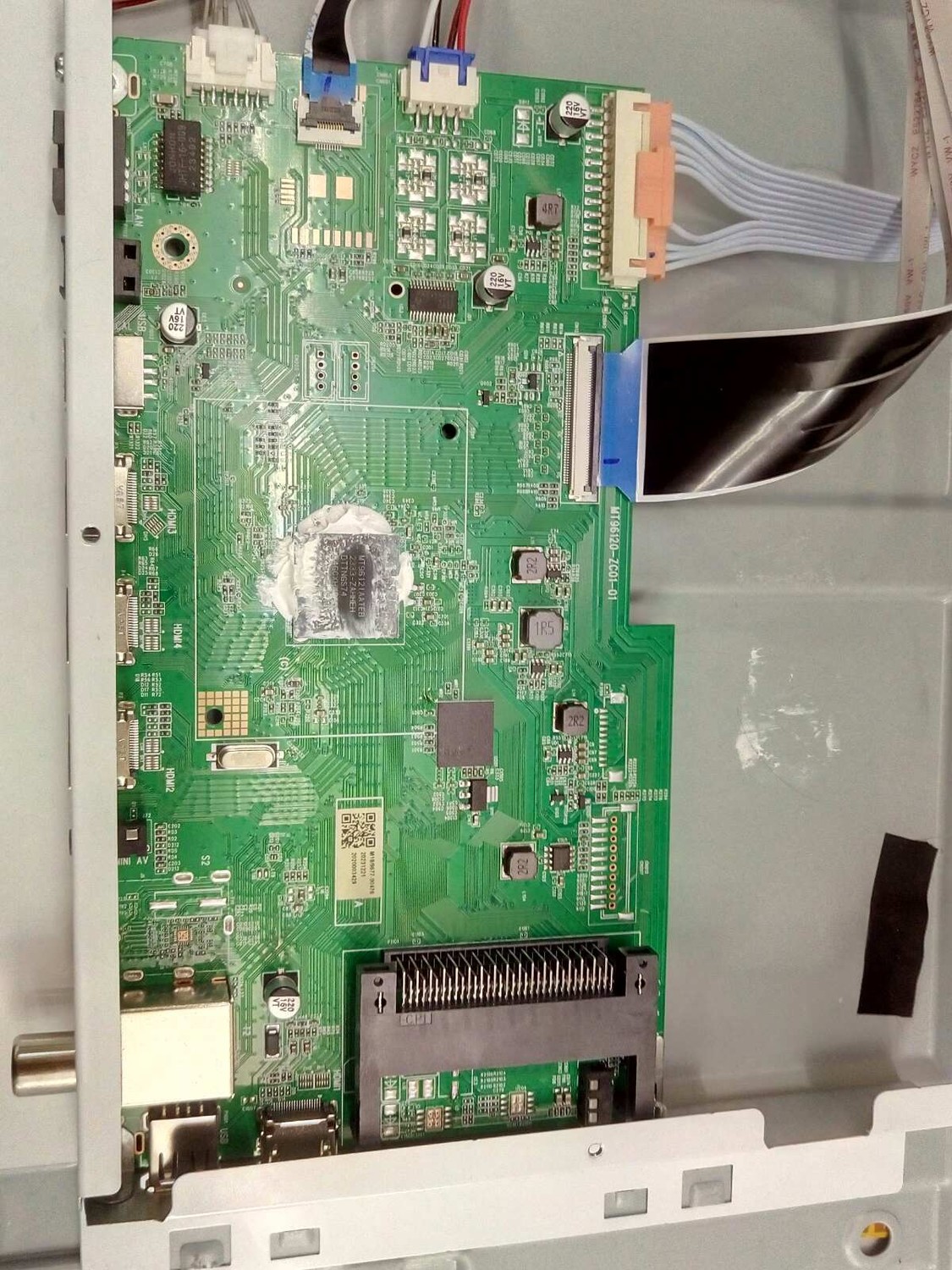
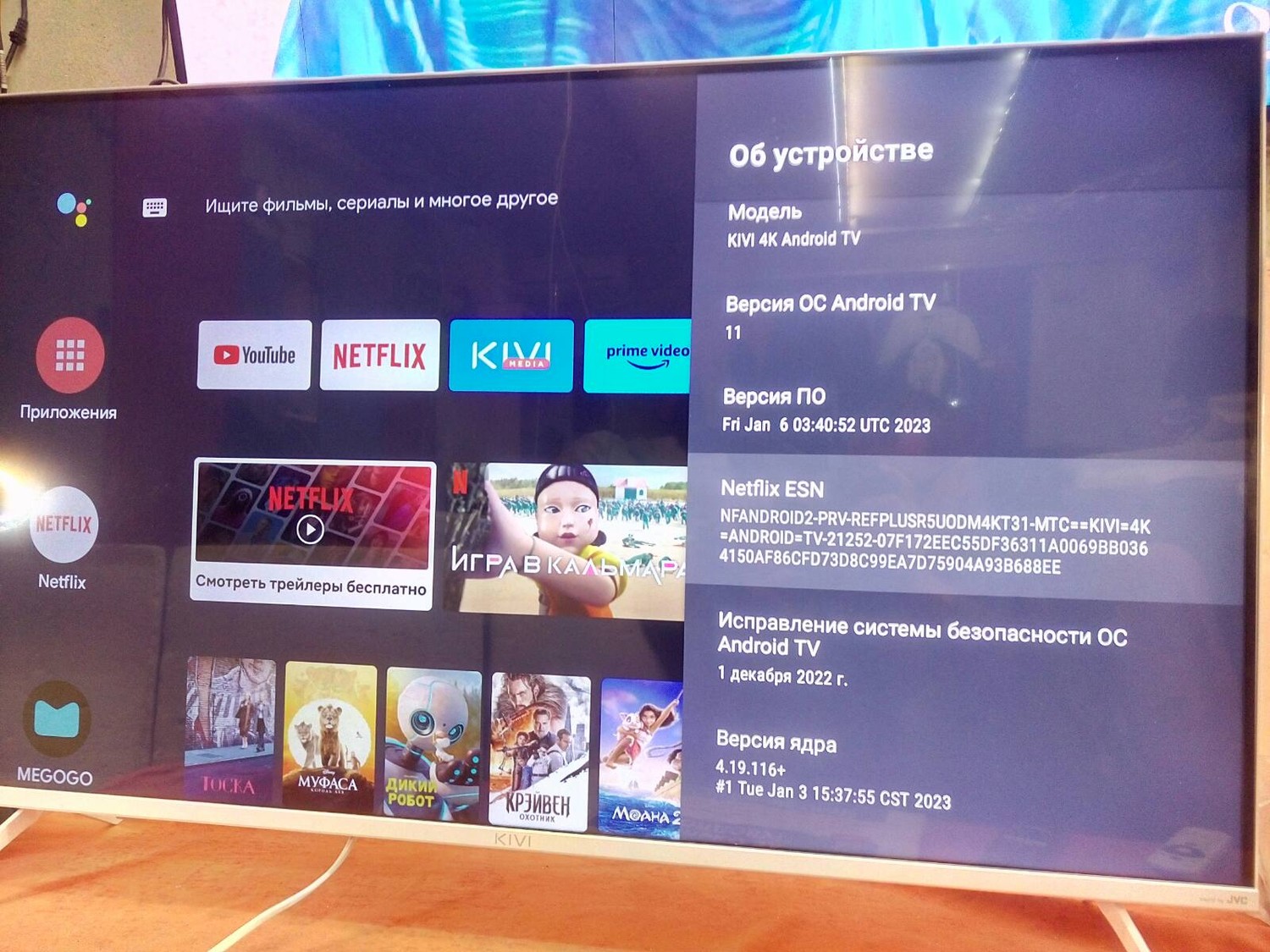
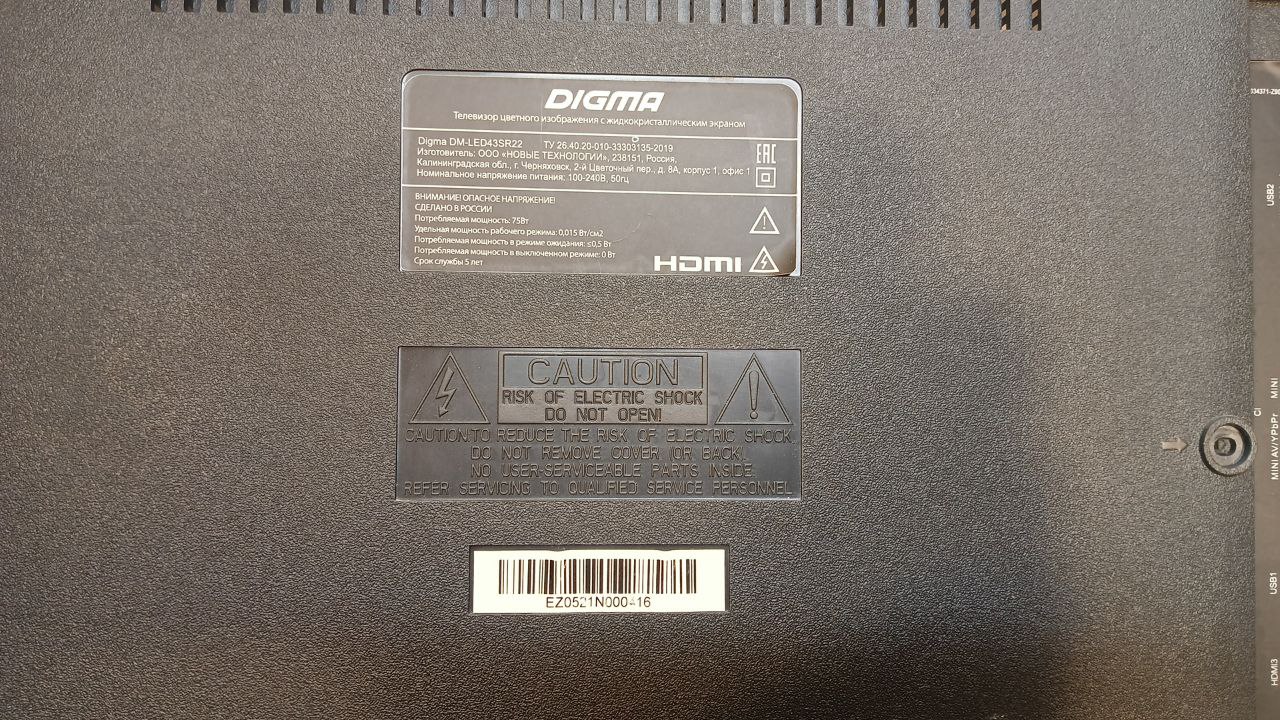
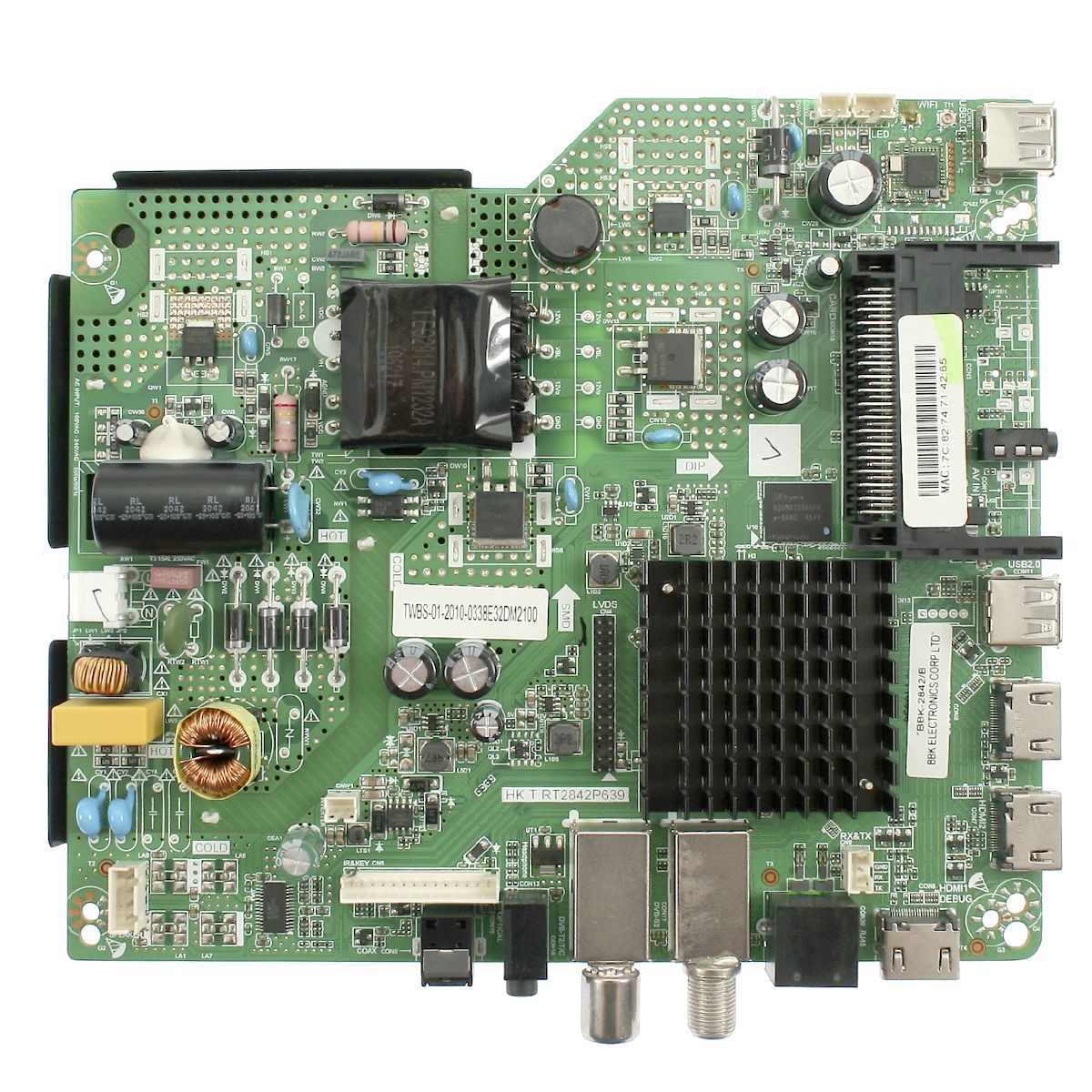
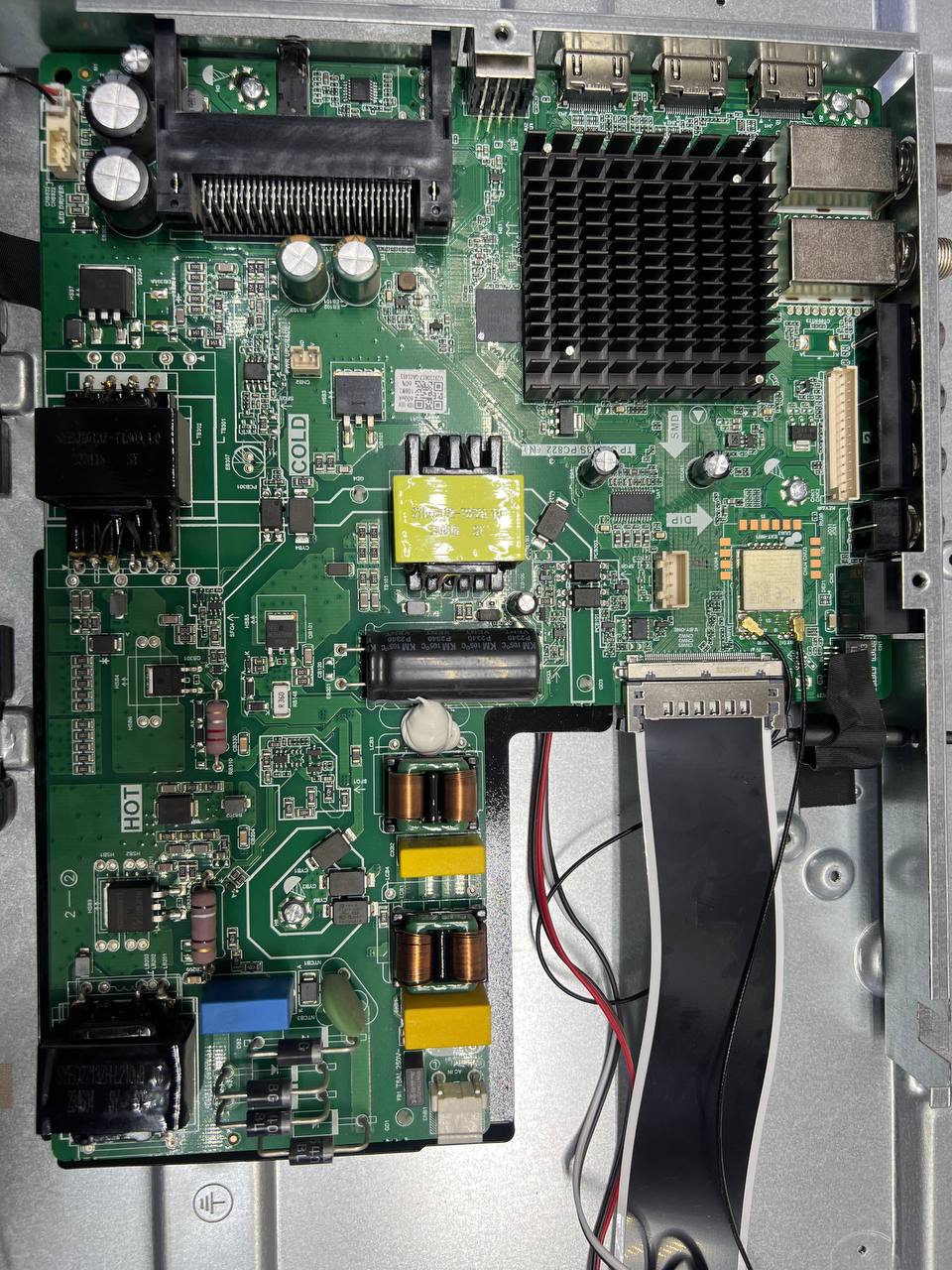
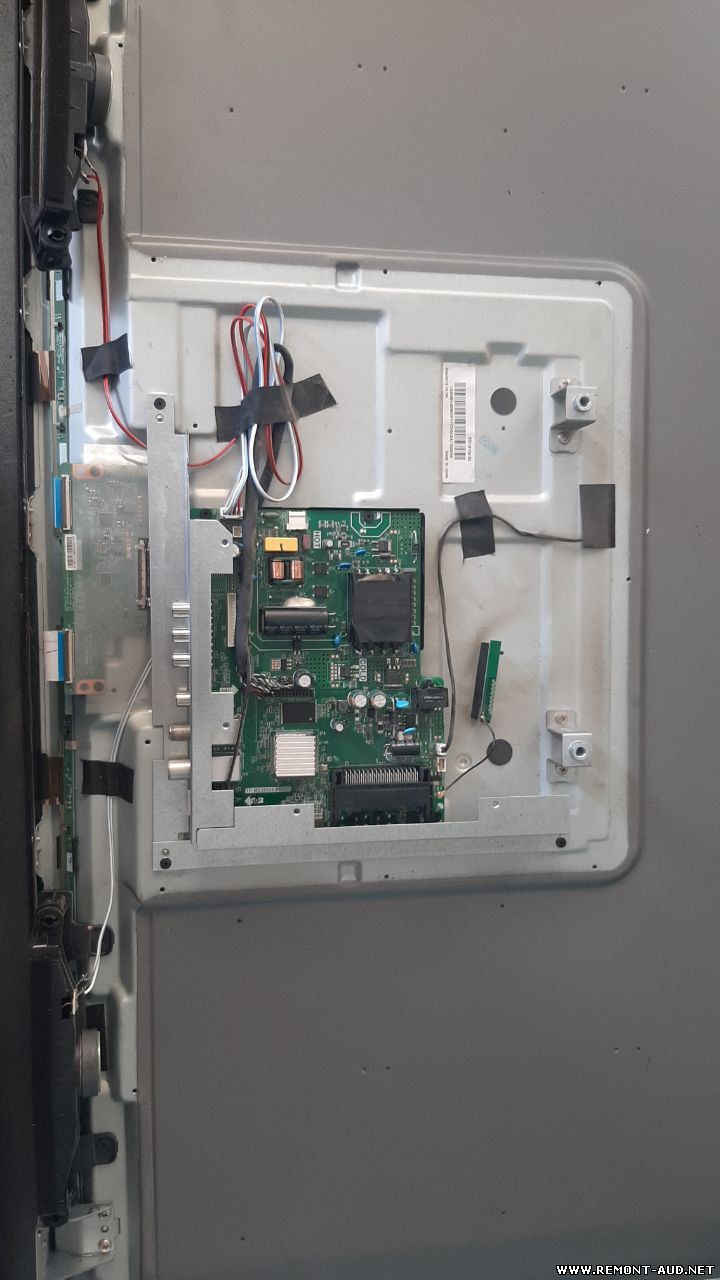
Прошивка от производителя Способ обновления. Распакуйте файлы из архива на пустой USB накопитель, отформатированный в файловой системе Fat32 Выключите телевизор из сети. Вставьте USB накопитель в телевизор. Зажмите кнопку включения на самом телевизоре и одновременно включите телевизор в сеть. Начнется обновление (в процессе переустановки ПО может мигать индикатор на корпусе, дождитесь окончания мигания). Когда закончится обновление, телевизор выключится или перезагрузится (если процесс обновления остановился на 100% - удалите USB накопитель, выключите/включите телевизор в розетку). Если помогло не забываем про кнопку СПАСИБО!
Получен от сервис службы. Восстановил телевизор. Как прошить: 1. Файлы из архива скопировать в корневую папку USB диска (файловая система FAT32) от 2ГБ. Только CtvUpgrade.bin и CtvUpgrade_80000001_order_id.bin (не в папке) 2. Отключить ТВ от питания. 3. Подключить USB диск. 4. Зажать и держать кнопку вкл на самом ТВ. На некоторых телевизорах достаточно только подключить шнур питания в сеть. 5. Подключить ТВ к питанию, удерживая кнопку. Пункт 5 на некоторых телевизорах не работает, в таком случае, после того как подключили USB флеш в телевизор, достаточно будет подключить аппарат в сеть. 6. Когда появится линия обновления ПО(не всегда появляется линия обновления), отпустить кнопку через 40 секунд и дождаться конца обновления. При этом ТВ категорически запрещено отключать от питания! 7. После обновления ТВ выключится или перезагрузится автоматически, после этого рекомендуется сделать сброс настроек.
Прошивка получена от производителя , обновление по USB лечит от зависания аппарата на заставке. Порядок прошивки следующий: 1. Скинуть файл из архива в корень флешки, отформатированной в FAT32 2. Обязательно выключить тв с кнопки на самом телевизоре (не с пульта!) далее из розетки 3. Вставить флешку в обесточенный ТВ 4. Включить телевизор в розетку с зажатой кнопкой вкл. на майне и всё-ждём! 5. Появится экран с прогрессом шитья. 6. Делаем первоначальную настройку ТВ, после чего будет еще несколько обновлений по воздуху.
Панель D43-A30 1. Выполнить очистку и форматирование USB-Flash карты в FAT32, записать файл обновления из архива в корневой каталог пустой USB-Flash карты. 2. Обесточить телевизор, дождаться отсутствия свечения индикатора дежурного режима на панели телевизора. 3. Установить USB-Flash карту в USB разъем телевизора. 4. Зажать и удерживать клавишу «POWER» на панели управления ТВ, вставить сетевой шнур в розетку и дождаться начала хода выполнения процедуры. Через 10-15 секунд на дисплее появится окно, отображающее ход выполнения процедуры (кнопку можно отпустить). По завершении процедуры телевизор перейдет в дежурный режим. Включить телевизор в рабочий режим нажатием кнопки POWER на панели телевизора или ПДУ. На дисплее должно появиться изображение логотипа, анимация процесса загрузки ОС. Выполнить начальную настройку телевизора.
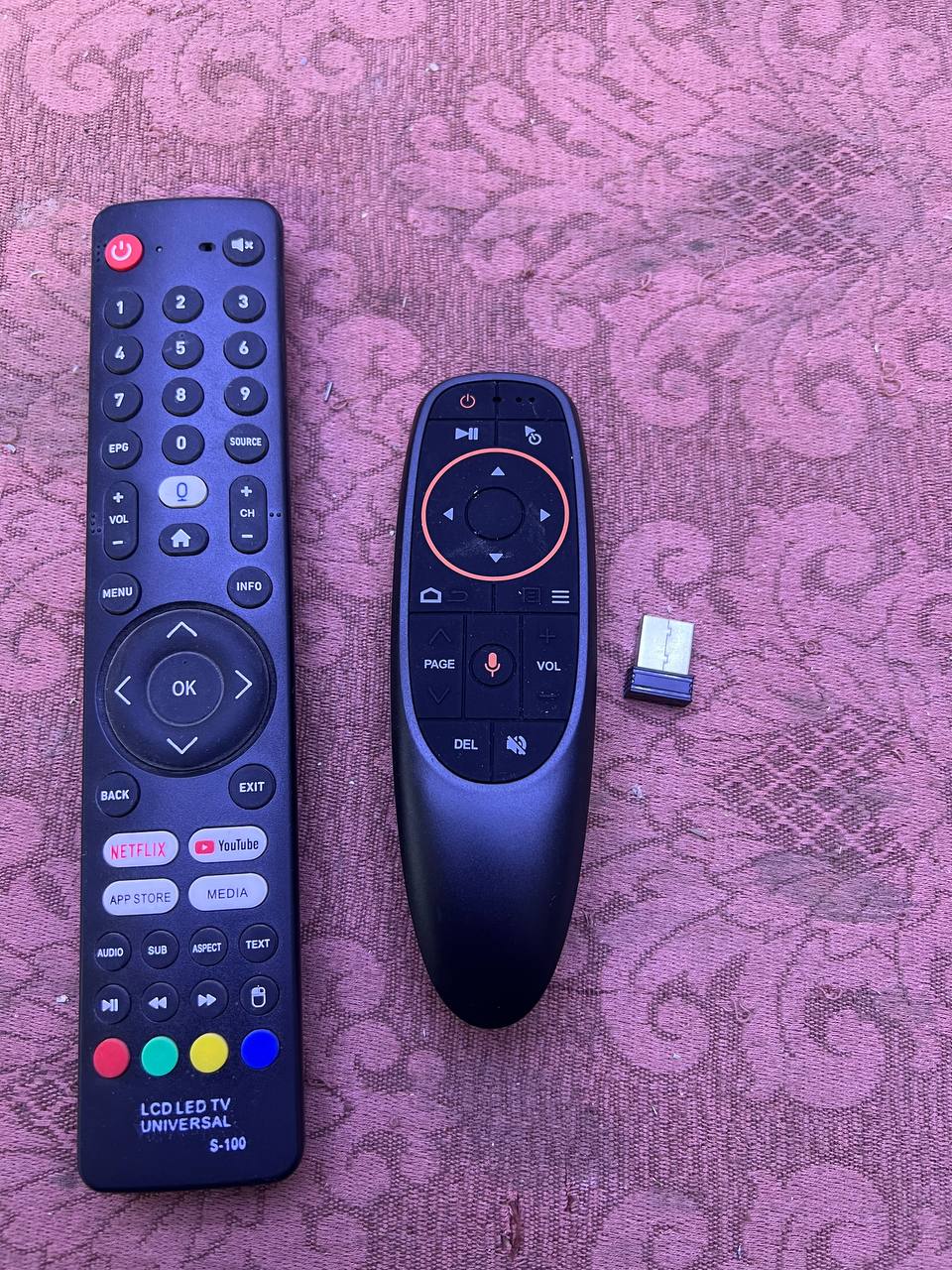
ПРОШИВКА ПO USB Прошивка рабочая сам прошивал телевизор но родной пульт не подошло После прошивки язык арабский если просит блютус пульт с кнопки выключите и включайте и можно продолжить обычным универсальным пультом сбросьте телевизор через инж меню и измените язык на русский
42" China (Шасси: RC6E16GS-F1) 42" Cчитана с майна без телика RC6E16GS-F1 - Шасси 24C32 - Ееепром F16-100HIP - Флэш 1920X1080 - Разрешение 20-6E16F11505-003 - Надпись на стикере майна
[Board] BD_RC6E16CL_F1 [Panel] PNL_LC420WUN_SCA1 - из дампа
LED HD Main Board-MST6M48/MST6M182 T7S CPU-MST6M48RHS-LF-Z1 FLASH-E0N25F32 EEPROM-24C02,24C04 RAM-A3R12E4JFF Tuner-F21CT-2BK-E Panel- LTM320HT05/LTM320HT06 LED Driver-MP3389EF Audio amp-SA7454 IC-ACT1271A

 Файлы
Файлы Прошивки
 Продажа
 Литература
 Статьи