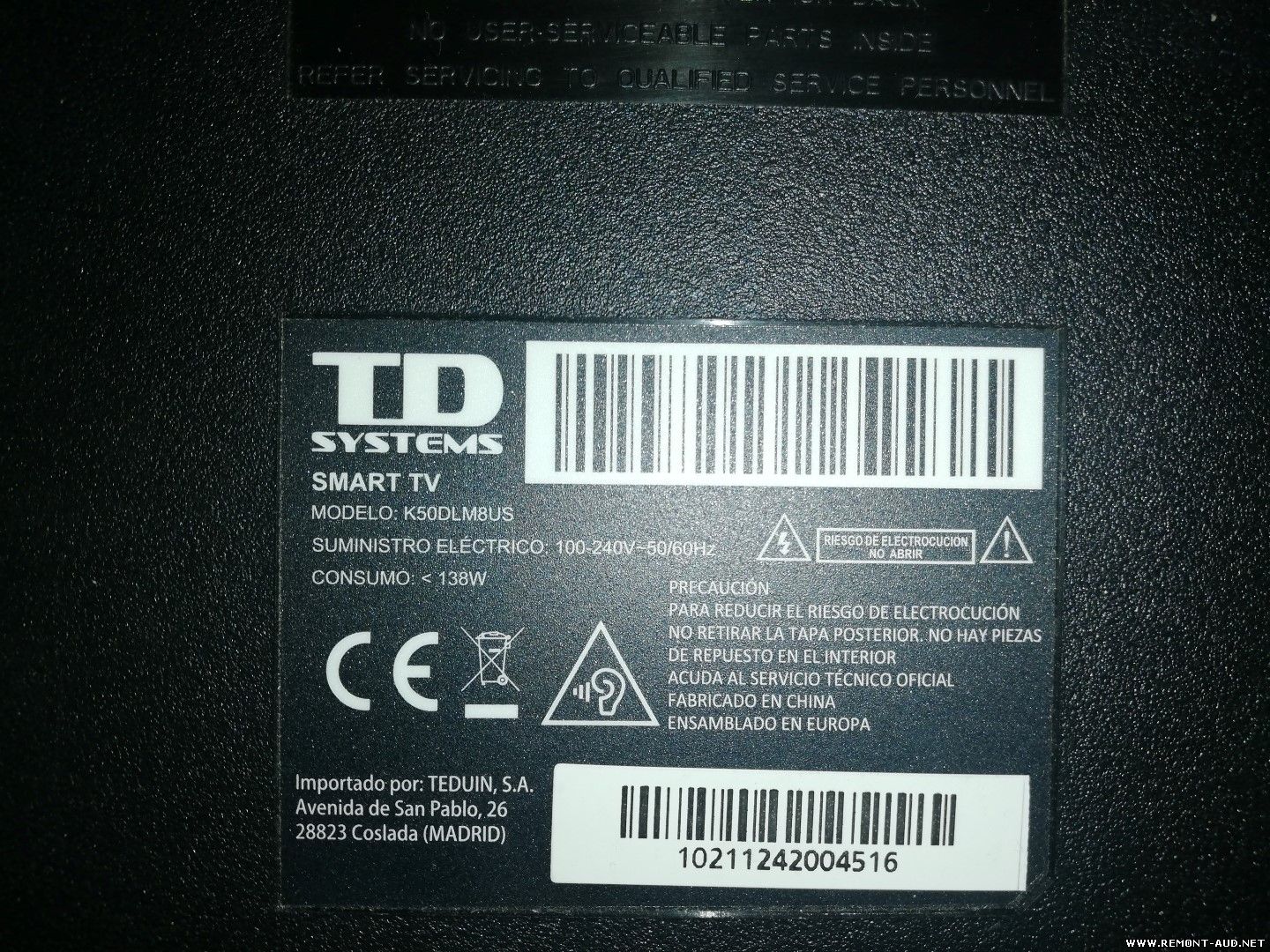
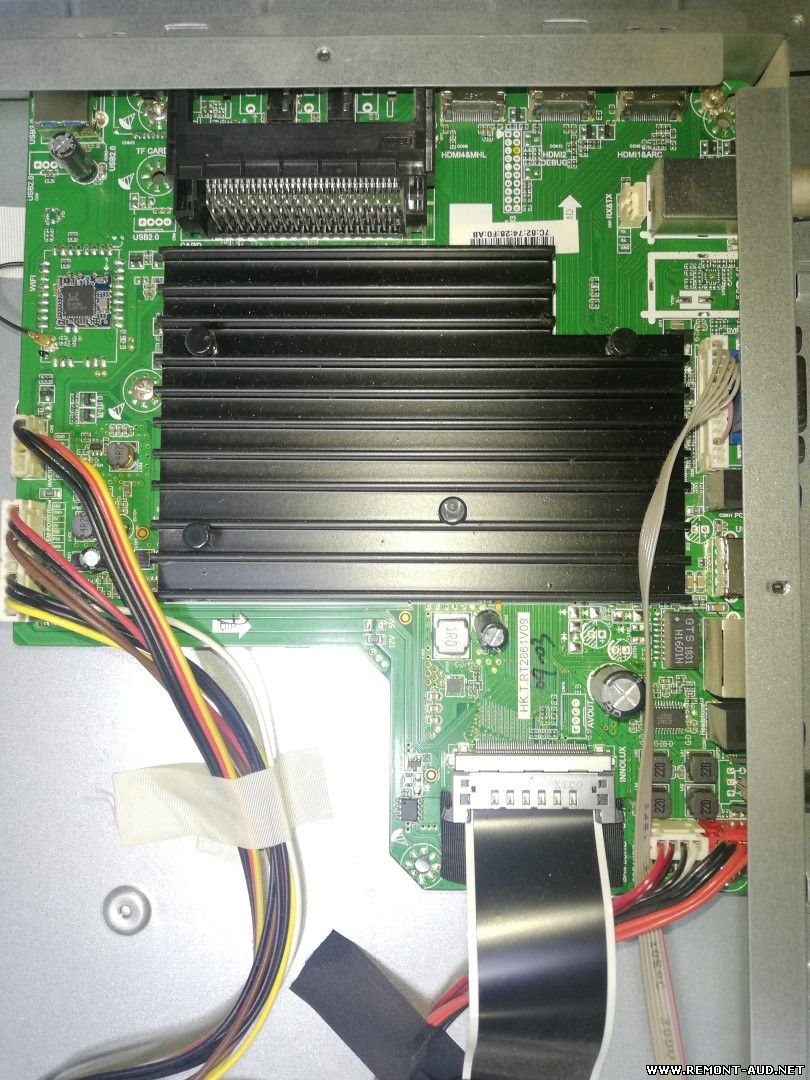
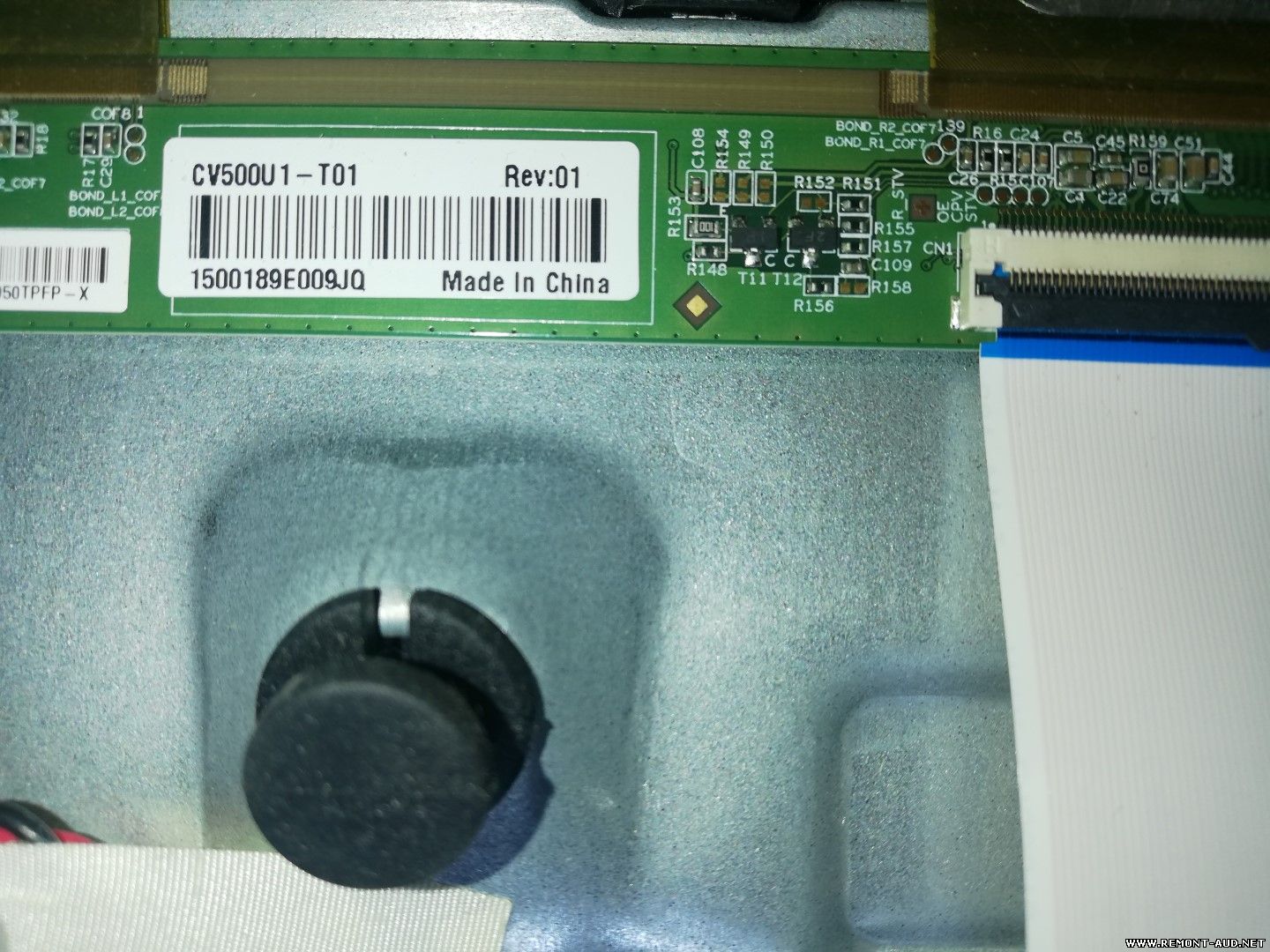
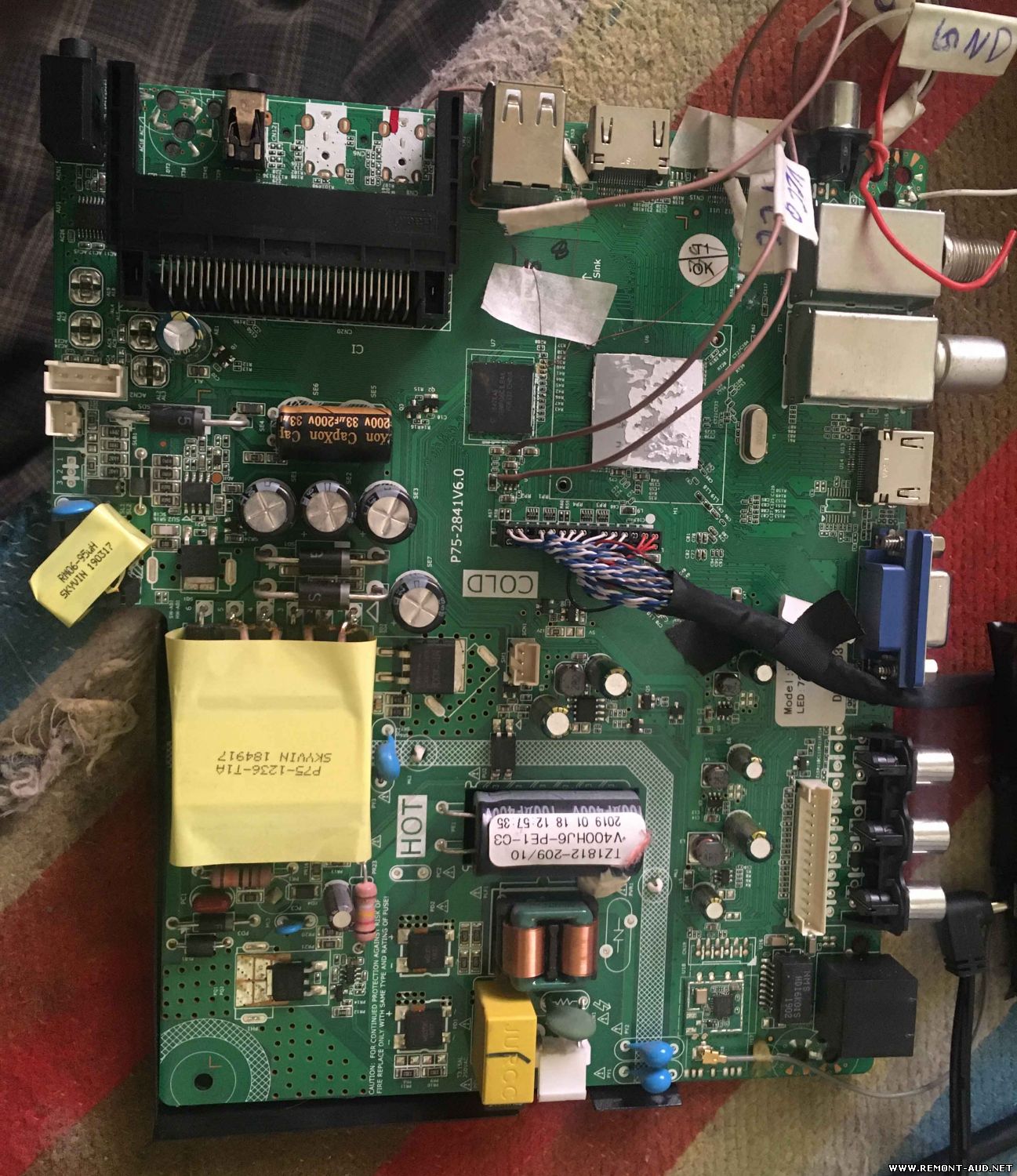
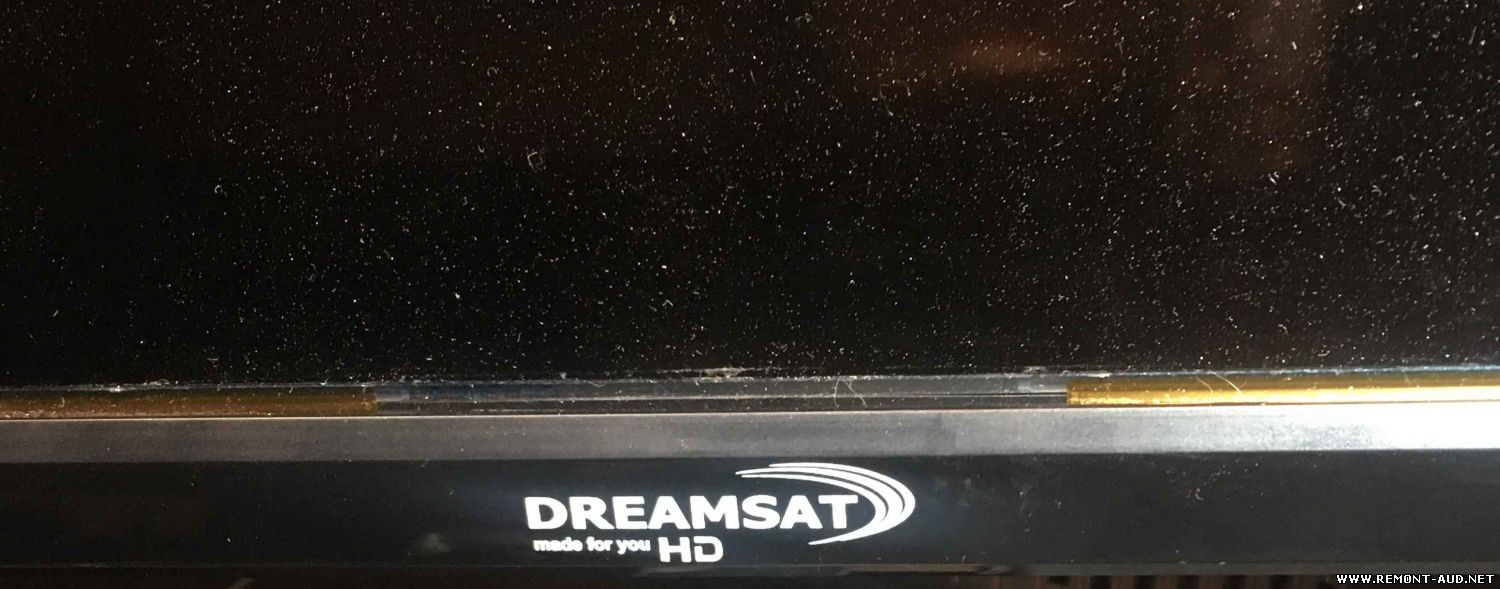
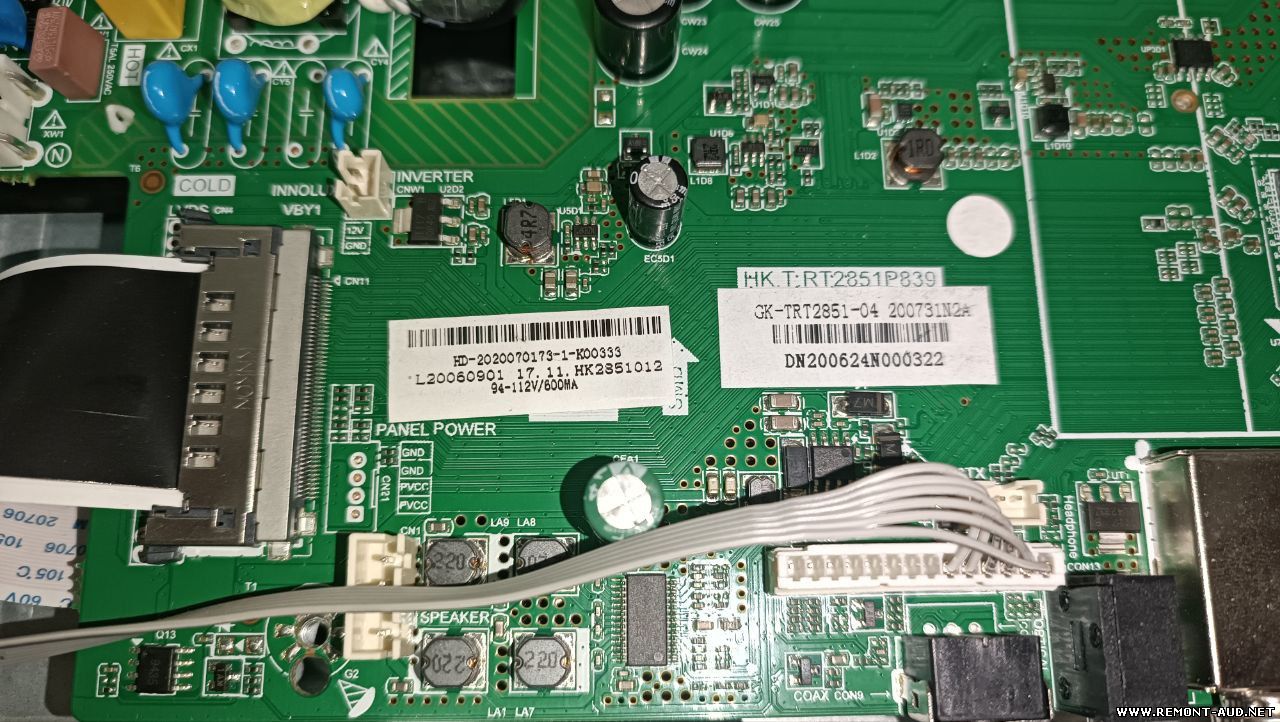
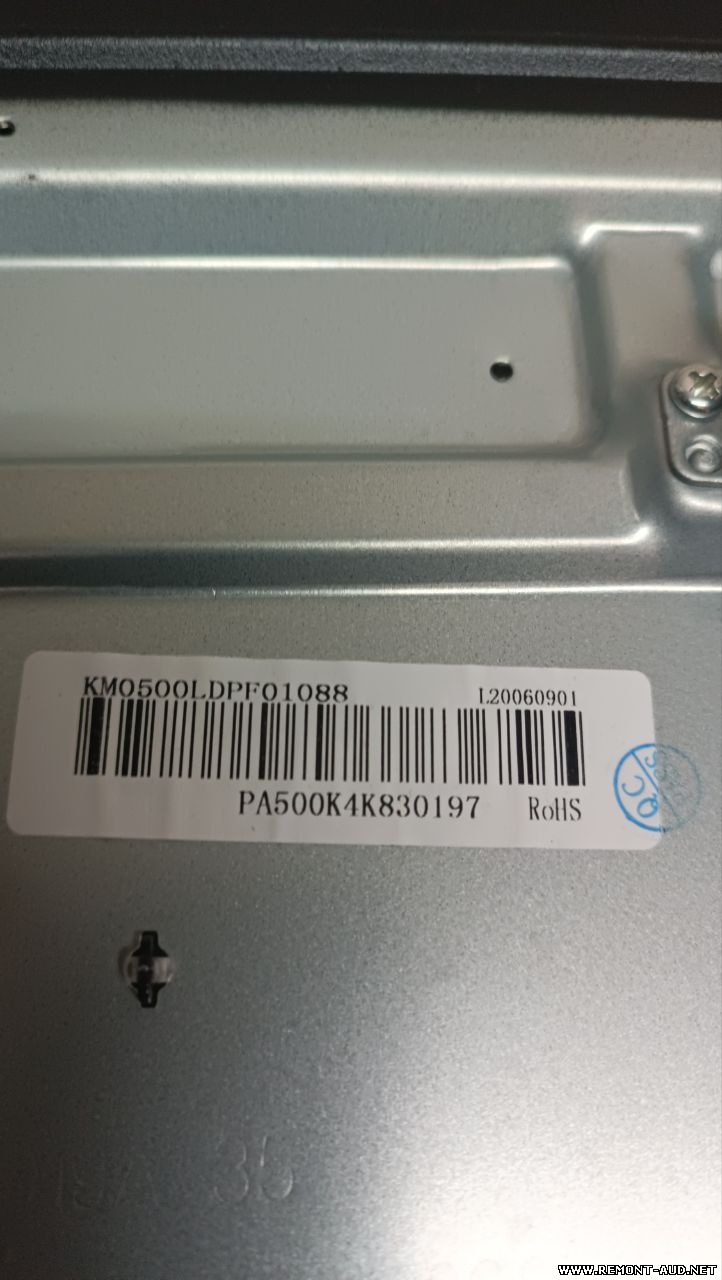
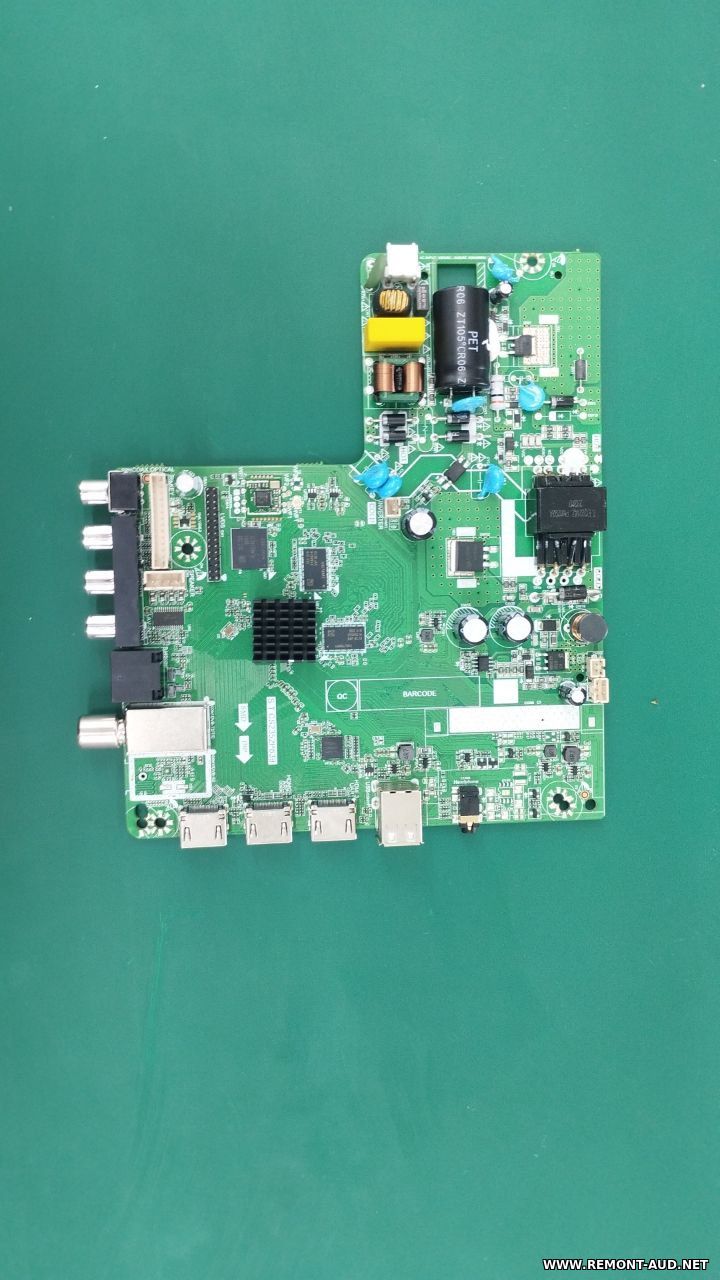
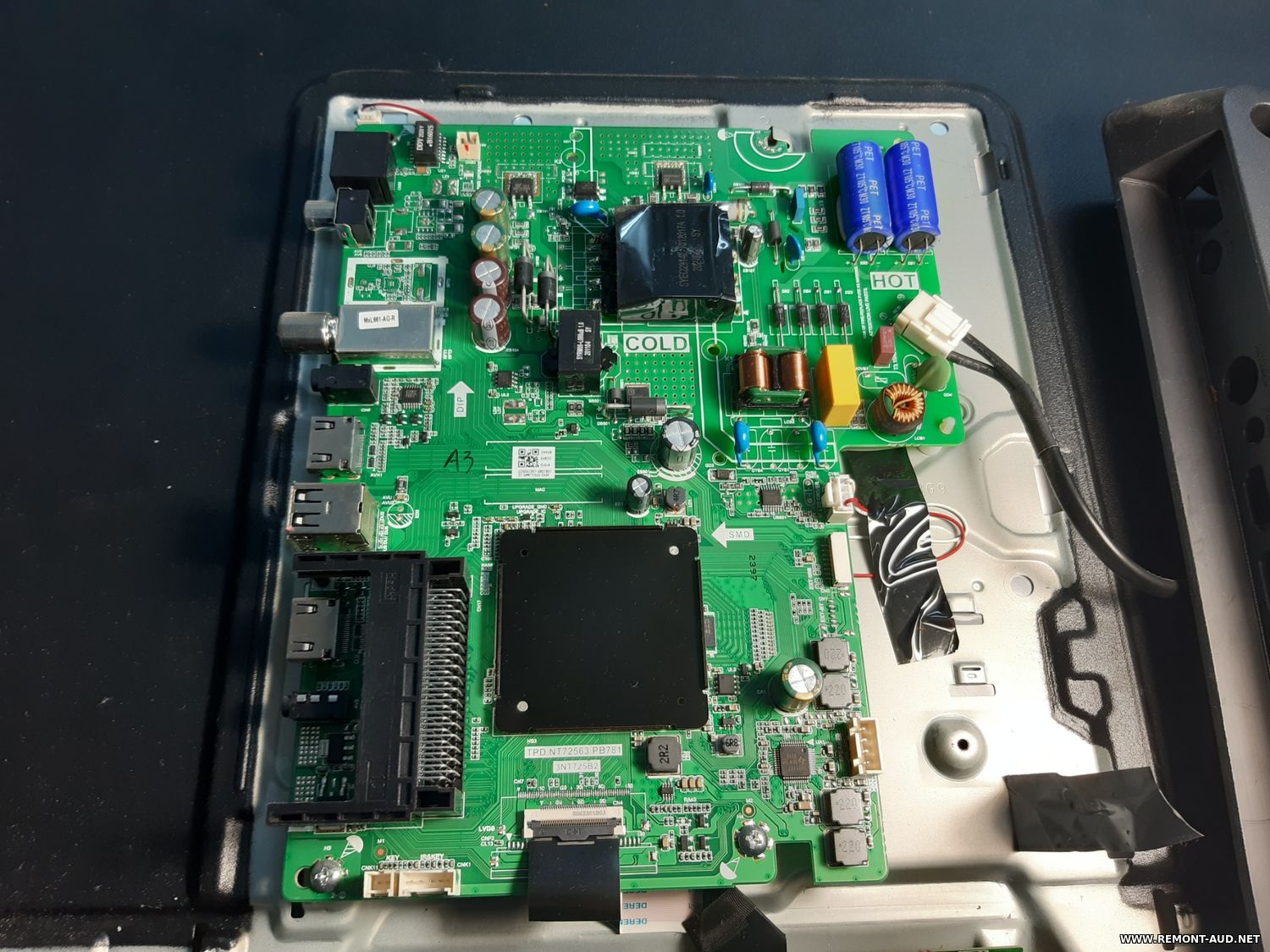
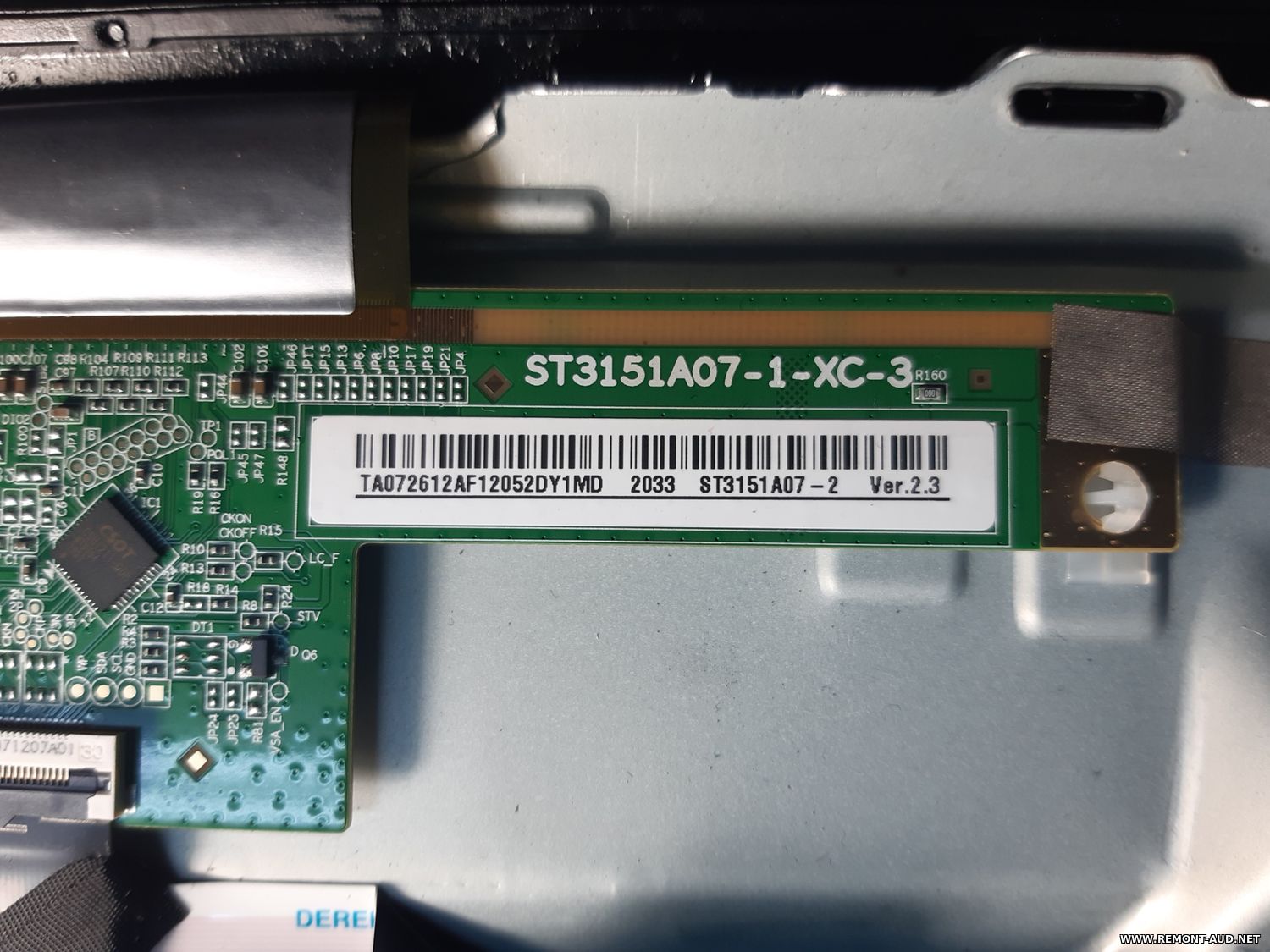
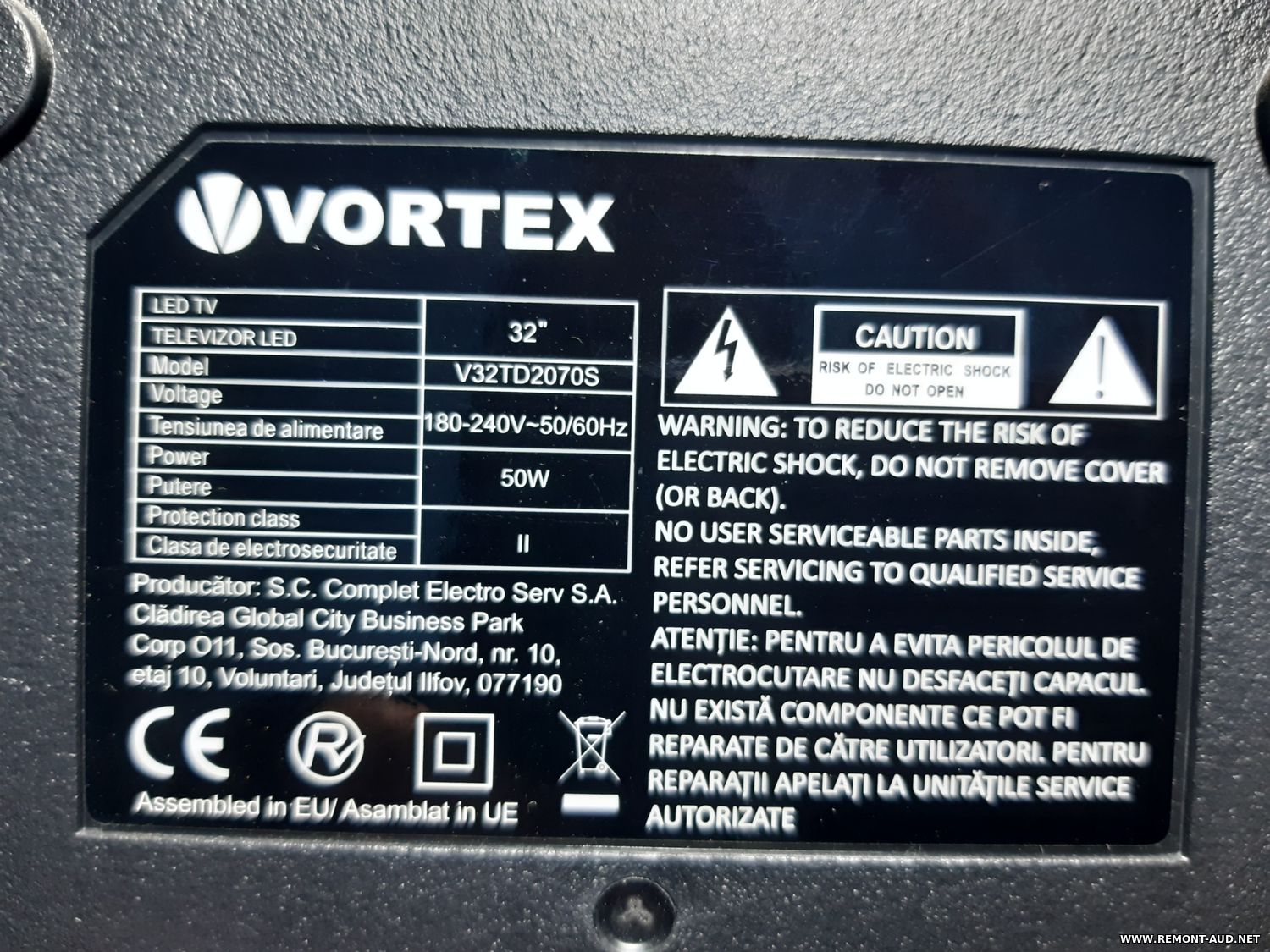
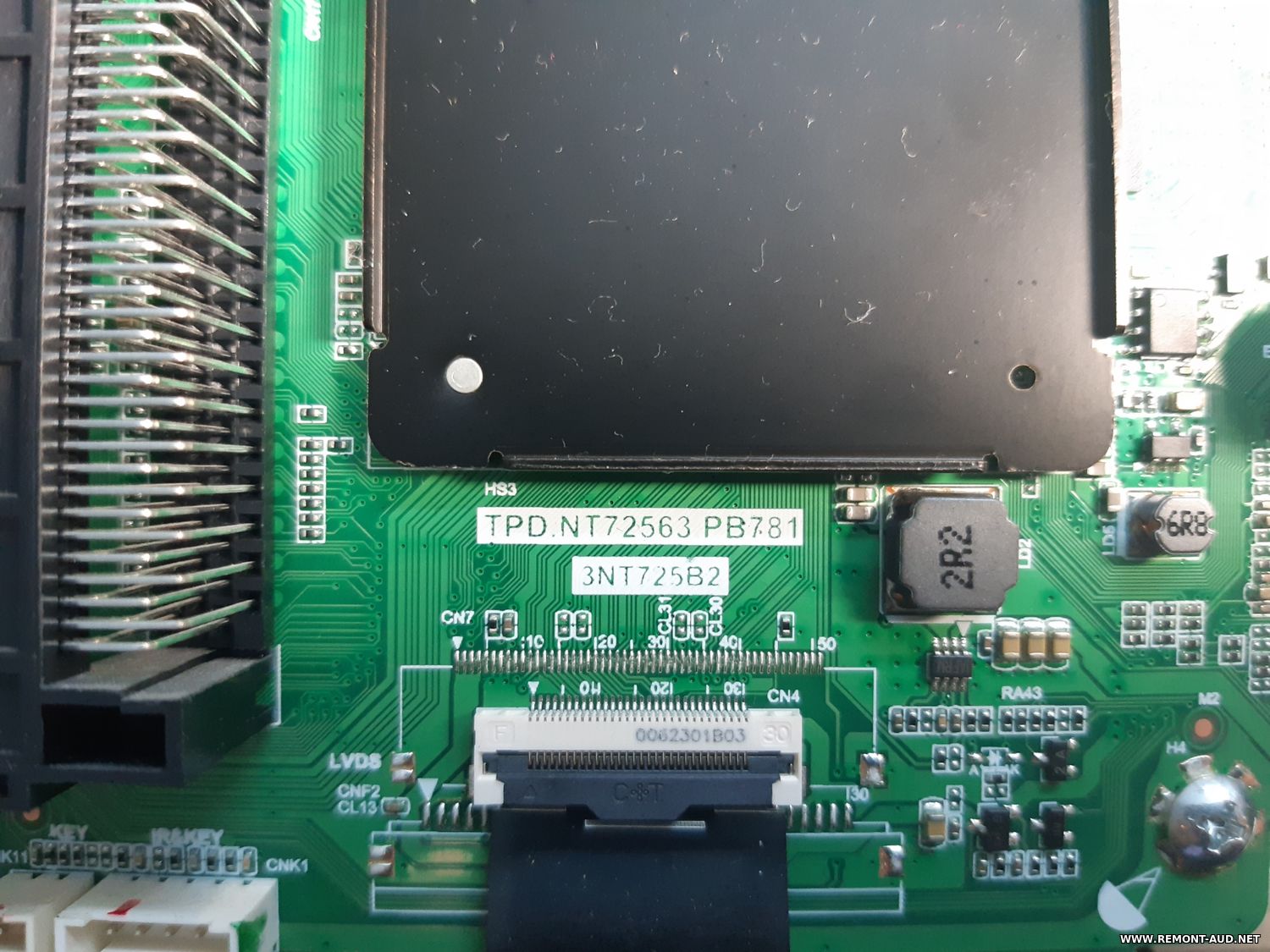
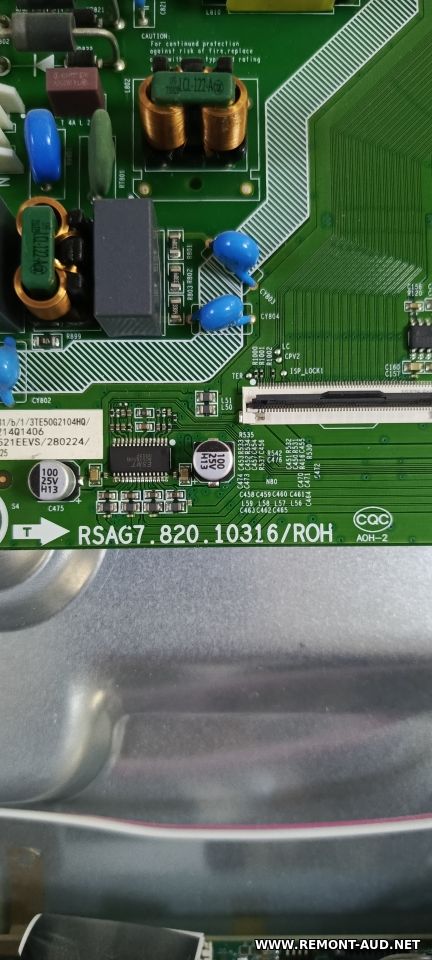
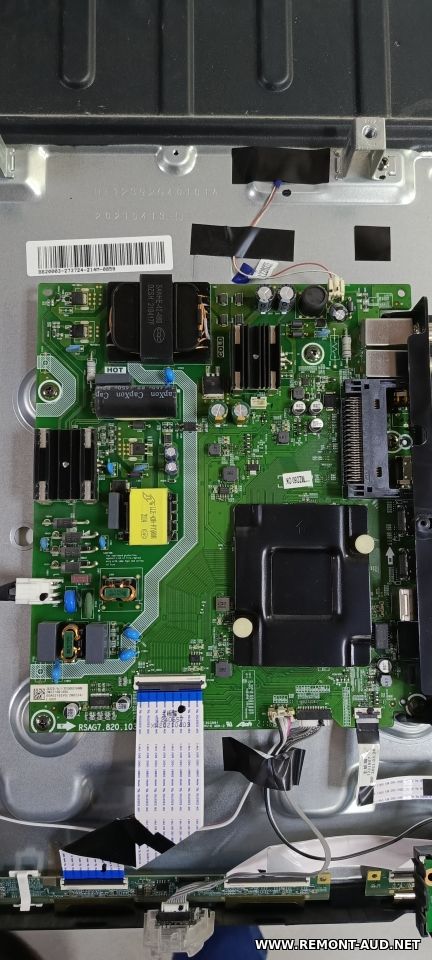
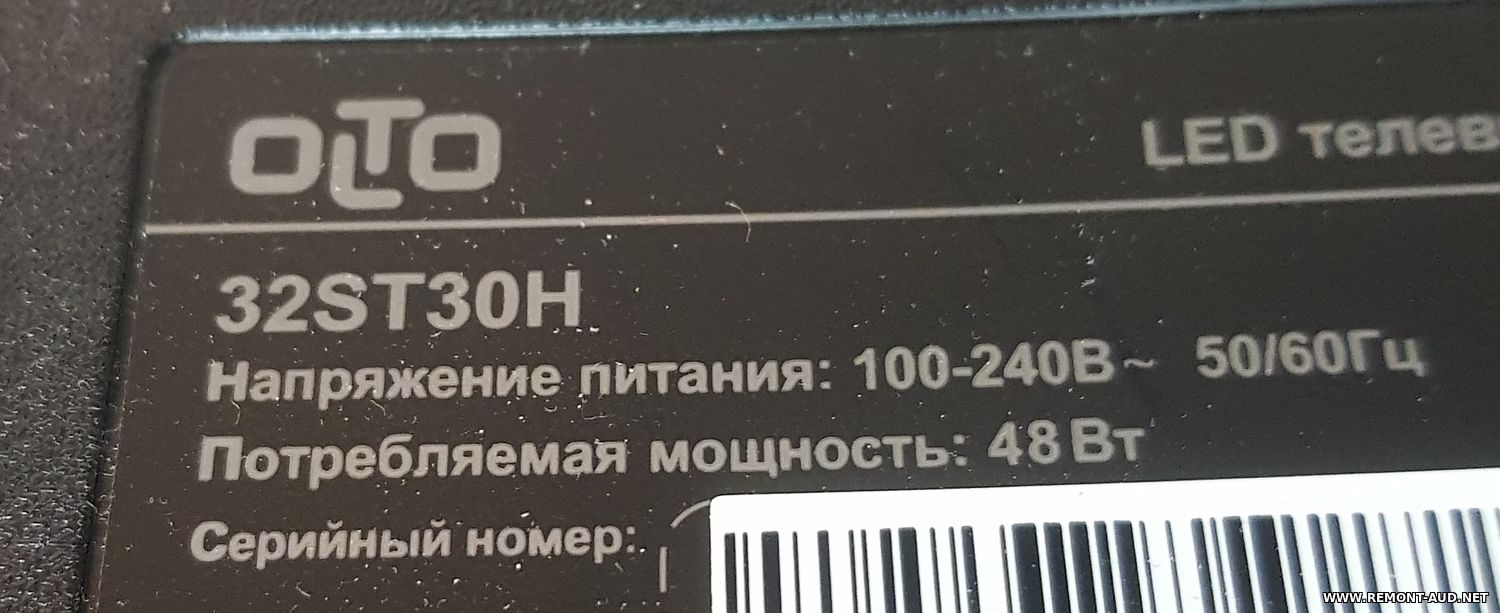
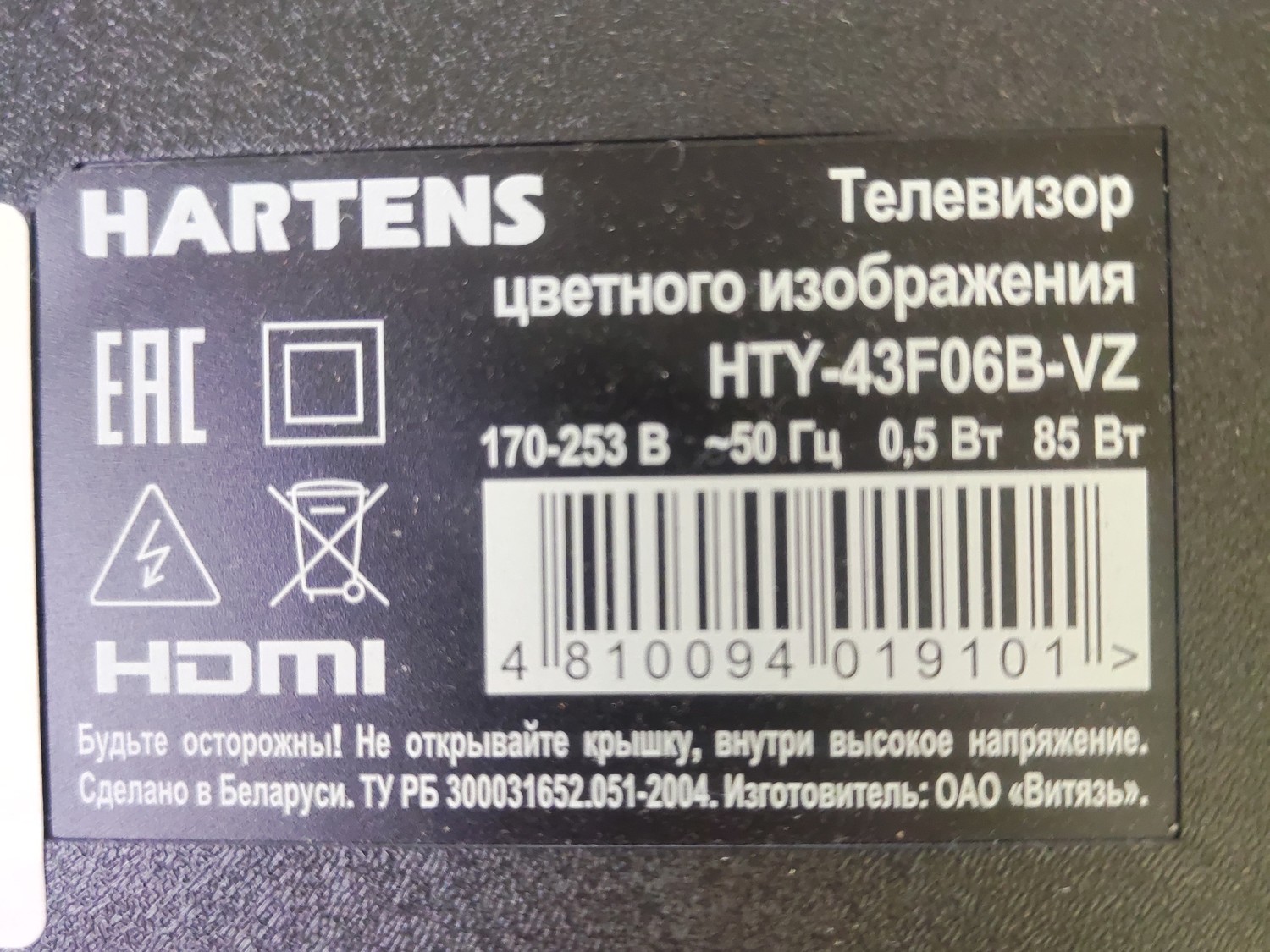
1. USB флеш отформатировать в FAT32 (до 16Gb и брать качественную, как пример Transcend) 2. С архива файл РАСПАКОВАТЬ в корень флешки (НЕ ПЕРЕИМЕНОВЫВАТЬ) 3. Выключаем TV из сети 4. Вставляем флеш с файлом прошивки 5. Вставляем вилку TV в розетку 220V 6. Прошивка начинает процесс автоматически (может происходить в перевёрнутом или зеркальном отображении) 7. Ожидать пока TV загрузит меню начальных настроек (первый запуск долгий)
Необходим USB накопитель с файловой системой FAT32( В случае другой файловой системы необходимо отформатировать USB носитель в систему FAT32)
1. Скачать архив и разархивировать скачанный файл в корень USB накопителя 2. Выключить ТВ с розетки и подождать разрядки конденсаторов (перестанет гореть индикатор, для ускорения нажать кнопку включения на TV или пульте ДУ) 3. Вставить USB накопитель с разархивированным файлом в телевизор 4. Включить ТВ розетку 5. Если все сделано правильно, индикатор работы ТВ начнет медленно мигать, появится окно прошивки. 6. По завершению обновления, индикатор работы ТВ начнет быстро мигать и перезагрузится 7. Выключить ТВ с розетки, изъять USB накопитель с телевизора. Готово 8. ВНИМАНИЕ!!! При прошивке ни в коем случае не вынимать вилку шнура питания ТВ из розетки.
Альтернативная прошивка этой https://remont-aud.net/dump/lcd_pdp_tv/prochee/harper_20r575_shassi_main_board_tp_v56_pa671/248-1-0-108602 В ней кнопки громности оказались перепутаны с кнопками переключения каналов С этой телевизор заработал как надо
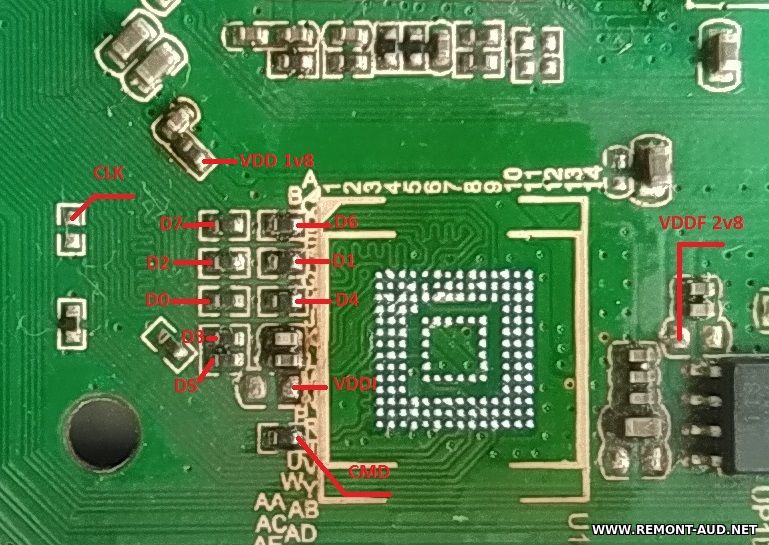
UFPI интерфейс подключен, номер B1611510, прошивка 2.1.0, 30 May 2023 (Высокая скорость) SDMMC Тест контактов...Норма UFPI тип сокета MMC, макс. шина 8-Бит eMMC ID 150100384754463452069CFB4CE75777, DAT0 eMMC Инфо Samsung '8GTF4R', size 7.28 ГиБ, SN 9CFB4CE7, Май 2020 eMMC режим 1-Бит, Transfer режим, TI 1, Дрв. 0, частота 25МГц eMMC параметры частоты Автовыбор (52МГц) eMMC изменение частоты Норма Сохранение данных в Файл 'C:\Users\Podro Bodro\Desktop\lgbackup\1.bin'...Хранилище 'C:\Users\Podro Bodro\Desktop\lgbackup' неисправно! Сохранение данных в Файл 'C:\Users\Podro Bodro\Desktop\1.bin'...Норма Пользовательские флаги задачи Асинхронный eMMC режим чтения 'Автовыбор' Чтение eMMC USER с адреса 0x00000000, размер 0x1D2000000...Плохой ответ! eMMC параметры частоты Пользователь (25МГц) eMMC изменение частоты USB таймаут операции eMMC параметры частоты Пользователь (45МГц) eMMC изменение частоты Норма Сохранение данных в Файл 'C:\Users\Podro Bodro\Desktop\1.bin'...Норма Пользовательские флаги задачи Асинхронный eMMC режим чтения 'Автовыбор' Чтение eMMC USER с адреса 0x00000000, размер 0x1D2000000...Норма Завершено за 23 мин. 51 сек. Скорость загрузки кода 5.21 МиБ/сек.
Сервисная прошивка, в комплекте непосредственно сама сервисная прошивка + универсальный апдейт под все модели
Обновление ПО через USB: • Загрузите требуемый файл, соответствующий диагонали вашего телевизора (обратите внимание на название файла – в нем указана диагональ/модель телевизора) • переименуйте загруженный файл в “MstarUpgrade.bin” (т.е. нужно оставить в названии только начало и расширение) • скопируйте файл в корень USB-накопителя в формате FAT32 • подключите накопитель к USB порту телевизора • зайдите в меню «Описание» в разделе «Настройки» домашнего экрана Android и выберите пункт «Обновление ПО (USB)» • после подтверждения выбора начнется обновление • дождитесь окончания обновления.
Если меню обновления телевизора недоступно • Подготовьте USB-накопитель к обновлению (см.выше) и подключите его к USB порту телевизора • Отключите телевизор от розетки питания • На нижней грани телевизора есть кнопка-джостик. Удерживая нажатой эту кнопку (строго вертикально, без смещения в сторону), подключите телевизор к питанию и дождитесь появления полосы загрузки ПО. • Отпустите кнопку и дождитесь окончания обновления.
(!) Внимание Обновление ПО/прошивки возвращает телевизор к заводским настройкам. Перед началом процедуры обновления ПО убедитесь, что Вы сделали копию учетных записей и/или настроек, выпишите перечень программ и приложений, которые были установлены на Вашем телевизоре. Во время выполнения процедуры обновления ПО не отключайте питание! Дождитесь, пока обновление завершится и телевизор автоматически перезагрузится.
Обратите внимание, что если ваш телевизор включается в первый раз или начнет работать после возвращения к заводским настройкам, его включение может занять до 5 минут с момента включения. Это время нужно для подготовки его к работе.
Файл для обновления на актуальную версию ПО (для всех моделей) MstarUpgrade.bin
Это новая/последняя «урезанная» версия. Обновление не удаляет ранее установленные приложения, сохраняет все настройки и учетные записи. В данной версии YouTube обновляется и работает корректно.
Делайте всё аккуратно и согласно инструкции (!).
- Загрузите файл на ПК (см.инструкцию). - Убедитесь, что загрузка выполнена полностью и размер загруженного файла соответствует размеру файла на сервере. - Возьмите USB накопитель, желательно - небольшую пустую флешку, которую следует проверить на вирусы и убедиться в их отсутствии. - Скопируйте файл на этот накопитель и также убедитесь, что файл скопировался полностью. - Дальше – по инструкции.
Если вы всё выполнили правильно, в финале д.б. версия 125_d Для проверки: - Зайдите в домашний экран (кнопка Home) - В строке “Настройки” зайдите в раздел “Описание” (i) - Последняя строка – “Версия системы”. Д.б. 2.0.0.125_d
Если у вас указана другая версия, значит обновление не было сделано.
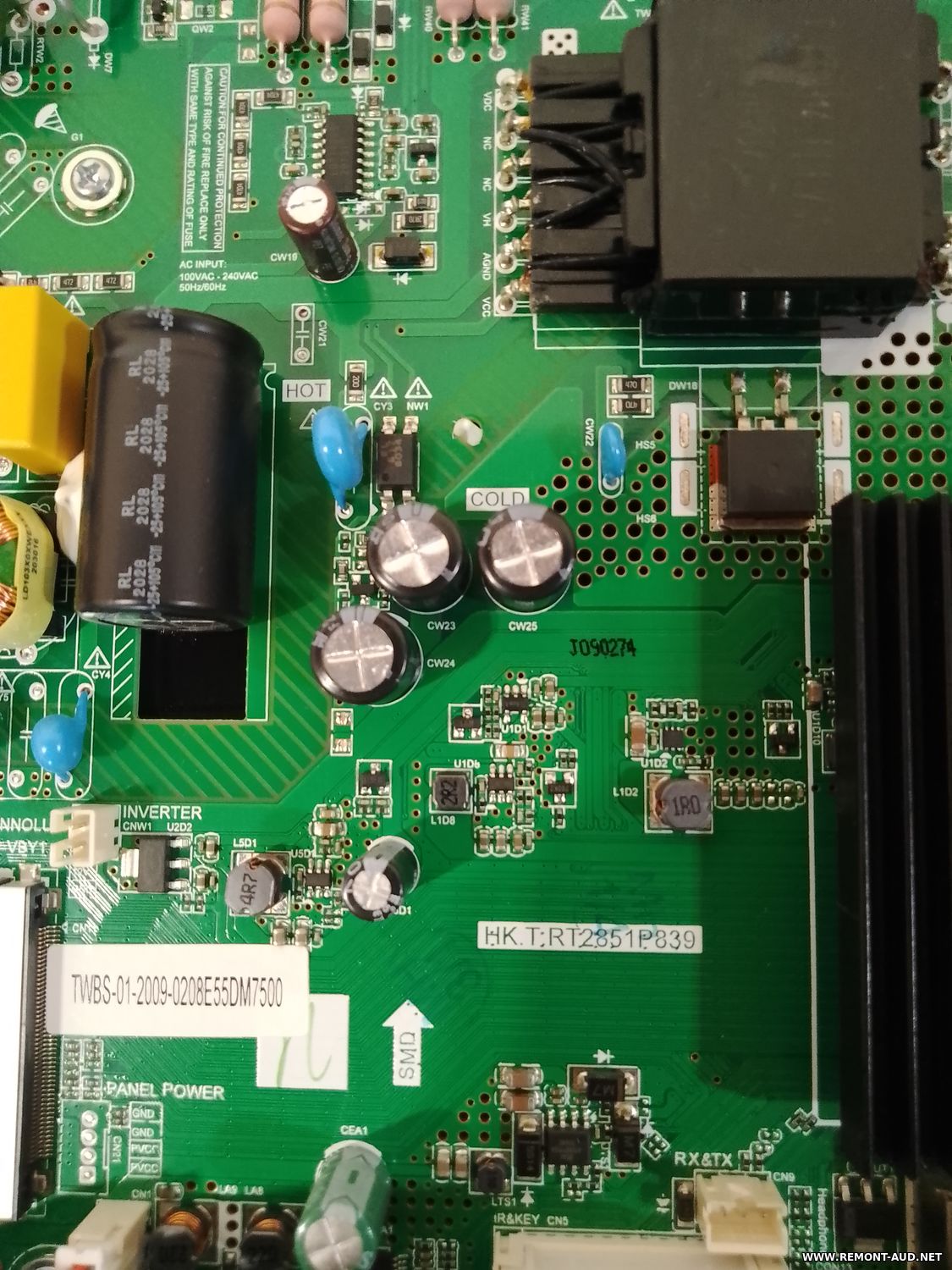
BAFF 43 4KTV-ATS, main HK.T.RT2871P838, full, считаный с EMMC с помощью Z3X. Залит в EMMC Samsung KLM8G1GETF-B041. CID и config заводской, не менялся, работает.
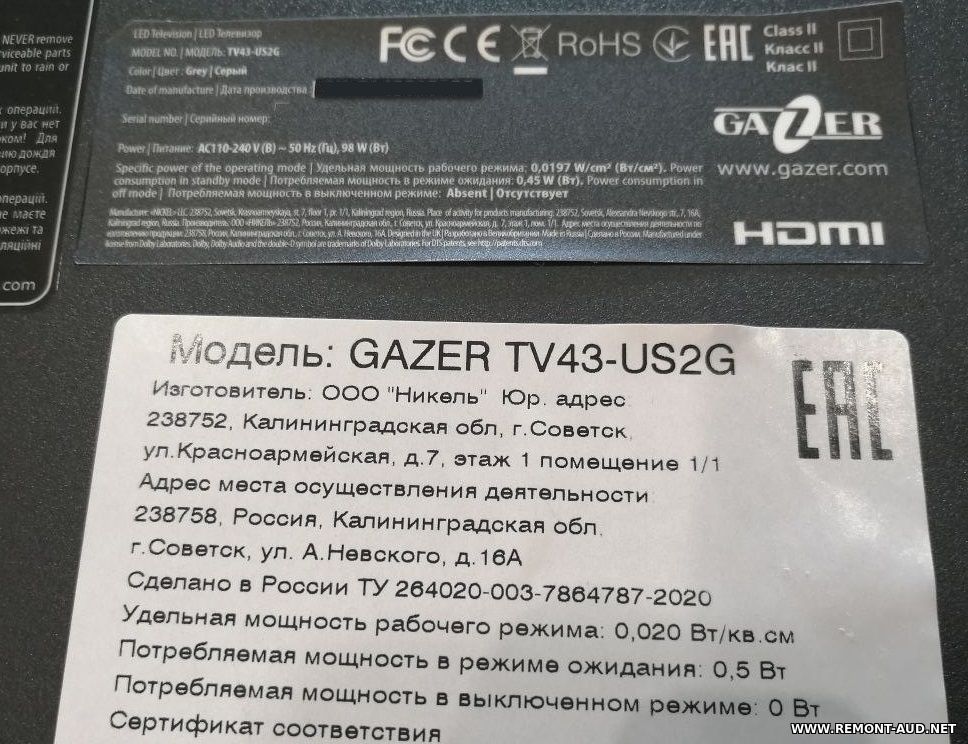
Прошивка через USB получена с немалым трудом от производителя для ТВ GAZER TV43-US2G на процессоре RTD2842, но поскольку у меня был майн на другом ЦП проверить дамп не удалось!
Для перепрошивки нужно сделать следующее: 1. Включить ТВ и в рабочем состоянии выключить его из розетки. 2. Записать прошивку на USB флешку, отформатированную в FAT32. Следите за правильным названием файла (RTK2842P). 3. Вставить флешку в ТВ. 4. Зажать кнопку включения на телевизоре 5. Включить ТВ в розетку. 6. Держать кнопку нажатой пока индикатор питания не начнет мигать. 7. Во время перепрошивки дисплей ТВ будет синим с зелеными полосами загрузки на нем. 8. После успешной прошивки, ТВ перезагрузится и включится.
Если вам подошла прошивка - не ленитесь напишите в комментарии свою панель, майн и модель ТВ - это поможет остальным участникам !
Прошивка от производителя через USB проверена лично перепрошивкой.
Как прошить: 1. Файл из архива скопировать в корневую папку USB диска (файловая система FAT32). 2. Отключить ТВ от питания. 3. Подключить USB диск. 4. Зажать и держать кнопку вкл на самом ТВ. 5. Подключить ТВ к питанию, удерживая кнопку. 6. Когда появится линия обновления ПО(не всегда появляется линия обновления), отпустить кнопку через 40 секунд и дождаться конца обновления. При этом ТВ категорически запрещено отключать от питания! 7. После обновления ТВ выключится или перезагрузится автоматически, после этого рекомендуется сделать сброс настроек.
Способ обновления. Распакуйте файлы из архива на пустой USB накопитель, отформатированный в файловой системе Fat32 Выключите телевизор из сети. Вставьте USB накопитель в телевизор. Зажмите кнопку включения на самом телевизоре и одновременно включите телевизор в сеть. Начнется обновление (в процессе переустановки ПО может мигать индикатор на корпусе, дождитесь окончания мигания). Когда закончится обновление, телевизор выключится или перезагрузится (если процесс обновления остановился на 100% - удалите USB накопитель, выключите/включите телевизор в розетку).
Прошивку получил через тех поддержку. Способ обновления. Распакуйте файлы из архива на пустой USB накопитель, отформатированный в файловой системе Fat32 Выключите телевизор из сети. Вставьте USB накопитель в телевизор. Зажмите кнопку включения на самом телевизоре и одновременно включите телевизор в сеть. Начнется обновление (в процессе переустановки ПО может мигать индикатор на корпусе, дождитесь окончания мигания). Когда закончится обновление, телевизор выключится или перезагрузится (если процесс обновления остановился на 100% - удалите USB накопитель, выключите/включите телевизор в розетку).

 Файлы
Файлы Прошивки
 Продажа
 Литература
 Статьи