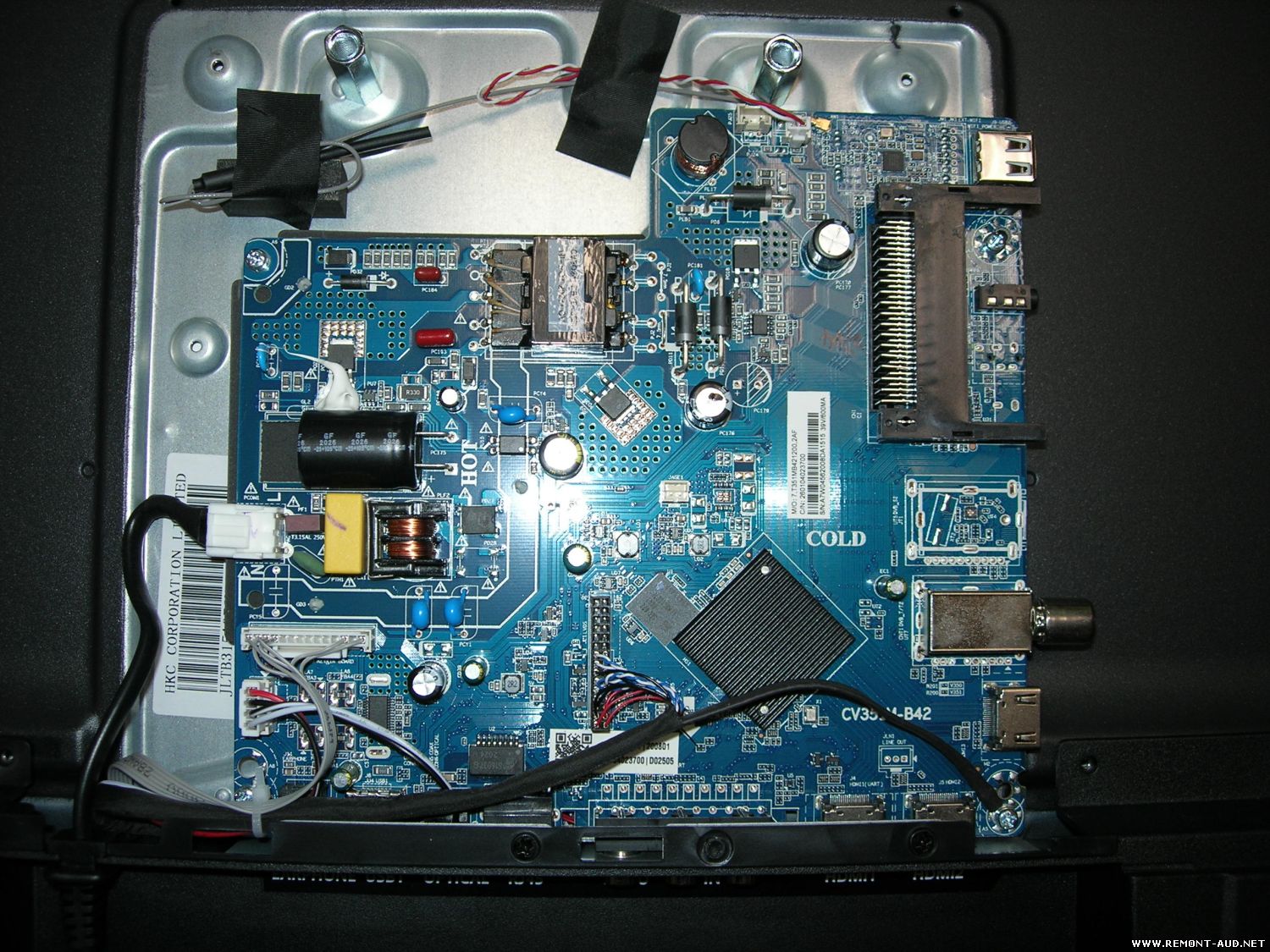
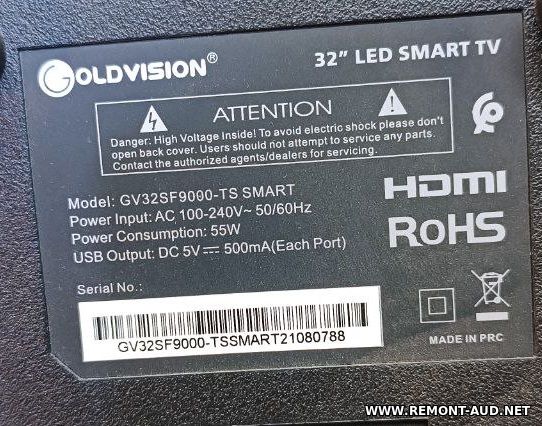
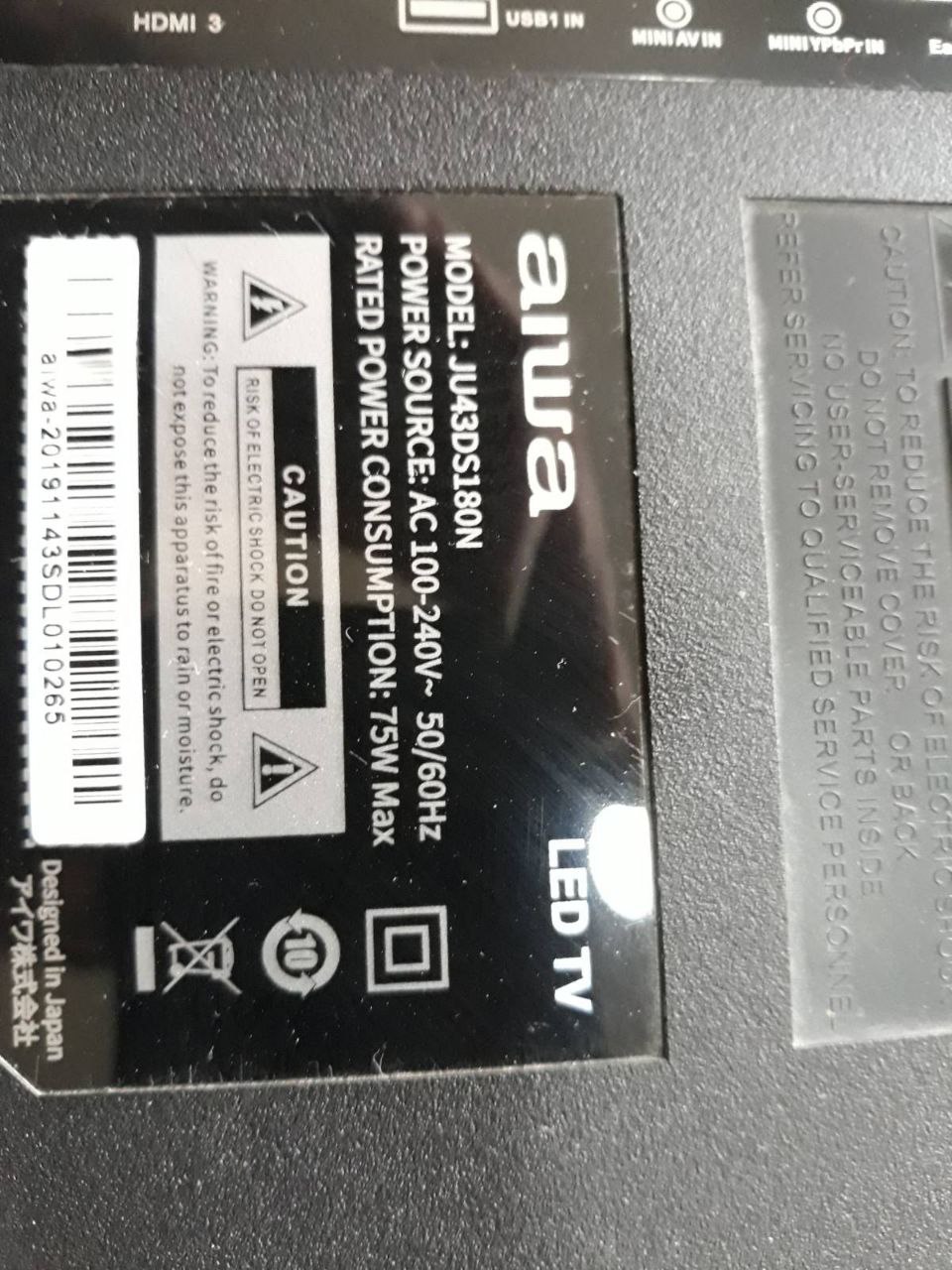
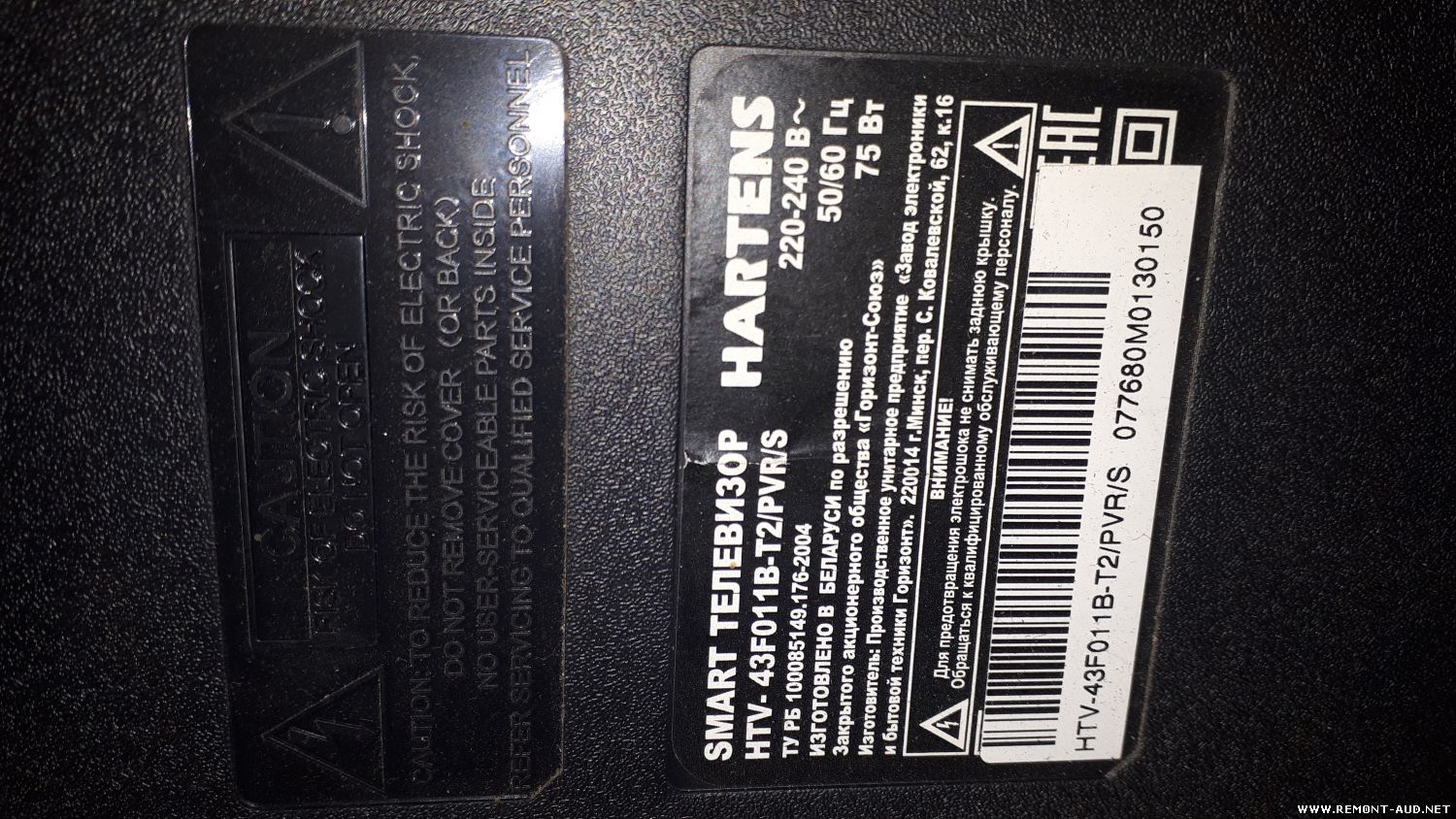
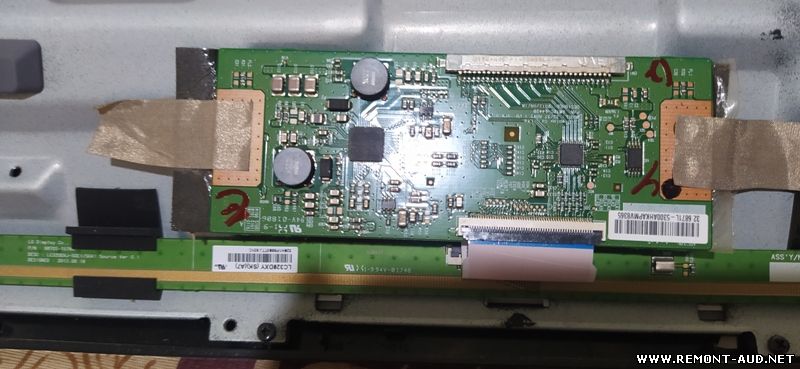
TV ECON EX-39HS001W перепрошивка андроид разархивировать файл на флешку вставить в тв зажать и удерживая кнопку вкл. подключить к сети и ждать начала загрузки
Прошивка для смарт телевизора Prime LED TV (PT 32H10S8FR) Прошивка предоставлена производителем и проверена на работоспособность. Инструкция. 1. Флешка формат Fat32 и закинуть файл 358_DVBT_8G.Bin 2. Вставить в телевизор и потом включить в розетку штекер. 3. Начнется прошивка и по завершении будет мигать индикатор. 4. Достать вилку с розетки и извлечь флешку. 5. Включить телевизор и после загрузки сбросить настройки на заводские.
Прошивка, взята в службе поддержки Strong Инструкция прилагается: Обновление ПО через USB: • Загрузите требуемый файл, соответствующий диагонали вашего телевизора (обратите внимание на название файла – в нем указана диагональ/модель телевизора) • переименуйте загруженный файл в “MstarUpgrade.bin” (т.е. нужно оставить в названии только начало и расширение) • скопируйте файл в корень USB-накопителя в формате FAT32 • подключите накопитель к USB порту телевизора • зайдите в меню «Описание» в разделе «Настройки» домашнего экрана Android и выберите пункт «Обновление ПО (USB)» • после подтверждения выбора начнется обновление • дождитесь окончания обновления.
(!) Замечание для телевизоров с диагональю 32” Если серийный номер вашего телевизора попадает в диапазон 102228441800001 - 102228441802010 102228431800001 - 102228431802570 102228451800001 - 102228451802070 используйте для обновления файл из папки CSOT panel
Если меню обновления телевизора недоступно • Подготовьте USB-накопитель к обновлению (см.выше) и подключите его к USB порту телевизора • Отключите телевизор от розетки питания • На нижней грани телевизора есть кнопка-джостик. Удерживая нажатой эту кнопку (строго вертикально, без смещения в сторону), подключите телевизор к питанию и дождитесь появления полосы загрузки ПО. • Отпустите кнопку и дождитесь окончания обновления.
(!) Внимание Обновление ПО/прошивки возвращает телевизор к заводским настройкам. Перед началом процедуры обновления ПО убедитесь, что Вы сделали копию учетных записей и/или настроек, выпишите перечень программ и приложений, которые были установлены на Вашем телевизоре. Во время выполнения процедуры обновления ПО не отключайте питание! Дождитесь, пока обновление завершится и телевизор автоматически перезагрузится.
Обратите внимание, что если ваш телевизор включается в первый раз или начнет работать после возвращения к заводским настройкам, его включение может занять до 5 минут с момента включения. Это время нужно для подготовки его к работе.
Файл обновления от производителя. Успешно использовал при зависании загрузки на четырёх играющих шариках. Инструкция.Как прошить: 1. Файл из архива скопировать в корневую папку USB диска (файловая система FAT32). 2. Отключить ТВ от питания. 3. Подключить USB диск. 4. Зажать и держать кнопку вкл на самом ТВ. 5. Подключить ТВ к питанию, удерживая кнопку. 6. Когда появится линия обновления ПО(не всегда появляется линия обновления), отпустить кнопку через 40 секунд и дождаться конца обновления. При этом ТВ категорически запрещено отключать от питания! 7. После обновления ТВ выключится или перезагрузится автоматически, после этого рекомендуется сделать сброс настроек. С уважением, техническая поддержка Digma.
Прошивка предоставлена техподдержкой. Должна подходить ко всей серии U62. Chassis: R51AT01 Шаг 1. 1. Перейдите по cссылке. 2. Скачайте пакет обновления программного обеспечения на компьютер; 3. Распакуйте архив, скопируйте или перетащите файл программного обеспечения «Update.img» в корневой каталог USB-устройства, отформатировано в FAT32; 4. Выключите телевизор и выньте вилку из розетки подождите 30 секунд; 5. Вставьте flash карту в разъем USB 2.0 на ТВ; 6. Нажмите кнопку «Питания» на ТВ (находится под телевизором, рядом с индикатором или сзади него) и вставьте вилку ТВ обратно в розетку, удерживая кнопку питания нажатой пока н е появиться линия обновления ПО. Не выключайте питание во время обновления, так как это может привести к неисправности телевизора. Обновление займет некоторое время. Не выключайте, не отключайте и не извлекайте USB-накопитель. При успешной прошивке или обновлении телевизор должен автоматически перезагрузиться через 10–15 минут. Выньте USB-накопитель из USB-порта, после окончания обновления. Шаг 2. После обновления ПО обязательно выполните полный сброс настроек телевизора, чтобы обновление вступило в силу: Примечание: для телевизоров на базе Android TV, при выполнении сброса к заводским настройкам все данные и параметры Вашего те левизора (настройки Wi-Fi и проводной сети, учетная запись Google и прочая информация для входа в систему, Google Play, другие установленные приложения и т. д.) будут удалены, а параметры телев изора вернутся к состоянию на момент покупки. Инструкция принудительно сброса к заводским настройкам. 1. Выберите источник – TV 2. Нажмите кнопку «Настройки» на пульте дистанционного управления, затем выберите меню Настройки - Экран и звук – Изображение – Доп. Параметры - Настройки Яркости и выделите опцию Контрастность, не нажимая «ОК», откройте клавиатуру и нажмите цифры «6425», на экране появится специальное меню. 3. В сервисном меню, которое будет отображаться на экране телевизора, выберите «Reset All» и подтвердите выбор с помощью кноп кой направлений навигаций в право «►» и потом «ОК». 4. В том же меню, которое будет отображаться на экране телевизора, выберите «Reset Shop» подтвердите выбор с помощью кнопкой направлений навига ций в право «►» и «ОК», после чего ваш телевизор перезагрузится. 5. ТВ вернется на страницу начальной настройки, и оттуда настройте телевизор как при первой установке не пропуская шаги.
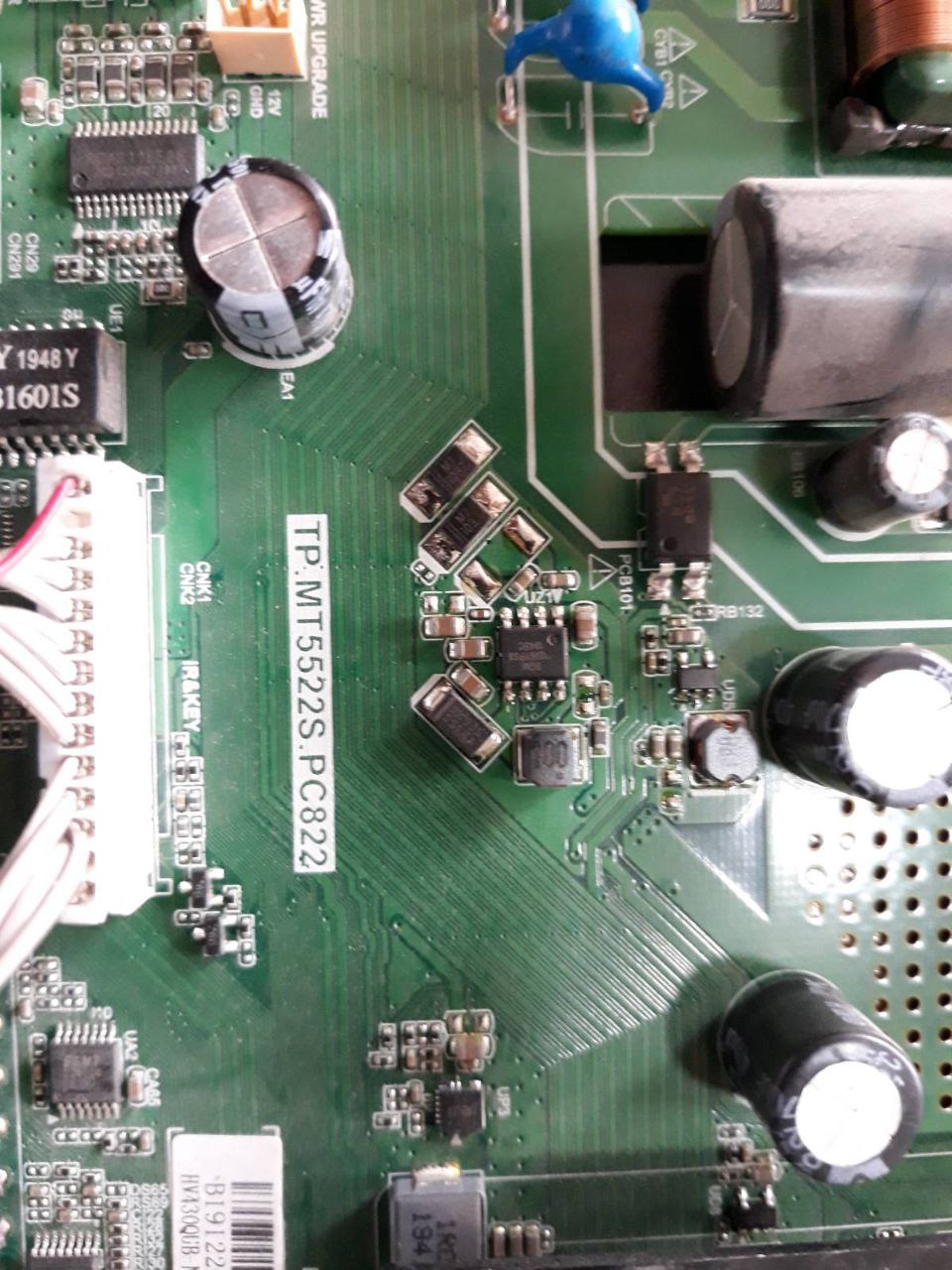
Инструкция по прошивке: 1. Флешку 4-16 Гб отформатировать в FAT32. 2. Распаковать прошивку на флешку. 3. Переименовать allupgrade_5522_8G_1G_ref56.pkg в allupgrade_5522_sos.pkg 4. Выключить телевизор из розетки. 5. Вставить флешку в телевизор(работает только один из разьемов в режиме прошивки, в моем случае это был крайний) 6. Включить телевизор в розетку. 7. Красный огонек начнет быстро моргать. 8. Ждать пока включится телевизор и появится экран первоначальной настройки телевизора.
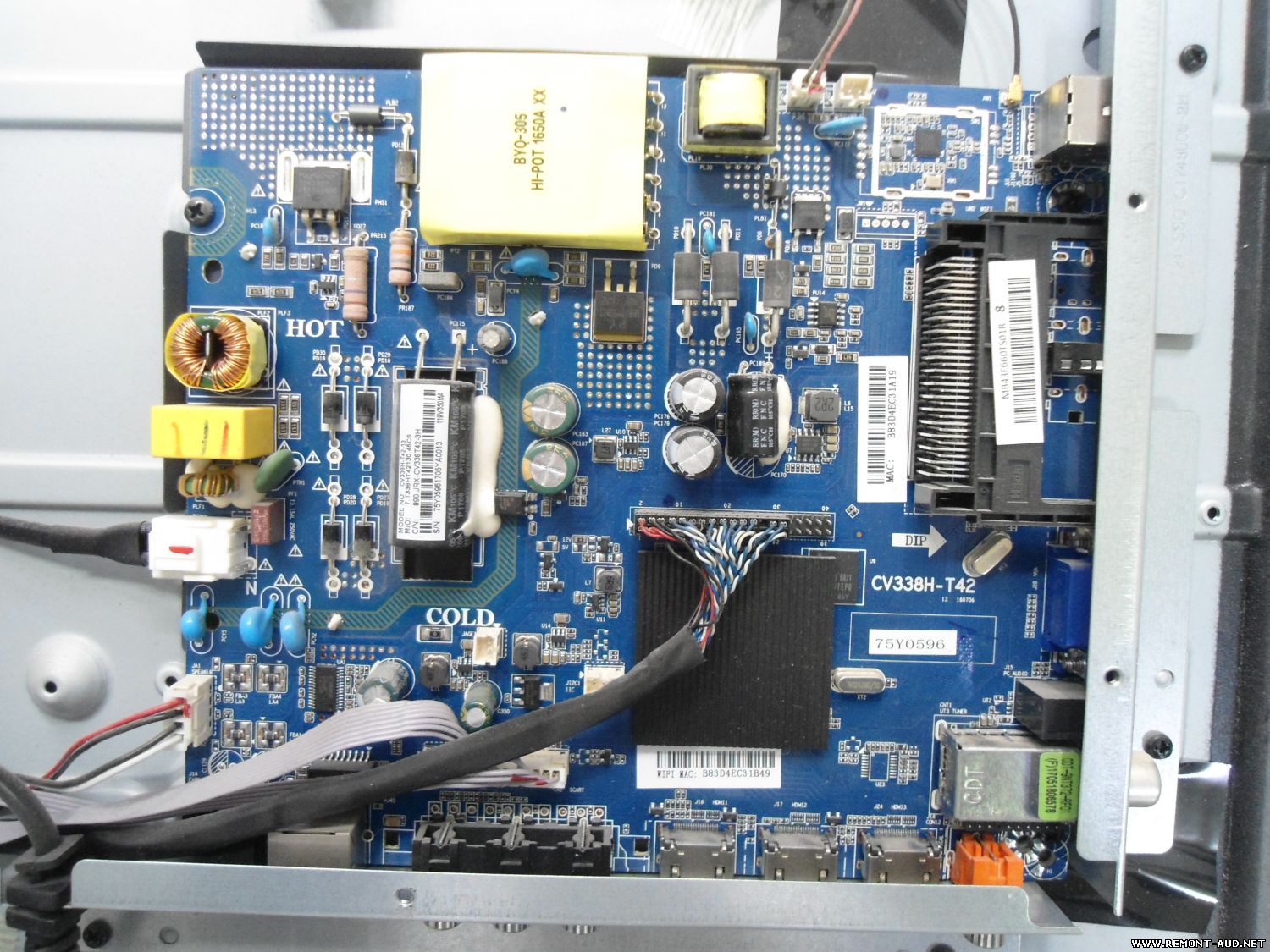
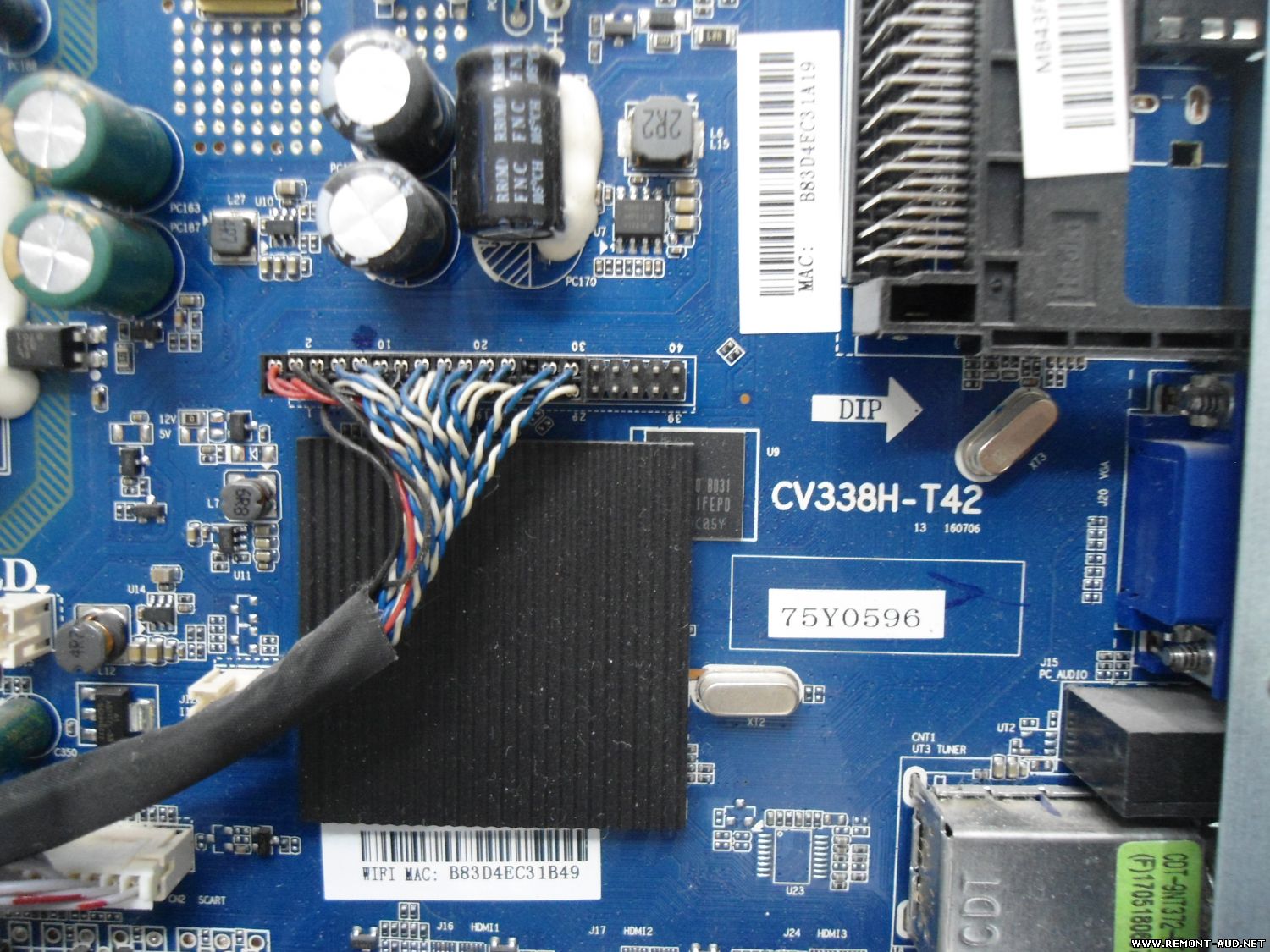
1.Скачать архив. 2. В архиве размер прошивки 398 МБ (418 225 591 байт). MINGXIN_CV338H-T42.zip 3. Скачанную прошивку разархивировать на USB флешку(FAT32). 4. Тв отключить от питания (выдернуть вилку из розетки). 5. Установить флешку в гнездо USB1. 6.Зажать и не отпуская клавишу POWER на тв, вставить вилку ТВ в розетку. 7.Пойдет процесс прошивки, по окончании процесса питание ТВ отключить!
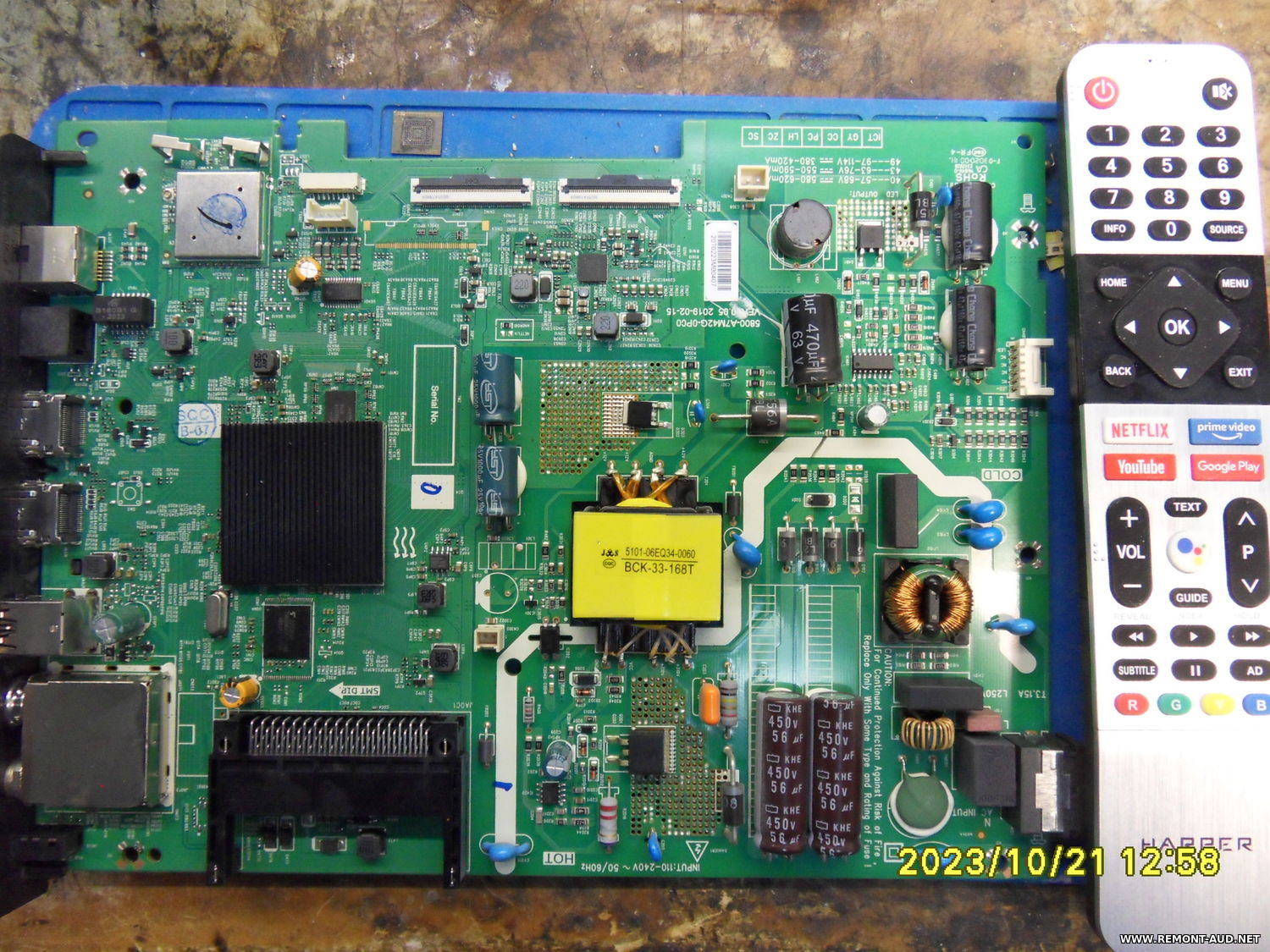
Harper 43F660TS висит на заставке, помогает обновление. Способ обновления. Распакуйте файлы из архива на пустой USB накопитель, отформатированный в файловой системе Fat32 Выключите телевизор из сети. Вставьте USB накопитель в телевизор. Зажмите кнопку включения на самом телевизоре и одновременно включите телевизор в сеть. Начнется обновление. Когда закончится обновление, телевизор выключится или перезагрузится
Starwind SW-LED43S300 шасси p75-2841v6.1 . Прошивка USB от производителя. Кому не подошла из за другой битности эта - https://remont-aud.net/dump/lcd_pdp_tv/prochee/starwind_sw_led43sa300_shassi_main_board_p75_2841v6_1/248-1-0-101431
Зависал на логотипе android. Архив распаковать на флешку 2-8гб, выдернуть вилку из розетки. вставить флеш, включить в розетку. Индикатор начнет мигать сначала медленно, потом быстро. Процесс прошивки завершён. Включить телевизор. После прошивки изображение может быть растянуто. Зайти в сервис меню 1147. Сделать правку в подменю Panel setting-Two division-one division/ Изображение должно стать нормальным.
Прошивка из надежного источника но я сам не смог его проверит так как не терпеливый хозяин тв забрал. Работает или нет? пишите отзыв пожалуйста. Прошивается через USB флешка! Инструкция внутри архива.
Не проверял т.к. нашел ее позже, после того как на аппарат уже залил прошивку с DEXP_U43F8000QG_HV430QUB и он заработал. Отпишитесь. Флешку небольшую по размеру (1-4 Гб) форматируем в FAT32 и в корень размещаем разархивированный образ. Вставляем в белый разъем и включаем аппарат. Ждем минут 5-10 до завершения обновления.
Прошивка от производителя через USB. Аппарат не вскрывал. Прошивка проверена лично, все подходит и работает. Распаковываем, кидаем файлы в корень USB накопителя. Устанавливаем флеш в разъем телевизора. Вынимаем вилку из розетки. Зажимаем кнопку включения и после вставляем вилку в розетку. После того как начнется прогресс установки, отпускаем кнопку включения.
Прошивка для Hi VHIX-40F152MSY (Яндекс ТВ). Распаковываем архив. Форматируем USB-Flash в FAT32. Скидываем файл install_2842_1GDDR.img на USB-Flash. Вставляем в верхний USB порт. (в нижнем почему-то не прочиталась). Вставляем вилку в розетку, ничего не зажимая и ждем удачного окончания прошивки. Вытаскиваем вилку из розетки. Извлекаем USB-Flash. Включаем ТВ и радуемся)

 Файлы
Файлы Прошивки
 Продажа
 Литература
 Статьи