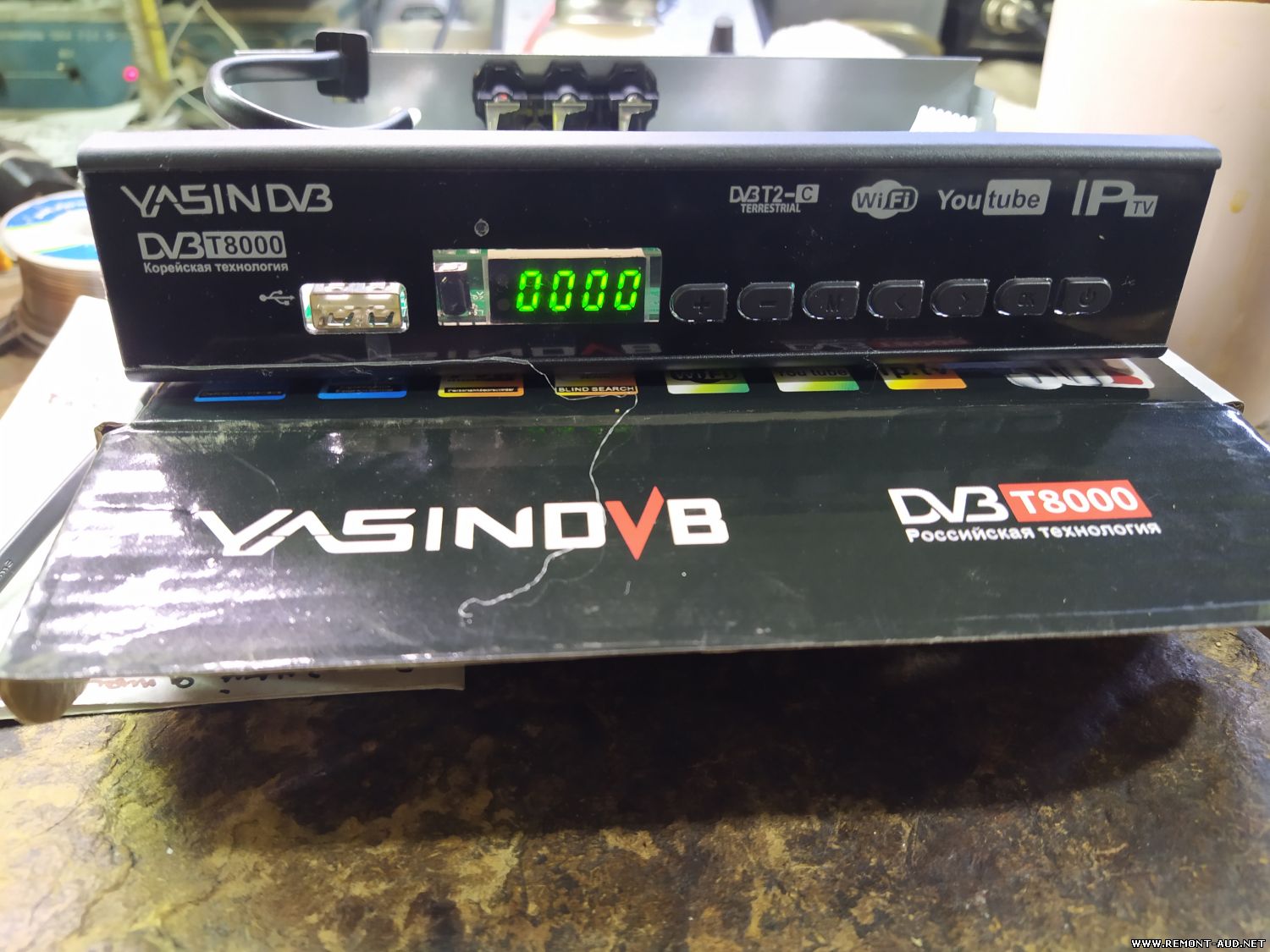
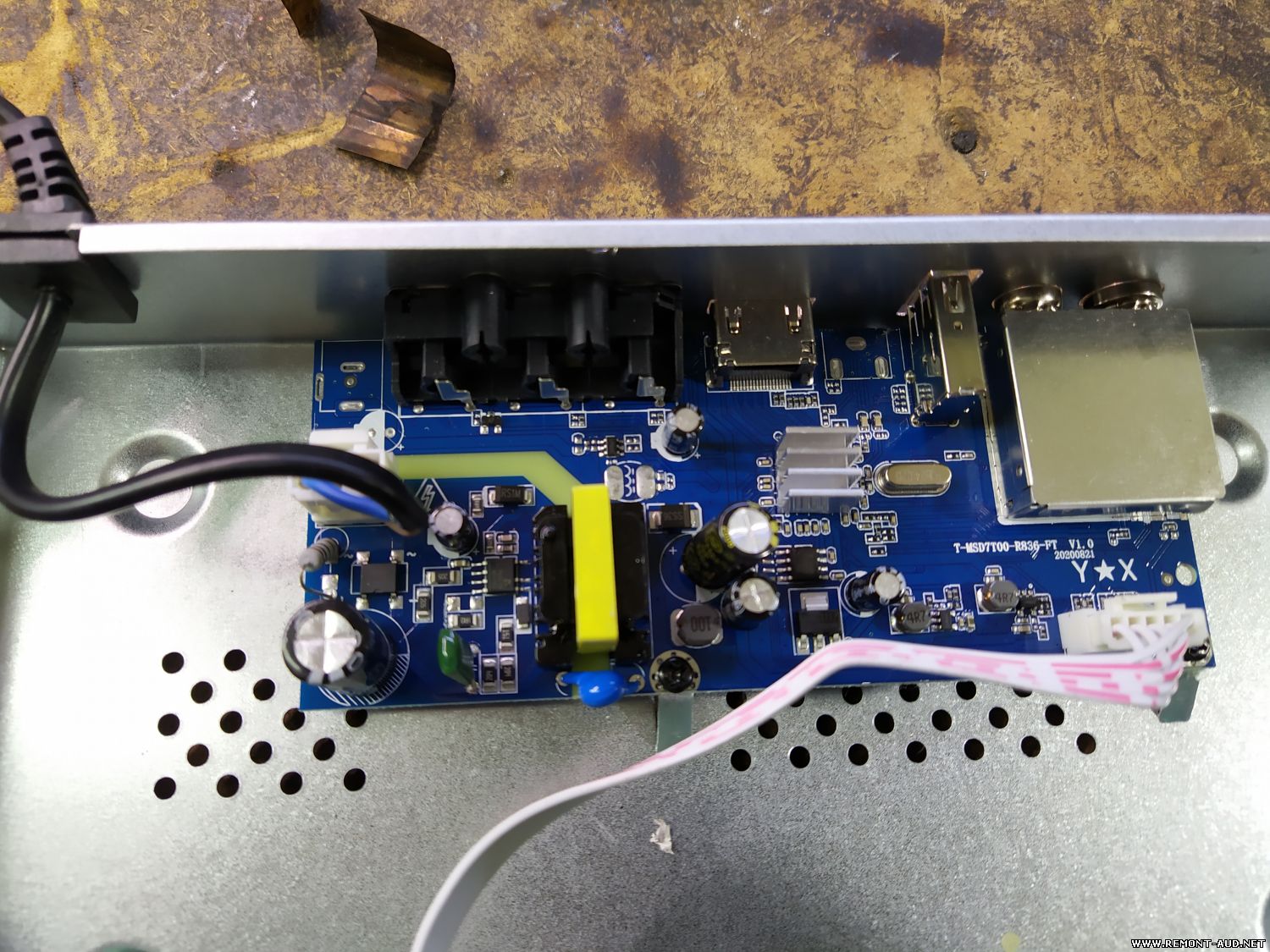
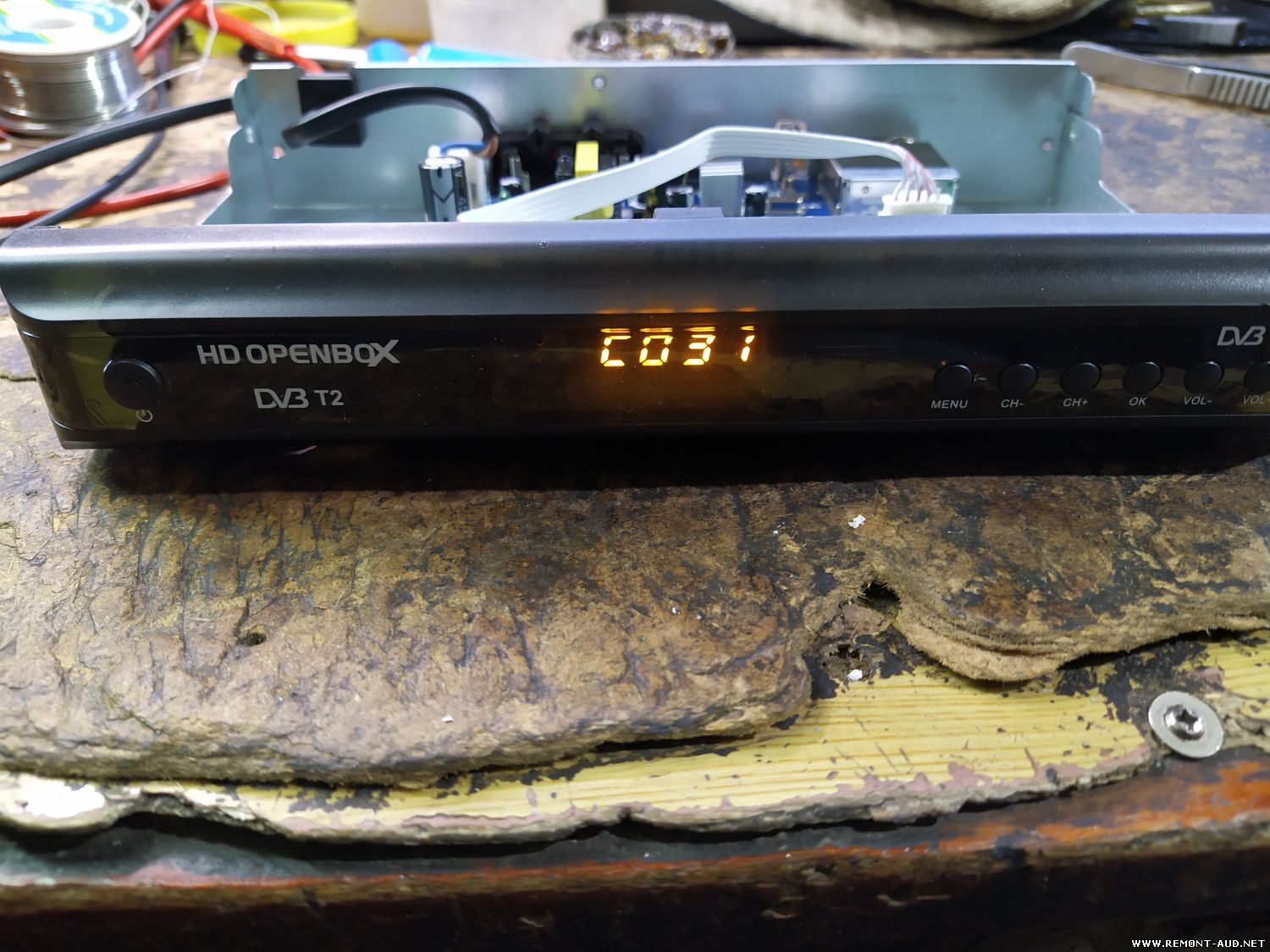
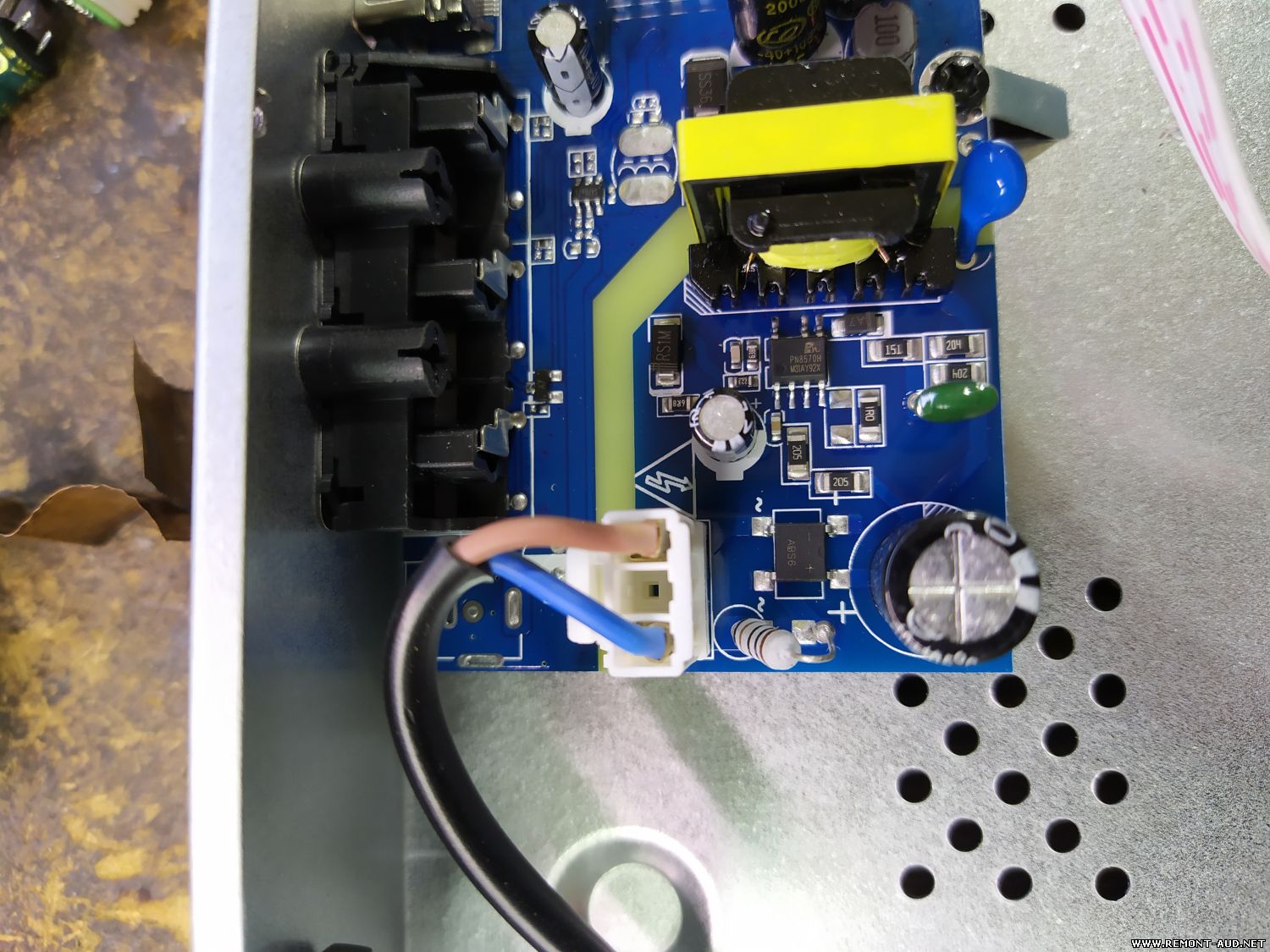
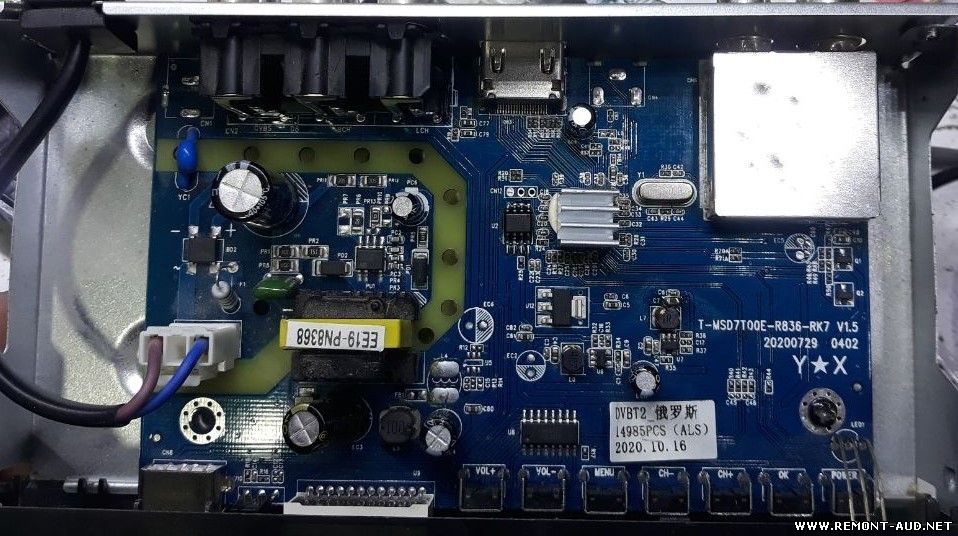
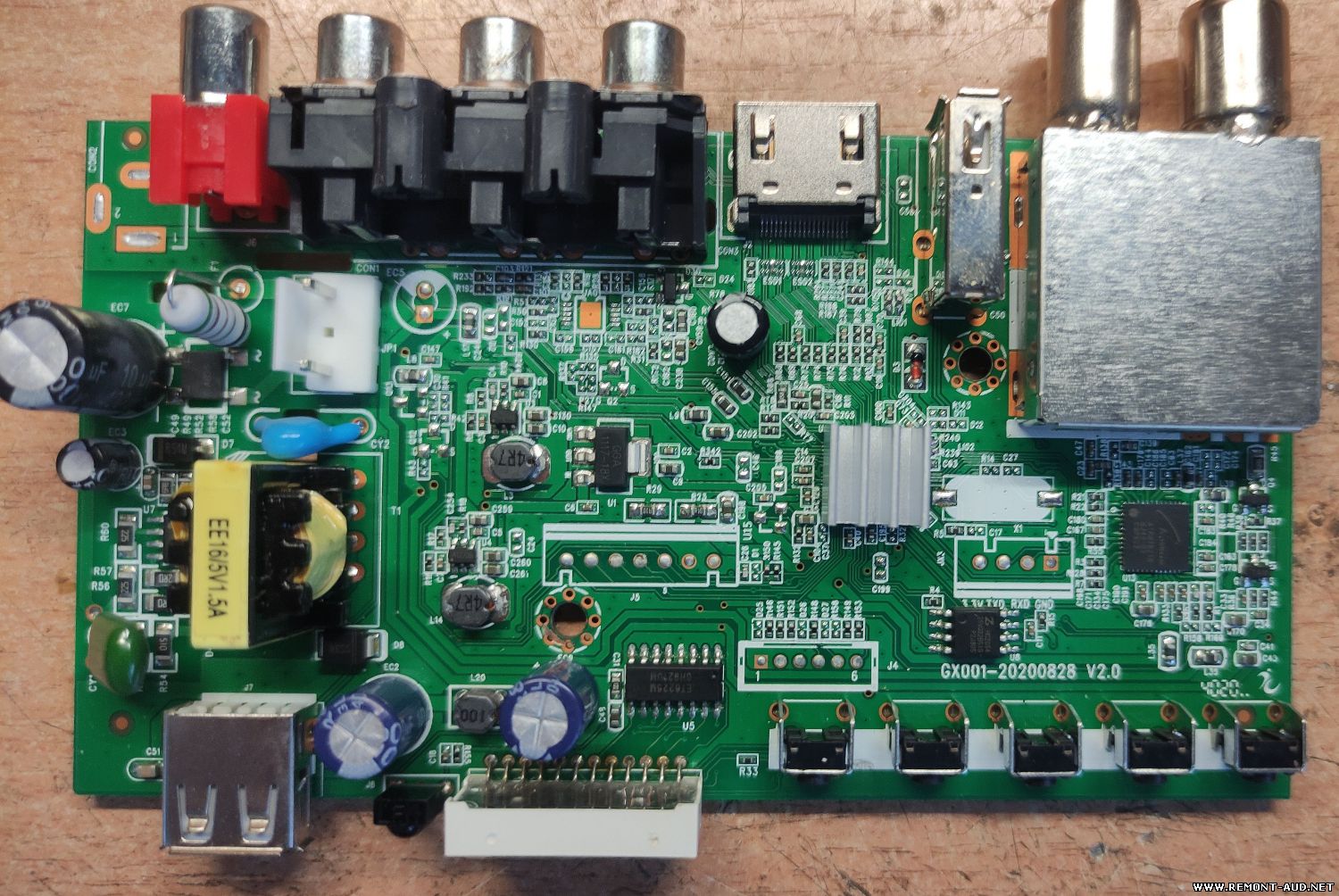
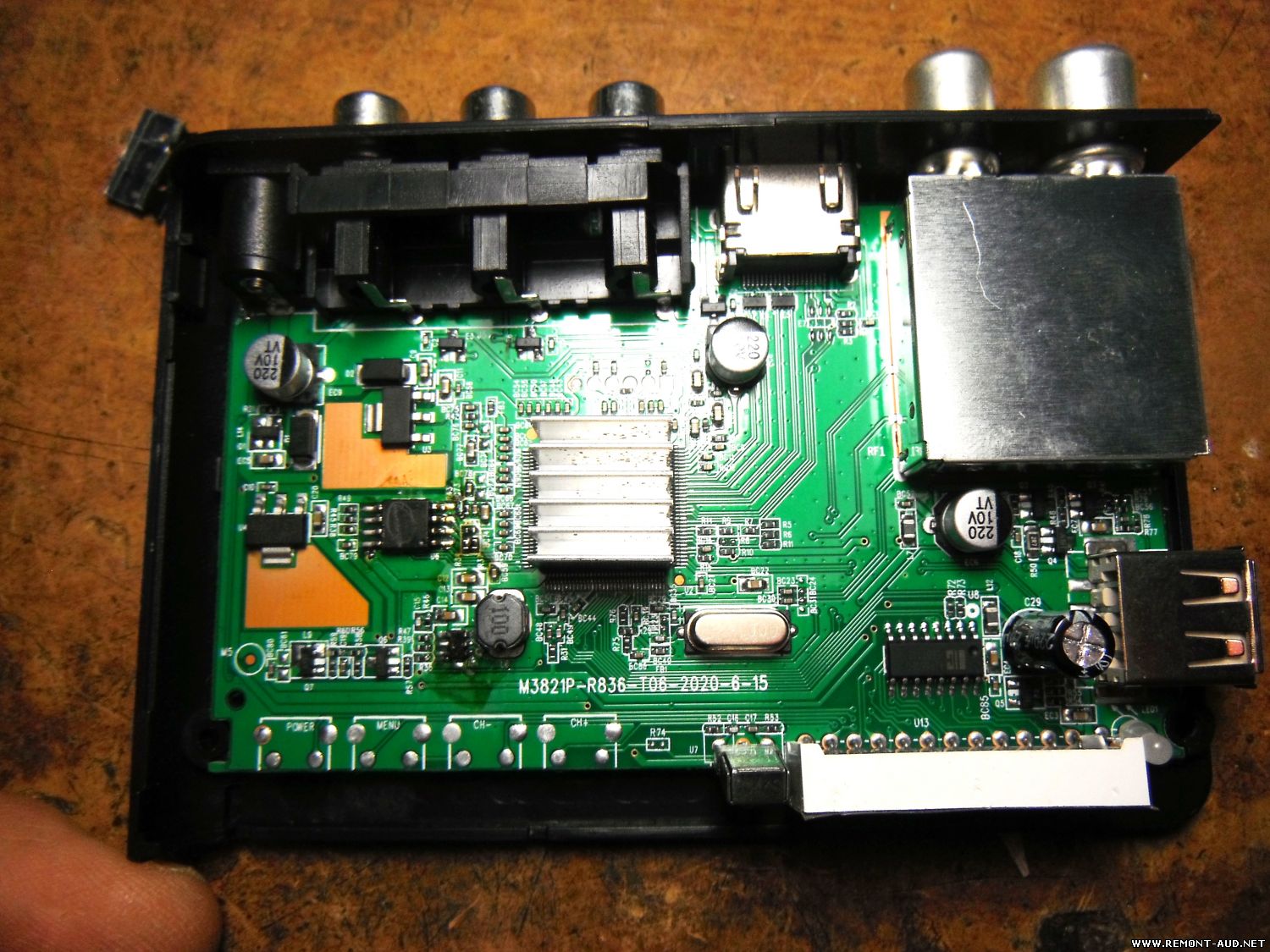
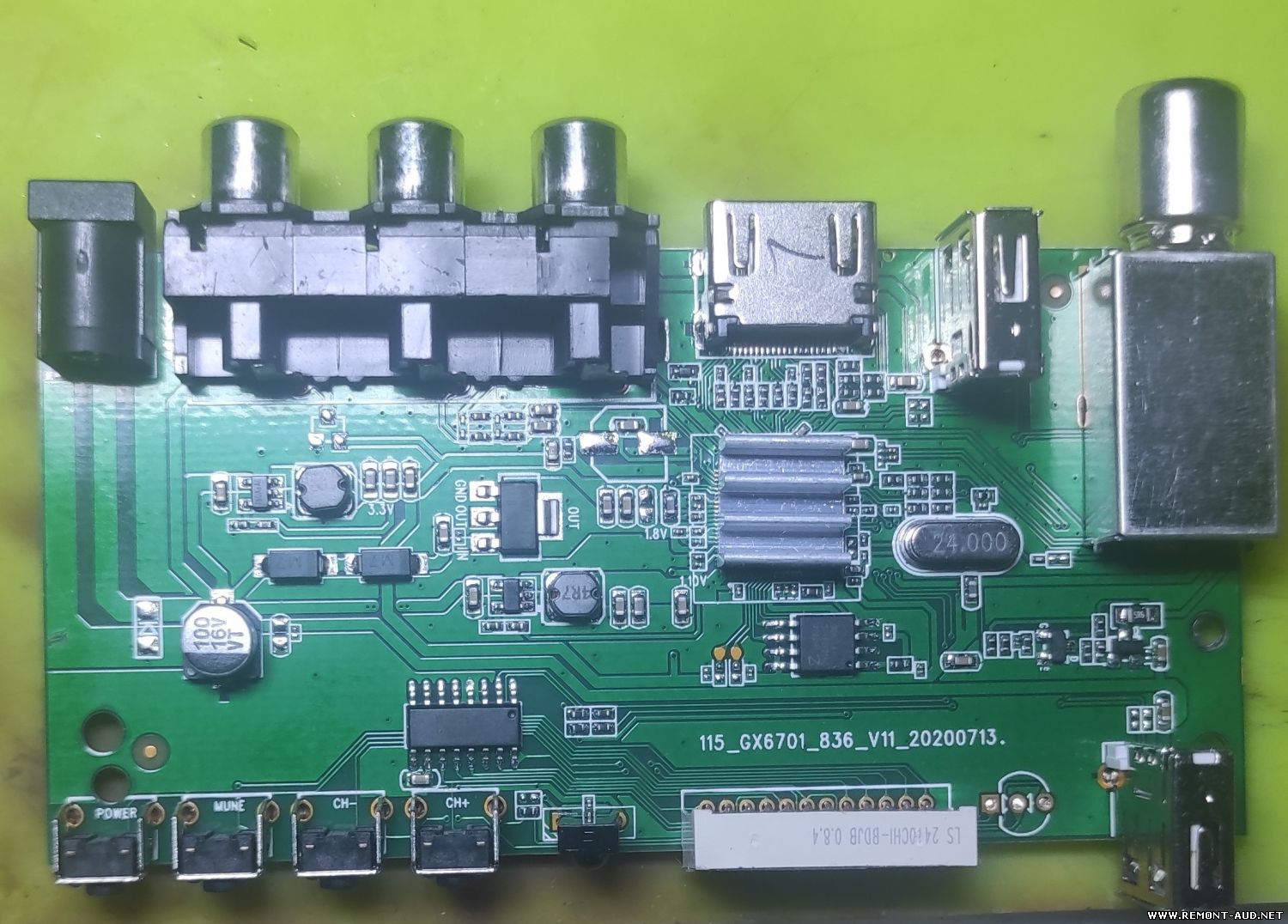
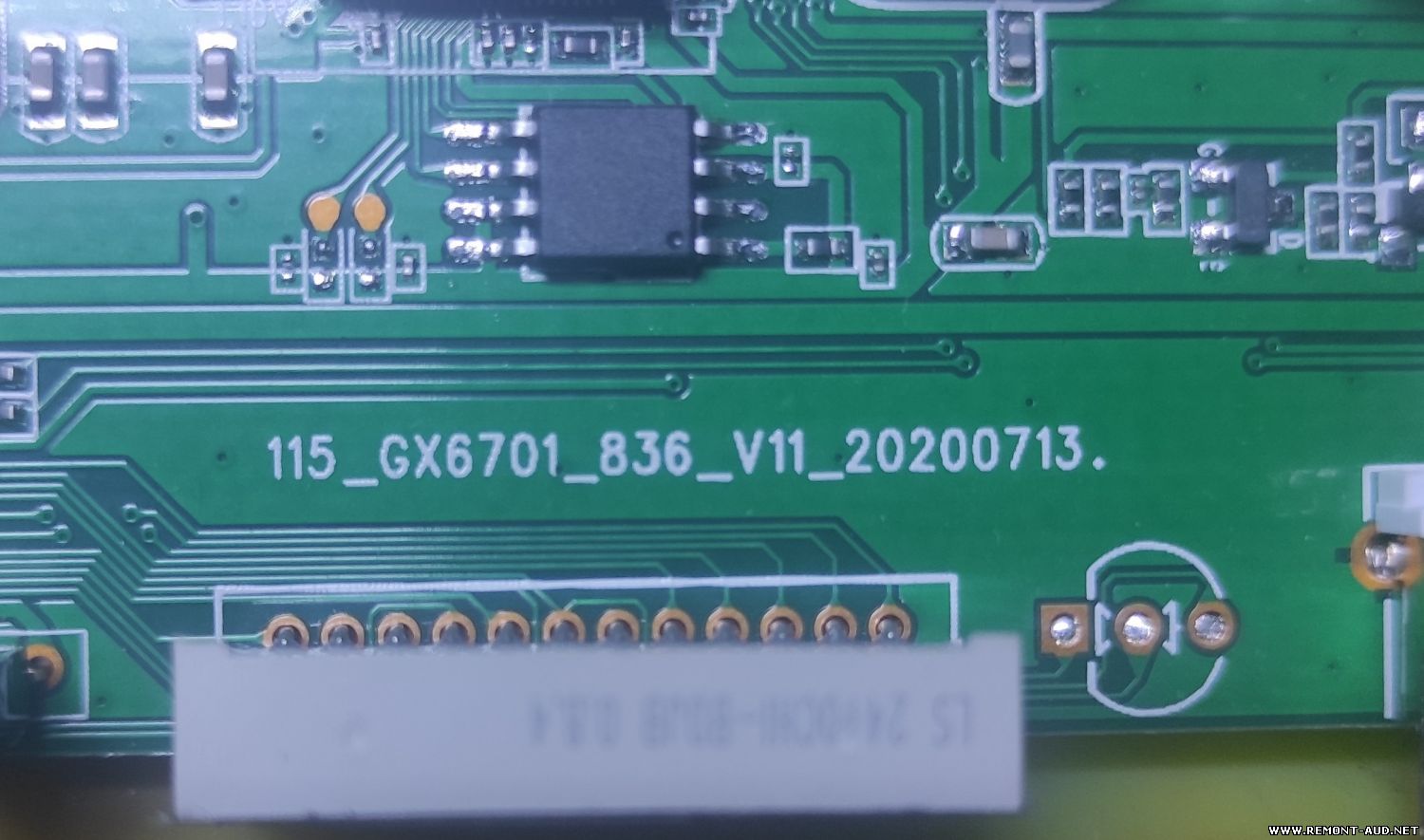
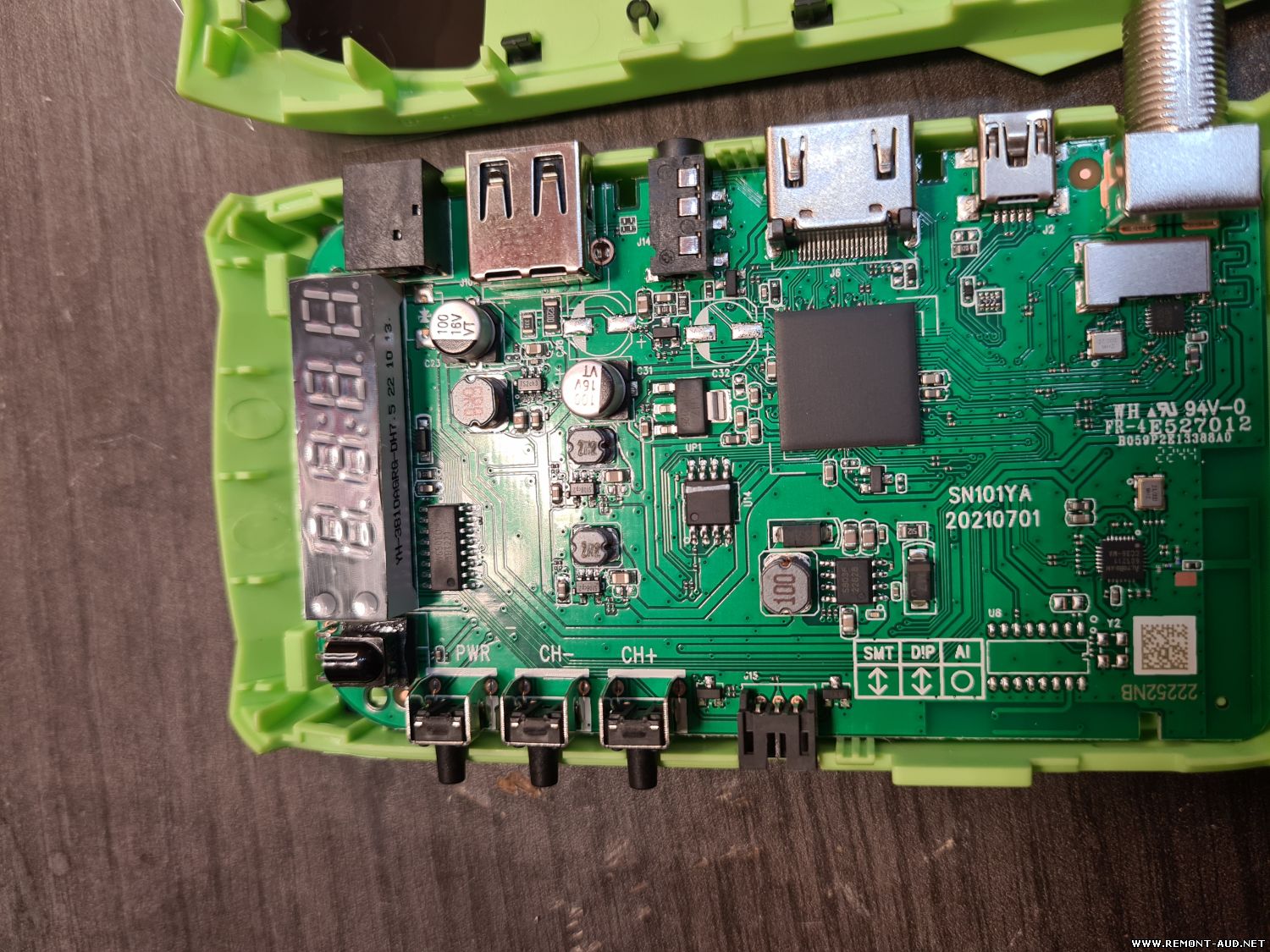
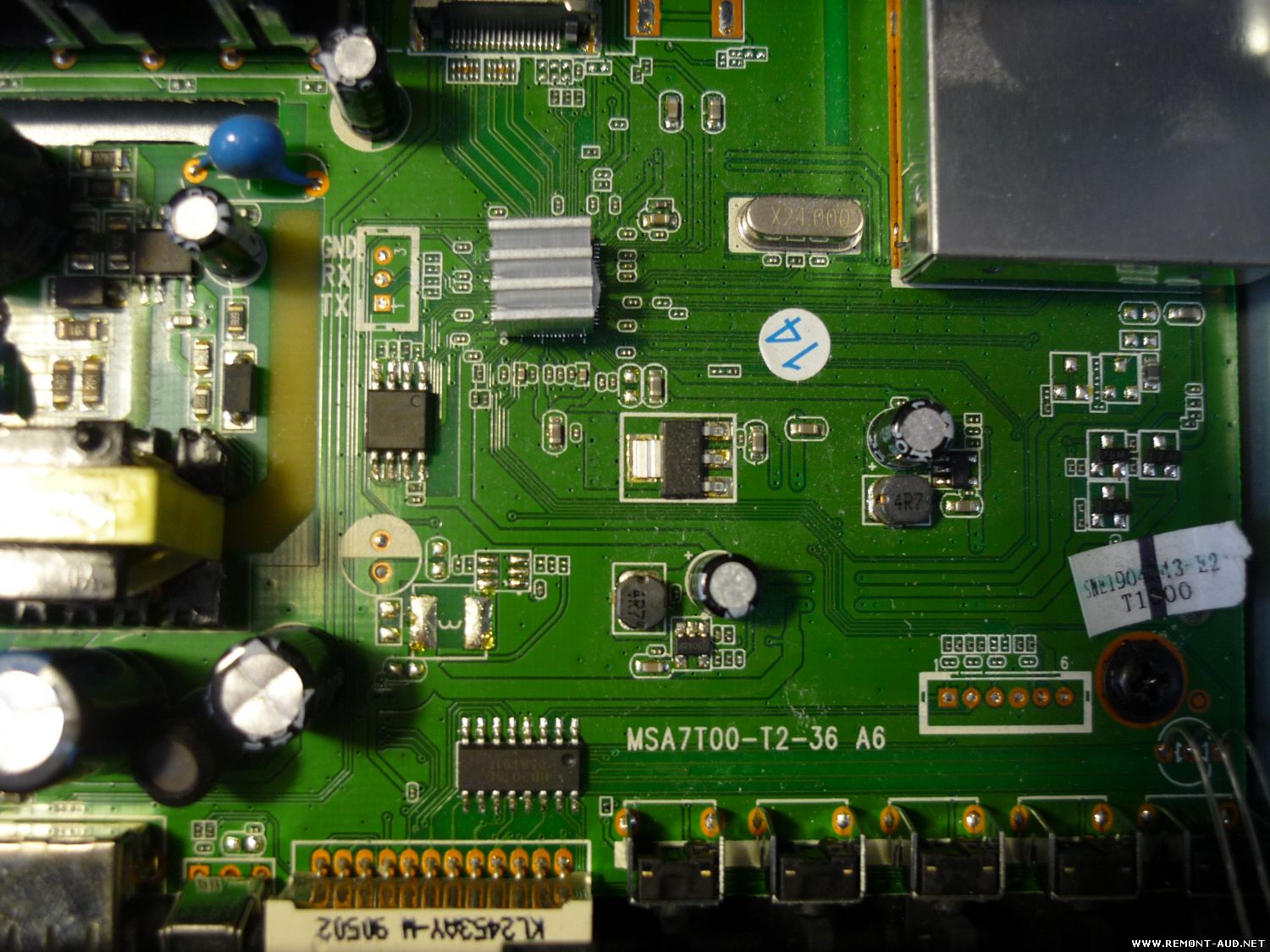
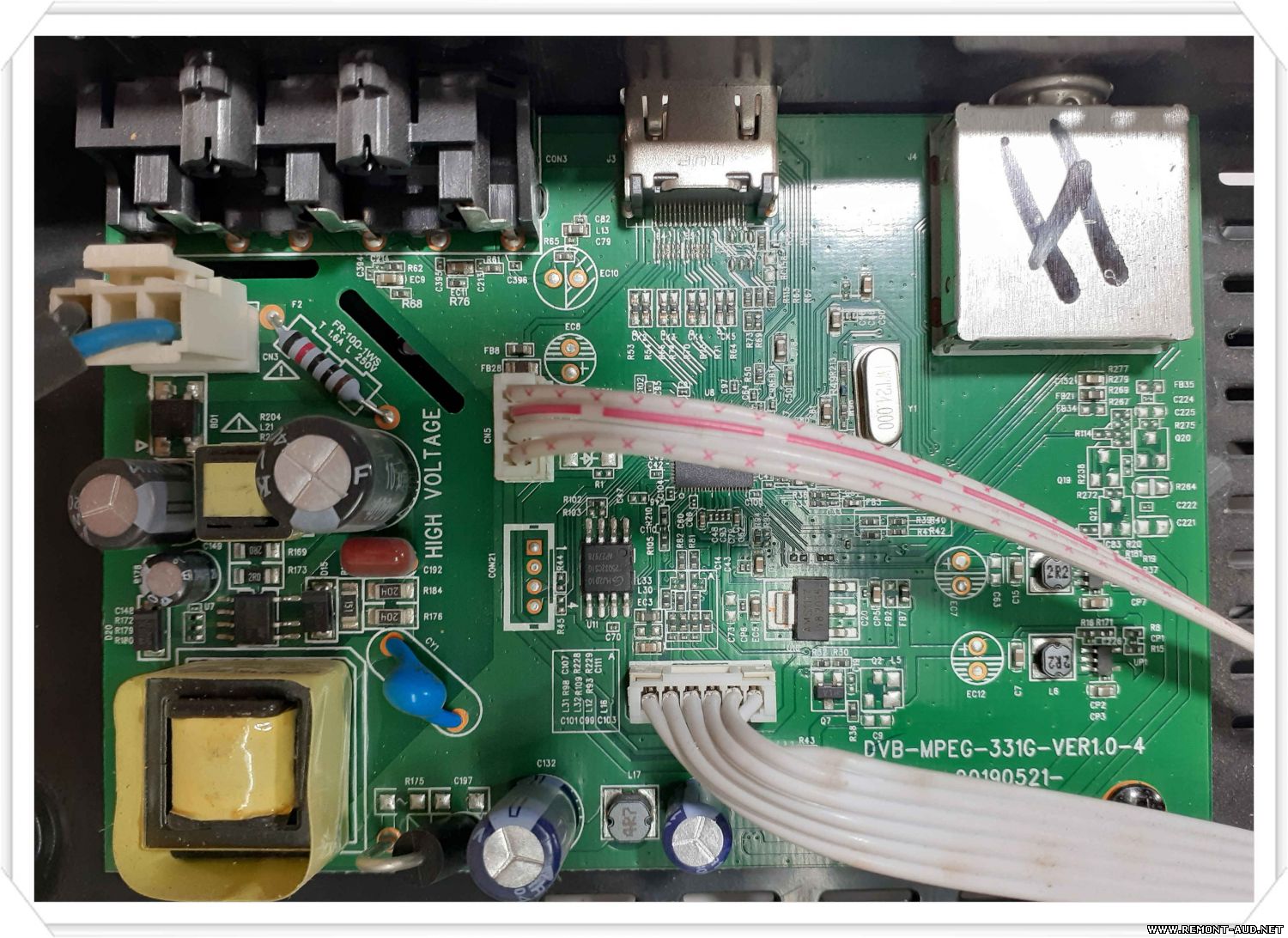
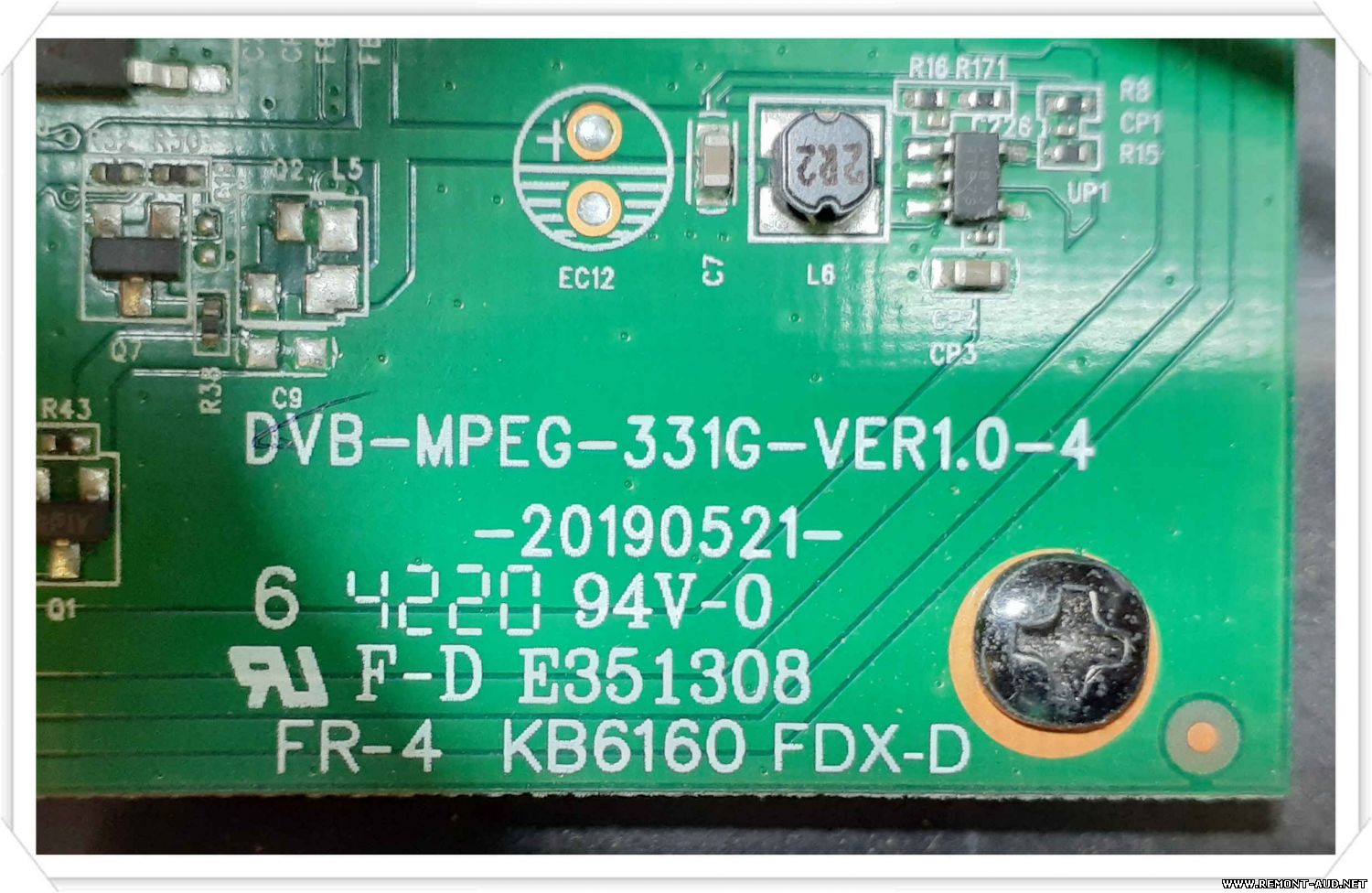
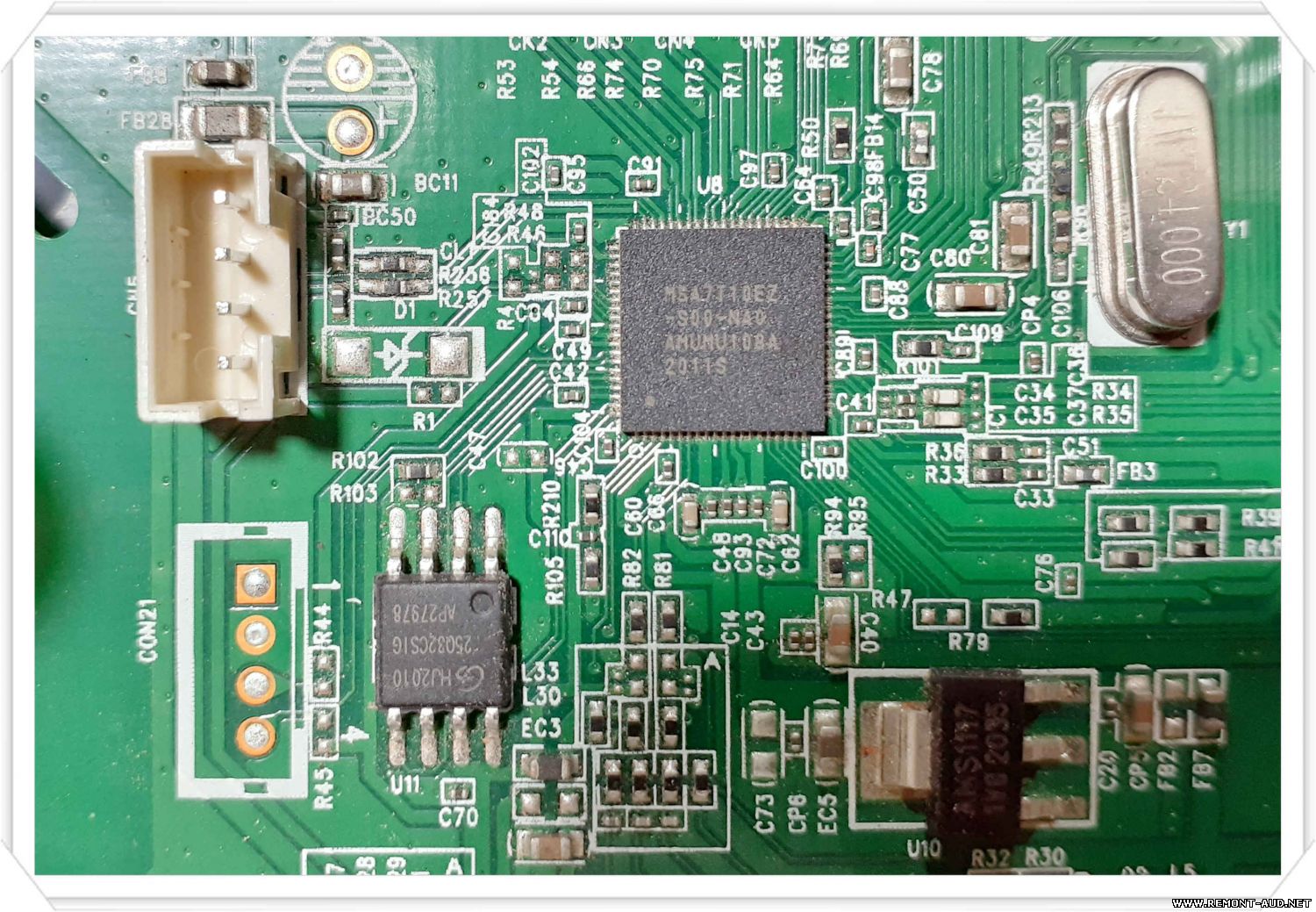
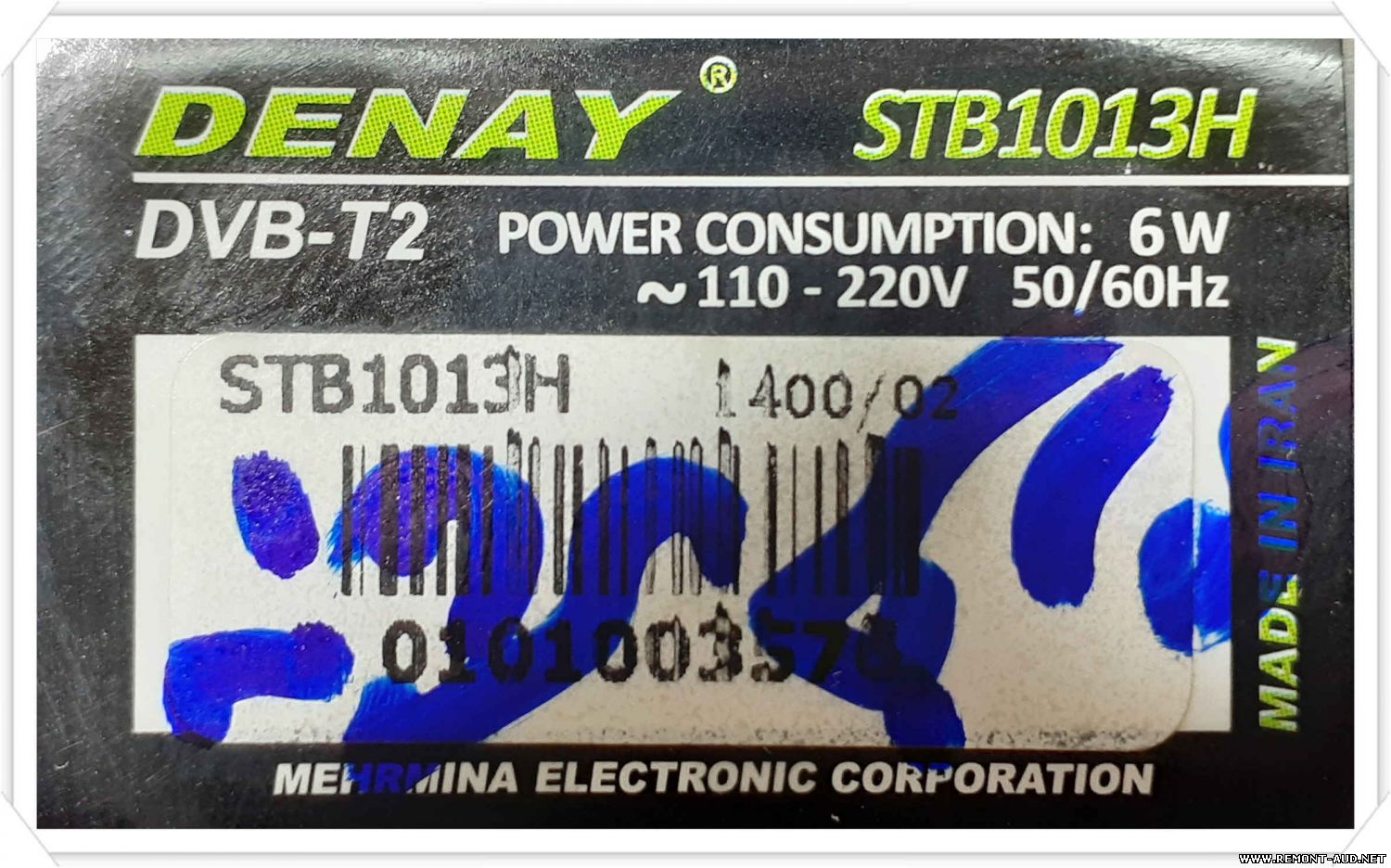
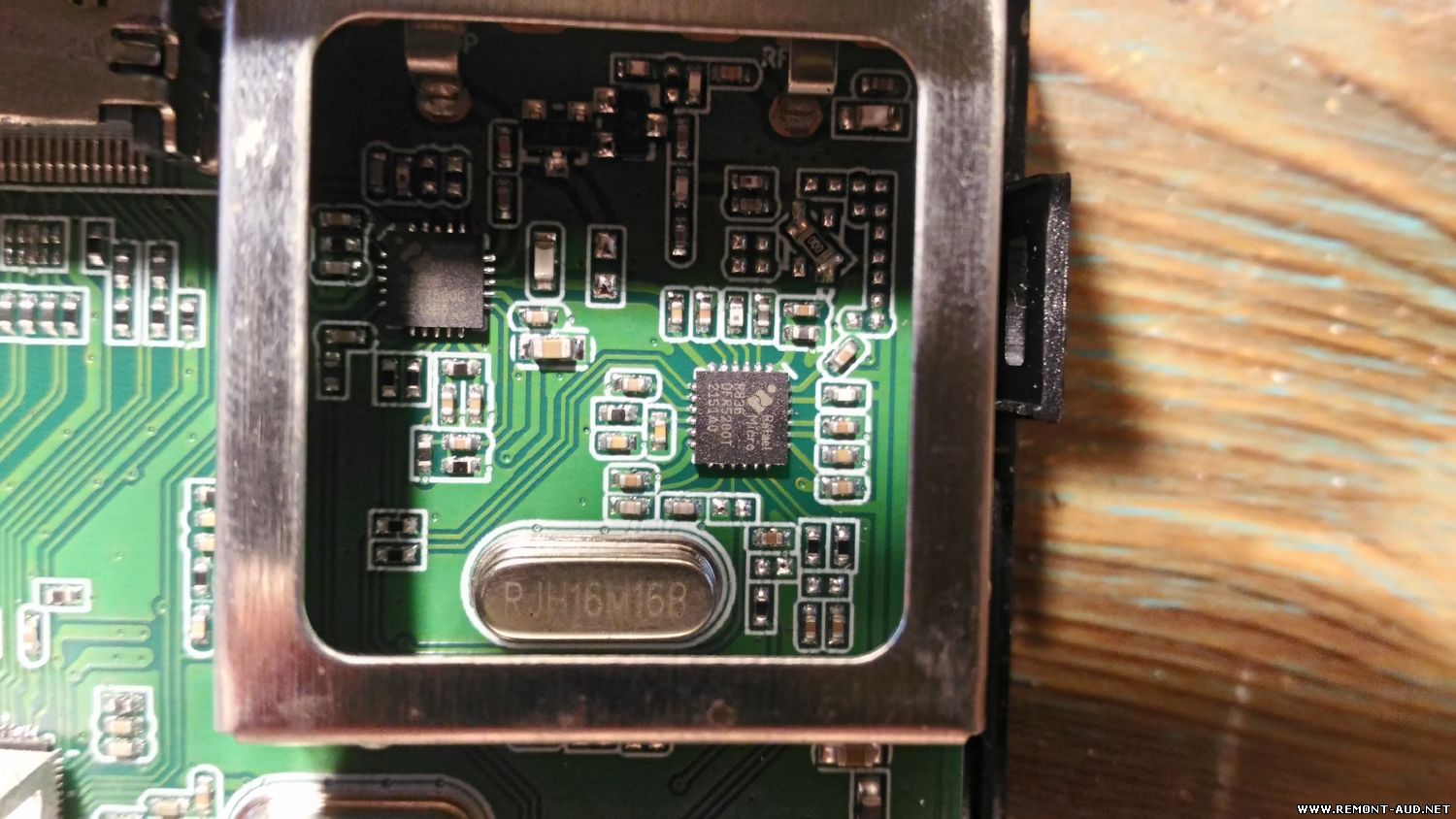
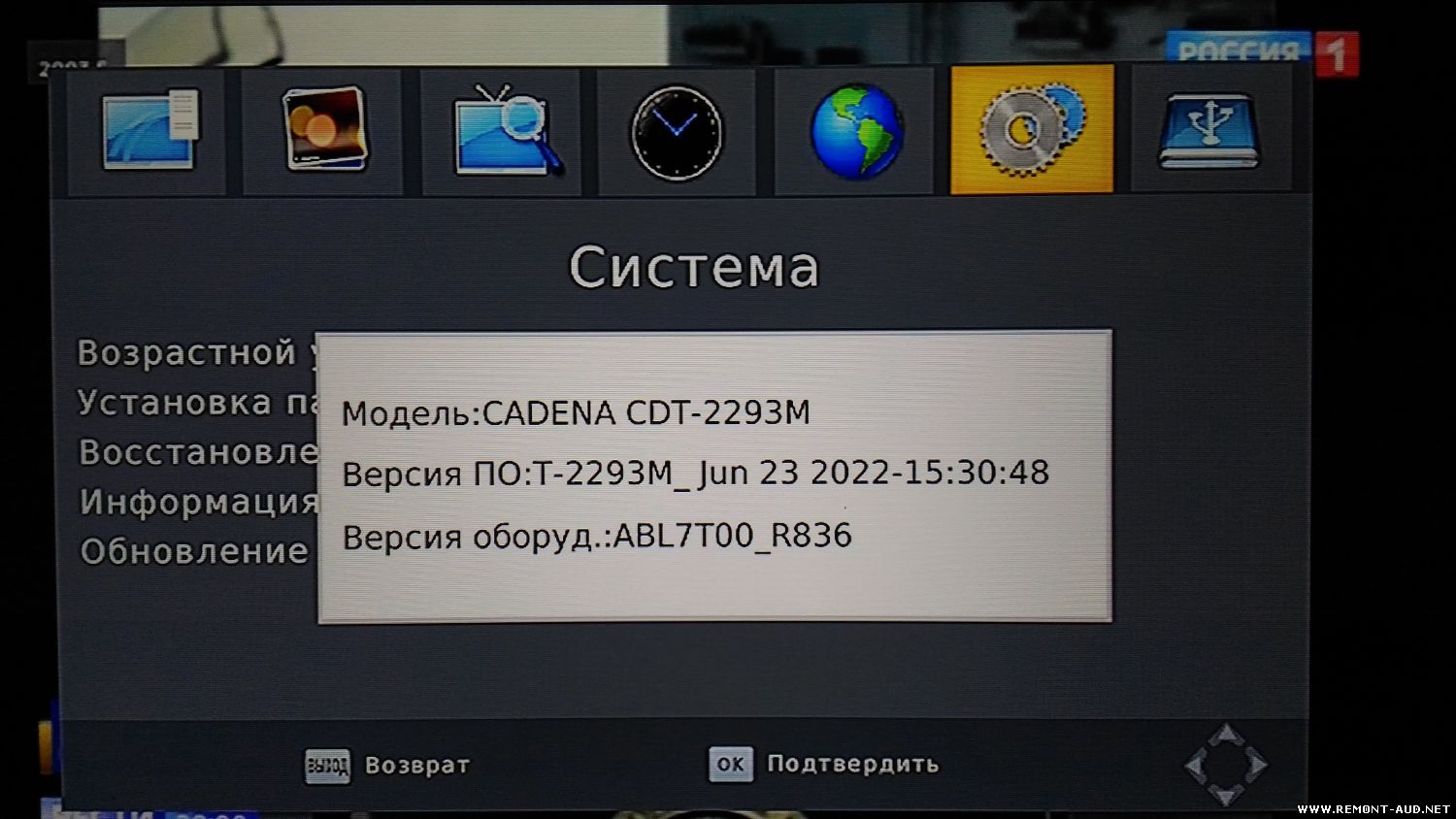
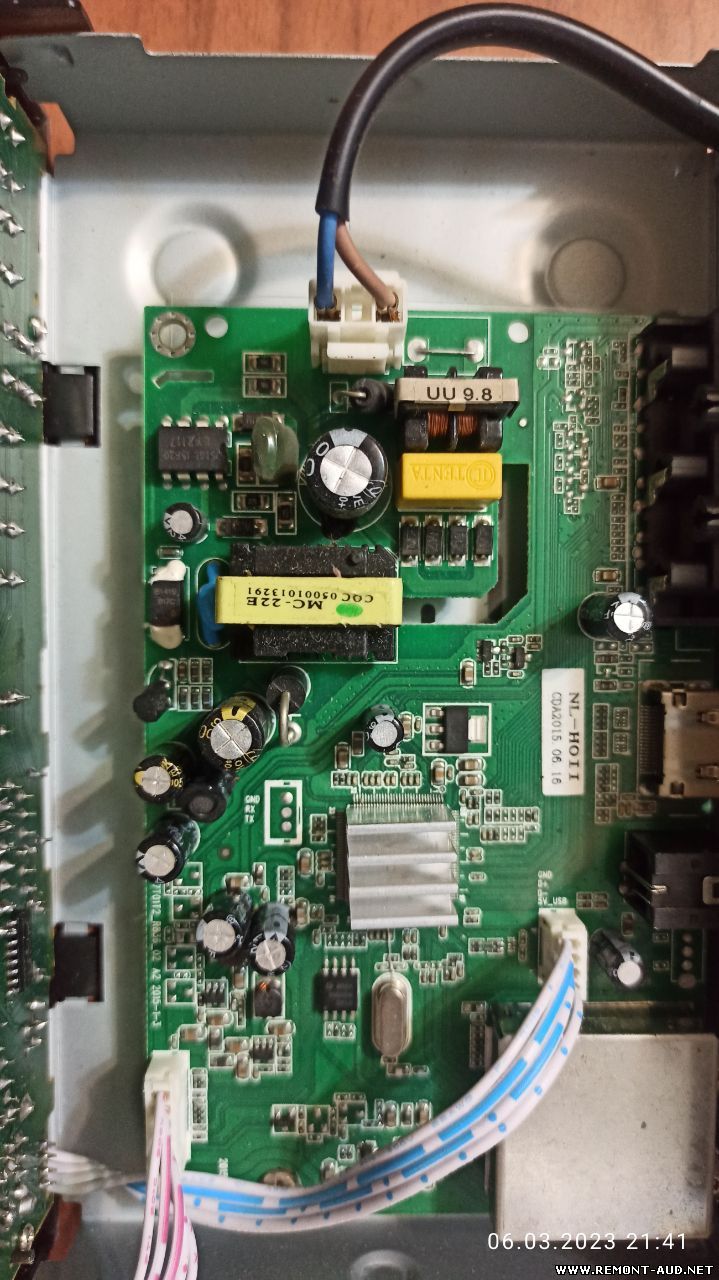
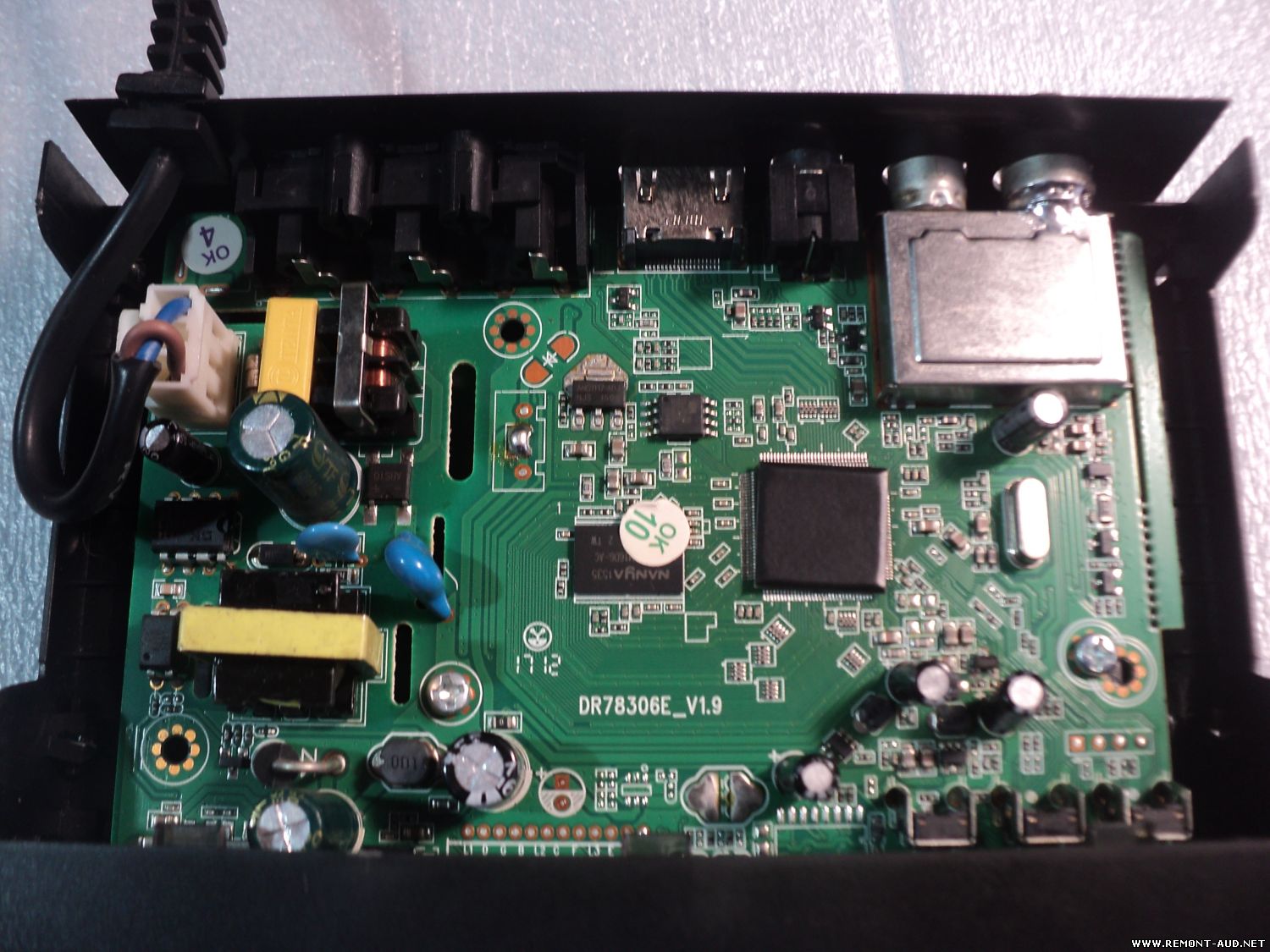
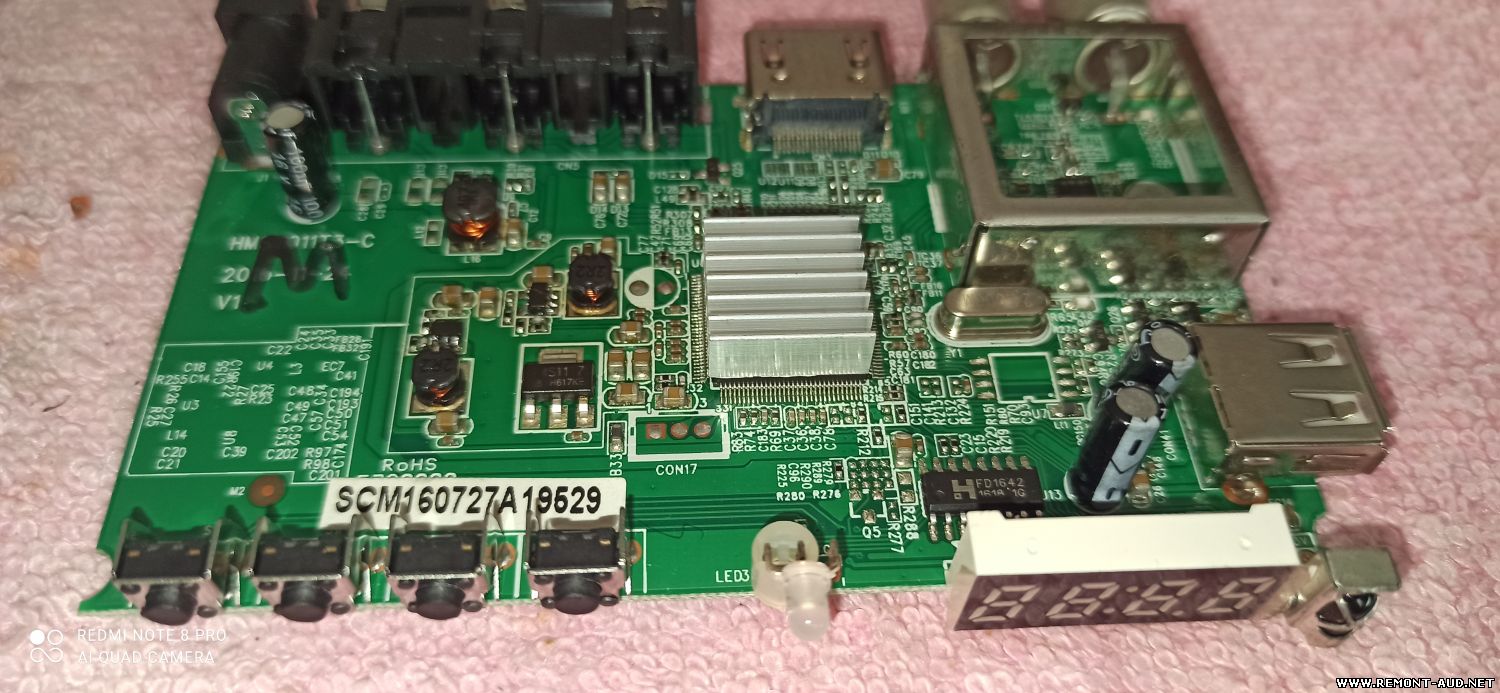
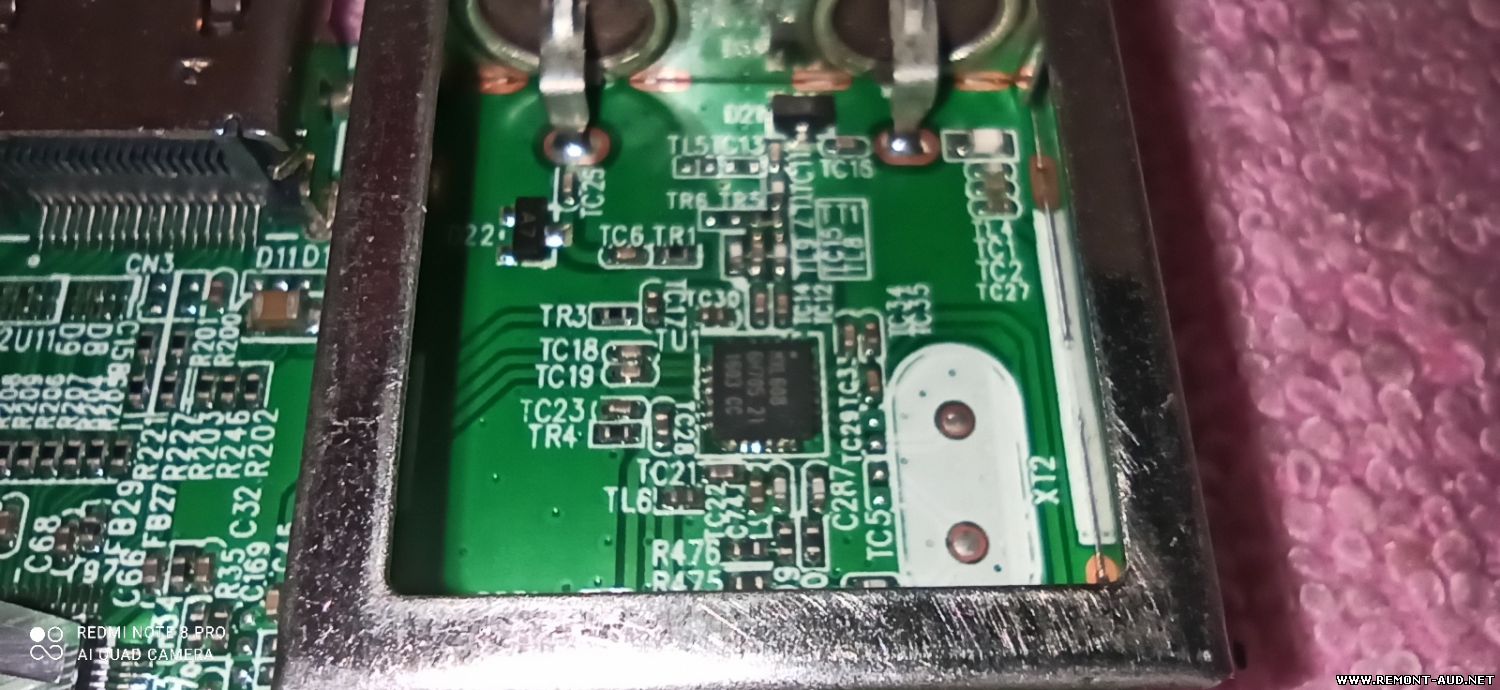
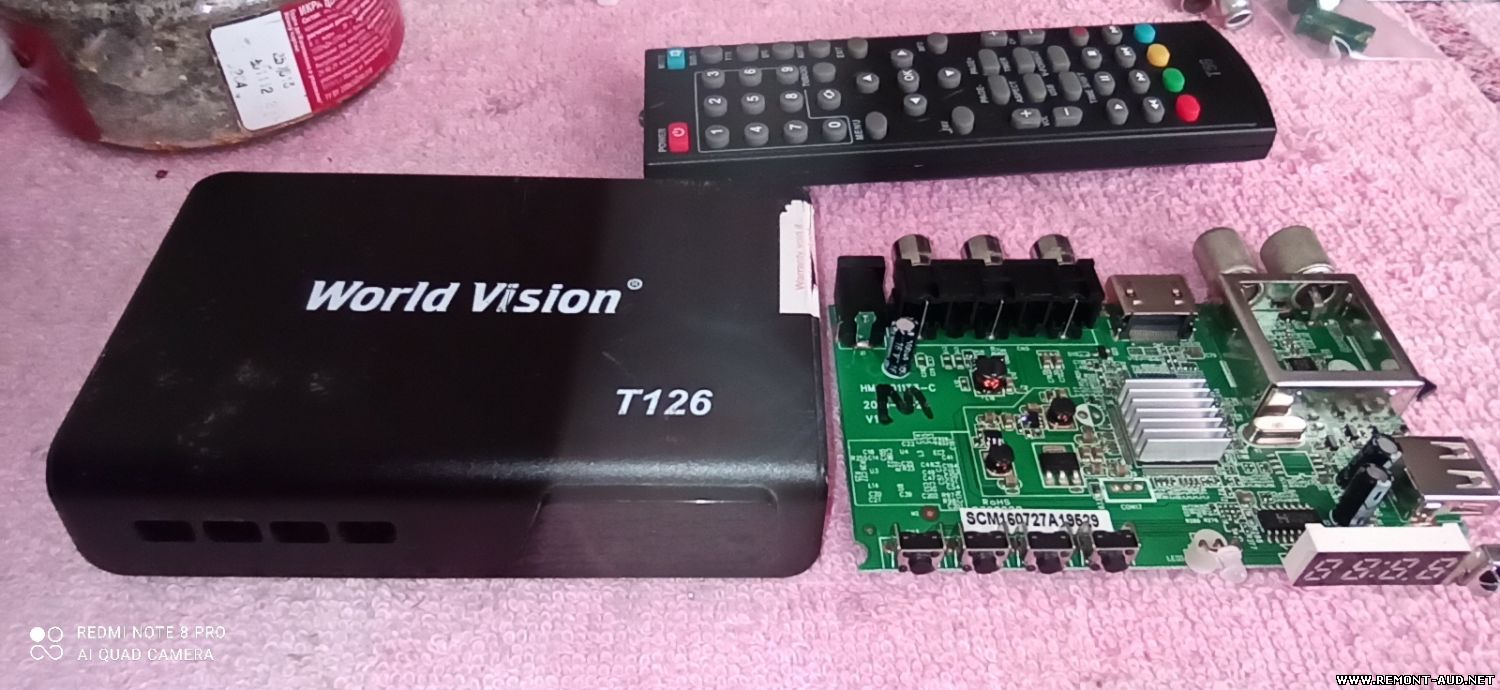
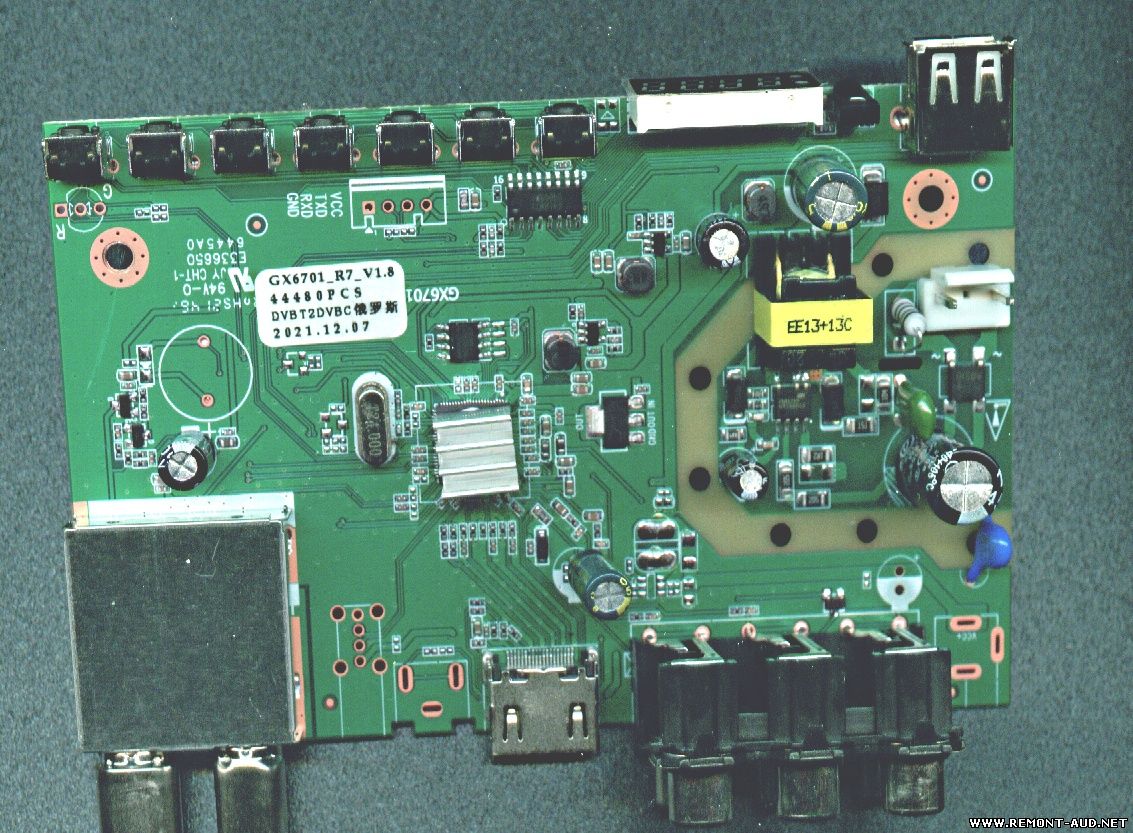
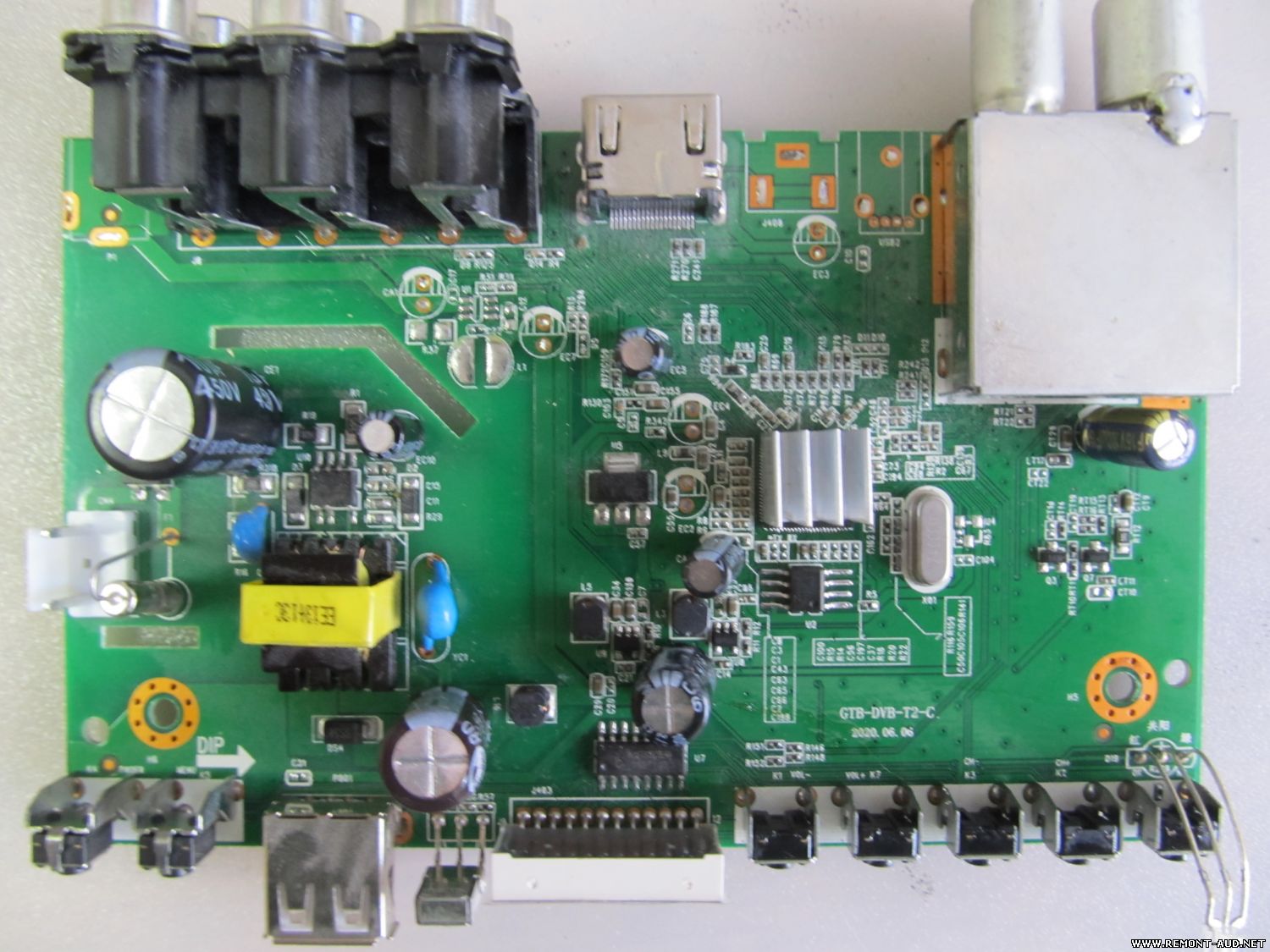
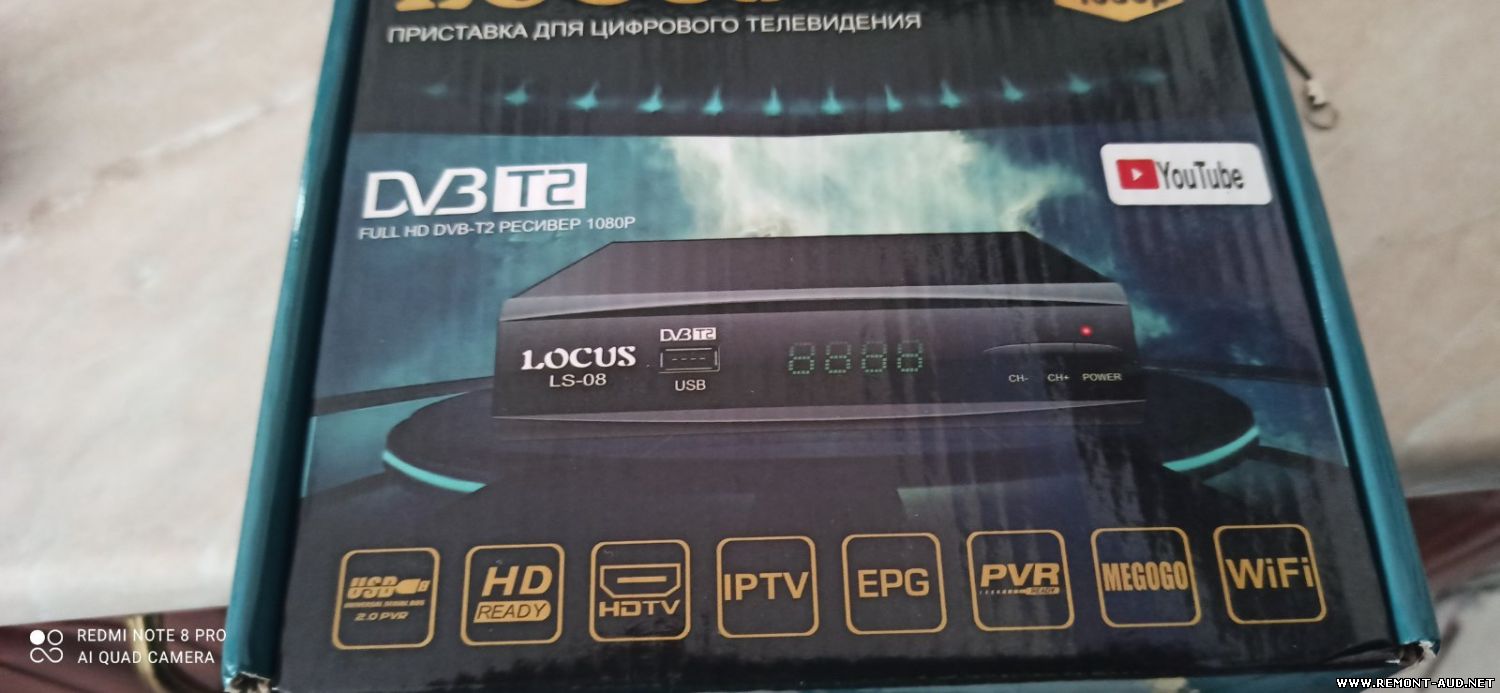
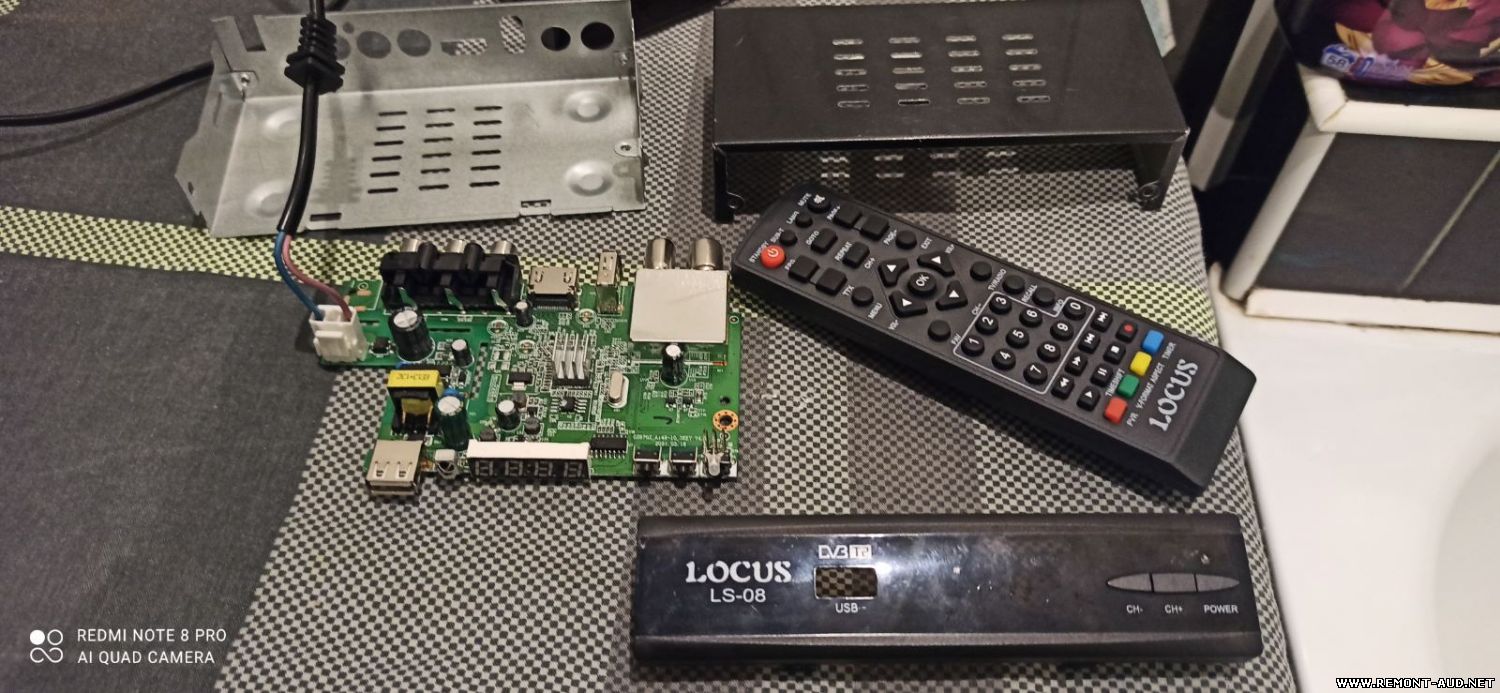
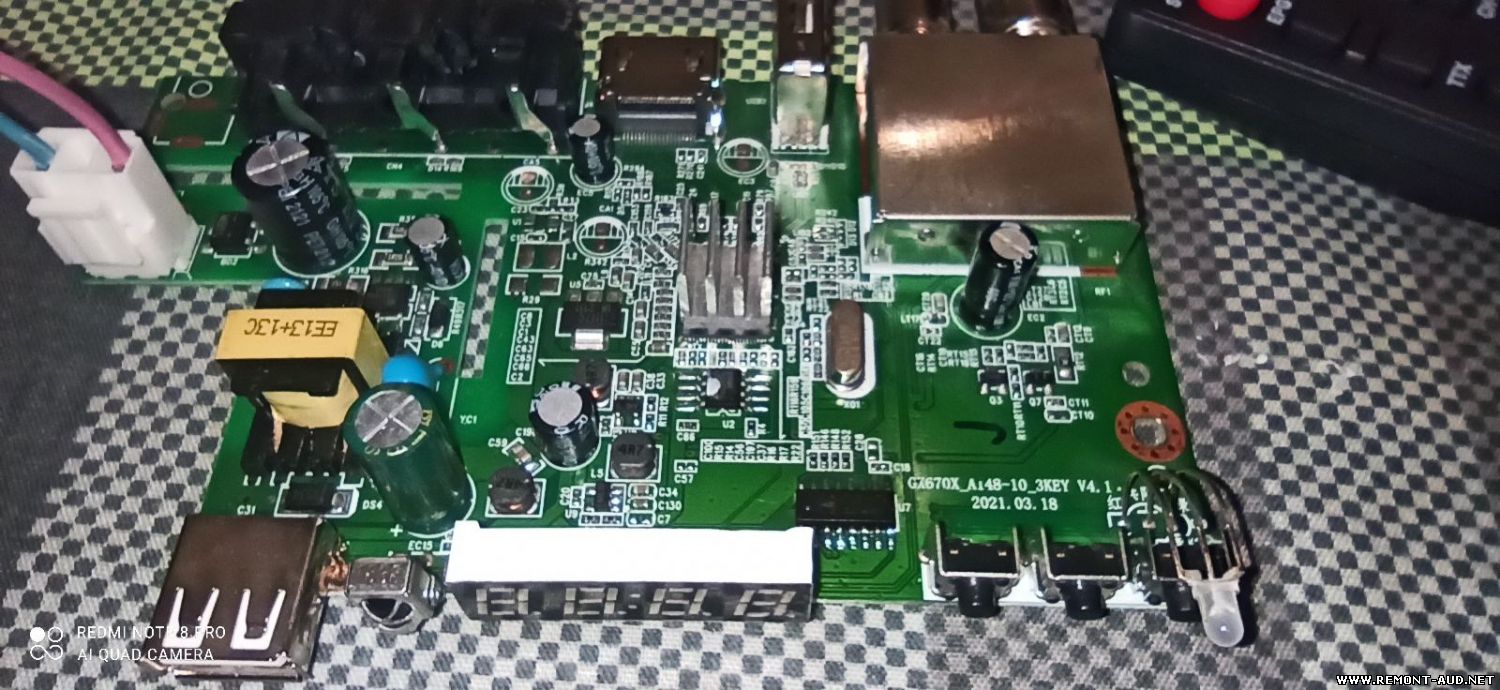
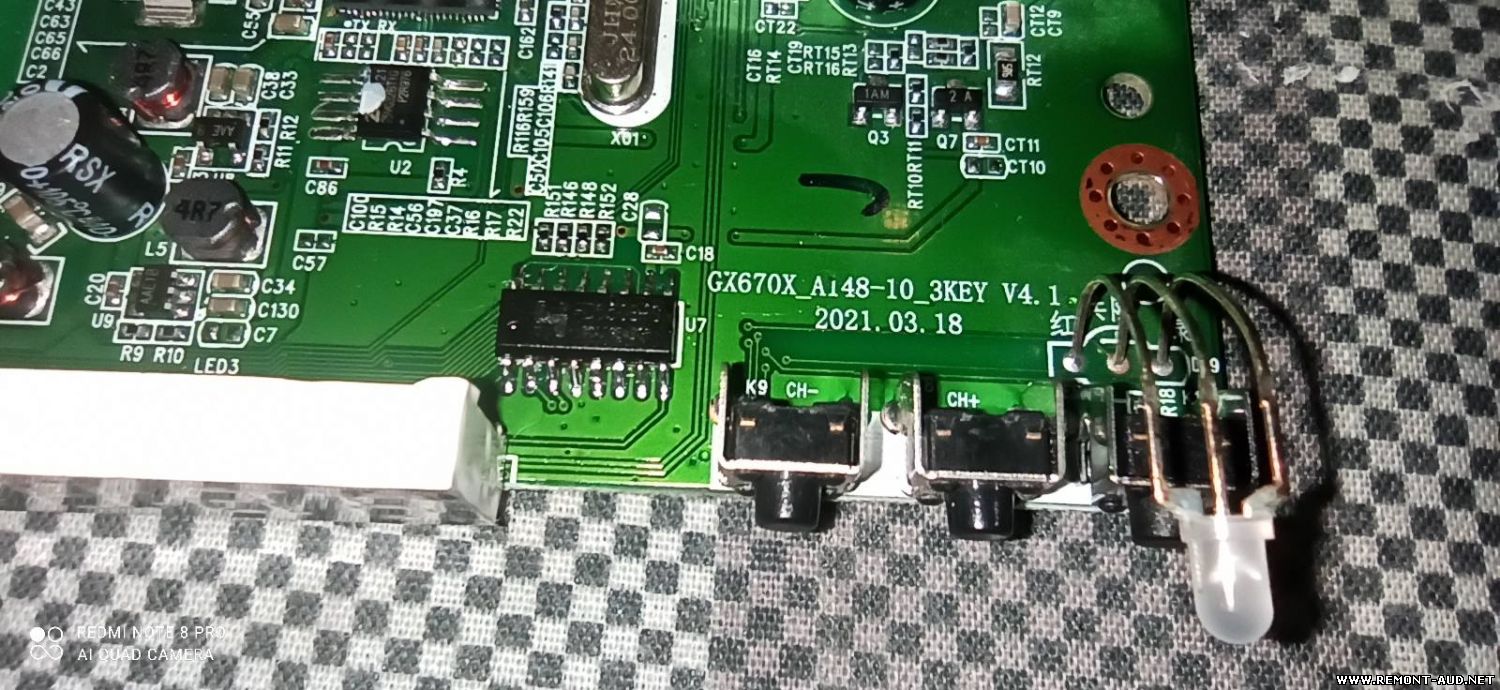
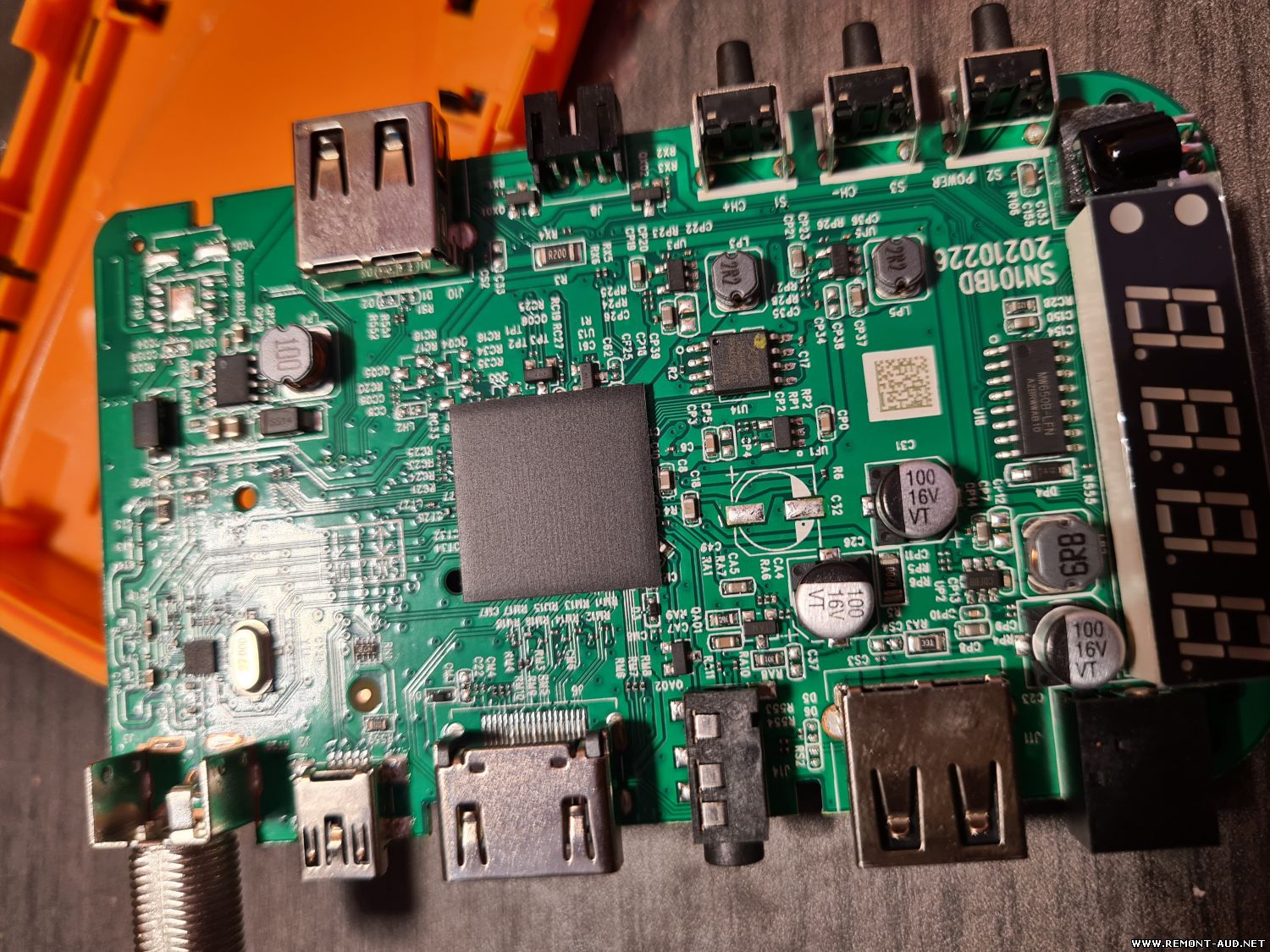
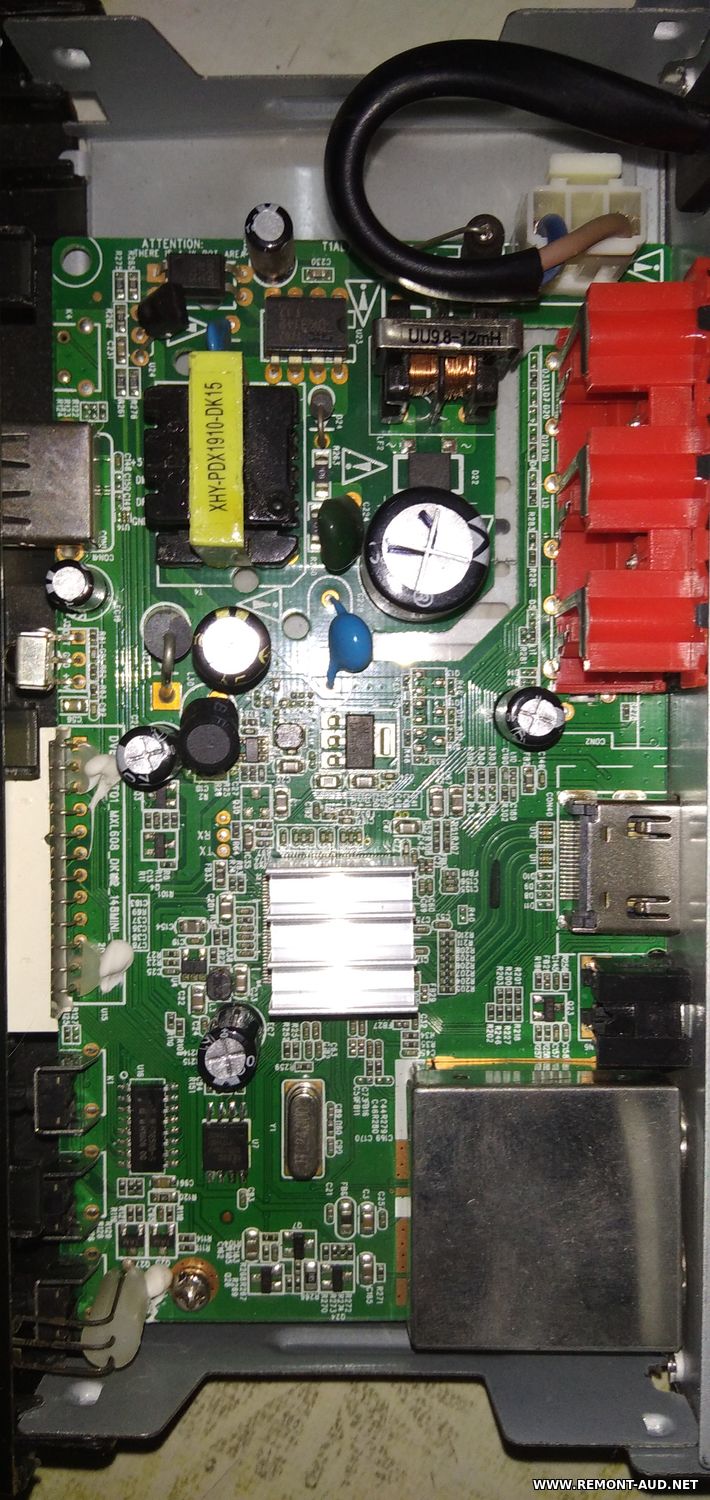
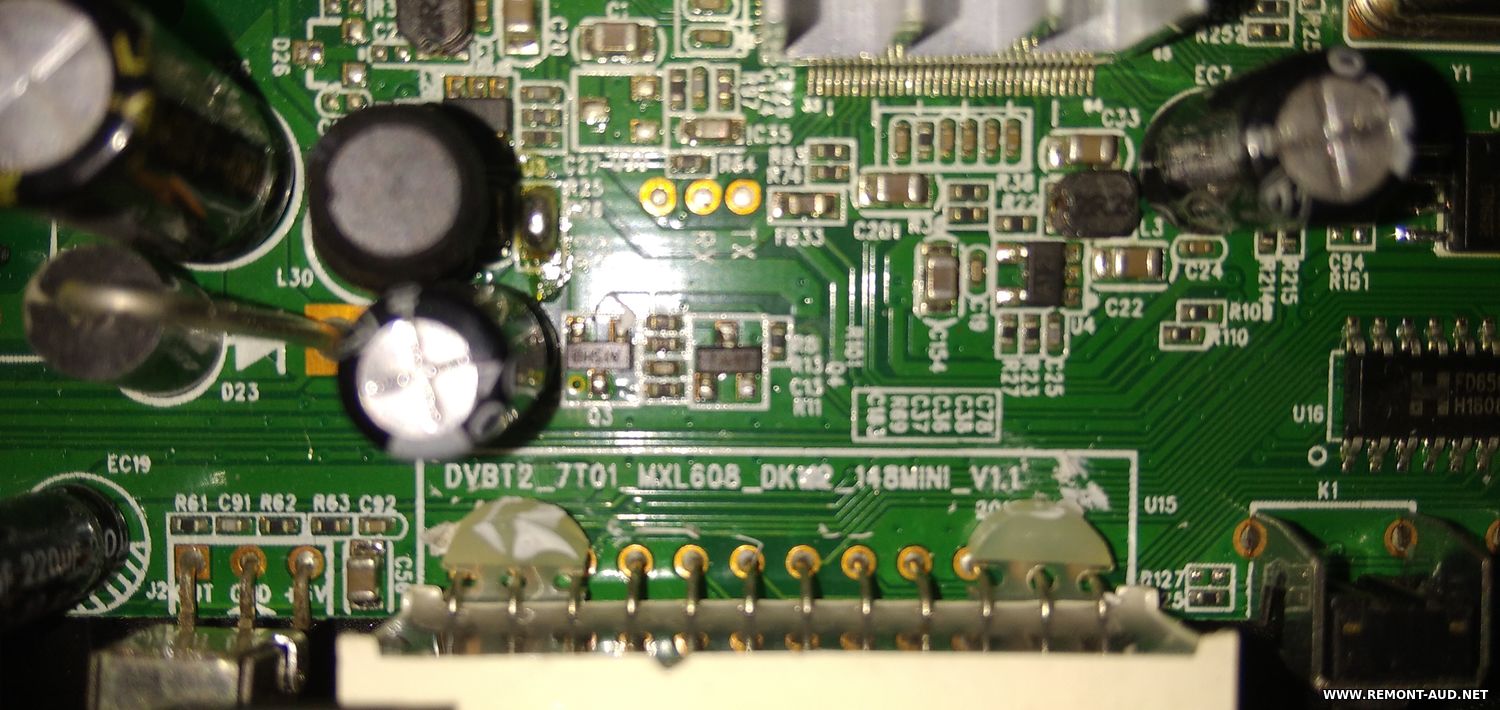
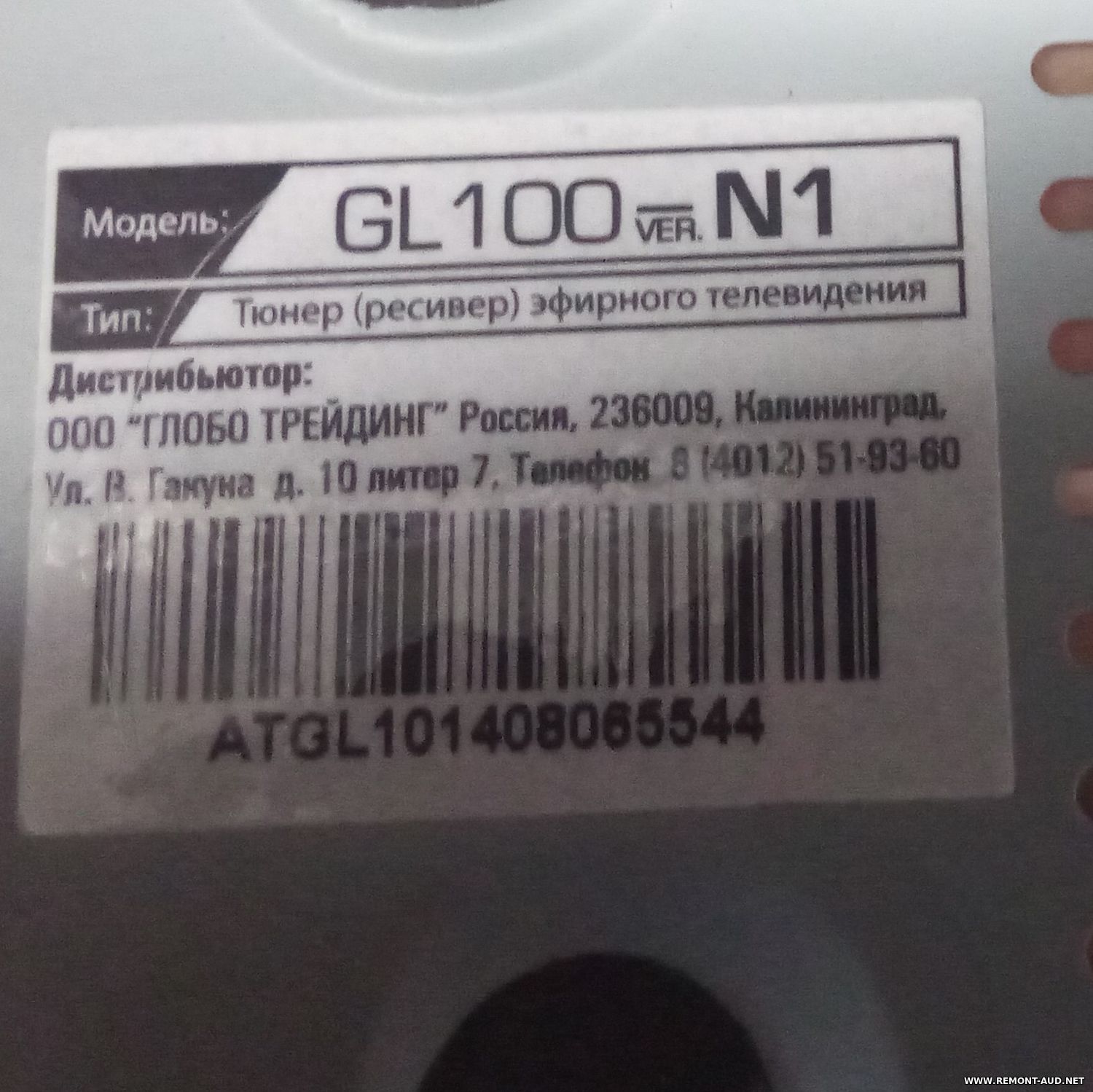
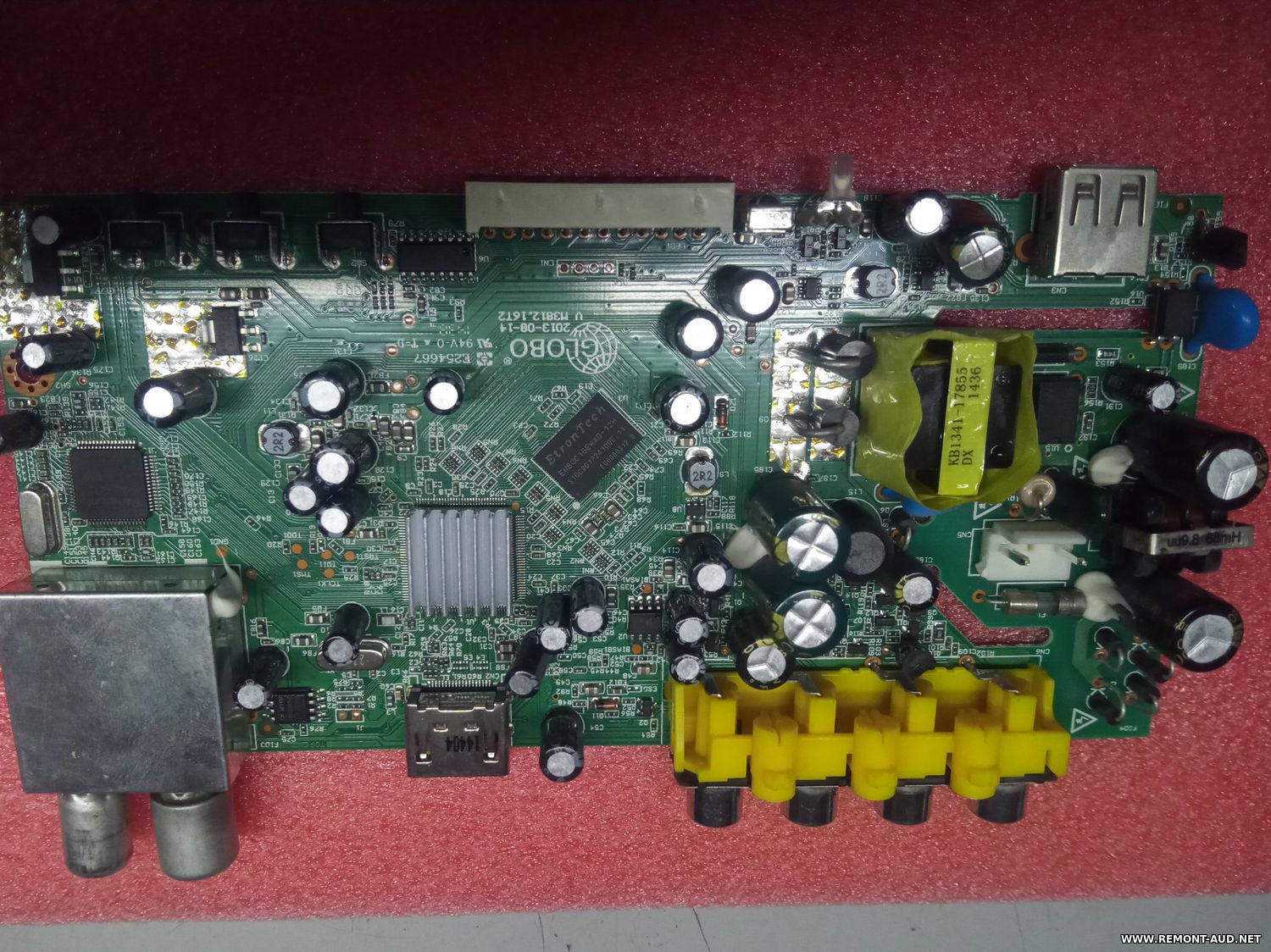
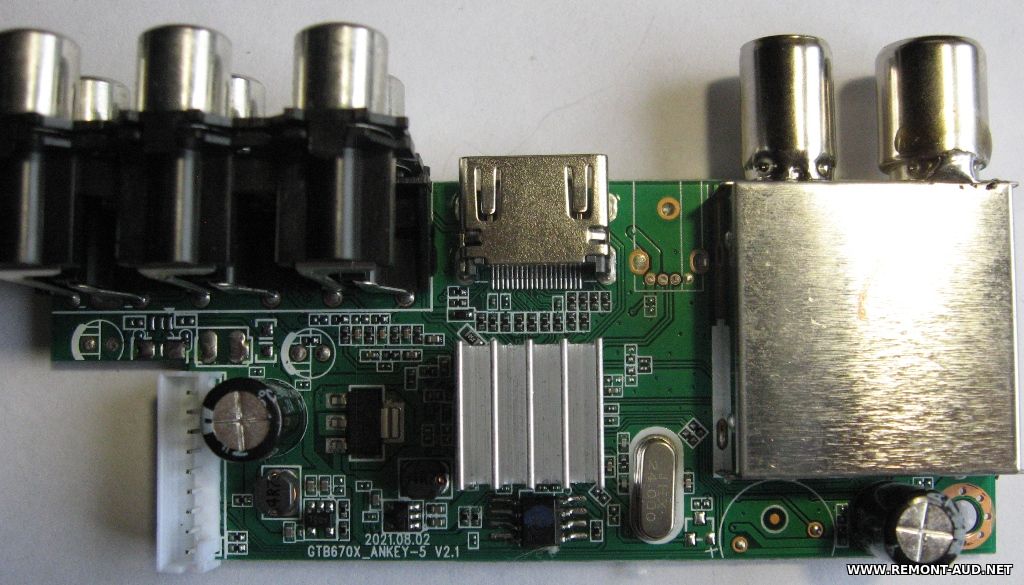
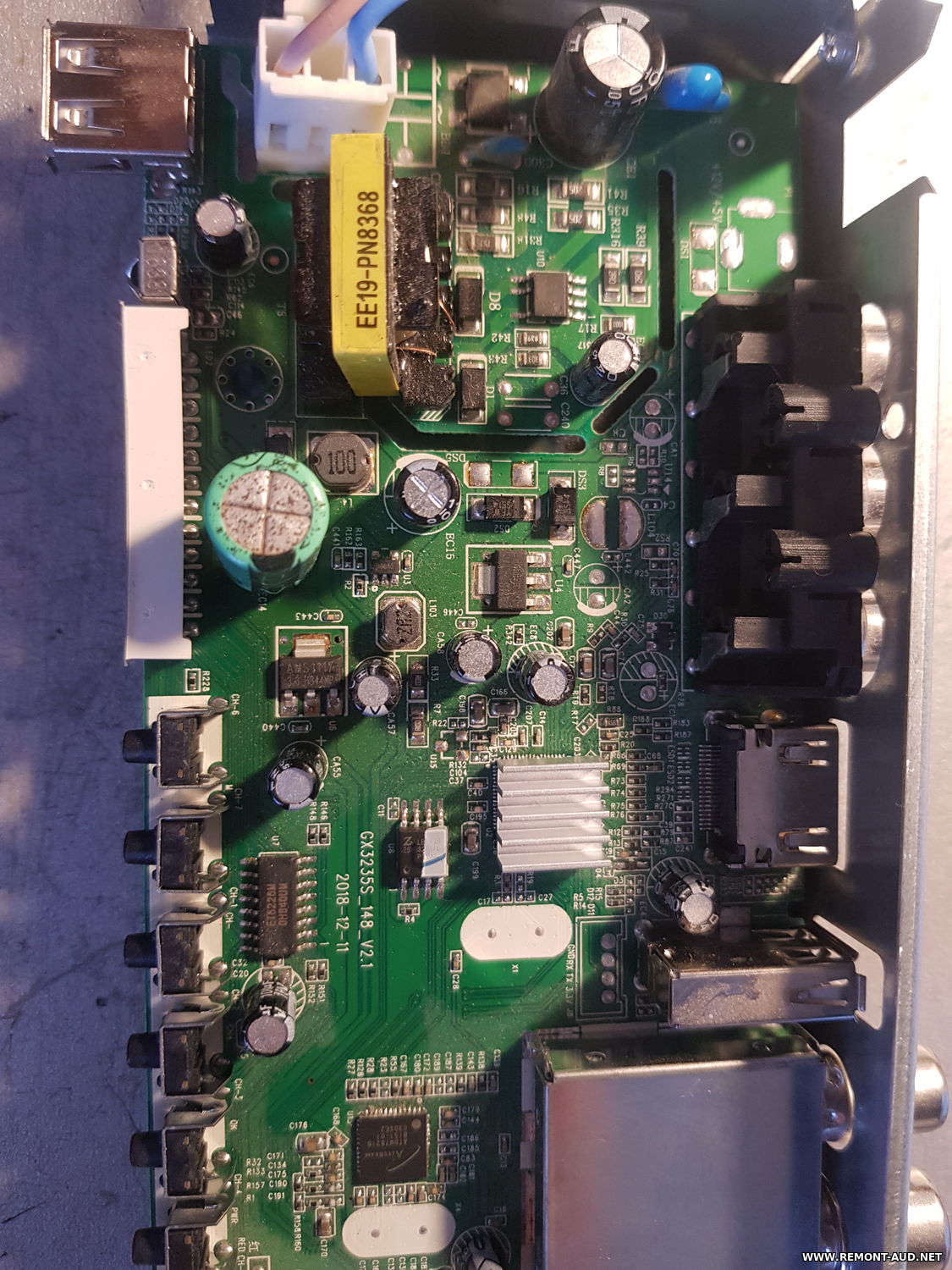
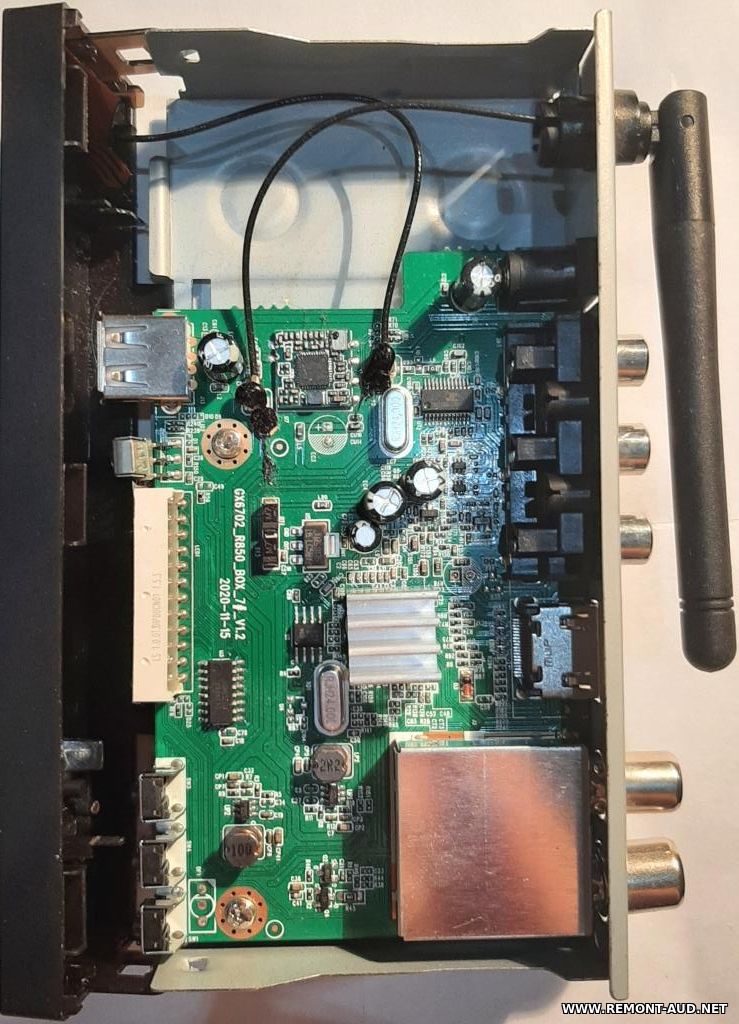
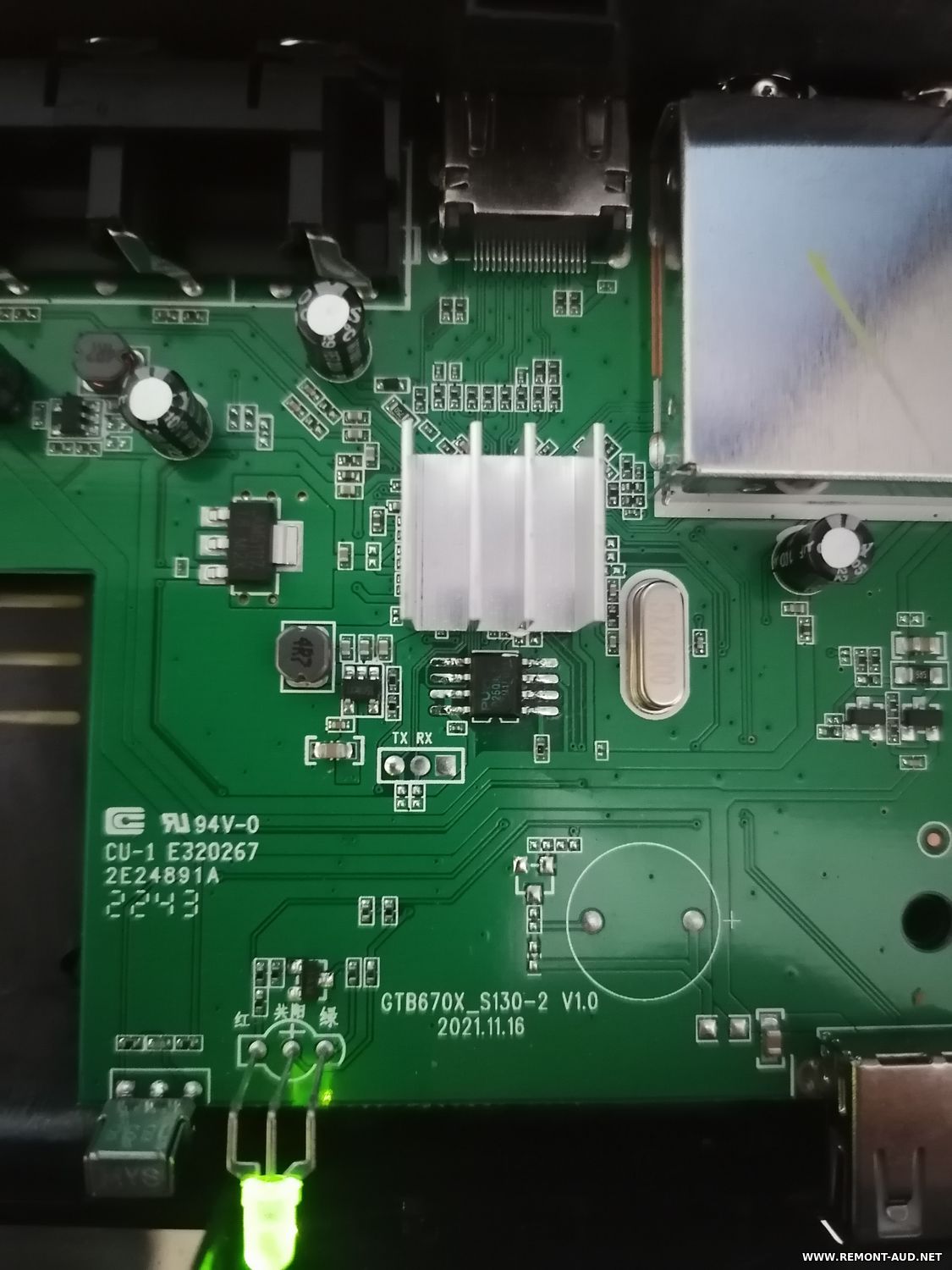
Hello U-Boot Stack Pointer at: 836D5400 mem initial, start 0x82CEE180, len 0x402000 SPI: uboot held at [8F000000~90000000] Now running in RAM - U-Boot at: 830F0180 In: serial Out: serial Err: serial IIC port == 1 MDrv_IIC_Init PORT 1 MDrv_IIC_InitPort0: OK
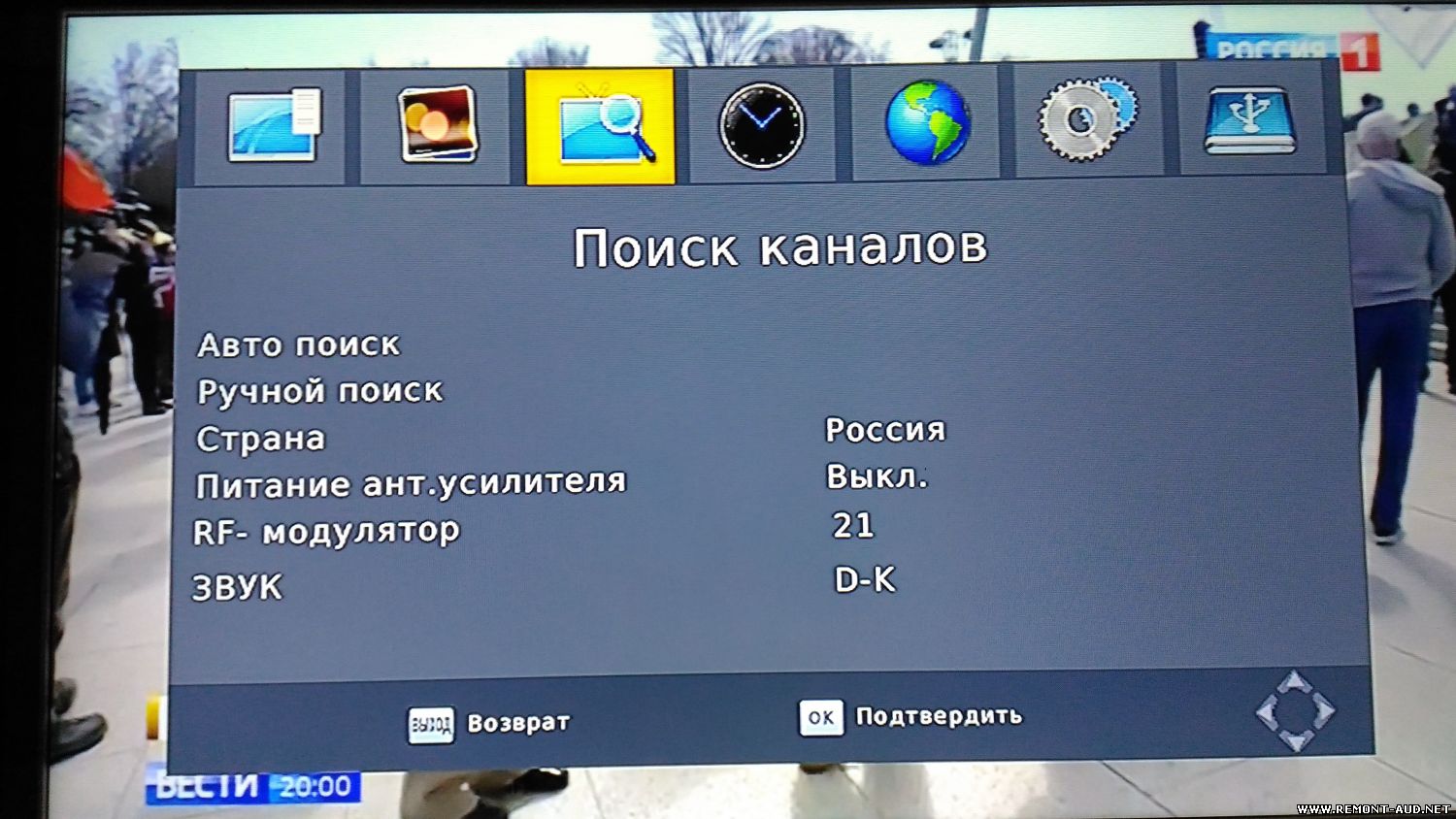
RT500_Init RF No:21 Freq:474000 SoundType:3 IIC port == 1 MDrv_IIC_Init PORT 1 MDrv_IIC_InitPort0: OK R500 11 coo R500 coo
@@@[main_loop][297]@@@ hdcp key err
Check USB port[0]: [USB] usb_lowlevel_init++ [USB] USB EHCI LIB VER: 2017.08.11-k5ap [USB] Port 0 is Enabled [USB] TV_usb_init (UTMI Init) ++ [USB] UTMI Base BF207500 [USB] UHC Base BF204800 [USB] USBC Base BF200E00 [USB] BC Base BF226E00 [USB] init squelch level 0x2 [USB] TV_usb_init-- [USB] Usb_host_Init++ [USB] No USB is connecting [USB] USB init failed [USB] usb_lowlevel_init-- Error, couldn't init Lowlevel part
no_usb_connect
Changelist: 00112233 ============= set bootargs =============== WDT is not Enable !!!setenv WDT_ENABLE 1 to enable it. Hit any key to stop autoboot: 0 enable dont overwrite function AC on Write addr=0x003FE000, size=0x00001000 sector erase Write addr=0x003FF000, size=0x00001000 sector erase Check USB port[0]: [USB] usb_lowlevel_init++ [USB] USB EHCI LIB VER: 2017.08.11-k5ap [USB] Port 0 is Enabled [USB] TV_usb_init (UTMI Init) ++ [USB] UTMI Base BF207500 [USB] UHC Base BF204800 [USB] USBC Base BF200E00 [USB] BC Base BF226E00 [USB] init squelch level 0x2 [USB] TV_usb_init-- [USB] Usb_host_Init++ [USB] No USB is connecting [USB] USB init failed [USB] usb_lowlevel_init-- Error, couldn't init Lowlevel part FAIL : can not init usb!! Write addr=0x003FE000, size=0x00001000 sector erase Write addr=0x003FF000, size=0x00001000 sector erase WDT is not Enable !!!setenv WDT_ENABLE 1 to enable it. AC on Unknown command 'unlockcmi' - try 'help' [AT][MB][JPD Decode][0] spi_rdc 0x80B00000 0xb000 0x400 offset 0xB000, size 0x400 spi_rdc 0x80B00000 0x5d000 0x400 offset 0x5D000, size 0x400 setenv bootcmd ' usb exit;spi_rdc 0x80b00000 0x5d01c 0x284204; LzmaDec 0x80b00000 0x284204 0x80000180 0x81000000; go 0x80000224; Saving Environment to SPI Flash... Write addr=0x003FE000, size=0x00001000 sector erase Write addr=0x003FF000, size=0x00001000 sector erase USB is stopped. Please issue 'usb start' first. offset 0x5D01C, size 0x284204
Для создания SD-карты с образом прошивки необходимо использовать под Windows программный инструмент PhoenixCard. Практика показывает, что не любая её версия и не на любой версии Windows она успешно работает. Но есть два хорошо проверенных работающих варианта: 1) версия 4.2.4 для Windows XP 2) версия 4.2.8 для Windows 10
Загрузить zip-архивы можно по ссылкам: Скачать PhoenixCard 4.2.4 (русский интерфейс) Скачать PhoenixCard 4.2.8 (русский интерфейс)
Или в прикрепления к этому посту: Прикрепленный файлphoenixcard424.zip ( 4 МБ ) Прикрепленный файлphoenixcard428_rus.zip ( 8.48 МБ )
Создайте в корне любого диска папку с именем, например, 'PhoenixCard424' (или 'PhoenixCard428'),и распакуйте в неё скачанный zip-архив. Для старта программы достаточно запустить в этой папке исполняемый файл phoenixcard.exe. Подробности здесь: Инструкция по использованию PhoenixCard
ВНИМАНИЕ. При записи такой карты необходимо в PhoenixCard отметить флажок 'Product'. В этом режиме на карту будет скопирован файл образа прошивки и записан загрузчик. Такую карту (в случае успешного использования) рекомендуется пометить и хранить как резервную копию. Но при однократном, разовом использовании необходимо обязательно её отформатировать для предотвращения случайного перепрошивания приставки.
Примечание. О том, что происходит при записи карты в режимах Product и StartUp можно прочитать здесь: Структура и работа SD-карт, записанных утилитой PhoenixCard
После подготовки такой прошивочной карты с её помощью можно установить прошивку на приставку без использования компьютера и кабеля. Последовательность действий: 1. Отключить приставку от питания 2. Вставить карточку в приставку 3. Подключить питание 4. Ждать примерно 10 минут (или меньше). В процессе установки прошивки на приставке поочередно мигают синий и красный светодиоды. Когда процесс закончится, мигание прекращается, остается постоянно светиться синий или красный светодиод (рандомно). На экране ТВ ничего не отображается, телевизор показывает, что нет сигнала с HDMI (это недостаток способа - нет точного признака завершения процесса прошивки) Примечание. При записи прошивок на Android12 на экране монитора (тв) отображается прогрессбар.

 Файлы
Файлы Прошивки
 Продажа
 Литература
 Статьи