Меню сайта
Наши базы
Форма входа
Найти прошивку
Искать у Нас
Помощник
Искать по всему сайту
Реклама
Найти DataSheet
Искать на Doc.chipfind
Искать на Alldatasheet
На Datasheetarchive
Поиск в PDF по G o o g l e
Опознать SMD
SMD codebook Сахара
Сейчас на сайте
Онлайн всего: 429
Гостей: 409
Пользователей: 20
Diod2021 , Spaider_hdg , dcashe , banshan , artinessfox , tvremont71 , linxxy , Saeed7015 , nivige , Romeshik , andreyr888 , Milten , edgur , DarkJedi , 19zevs75 , Angei , изя , denys_va , schagry , Sylar
Top 20 Uploaders
Партнёры проекта
Приветствую Вас, Гость · RSS
18.06.2026, 00:45:14
Сортировать файлы в разделе LCD/PDP TV по
Дате ·
Названию ·
Рейтингу ·
Комментариям ·
Загрузкам ·
Просмотрам Страницы: « 1 2 ... 1006 1007 1008 1009 1010 ... 1401 1402 »
SPI flash. Имеется и прошивка зеркало
Считана при замене лед подцветки.
AOC LE32W1342 MST6M181-T8B
MAIN=_MST6M181_T8B_PANEL=_LC320EXN_SDA1_MODEL=_BENQ_L32_6010_
lampeggia solo led stanby
Тв не включался висел в дежурке, после считывания флешки и записи дампа в другую флеш все заработало.
ТВ после молнии, выбило Б/П, после ремонта всё работает.
Display BOER 236WU1 HR236WU-100
Считана с рабочего телевизора
телевизор: POLAR
1
Аппарат пришёл с неисправностью не выходит из дежурного режима и не реагирует ни на пульт ни на кнопки, при внешнем осмотре ничего подозрительного не обнаружил, дальше были произведенены замеры напряжения по материнке они были все в норме и без пульсацый, процессор с памятью по цыфровой шине необщялся, было принято решение про замену материнки, родную под 39 диагональ ненашёл заказал из 32-й но потом пришлось переделывать драйвер подсветки, после переделки снял родную флеш 25Q32 Считал прошивку и записал на новую 25Q32 поставил на переделаную материнку и аппарат заработал.Так что прошивка сто процентов РАБОЧАЯ.
Обратите внимание на модель шасси,их три вида.Слито с рабочего и проверена.Если флеш GD25Q64 не запустится.
40-MS82PC-MAA2LG
В архиве прошивка и состав TV
model:NIKURA ATV 3202LCD
rosso 43dn5 tp.s512.pb83 pa430hdd-dn5zf1
НЕТ возможности проверить работоспособность.
LCD LG 47LW4500-ZB.BEUZLJG
Model:goldvision 32sf7000-ts
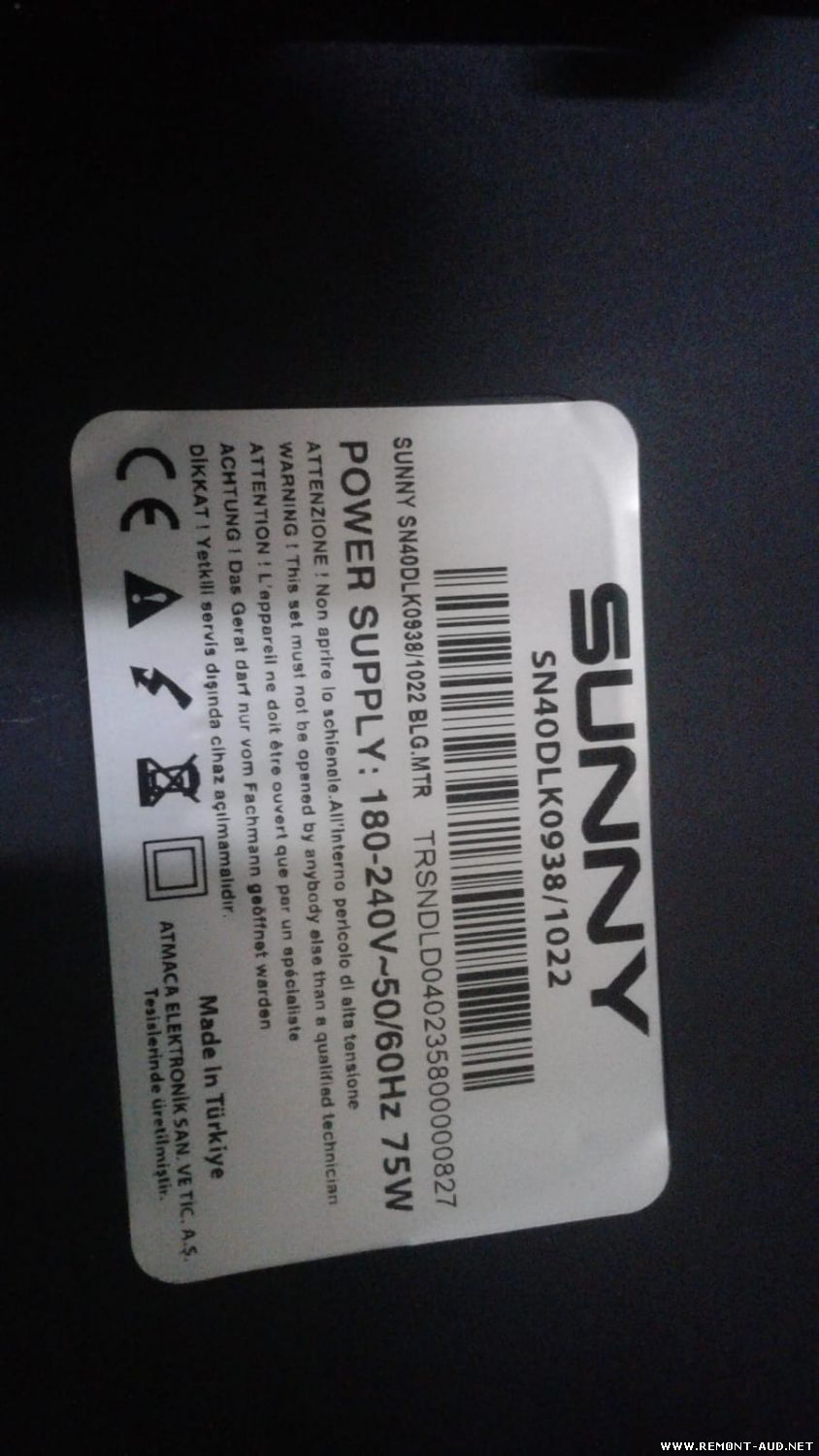
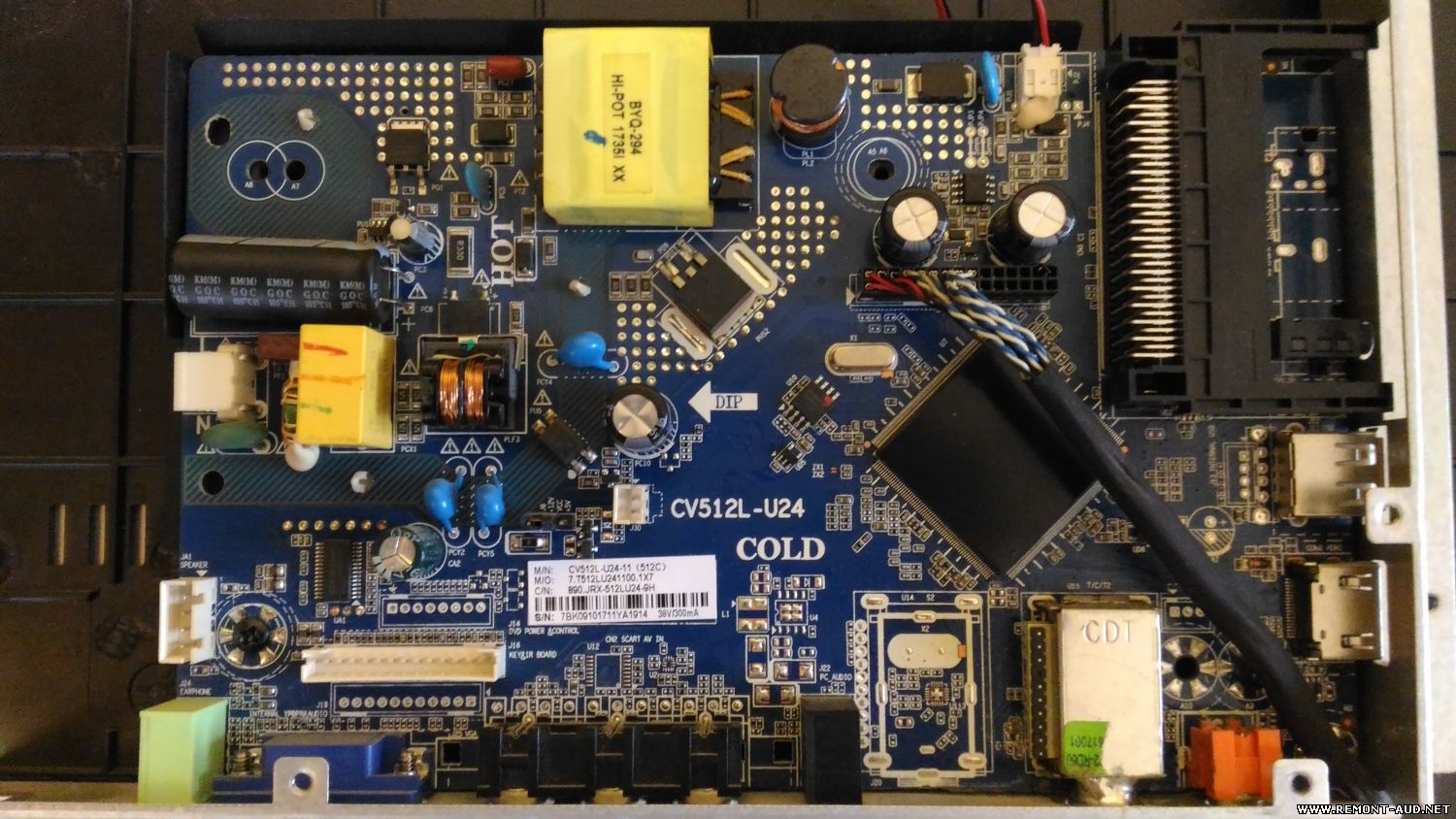
SUNNY
1
В архиве два дампа слитых от разных телевизоров одной модели оба рабочие.
1
Дамп SPI Flash от Витязь 32LH0202. Считана лично с рабочего телевизора, сверил программатором, все отлично!
1
обновление по usb получен у официалов
LG 32LF592U-ZA LD50H EAX66482504(1.0), LC320DXE(MG)(A3). 24C256 слита после ремонта подсветки.
пишите комментарии на дампы, спасибо.
Страницы: « 1 2 ... 1006 1007 1008 1009 1010 ... 1401 1402 »

 Файлы
Файлы Прошивки
 Продажа
 Литература
 Статьи