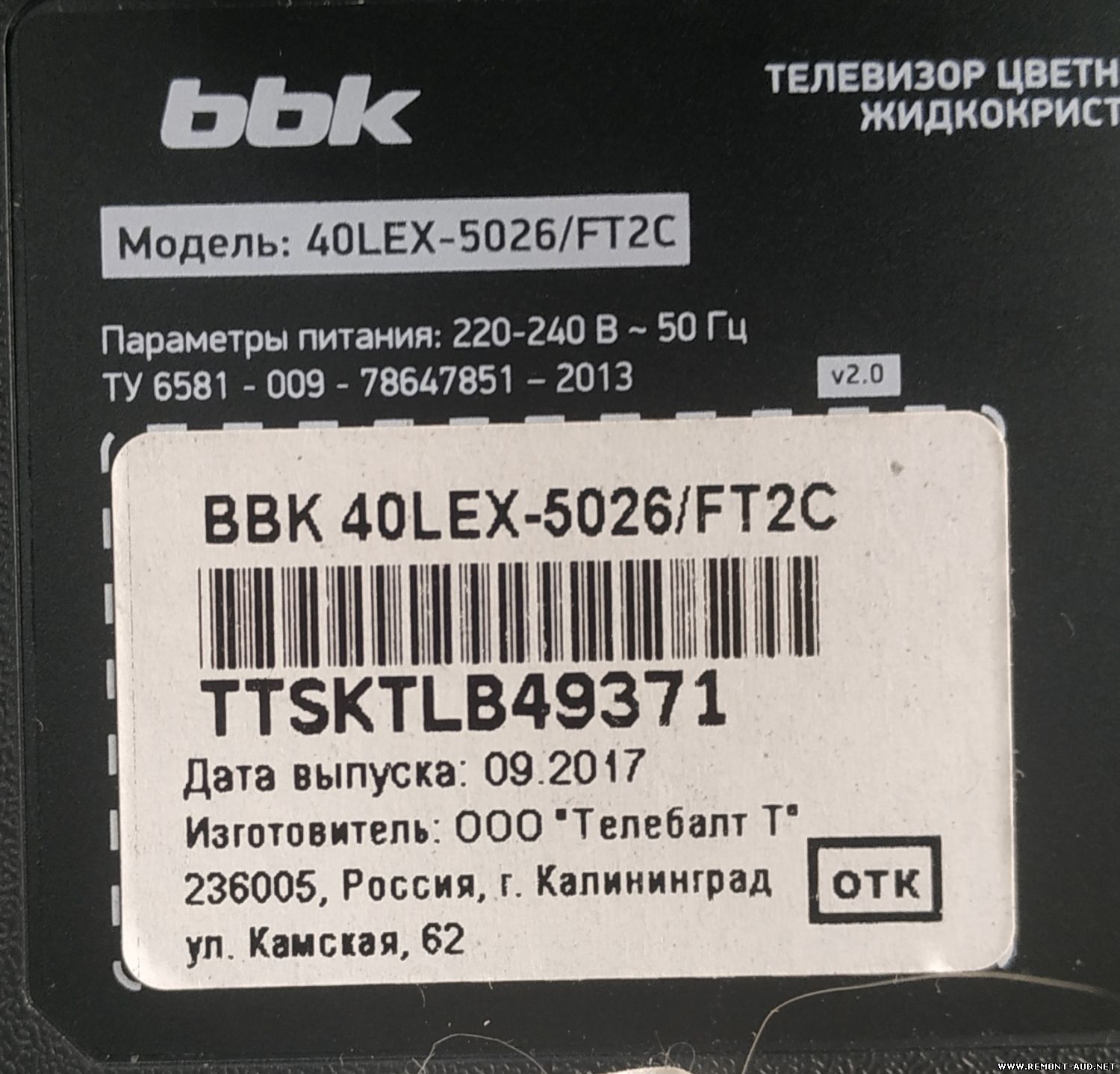
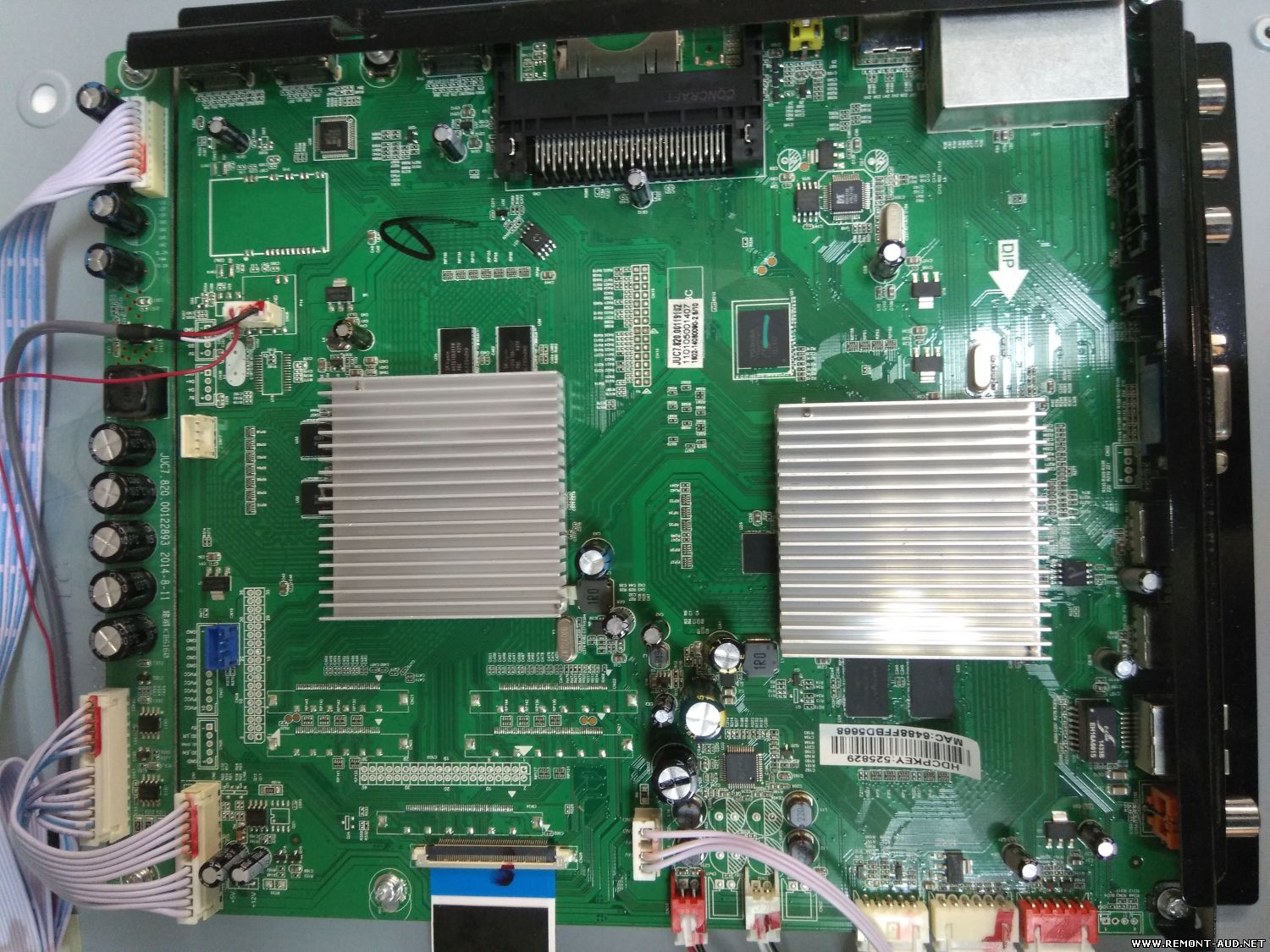
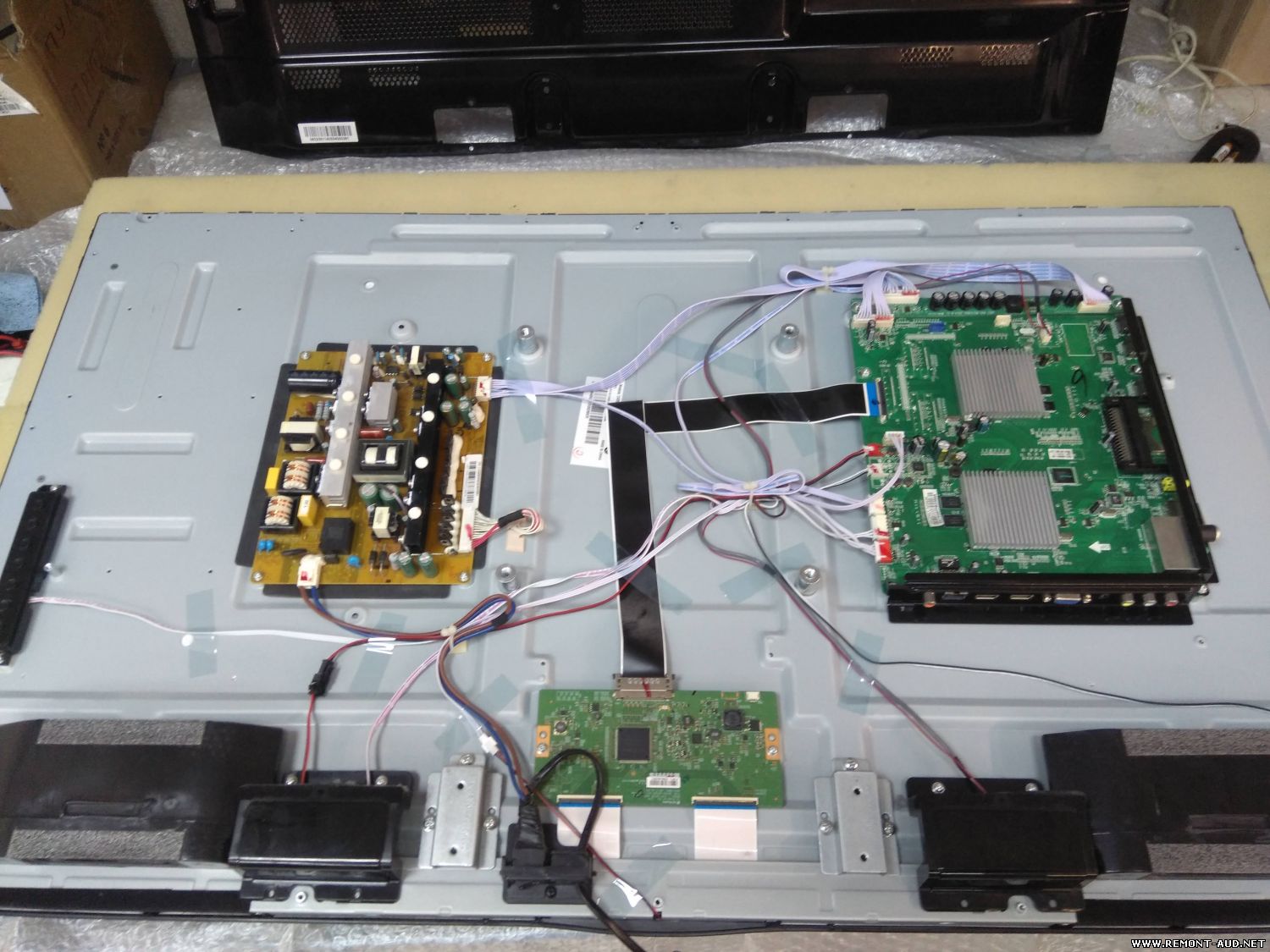
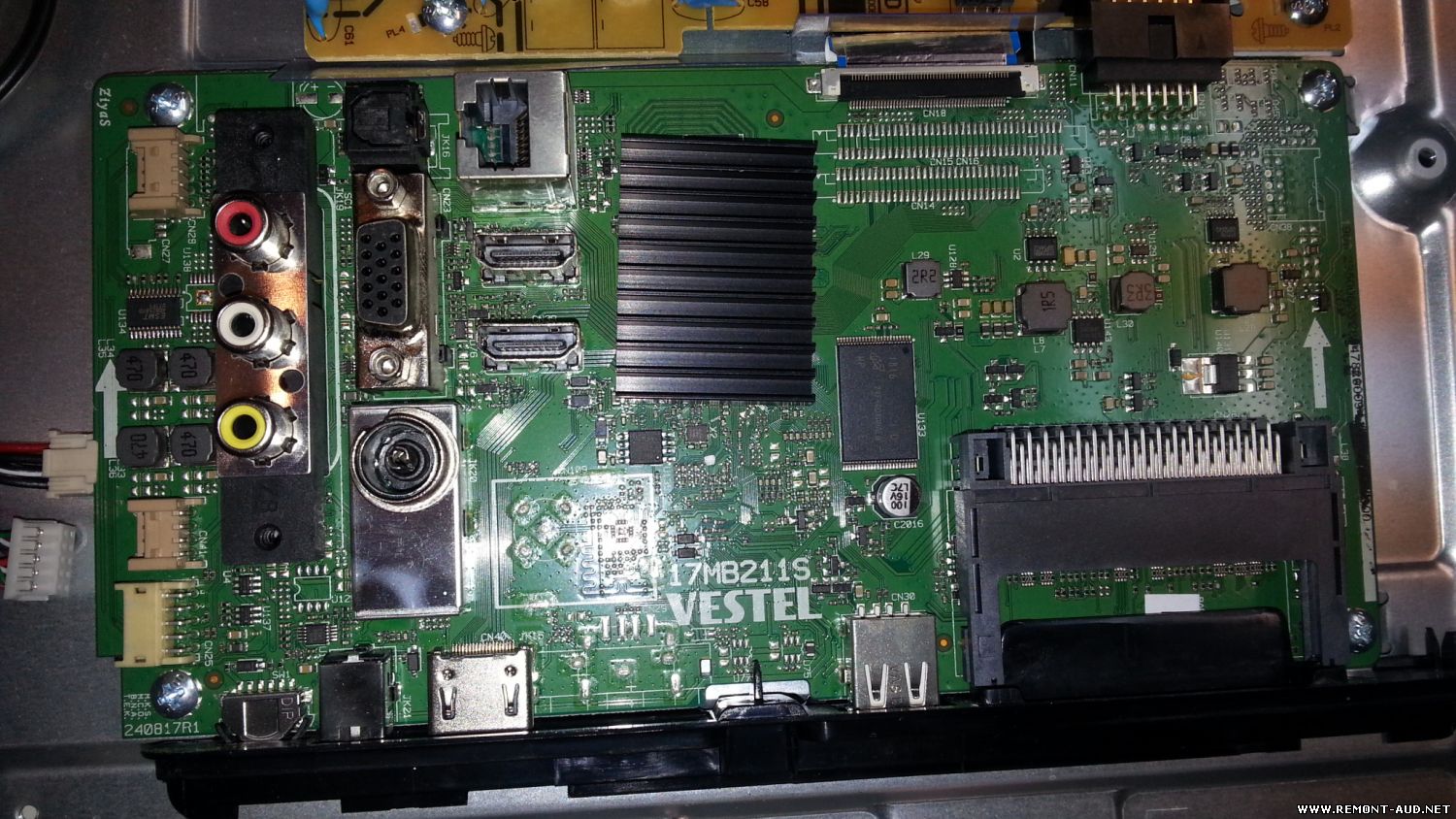
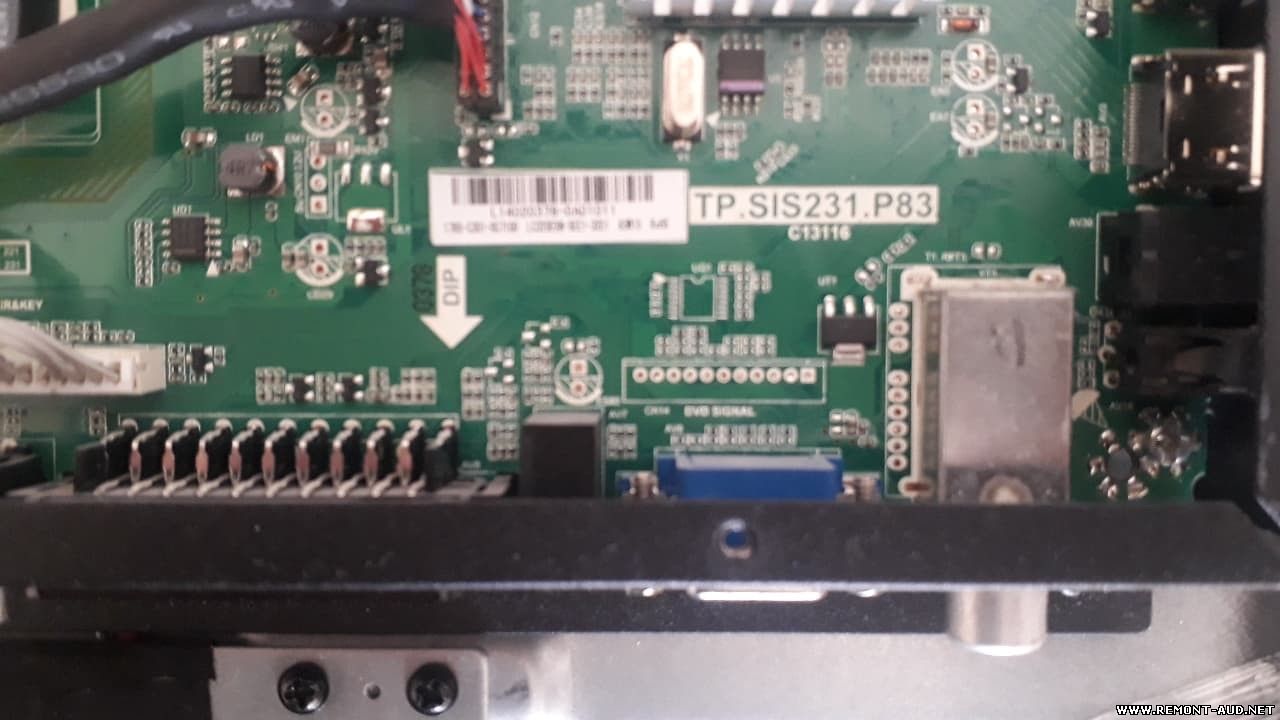
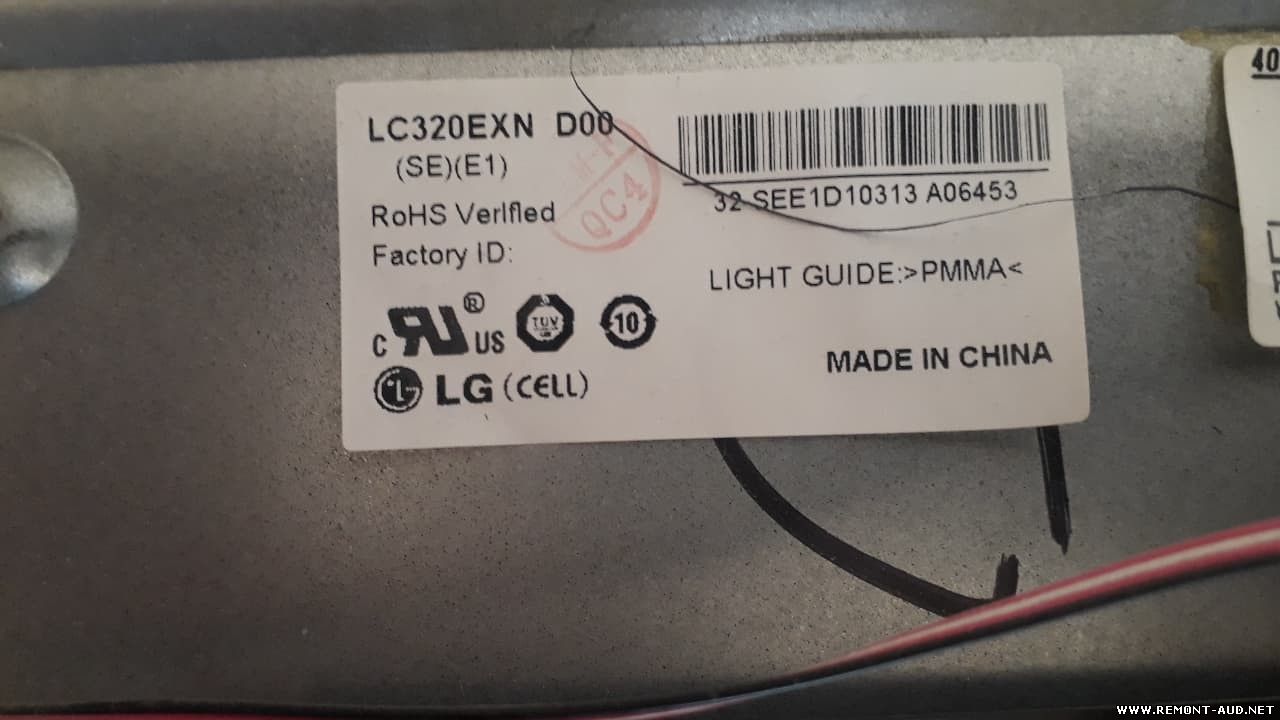
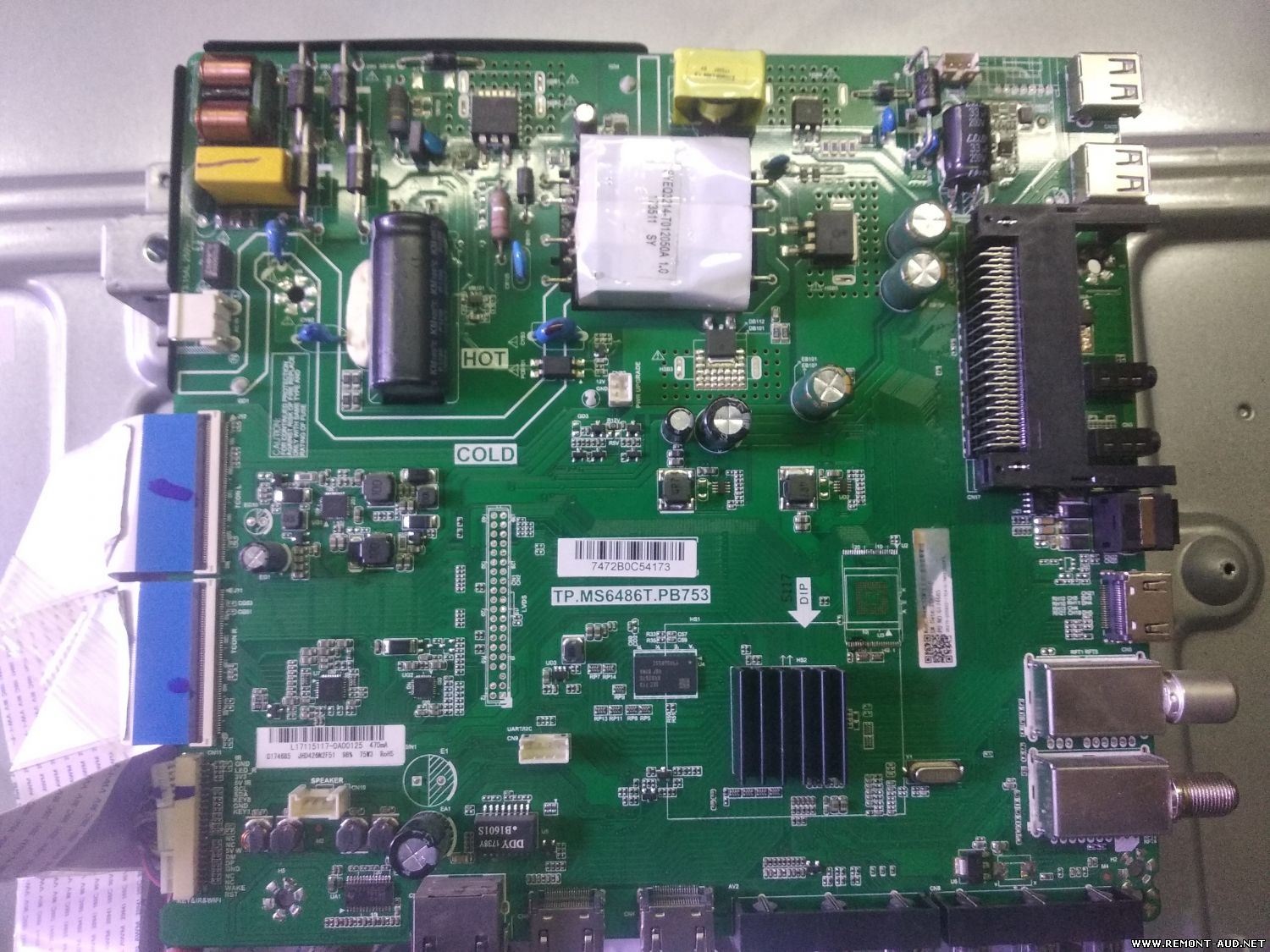
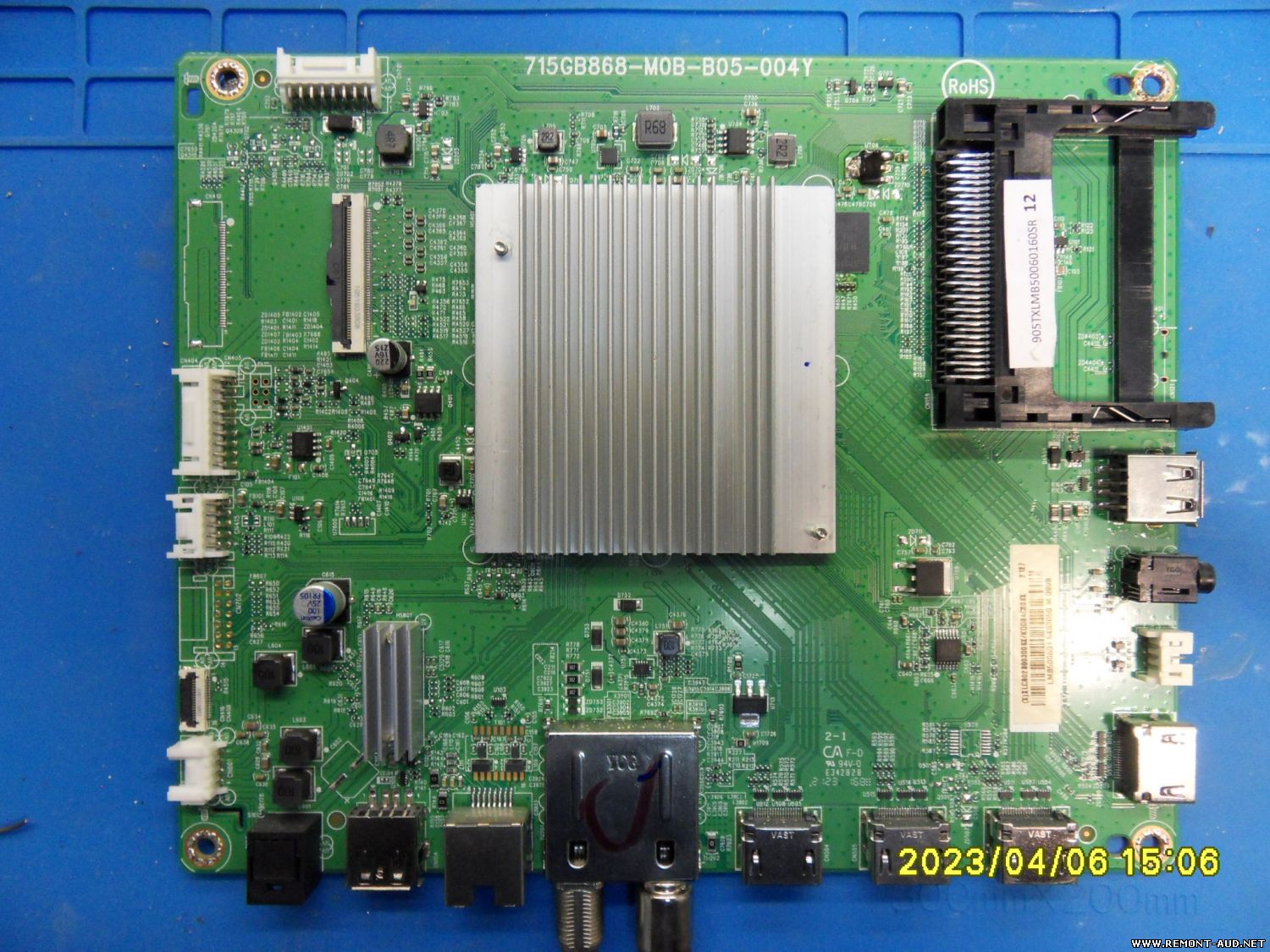
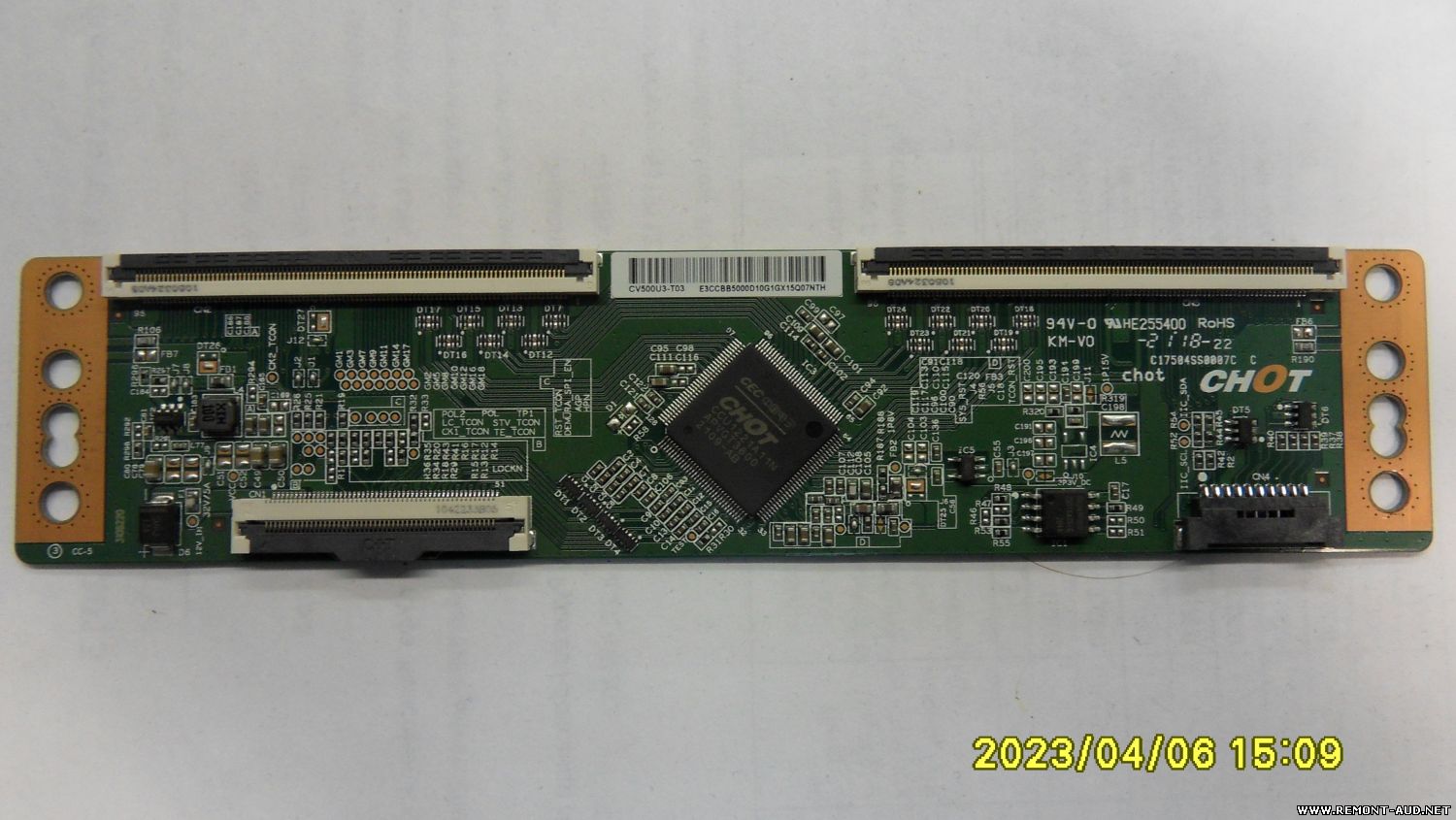
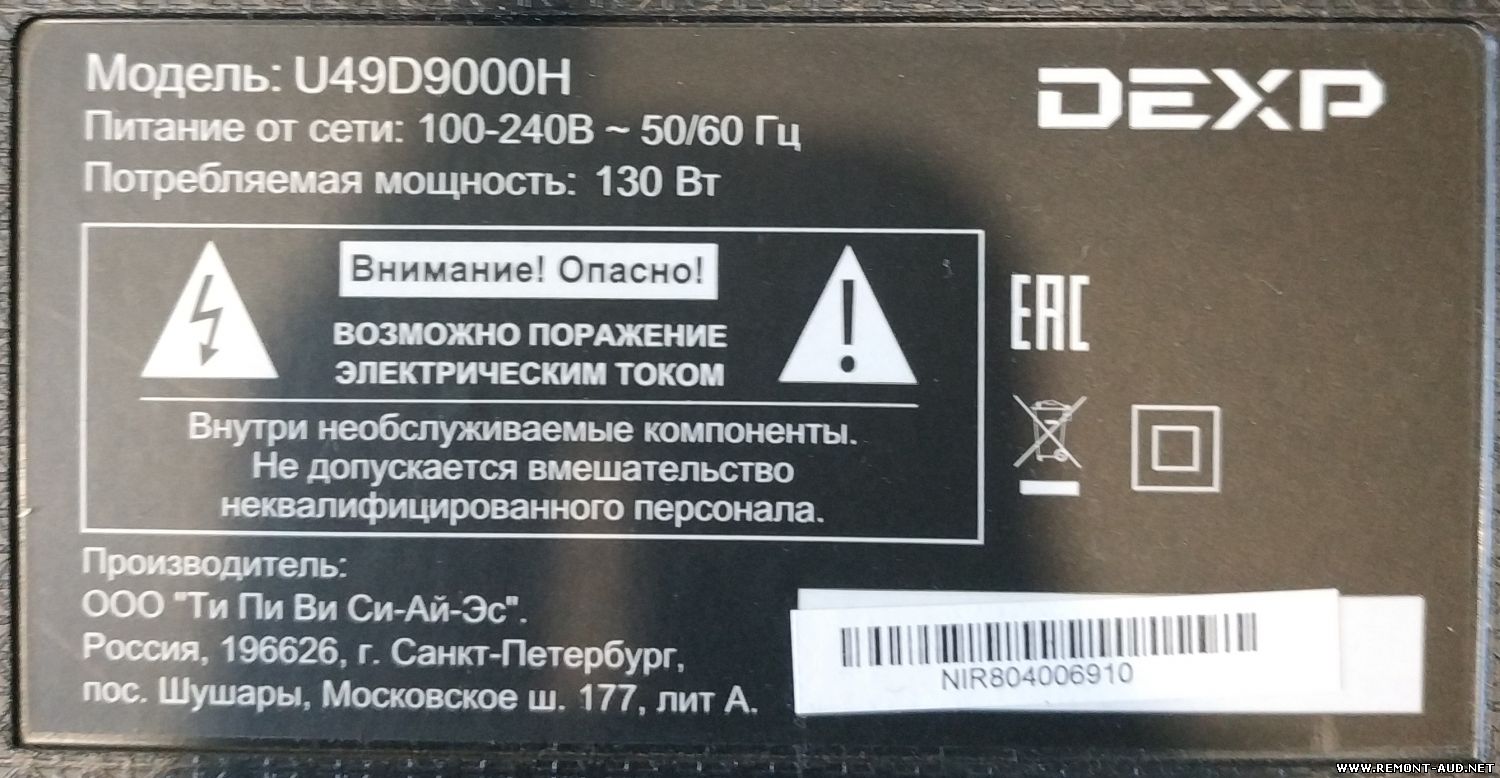
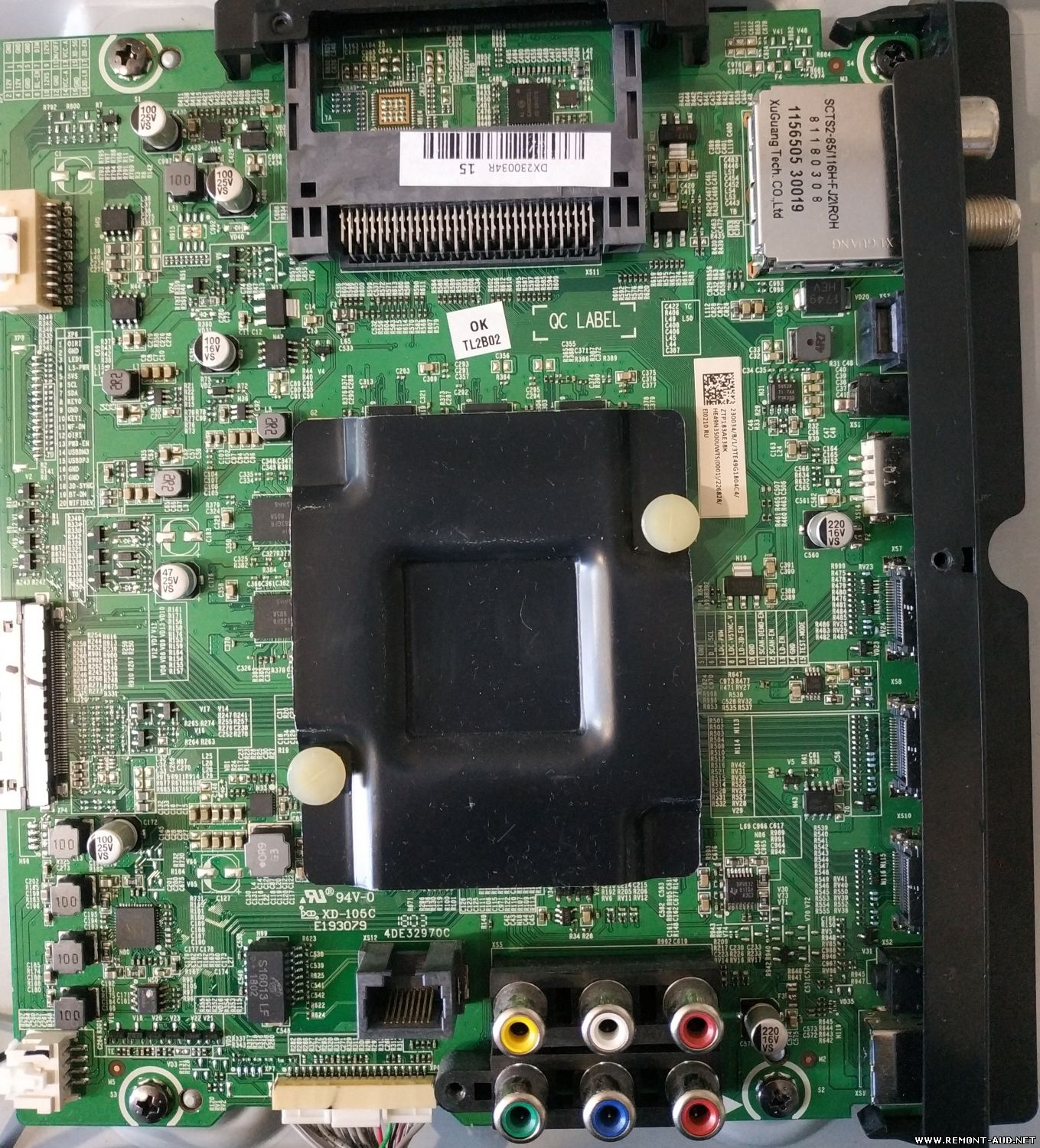
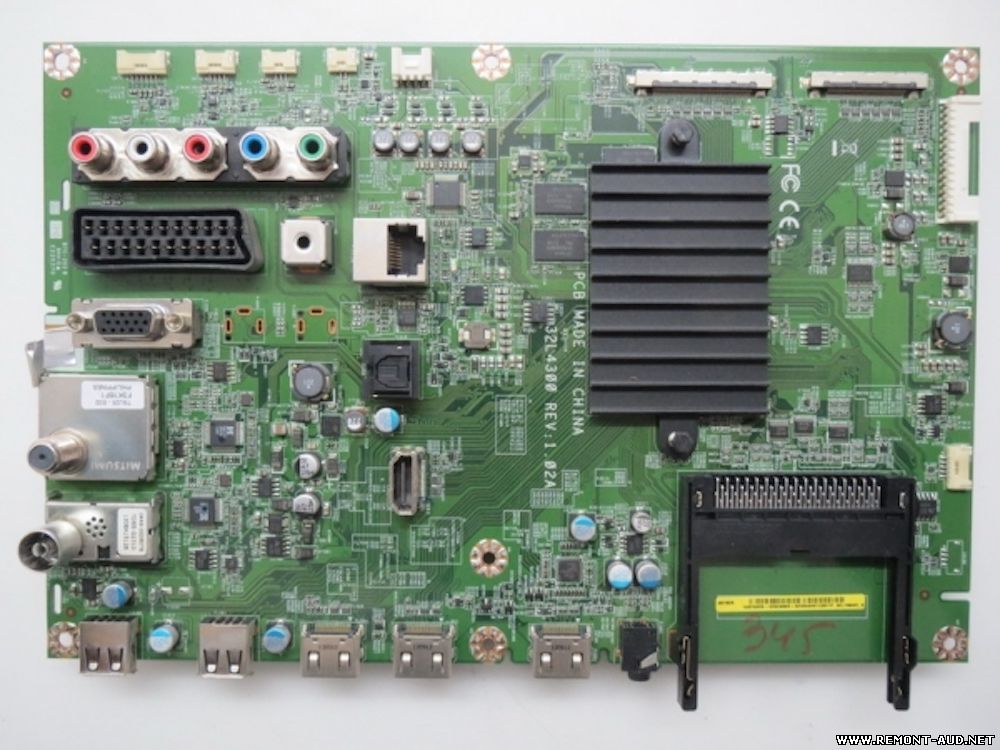
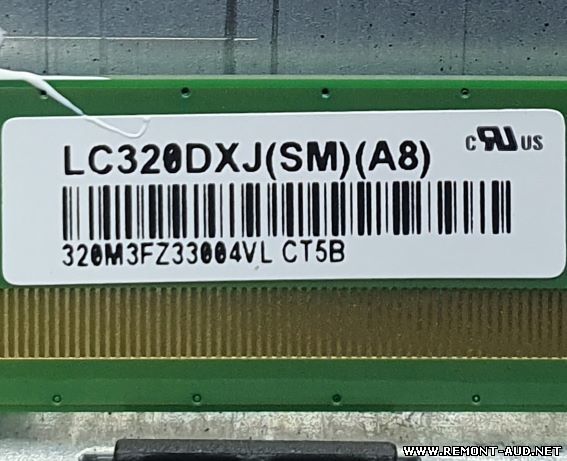
Прошивки LED TV BBK 40LEX-5026/FT2C main CV338H-T42 cpu MSD6A338SXG-ST panel TH40YS1706C0320 emmc KLM4G1FEPD-B031_U9 + usb_Upgrade + ISP + с офф. сайта
Если после загрузки вылезет ошибка библиотеки, обновить по usb файлом MstarUpgrade из архива. Этой прошивкой поднял два разных аппарата с одинаковыми платами
Прошивку собрал из двух частей . Основную скачал у официалов , получилось только указав германию , на других регионах , либо нет модели , либо нет обновления .
Файл mboot.bin взял с статьи , поначалу не заметил , что там другая модель шарпа (при установки просто белый экран и только выключался) . Короче зашил -- телик ожил . А то никто толком не выложил с этим mboot.bin . Но если есть такая проблема , то скорее всего нужно менять нанду.
1.Скачать архив. 2. В архиве размер прошивки 398 МБ (418 225 591 байт). MINGXIN_CV338H-T42.zip 3. Скачанную прошивку разархивировать на USB флешку(FAT32). 4. Тв отключить от питания (выдернуть вилку из розетки). 5. Установить флешку в гнездо USB1. 6.Зажать и не отпуская клавишу POWER на тв, вставить вилку ТВ в розетку. 7.Пойдет процесс прошивки, по окончании процесса питание ТВ отключить!
Starwind SW-LED43S300 шасси p75-2841v6.1 . Прошивка USB от производителя. Кому не подошла из за другой битности эта - https://remont-aud.net/dump/lcd_pdp_tv/prochee/starwind_sw_led43sa300_shassi_main_board_p75_2841v6_1/248-1-0-101431
Прошивка получена от производителя,проверена лично. Для прошивки необходимо отформатировать флешку в системе fat32 поместить разархивированные файлы в корень флешки,отключить телевизор от сети подключить флешку,удерживать кнопку power пока диод дежурного режима не начнем моргать,дождаться окончания загрузки. После обновления рекомендую сделать сброс к заводским настройкам.
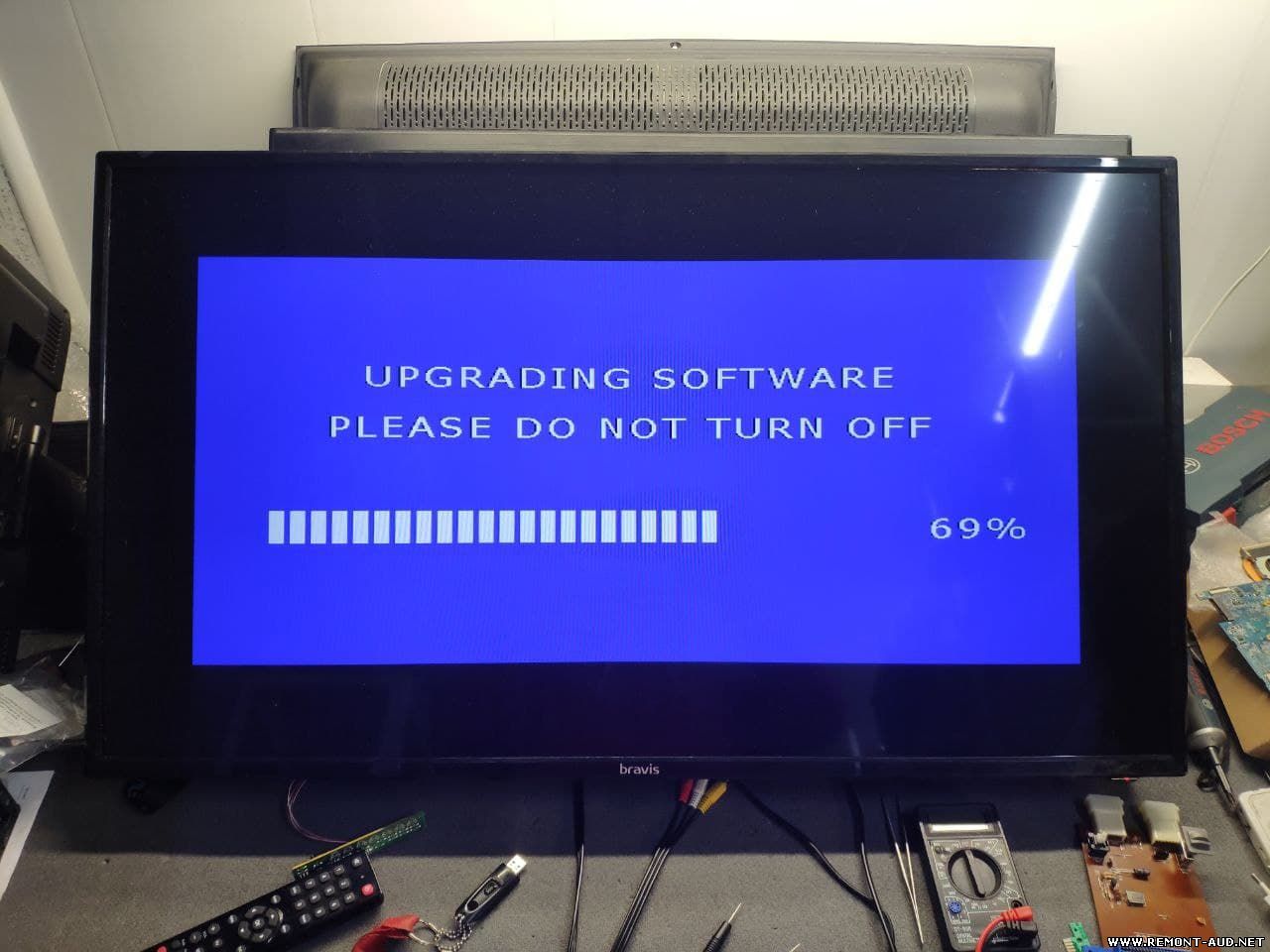
Прошивка ЖК телевизора Bravis LED-40E1800 Smart + T2 Black (через USB) Порядок обновления.
0. Извлечь из архива загрузочный файл! Flash-накопитель должен быть чистым, отформатированным в файловую систему FAT32. 1. Записать файл CtvUpgradde.bin на USB-носитель. (Флешка нужна не более 4 гб) 2. Отключить ТВ от сети 220 В. 3. Вставить USB-носитель в один из разъёмов сдвоенного USB-порта. ( По рекомендациям от клиента: для обновления нужно вставлять флешку только в дальний от корпуса порт) 4. Нажать клавишу включения на задней панели ТВ и, удерживая её нажатой, включить ТВ в сеть 220 В. 5. В течение 3-5 секунд запустится процесс обновления ПО, при этом начнётся попеременное включение красного и зеленого цвета LED-индикатора, на экране отобразится информация о прохождении процесса обновления. Клавишу включения можно отпустить. 6. По окончании процесса ТВ перейдёт в режим ожидания, индикатор станет красным. 7. Ждем, пока закончится процесс обновления и погаснет экран 8. Так же смотрим на индикатор питания, он должен моргнуть красным светодиодом 2 раза (для некоторых моделей) 9. НЕЛЬЗЯ отключать ТВ от сети электропитания и НЕЛЬЗЯ извлекать флешку 10. Включаем ТВ с помощью ПДУ 11. Перепрошивка завершена
Зависал на логотипе android. Архив распаковать на флешку 2-8гб, выдернуть вилку из розетки. вставить флеш, включить в розетку. Индикатор начнет мигать сначала медленно, потом быстро. Процесс прошивки завершён. Включить телевизор. После прошивки изображение может быть растянуто. Зайти в сервис меню 1147. Сделать правку в подменю Panel setting-Two division-one division/ Изображение должно стать нормальным.
Прошивка из надежного источника но я сам не смог его проверит так как не терпеливый хозяин тв забрал. Работает или нет? пишите отзыв пожалуйста. Прошивается через USB флешка! Инструкция внутри архива.
Не проверял т.к. нашел ее позже, после того как на аппарат уже залил прошивку с DEXP_U43F8000QG_HV430QUB и он заработал. Отпишитесь. Флешку небольшую по размеру (1-4 Гб) форматируем в FAT32 и в корень размещаем разархивированный образ. Вставляем в белый разъем и включаем аппарат. Ждем минут 5-10 до завершения обновления.
Телевизор перестал загружаться,после заставки мигает индикатор через 10 сек индикатор тухнет, подсветка есть изображения нет.На пульт не реагирует,только вилкой из сети можно выключить.С сайта техподдержки был скачан файл s6fs-s62fs_update_2020.zip.Прошивается по USB без ошибок,но результата нет.Написал письмо в техподдержку (спасибо быстро ответили и поделились).В архиве две прошивки я лично прошил архив с меньшим размером.Инструкция в архиве не очень понятная.Нашел с картинками и более толково написанную.
0. Скачанный по предложенной ссылке файл, если он имеет расширение .rar или .zip, необходимо извлечь из архива с помощью архиваторов 7zip или WinRar. Если пишет «Файл поврежден», то обновите свой архиватор до более свежей версии. 1. На USB носитель скопировать только 1 файл CtvUpgrade.bin или INSTALL или RTK****.img (Флешка нужна от 4 до 16Гб в файловой системе FAT32, версия 2.0) Допустимы случаи, когда ПО не начинается. Рекомендуем попробовать с другой флешкой. 2. Отключить ТВ от сети 220 В. 3. Вставить USB-носитель в один из разъёмов сдвоенного USB-порта. ( По рекомендациям от клиента: для обновления нужно вставлять флешку только в дальний от корпуса порт) 4. Нажать клавишу включения на задней (сбоку) панели ТВ и, удерживая её нажатой, включить ТВ в сеть 220 В. 5. В течение 3-5 секунд запустится процесс обновления ПО, при этом начнётся попеременное включение красного и зеленого цвета LED-индикатора, на экране отобразится информация о прохождении процесса обновления. Клавишу включения можно отпустить. 6. По окончании процесса ТВ перейдёт в режим ожидания, индикатор станет красным. 7. Ждем, пока закончится процесс обновления и погаснет экран 8. Так же смотрим на индикатор питания, он должен моргнуть красным светодиодом 2 раза* (*для некоторых моделей) 9. Флешку удаляем после полной настройки ТВ, так как во время настройки может происходить «подкачивание» ПО. 10. Включаем ТВ с помощью ПДУ. 11. Перепрошивка завершена.
Вариант 2: Без зажатия кнопки STANDBY
Скачанный по предложенной ссылке файл, если он имеет расширение .rar или .zip, необходимо извлечь из архива с помощью архиваторов 7zip или WinRar. Если пишет «Файл поврежден», то обновите свой архиватор до более свежей версии. Поместить на флешку (4 - 16 гб, FAT32, версия 2.0) в «корень» флешки только 1 файл INSTALL.IMG или RTK****.img или allupgrade_V351_sos Далее необходимо выключить и обесточить ТВ из сети 220В. Вставить USB накопитель в разъем USB в ТВ. Вставить вилку в сеть 220В. Процесс должен начаться автоматически. Извлечь флешку можно только сканирования каналов, так как ТВ может подкачивать ПО во время настройки.
следуйте инструкциям: - Убедитесь, что используемый накопитель отформатирован в FAT со стандартным размером кластера. - Минимальный размер накопителя - 256 Мб (Рекомендованный размер - 2-4Гб). - Отключена защита от записи.
1 Загрузить представленное ПО через ЛС.
2 Разархивировать все файлы в корневой каталог USB-накопителя, т.е. открыть накопитель и скопировать туда файлы обновления.
3 Отключить ТВ от сети электропитания - вынуть вилку из розетки или штекер непосредственно от ТВ.
4 Подключить флеш-накопитель с подготовленными файлами обновления к ТВ.
5 Зажать и удерживать клавишу Power/Джойстик на задней панели ТВ, подключая кабель питания обратно.
Удерживать клавишу Power/Джойстик необходимо в течение 5 секунд, пока индикатор на передней панели не начнет мигать. Мигание индикатора будет сигнализировать о процессе восстановления, а его прекращение будет свидетельствовать о завершении восстановления. Процесс восстановления занимает не более 5 минут.
6 Отключите вилку питания из сети (вынуть вилку из розетки, не используйте выключатель на сетевом фильтре) или отключите кабель питания от самого ТВ - изображение выше. Через минуту включите ТВ в сеть, он должен загрузиться в режиме обновления - можно перейти к пункту
7 Если мигание индикатора и загрузка ТВ сопровождалась вспышкой, рекомендуем: - Проверить, что пункты 4 - 6 выполнены правильно. - Убедиться, что на накопителе кроме файлов обновления, нет лишних файлов и папок. - Использовать другой накопитель, некоторые USB-накопители могут не распознаваться ТВ в режиме холодного старта. С помощью большой круговой клавиши пульта ДУ необходимо выбрать "Upgrade" (Обновить) и подтвердить клавишей ОК.
8 Выбрать "Начать" и подтвердить с помощью клавиши ОК на ПДУ ТВ. Обновление будет сопровождаться процесс баром. Как только обновление завершится, кнопка "Перезагрузить" отобразится на экране.
9 Выбрать с помощью большой круговой клавиши "Перезагрузить" и подтвердить свой выбор клавишей ОК.
10 ТВ перезагрузится и загрузится в нормальном режиме.
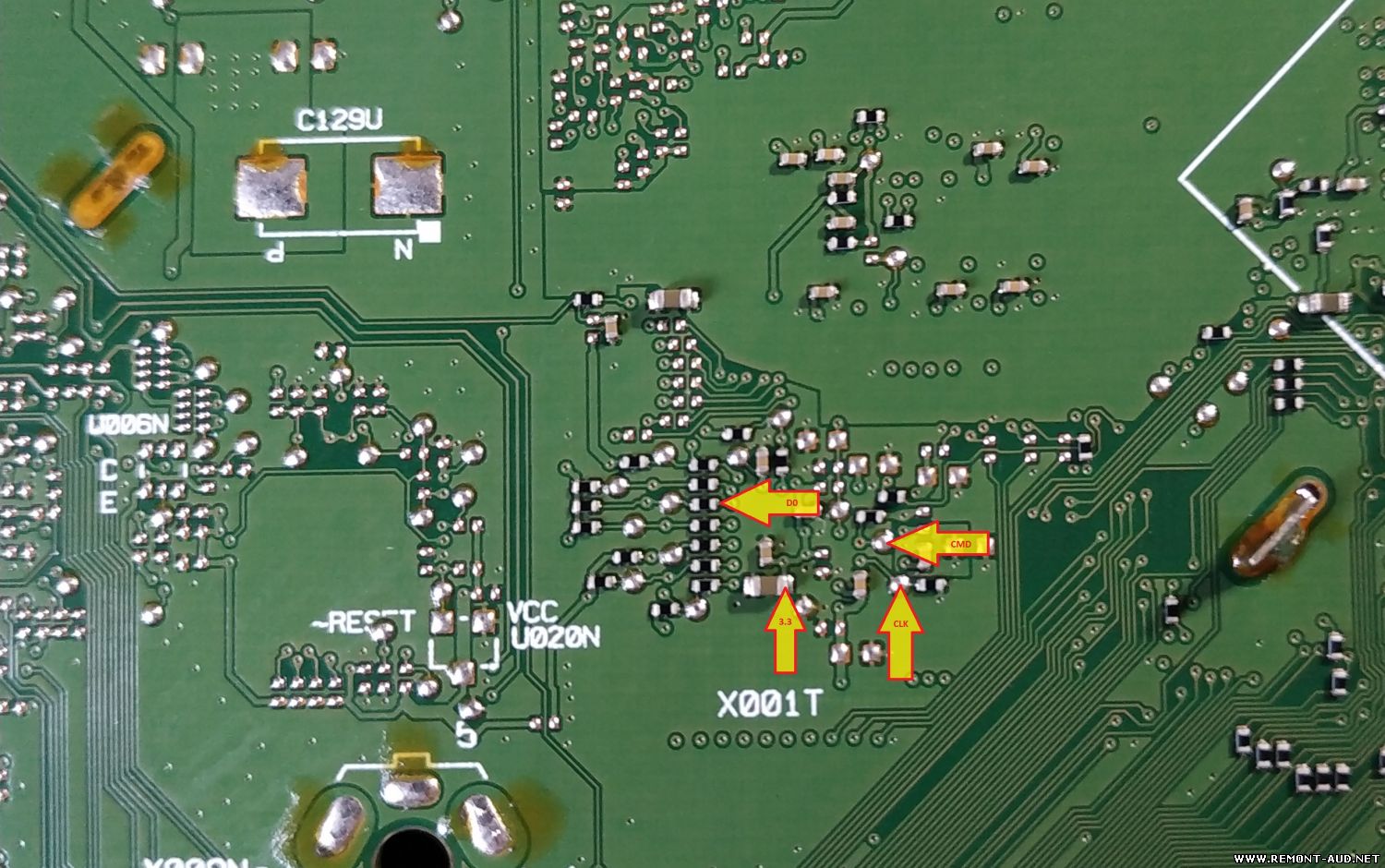
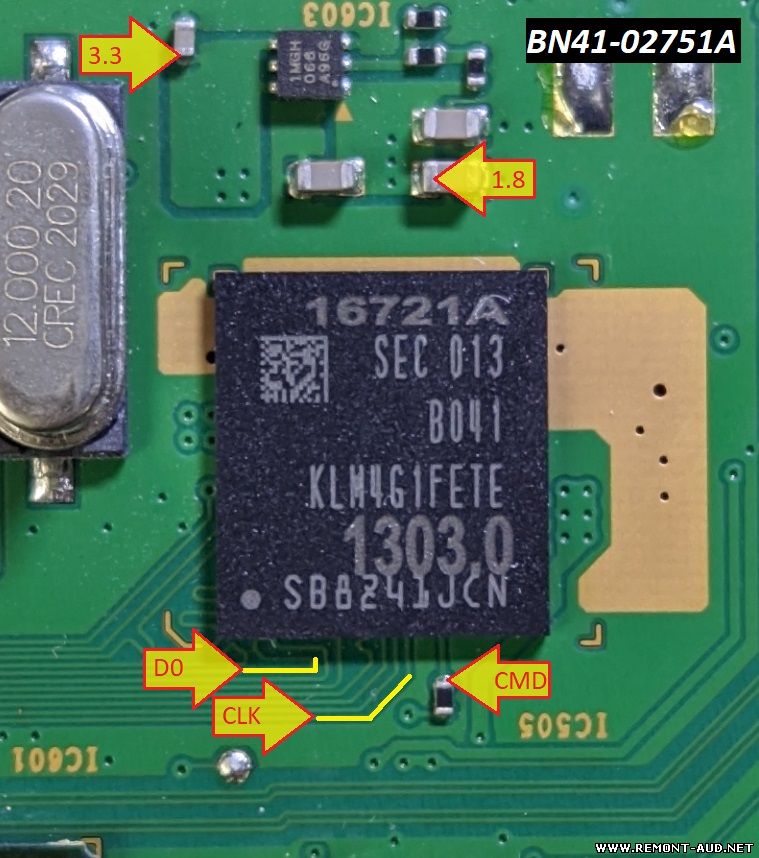
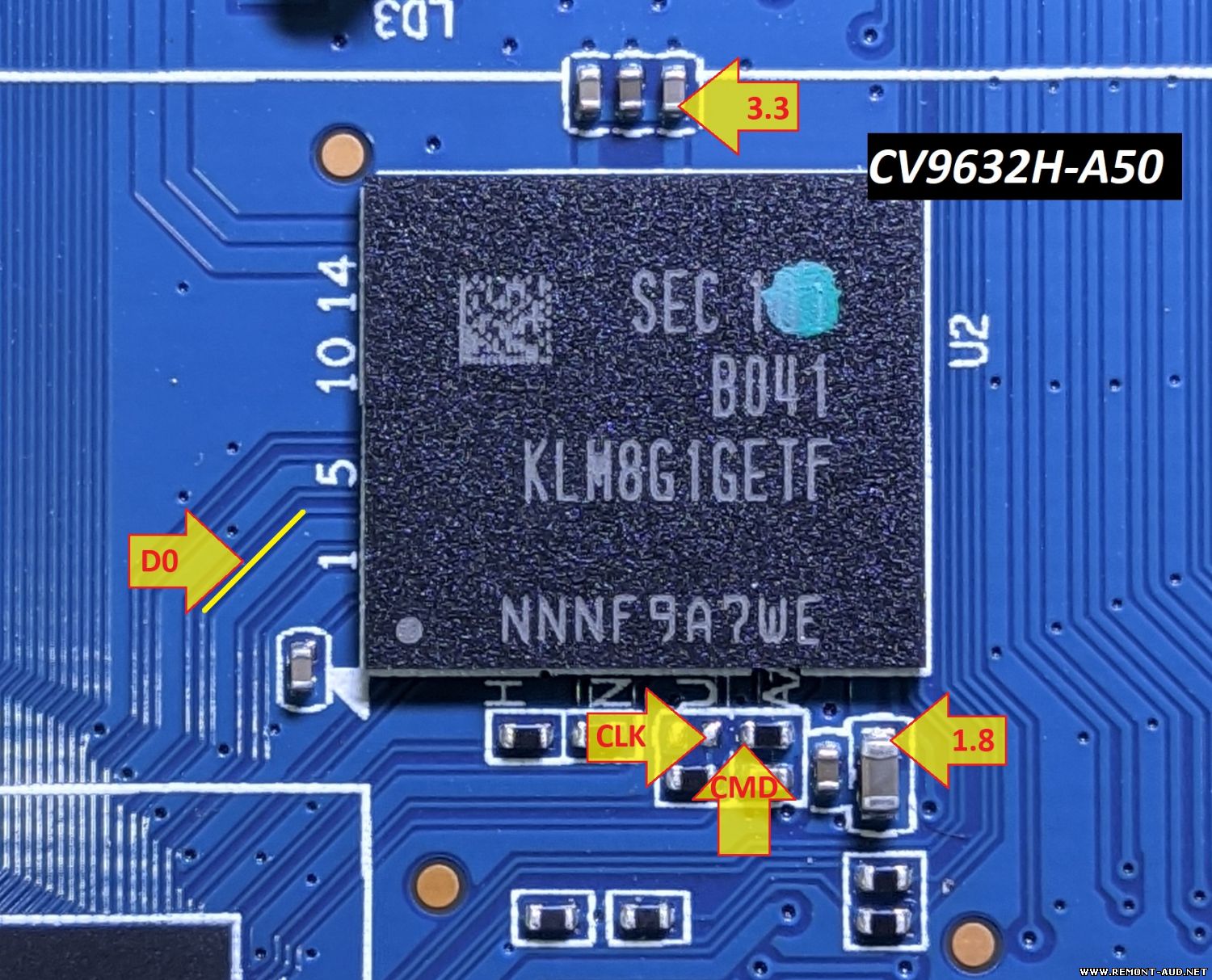
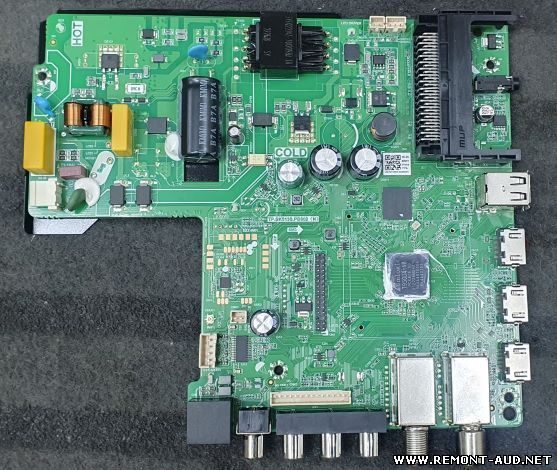
Новый телевизор на процессоре Amlogic T950D4 - это усовершенствованный процессор , предназначенный для использования в FHD-телевизорах . Он объединяет мощную подсистему CPU / GPU, лучший в своем классе конвейер обработки HDR-изображений, защищенный движок видеокодека 2K со всеми основными периферийными устройствами для формирования максимально экономичного чипа FHD smart TV. Прошивка слита на всякий случай для будущих ремонтов. Пульт к этому телевизору(дампу) подходит от SAMSUNG. В архиве точки подключения.

 Файлы
Файлы Прошивки
 Продажа
 Литература
 Статьи