Список форумов Ремонт бытовой техники и електронники Ремонт бытовой техники и электроники
 
  Файло-обменникФайлы    ПрошивкиПрошивки   ПродажаПродажа   ЛитератураЛитература   СтатьиСтатьи 
Прошивки
Меню сайта

Наши базы

Форма входа

Найти прошивку
 Искать у Нас 
Помощник


 Искать по всему сайту 

Реклама

Найти DataSheet
 Искать на Doc.chipfind 


 Искать на Alldatasheet 


На Datasheetarchive


 Поиск в PDF по Google 

Опознать SMD
 SMD codebook Сахара 

Друзья сайта


REM-TV

Сейчас на сайте
Онлайн всего: 286
Гостей: 181
Пользователей: 105
sas015, mahrov12, milcin68, Asket, Dimmm123, Zasranech, merm, Cuaryos, АНДРЮХА, RocketLab2, HeXakep, Ramzesiks, shilov, zamler96, MpaK22, Valeriynew, flydim1982, witim, alexist, Konstanta, zatheev1, Vladimir898999, hasboa, neo_man, nano450, alixalil, dimitris, valeron48, user2005, VeekLi, blon625, Sever_33, Led697, yramalkin1, Novatox, nnsergey77, JUser, ZOUHAIR_KIROUAN, andrey-rp, ws, l_vitiki, Puh64, djtokvii, tukituki, Darai, poplavok, vasap9204, Aservice_mgn_174, sergey250, Ugn_Alex, [Полный список]

Top 20 Uploaders

Партнёры проекта


Приветствую Вас, Гость · RSS 01.12.2025, 09:32:10

Главная » Прошивки » LCD/PDP TV


AKAI [1042]
AKIRA [158]
ARAGON [39]
BBK [1840]
BEKO [180]
BLAUPUNKT [758]
BRAVIS [685]
CAMERON [36]
CONDOR [161]
CHANGHONG [385]
DAEWOO [386]
DEX [238]
DEXP [1211]
DIGITAL [161]
DNS [498]
ELECTRON [70]
ERGO [305]
ERISSON [867]
ELENBERG [270]
FUSION [634]
GoldStar [281]
GRUNDIG [606]
HAIER [1076]
HELIX [216]
HITACHI [342]
HISENSE [877]
HORIZONT [269]
HYUNDAI [1216]
IRBIS [210]
IZUMI [218]
JVC [750]
KONKA [165]
KTC [15]
LG [4296]
LIBERTON [231]
MANTA [191]
MEDION [247]
MYSTERY [1851]
NEO [232]
NOVEX [97]
ОКЕАН [50]
HONDA [63]
ORION [653]
PANASONIC [693]
PHILIPS [2064]
PROLOGY [19]
POLAR [368]
RAINFORD [37]
ROLSEN [465]
RUBIN [270]
SAMSUNG [5208]
SATURN [590]
SHARP [931]
SHIVAKI [609]
SKYWORTH [394]
SONY [795]
SUPERMAX [115]
SUPRA [2755]
TAURAS [32]
TECHNO [58]
TELEFUNKEN [1436]
TCL [830]
TOSHIBA [1994]
THOMSON [977]
UNITED [166]
VESTEL [1122]
VERY RELIABLE [102]
VITYAS [278]
XORO [19]
YASIN [359]
По шасси [4528]
Прочее [15347]
T-CON EEPROM [1288]
прошивки EEPROM находящиеся на платах T-CON


Сортировать файлы в разделе LCD/PDP TV по
Дате · Названию · Рейтингу · Комментариям · Загрузкам · Просмотрам

Страницы: « 1 2 ... 246 247 248 249 250 ... 1358 1359 »


Прошивка слита с битого аппарата


Эта прошивка записана в другую плату (не от Panasonic), плата заработала.
Обязательно! - верификация после записи не должна показать различий! Желательно верифицировать прошивку, считав ее в файл, причем после нового подключения программатора.
Ни одна из имеющихся на этом сайте прошивок для 17MB130S у меня не заработала.


1 2 3 4


SAMSUNG UE43NU7090U Шасси (Main Board): KANT-SU (NU7090)-43; Panel LCD/PDP:CY-NN043HGNV6V
main: KANT-SU(NU7090)-43
panel:CY-NN043HGNV6V
25Q40


Кидаем файлы в корень флешки фат32, вставляем в телек, зажимаем и держим кнопку питания и включаем телек в розетку. Ждем пока замигает флешка - можно отпустить кнопку питания.
1


Дамп SPIflash с mainboard TP.MS3663S.PB801 и eeprom с t-con N2TP430FHDLV1D-F_K0
1 2 3


ЕММС полный бэкап, с логом программатора, с рабочего телевизора.
1


Скачайте архив и содержимое архива в виде файлов (не папок) сохраните на USB (FAT32) носителе. Отключите ТВ от сети переменного тока. Вставьте USB носитель с ПО в любой USB порт.
1.Включите ТВ и обновление автоматически запустится, если не запускается, то пункт 2;
2.Зажмите кнопку Standby на ТВ и подключите ТВ к сети переменного тока. Обновление должно начаться автоматически.
1 2


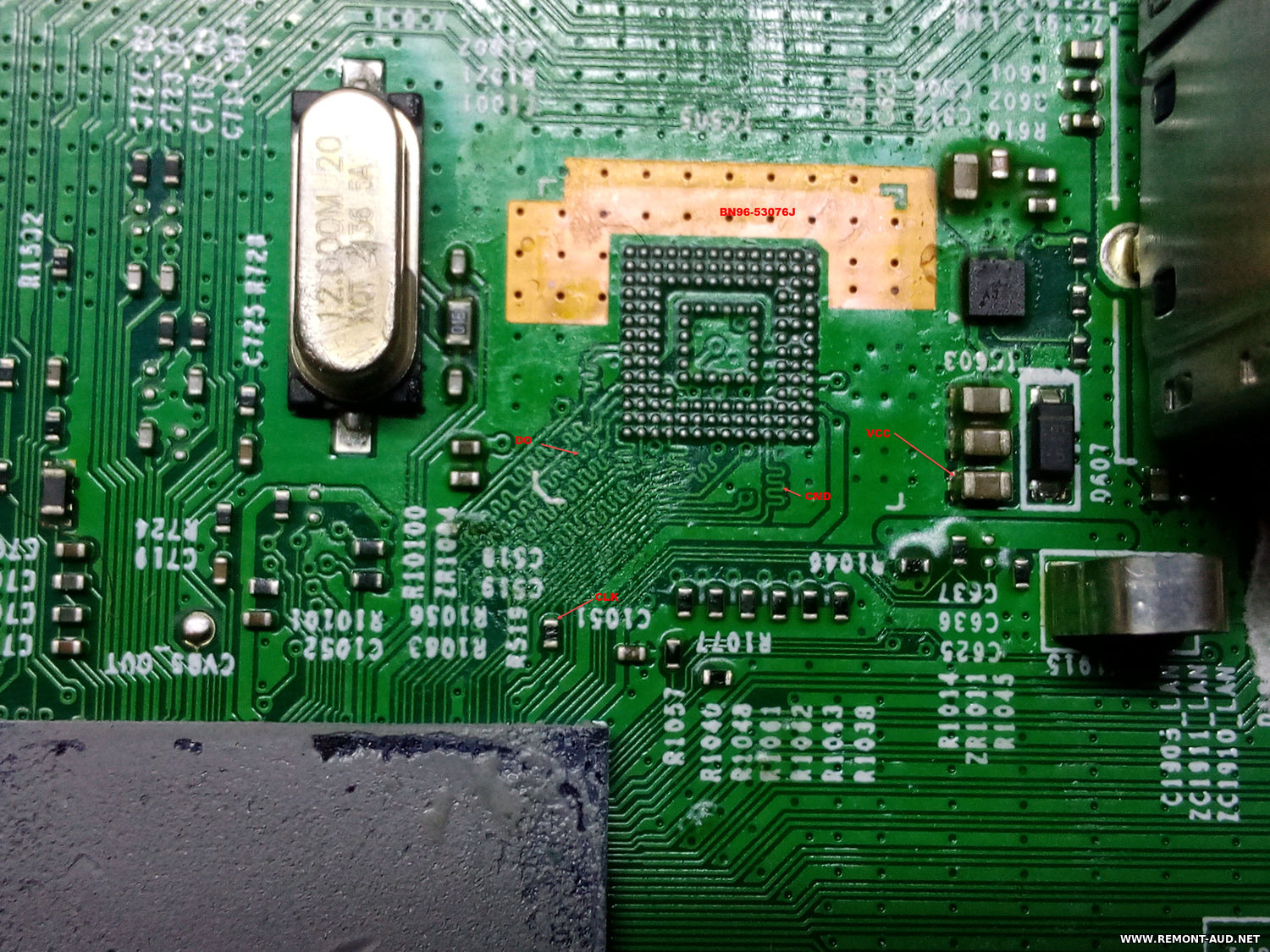
Пришел ТВ с ребутом на лого, заменил emmc, залил похожую прошивку с другой модели BBK, обновил флешкой с файлом, который дала тех поддержка BBK, ТВ включился, первоначальные настройки, изображение для этой панели в норме. Слил программатором UFPI. Схема ISP не моя, мне удалось считать только с перерезаным CLK на процессор, с перемычкой на кварце и питанием майна от розетки.
1 2


USB PROSHIVKA


Прошивка считана с аппарата после замены процессора,аппарат перезагружался на заставке


SIERA 40FHDN5S2SMART


Cчитан с помощью RT809H с рабочего аппарата.

Не забываем поблагодарить - жмём "Спасибо!"

1


LG 19LV2500-ZA
EAX63979503 (0)
MST6M48
W25Q80V
M185BGE-L10
считано с исправного тв
в архиве лог и прошивка

1


Прошивка слита с разбитого телевизора


Прошивка T-CON
DCBDP-C260A_02 на бирке надпись ST4251D01-3
1 2


1 2


Обновление по USB получено от производителя.

Не забываем поблагодарить - жмём "Спасибо!"

1


Считан дамп лично и зашит в новую память, проверен 100%. Для подключения ISP снимать кварц
1 2 3 4


Дамп считан с рабочей платы


Считана с рабочего аппарата.


HYUNDAI
HY-TVS24HD-006(KDE24MD306BANTS)
Main 35023208 2018-03-27 rev-00
PANEL PT236AT02-1
CPU MSD6486XTA-8-00FN

1 2 3


Прошивки с двух main под разные панели. Вторая прошивка не проверена и панель не известна.
1 2


17mb97_ves550unds-2d-n11_17ips72-r3_finlux_55-ffa-4010
USB.


считано uefi


- ENIE LED DB32M11A17K
- P75-3663SV6.0
- PNL- LC320DXY-SKA7
- RT809H
1 2 3 4 5


TV NUOLING модель NL273A шасси TP2660 V63


Дамп 24c32 с t-con. Состав: CHIPONE ICNC6506, X19K 2509, гаммакор. Novatek NT50115B 2115-AJ на планке PT320AT-XC-1
1


TV Polap P32L22T2C Main Board TP.MS3663S.PB818 Panel ST3151A04-8


DEXP F40D7200C

MainBoard: JUC7.820.00194894 HLS80JS 2017-7-7
Panel: C400F17-E63-C
SPI Flash: 25Q64CS1


MEISTER 32DK5
TP.S512.PB83
Panel HV320WHB-N8D D00


- MAXWELL LED MAX-E40CH
- JUC7.820.00205281
- PNL- V400HJ6-PE1
1 2


SAMSUNG UE43N5510AU
MAIN- KANT_S (BN41-02575B)
CPU- SDP1604
eMMC- THGBMDG5D1LBAIT
SPI FLASH-W25Q40
EEPROM-24C512
PANEL-CY-NN043BGAV2H(T430HVN01.6)

1


В архиве есть фото точки подключение по ISP не забудьте нажать кнопку спасибо


Сервисная прошивка, в комплекте непосредственно сама сервисная прошивка + универсальный апдейт под все модели

Обновление ПО через USB:
• Загрузите требуемый файл, соответствующий диагонали вашего телевизора (обратите внимание на название файла – в нем указана диагональ/модель телевизора)
• переименуйте загруженный файл в “MstarUpgrade.bin” (т.е. нужно оставить в названии только начало и расширение)
• скопируйте файл в корень USB-накопителя в формате FAT32
• подключите накопитель к USB порту телевизора
• зайдите в меню «Описание» в разделе «Настройки» домашнего экрана Android и выберите пункт «Обновление ПО (USB)»
• после подтверждения выбора начнется обновление
• дождитесь окончания обновления.

Если меню обновления телевизора недоступно
• Подготовьте USB-накопитель к обновлению (см.выше) и подключите его к USB порту телевизора
• Отключите телевизор от розетки питания
• На нижней грани телевизора есть кнопка-джостик. Удерживая нажатой эту кнопку (строго вертикально, без смещения в сторону), подключите телевизор к питанию и дождитесь появления полосы загрузки ПО.
• Отпустите кнопку и дождитесь окончания обновления.

(!) Внимание
Обновление ПО/прошивки возвращает телевизор к заводским настройкам.
Перед началом процедуры обновления ПО убедитесь, что Вы сделали копию учетных записей и/или настроек, выпишите перечень программ и приложений, которые были установлены на Вашем телевизоре.
Во время выполнения процедуры обновления ПО не отключайте питание!
Дождитесь, пока обновление завершится и телевизор автоматически перезагрузится.

Обратите внимание, что если ваш телевизор включается в первый раз или начнет работать после возвращения к заводским настройкам, его включение может занять до 5 минут с момента включения.
Это время нужно для подготовки его к работе.

~~~~~~~~~~~~~~~~~~~~~~~~~~~~~~~~~~~~~~~~~~~~~~~~~~~~~~~~~~~~~~~~~~~~~~~~~~~~~~~~~~~~~~~

Файл для обновления на актуальную версию ПО (для всех моделей) MstarUpgrade.bin

Это новая/последняя «урезанная» версия. Обновление не удаляет ранее установленные приложения, сохраняет все настройки и учетные записи.
В данной версии YouTube обновляется и работает корректно.


Делайте всё аккуратно и согласно инструкции (!).

- Загрузите файл на ПК (см.инструкцию).
- Убедитесь, что загрузка выполнена полностью и размер загруженного файла соответствует размеру файла на сервере.
- Возьмите USB накопитель, желательно - небольшую пустую флешку, которую следует проверить на вирусы и убедиться в их отсутствии.
- Скопируйте файл на этот накопитель и также убедитесь, что файл скопировался полностью.
- Дальше – по инструкции.


Если вы всё выполнили правильно, в финале д.б. версия 125_d
Для проверки:
- Зайдите в домашний экран (кнопка Home)
- В строке “Настройки” зайдите в раздел “Описание” (i)
- Последняя строка – “Версия системы”. Д.б. 2.0.0.125_d

Если у вас указана другая версия, значит обновление не было сделано.


GOLDSTAR LT-40F800 Main TP.MS3663S.PB802_V400HJ9-PE1_25Q64.bin


Сервисная прошивка, в комплекте непосредственно сама сервисные прошивки под оба типа панелей встречающиеся в данной модели + универсальный апдейт под все модели

Обновление ПО через USB:
• Загрузите требуемый файл, соответствующий диагонали вашего телевизора (обратите внимание на название файла – в нем указана диагональ/модель телевизора)
• переименуйте загруженный файл в “MstarUpgrade.bin” (т.е. нужно оставить в названии только начало и расширение)
• скопируйте файл в корень USB-накопителя в формате FAT32
• подключите накопитель к USB порту телевизора
• зайдите в меню «Описание» в разделе «Настройки» домашнего экрана Android и выберите пункт «Обновление ПО (USB)»
• после подтверждения выбора начнется обновление
• дождитесь окончания обновления.

(!) Замечание для телевизоров с диагональю 32”
Если серийный номер вашего телевизора попадает в диапазон
102228441800001 - 102228441802010
102228431800001 - 102228431802570
102228451800001 - 102228451802070
используйте для обновления файл из папки CSOT panel

Если меню обновления телевизора недоступно
• Подготовьте USB-накопитель к обновлению (см.выше) и подключите его к USB порту телевизора
• Отключите телевизор от розетки питания
• На нижней грани телевизора есть кнопка-джостик. Удерживая нажатой эту кнопку (строго вертикально, без смещения в сторону), подключите телевизор к питанию и дождитесь появления полосы загрузки ПО.
• Отпустите кнопку и дождитесь окончания обновления.

(!) Внимание
Обновление ПО/прошивки возвращает телевизор к заводским настройкам.
Перед началом процедуры обновления ПО убедитесь, что Вы сделали копию учетных записей и/или настроек, выпишите перечень программ и приложений, которые были установлены на Вашем телевизоре.
Во время выполнения процедуры обновления ПО не отключайте питание!
Дождитесь, пока обновление завершится и телевизор автоматически перезагрузится.

Обратите внимание, что если ваш телевизор включается в первый раз или начнет работать после возвращения к заводским настройкам, его включение может занять до 5 минут с момента включения.
Это время нужно для подготовки его к работе.

~~~~~~~~~~~~~~~~~~~~~~~~~~~~~~~~~~~~~~~~~~~~~~~~~~~~~~~~~~~~~~~~~~~~~~~~~~~~~~~~~~~~~~~

Файл для обновления на актуальную версию ПО (для всех моделей) MstarUpgrade.bin

Это новая/последняя «урезанная» версия. Обновление не удаляет ранее установленные приложения, сохраняет все настройки и учетные записи.
В данной версии YouTube обновляется и работает корректно.


Делайте всё аккуратно и согласно инструкции (!).

- Загрузите файл на ПК (см.инструкцию).
- Убедитесь, что загрузка выполнена полностью и размер загруженного файла соответствует размеру файла на сервере.
- Возьмите USB накопитель, желательно - небольшую пустую флешку, которую следует проверить на вирусы и убедиться в их отсутствии.
- Скопируйте файл на этот накопитель и также убедитесь, что файл скопировался полностью.
- Дальше – по инструкции.


Если вы всё выполнили правильно, в финале д.б. версия 125_d
Для проверки:
- Зайдите в домашний экран (кнопка Home)
- В строке “Настройки” зайдите в раздел “Описание” (i)
- Последняя строка – “Версия системы”. Д.б. 2.0.0.125_d

Если у вас указана другая версия, значит обновление не было сделано.


Сервисная прошивка, в комплекте непосредственно сама сервисная прошивка + универсальный апдейт под все модели

Обновление ПО через USB:
• Загрузите требуемый файл, соответствующий диагонали вашего телевизора (обратите внимание на название файла – в нем указана диагональ/модель телевизора)
• переименуйте загруженный файл в “MstarUpgrade.bin” (т.е. нужно оставить в названии только начало и расширение)
• скопируйте файл в корень USB-накопителя в формате FAT32
• подключите накопитель к USB порту телевизора
• зайдите в меню «Описание» в разделе «Настройки» домашнего экрана Android и выберите пункт «Обновление ПО (USB)»
• после подтверждения выбора начнется обновление
• дождитесь окончания обновления.

Если меню обновления телевизора недоступно
• Подготовьте USB-накопитель к обновлению (см.выше) и подключите его к USB порту телевизора
• Отключите телевизор от розетки питания
• На нижней грани телевизора есть кнопка-джостик. Удерживая нажатой эту кнопку (строго вертикально, без смещения в сторону), подключите телевизор к питанию и дождитесь появления полосы загрузки ПО.
• Отпустите кнопку и дождитесь окончания обновления.

(!) Внимание
Обновление ПО/прошивки возвращает телевизор к заводским настройкам.
Перед началом процедуры обновления ПО убедитесь, что Вы сделали копию учетных записей и/или настроек, выпишите перечень программ и приложений, которые были установлены на Вашем телевизоре.
Во время выполнения процедуры обновления ПО не отключайте питание!
Дождитесь, пока обновление завершится и телевизор автоматически перезагрузится.

Обратите внимание, что если ваш телевизор включается в первый раз или начнет работать после возвращения к заводским настройкам, его включение может занять до 5 минут с момента включения.
Это время нужно для подготовки его к работе.

~~~~~~~~~~~~~~~~~~~~~~~~~~~~~~~~~~~~~~~~~~~~~~~~~~~~~~~~~~~~~~~~~~~~~~~~~~~~~~~~~~~~~~~

Файл для обновления на актуальную версию ПО (для всех моделей) MstarUpgrade.bin

Это новая/последняя «урезанная» версия. Обновление не удаляет ранее установленные приложения, сохраняет все настройки и учетные записи.
В данной версии YouTube обновляется и работает корректно.


Делайте всё аккуратно и согласно инструкции (!).

- Загрузите файл на ПК (см.инструкцию).
- Убедитесь, что загрузка выполнена полностью и размер загруженного файла соответствует размеру файла на сервере.
- Возьмите USB накопитель, желательно - небольшую пустую флешку, которую следует проверить на вирусы и убедиться в их отсутствии.
- Скопируйте файл на этот накопитель и также убедитесь, что файл скопировался полностью.
- Дальше – по инструкции.


Если вы всё выполнили правильно, в финале д.б. версия 125_d
Для проверки:
- Зайдите в домашний экран (кнопка Home)
- В строке “Настройки” зайдите в раздел “Описание” (i)
- Последняя строка – “Версия системы”. Д.б. 2.0.0.125_d

Если у вас указана другая версия, значит обновление не было сделано.


Страницы: « 1 2 ... 246 247 248 249 250 ... 1358 1359 »