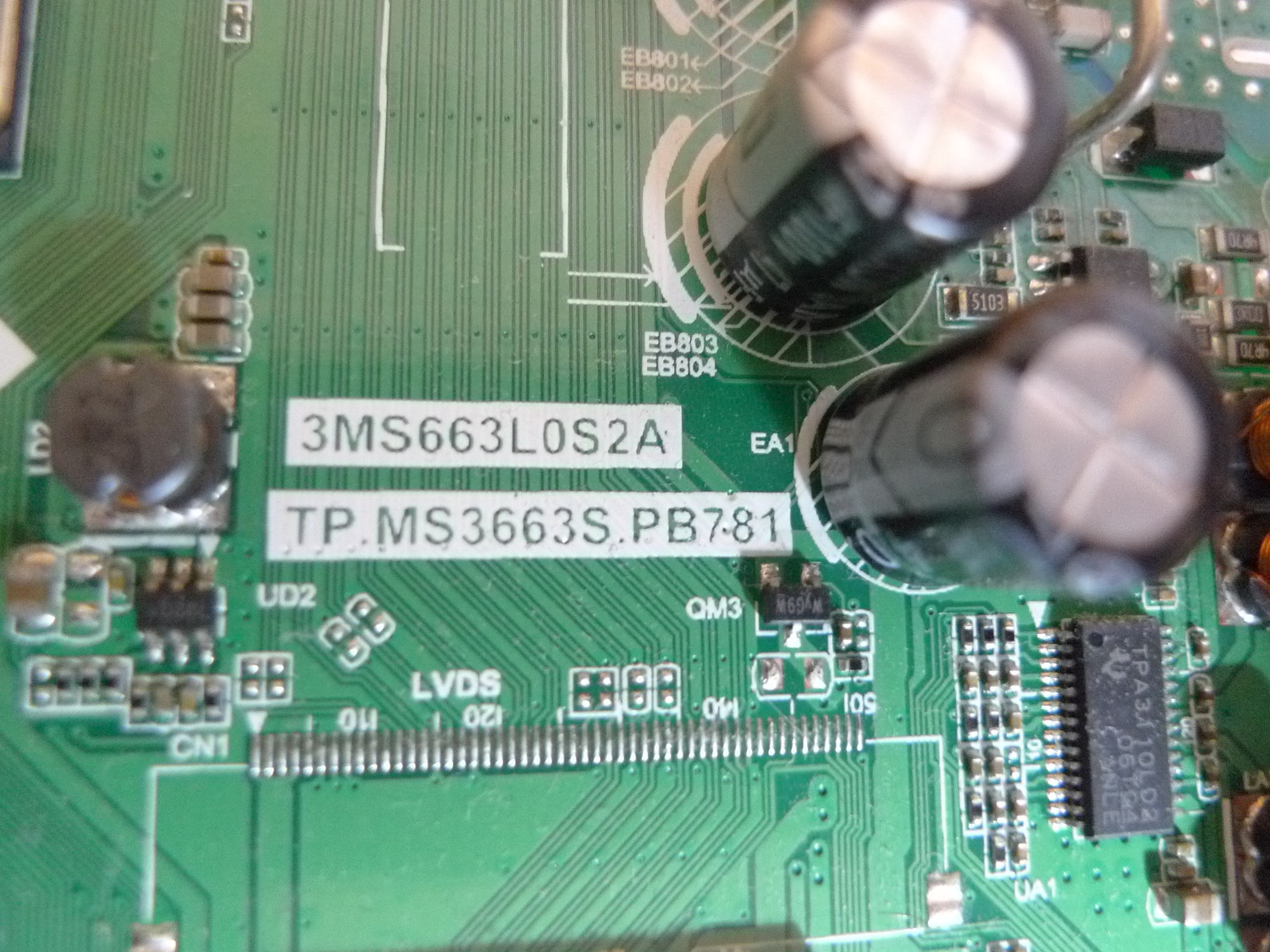
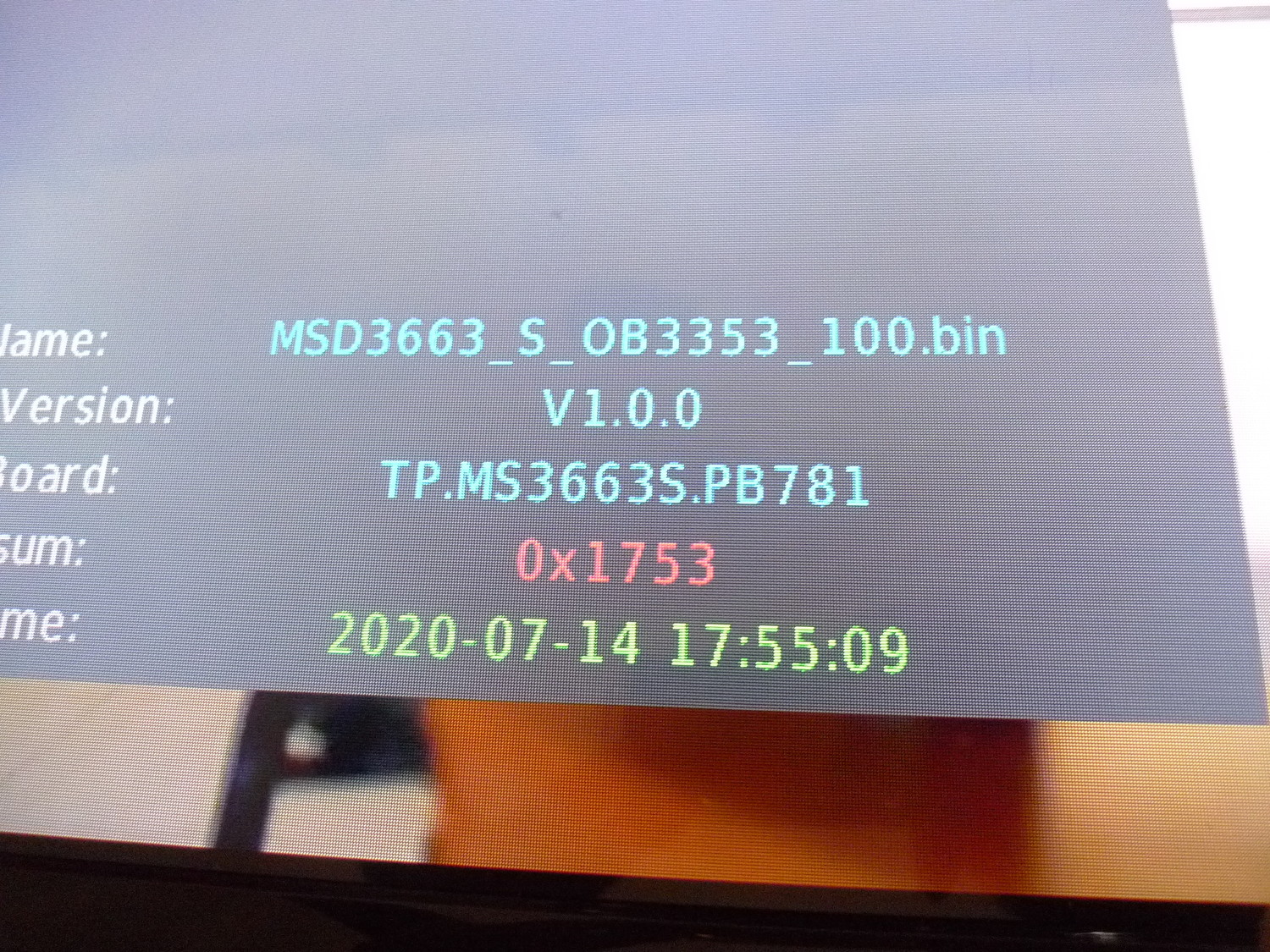
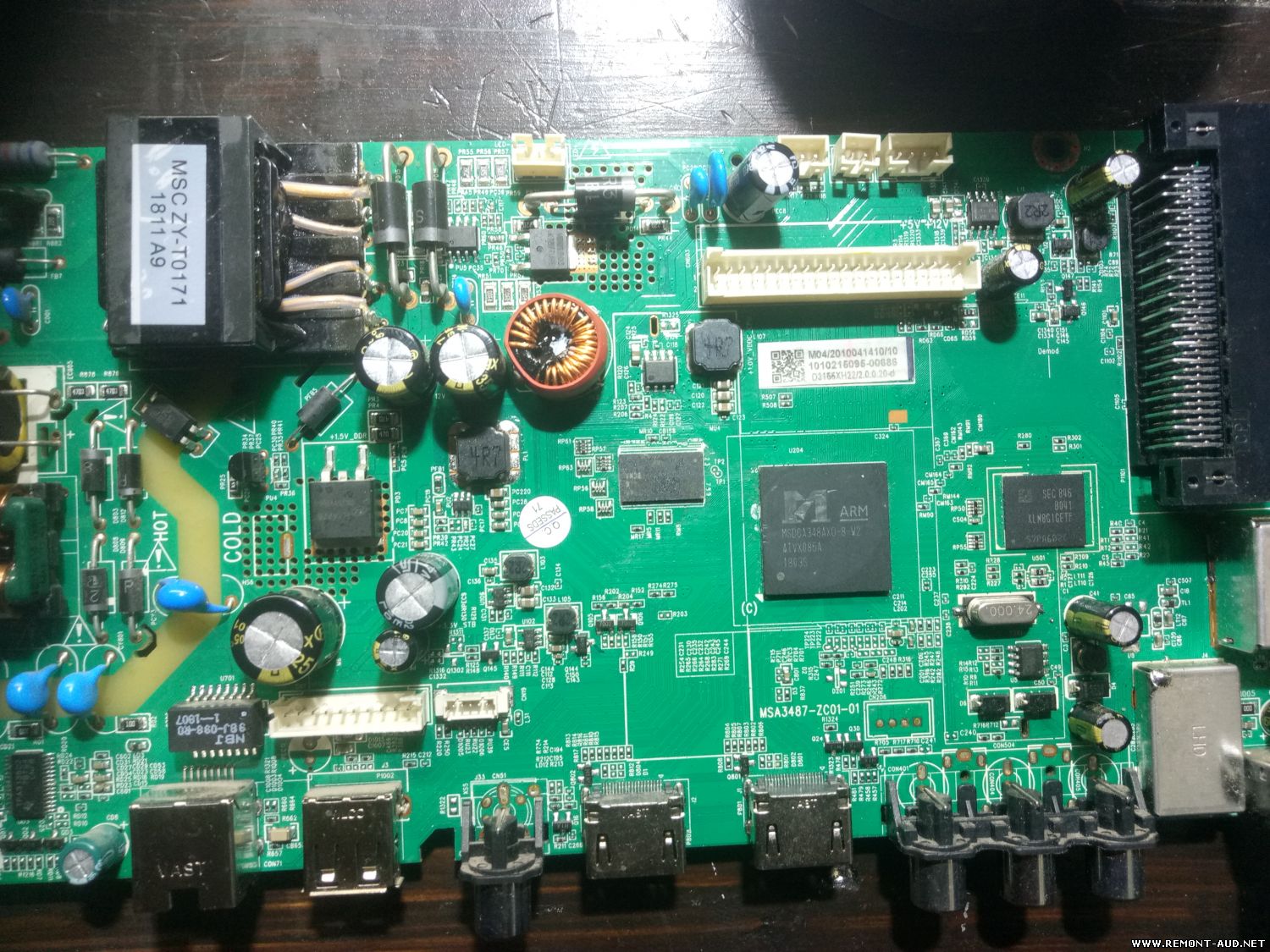
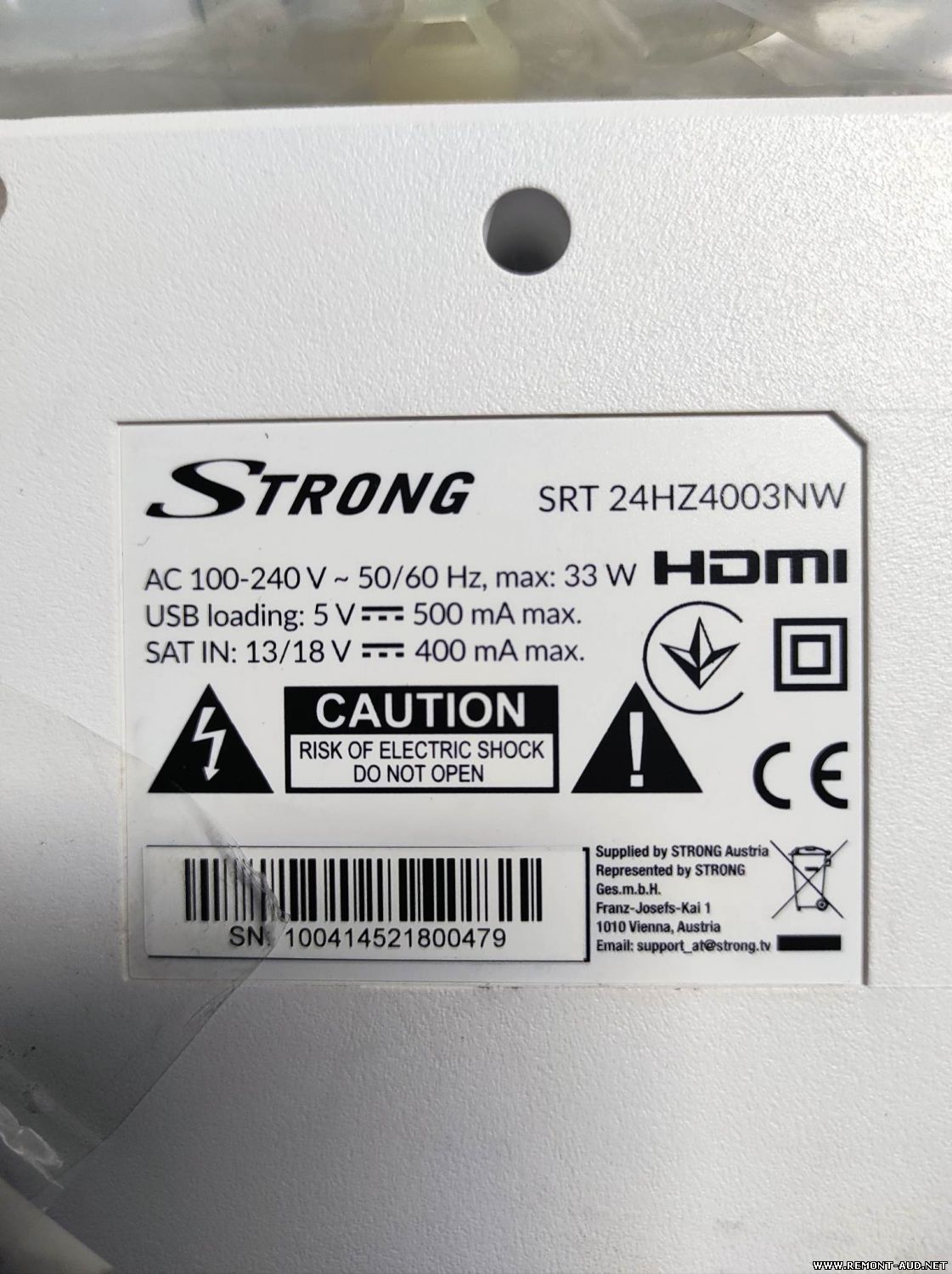
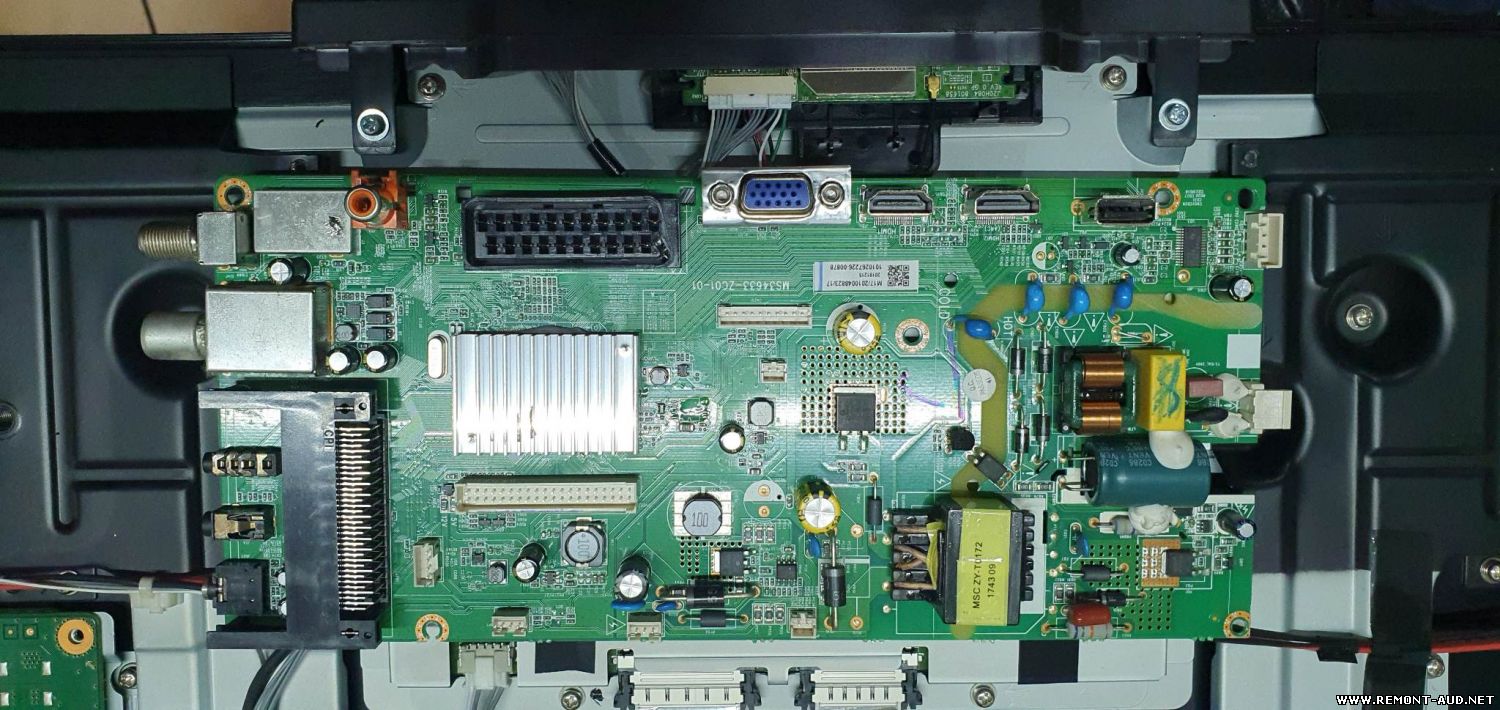
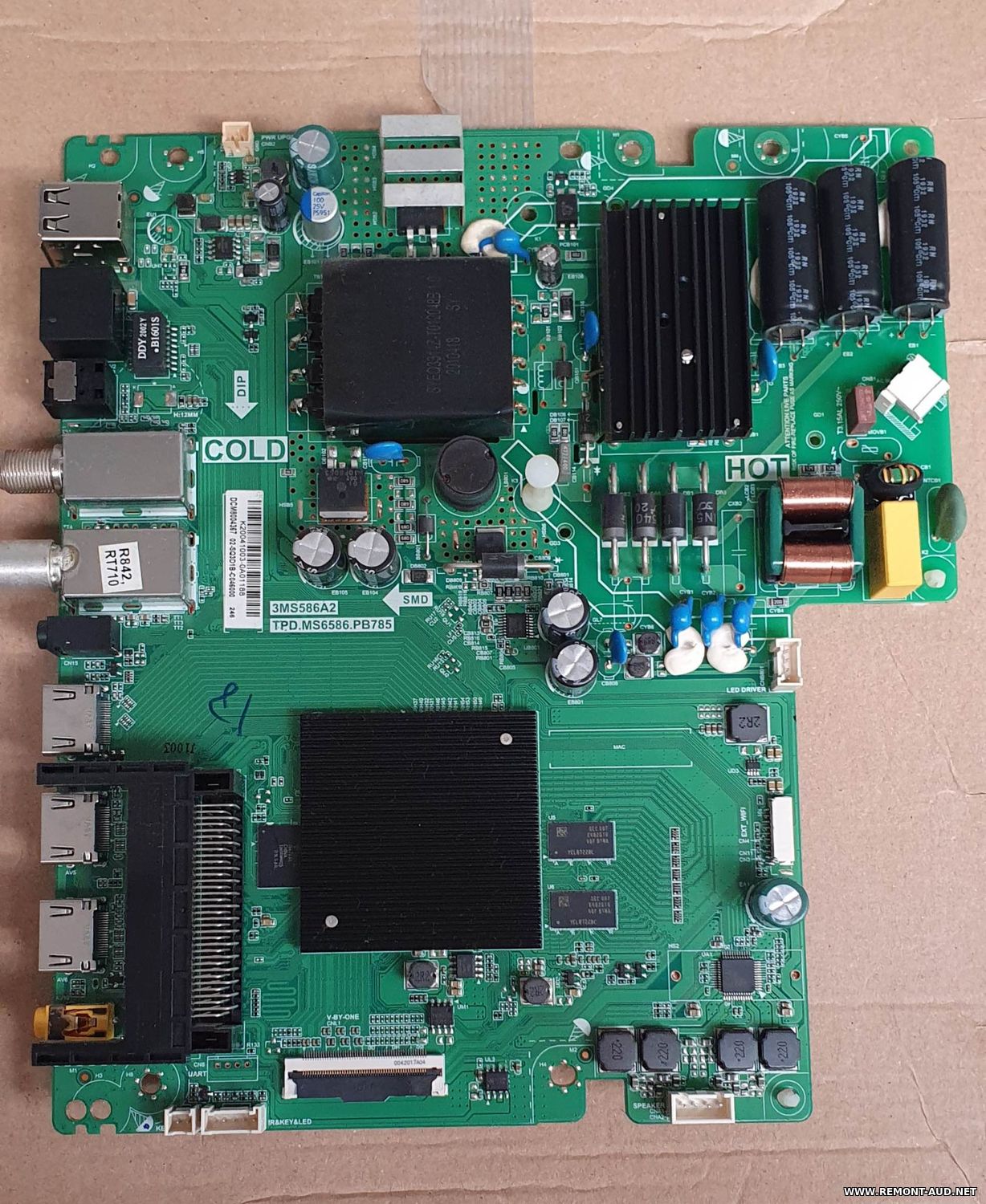
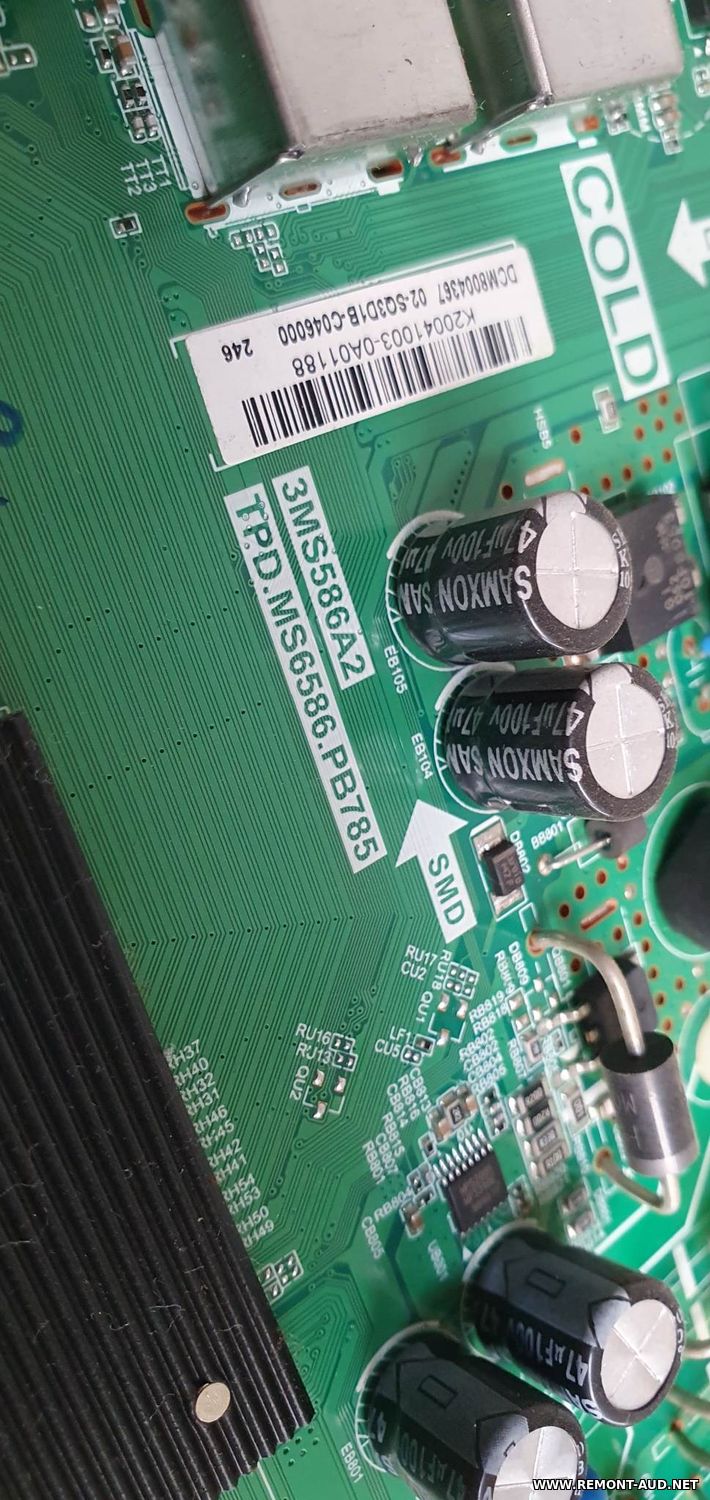
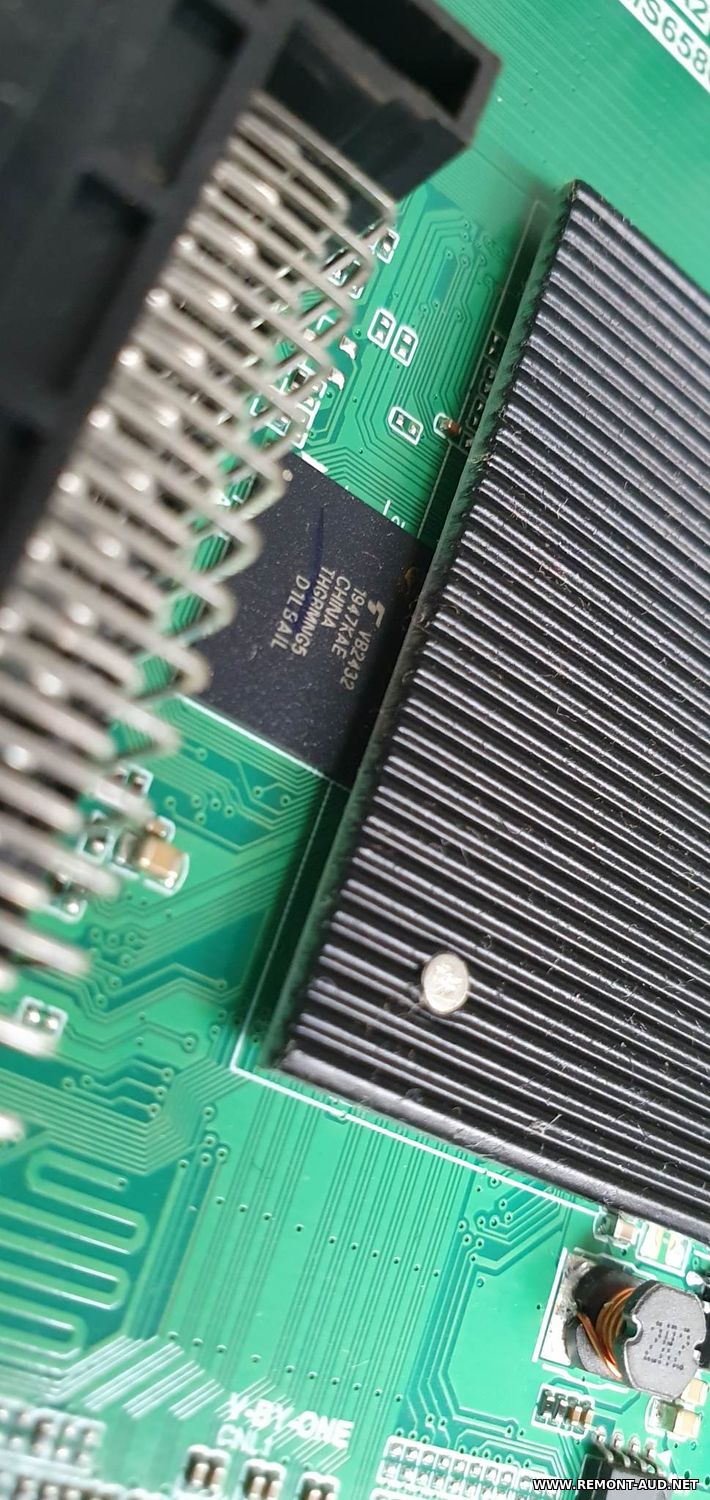
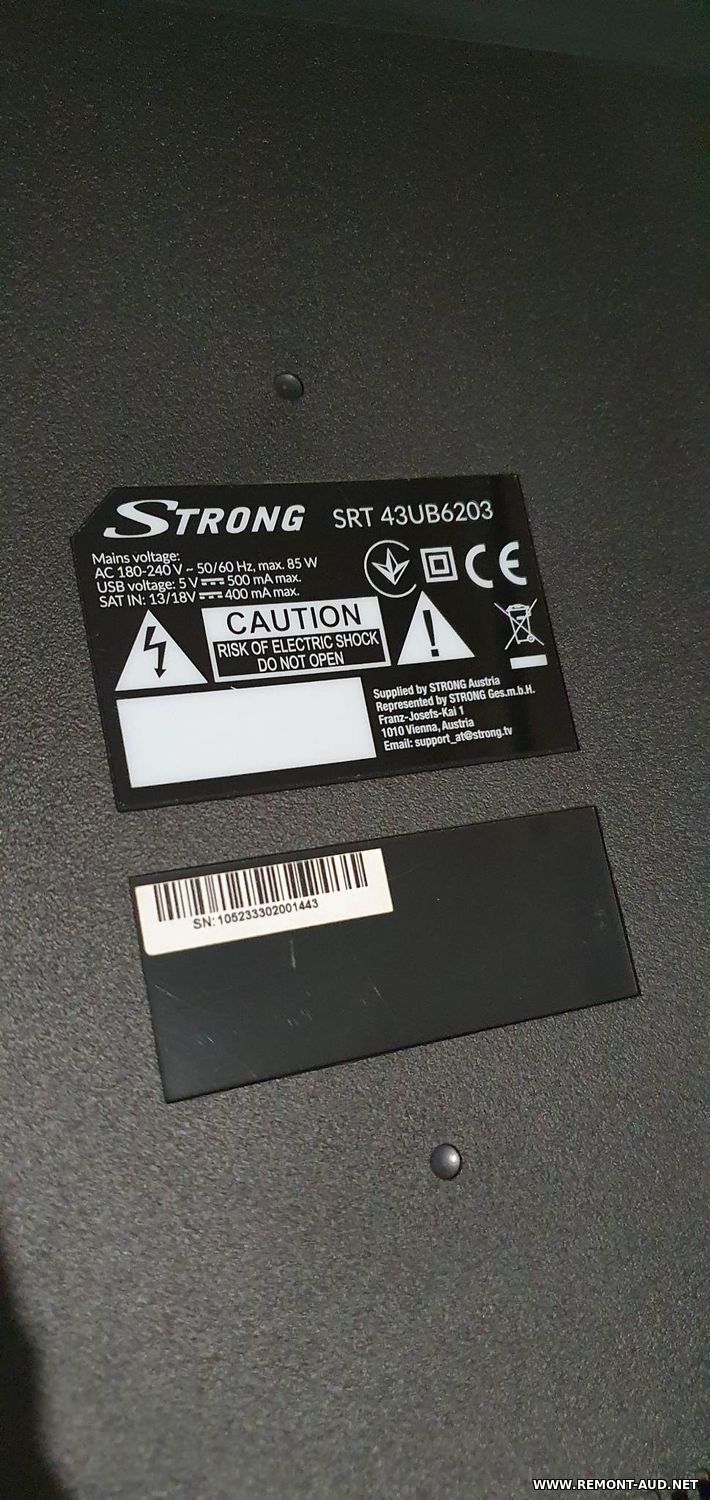
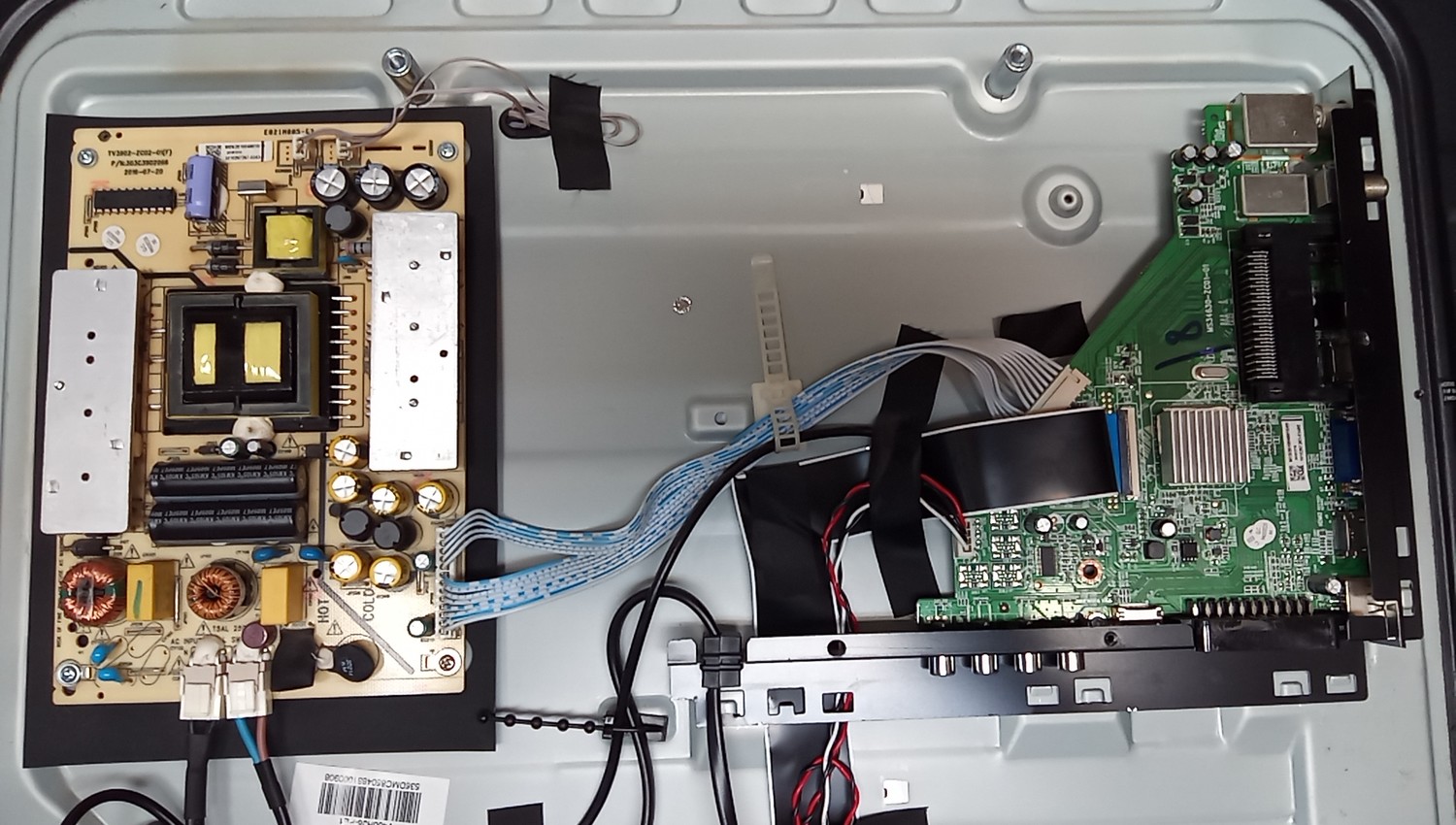
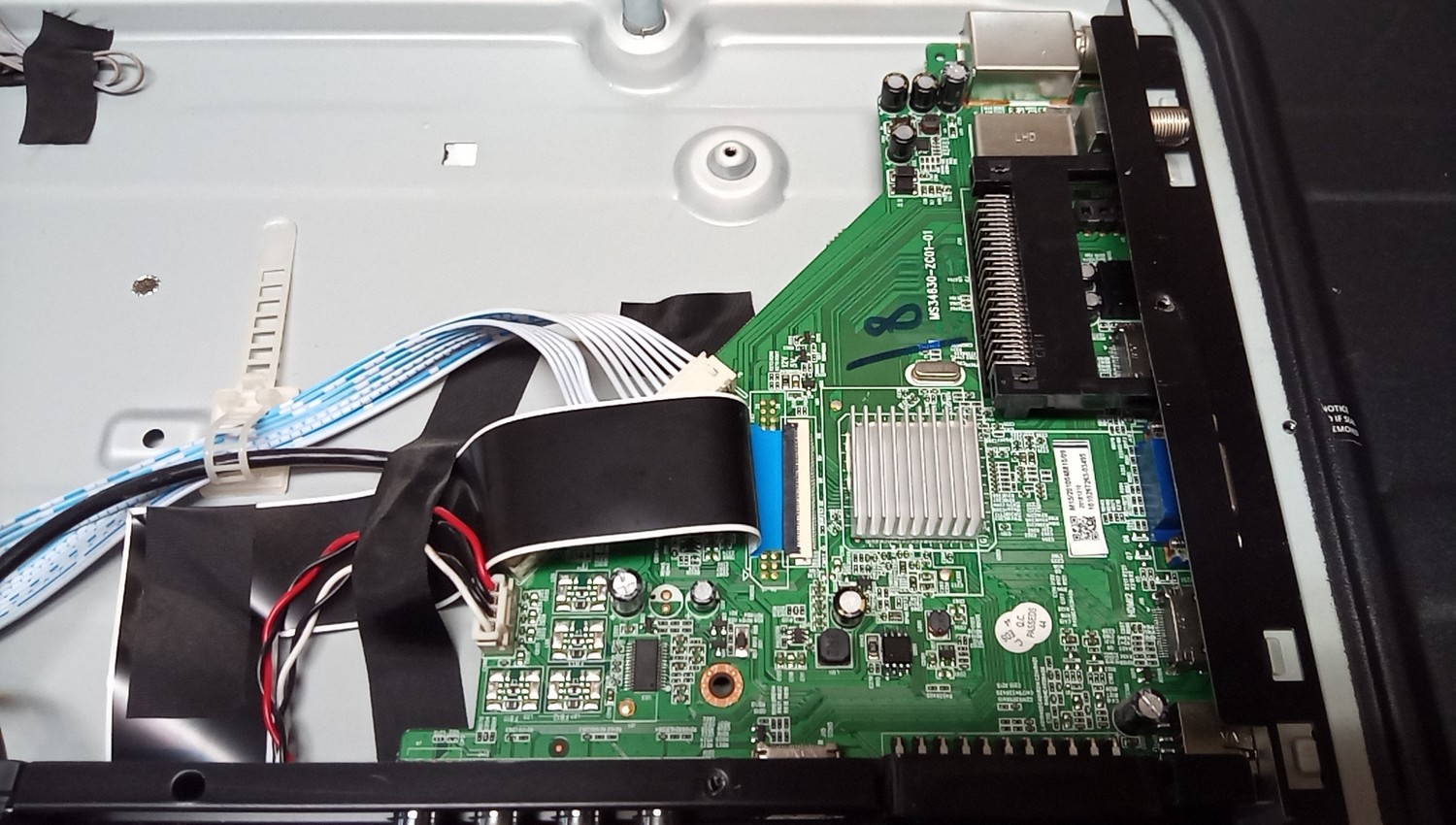
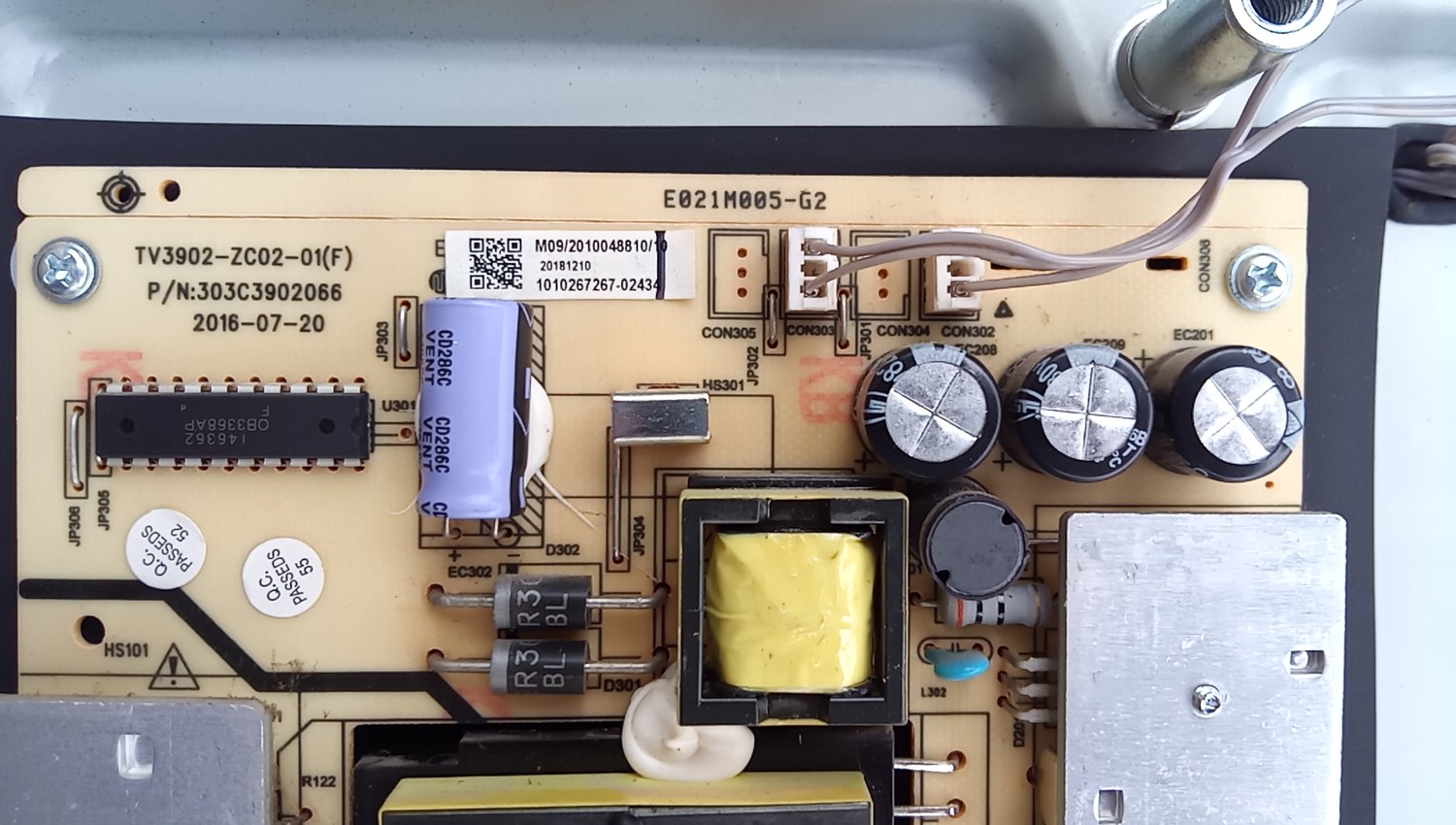
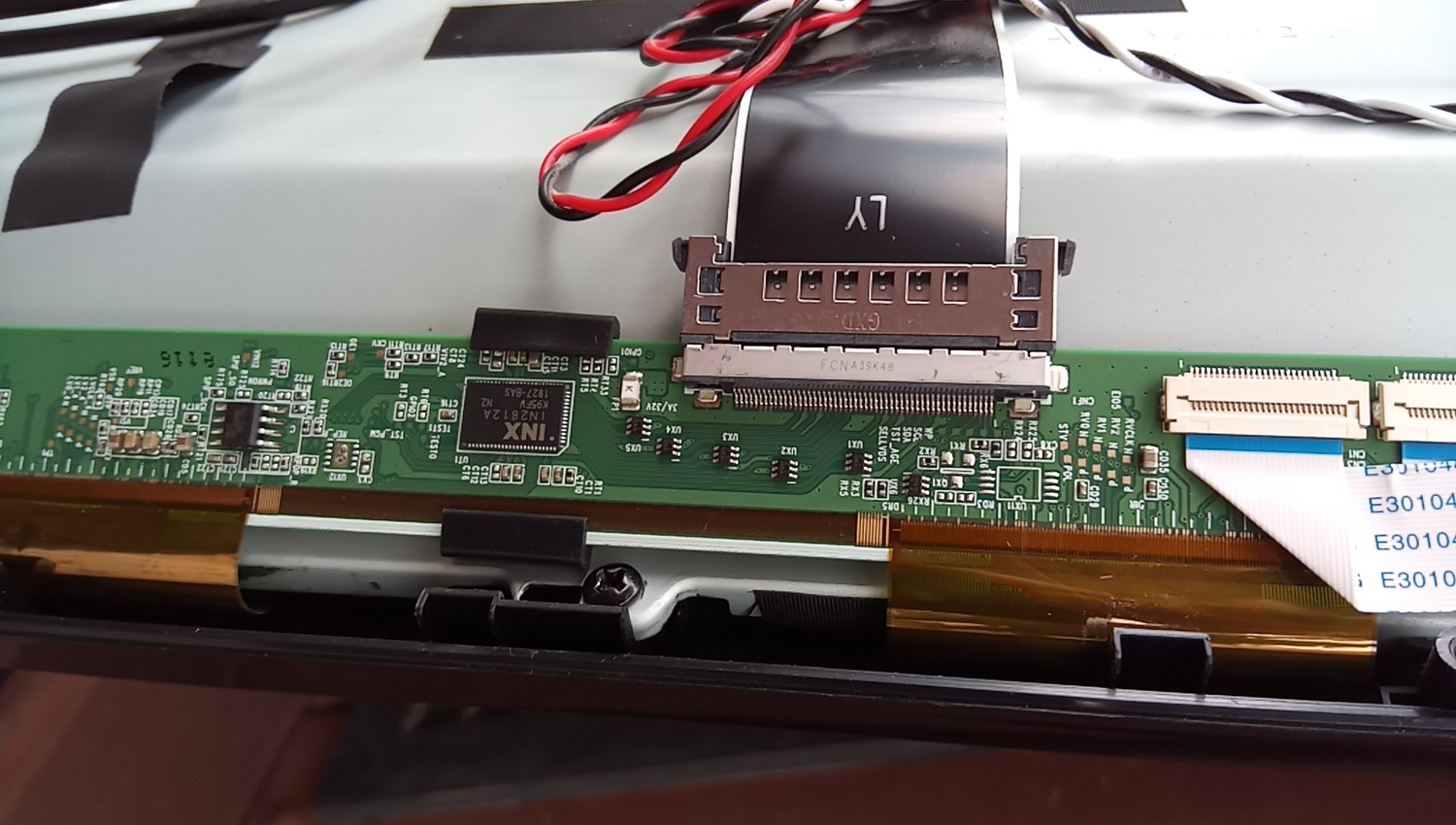
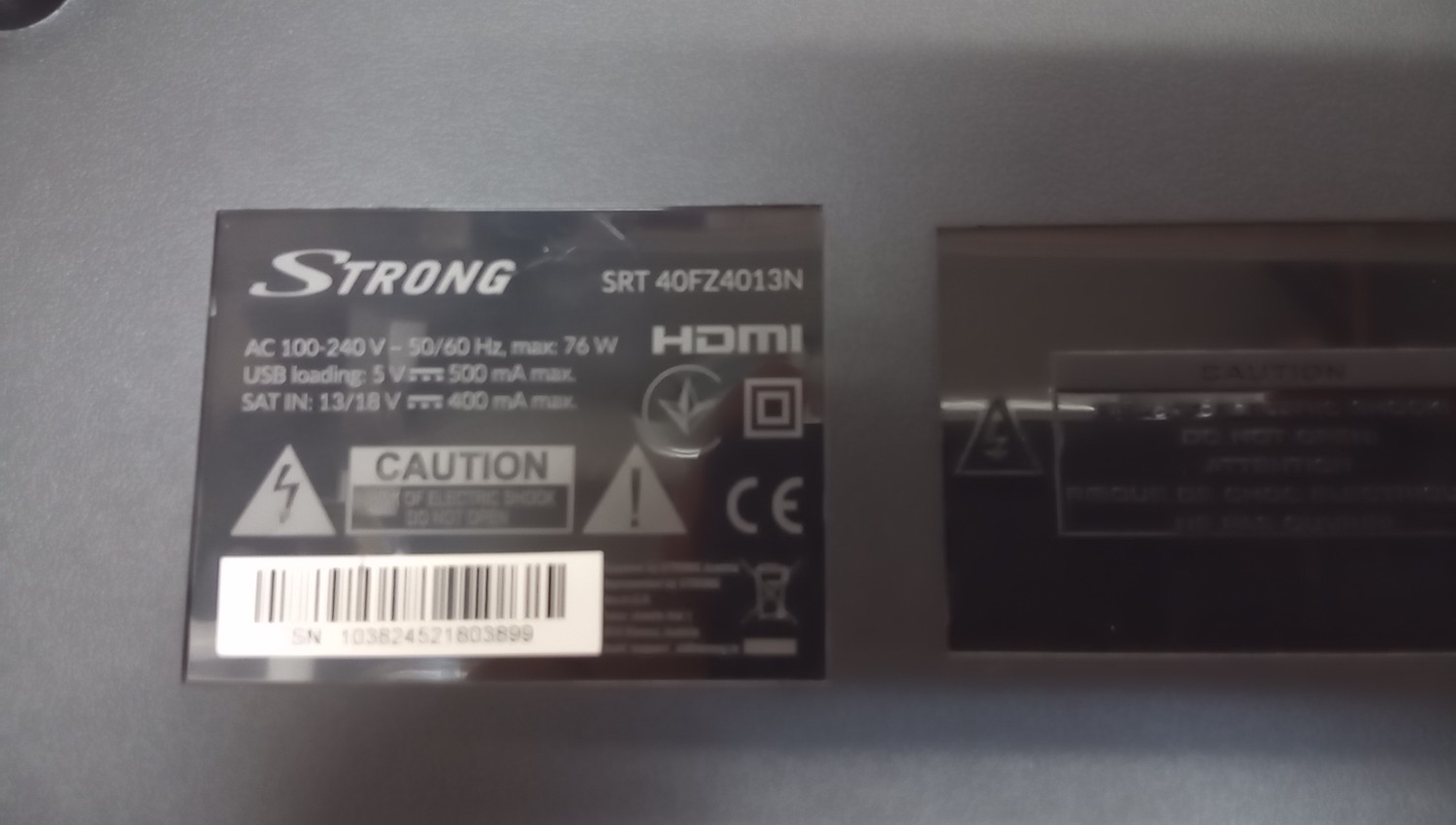
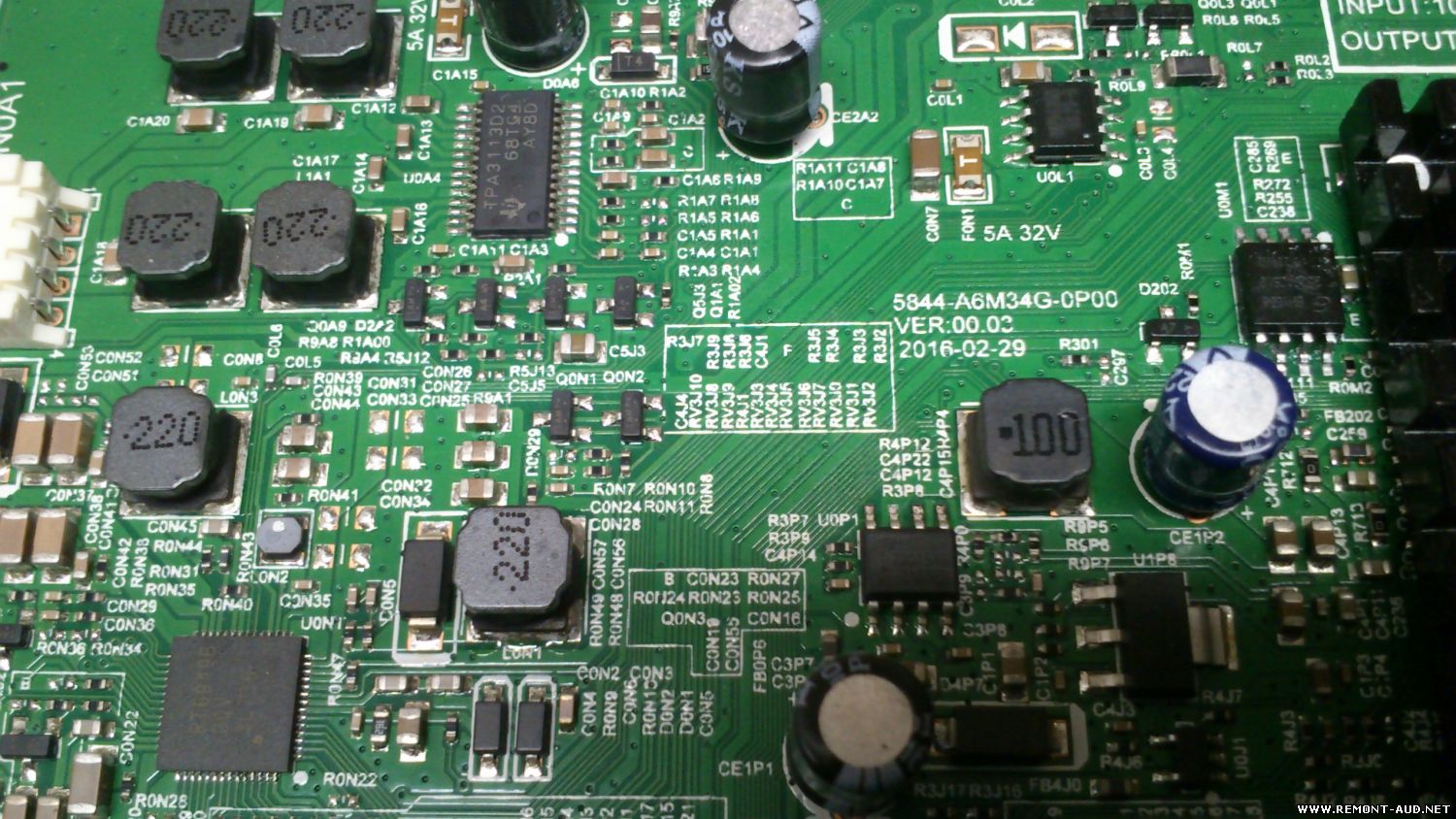
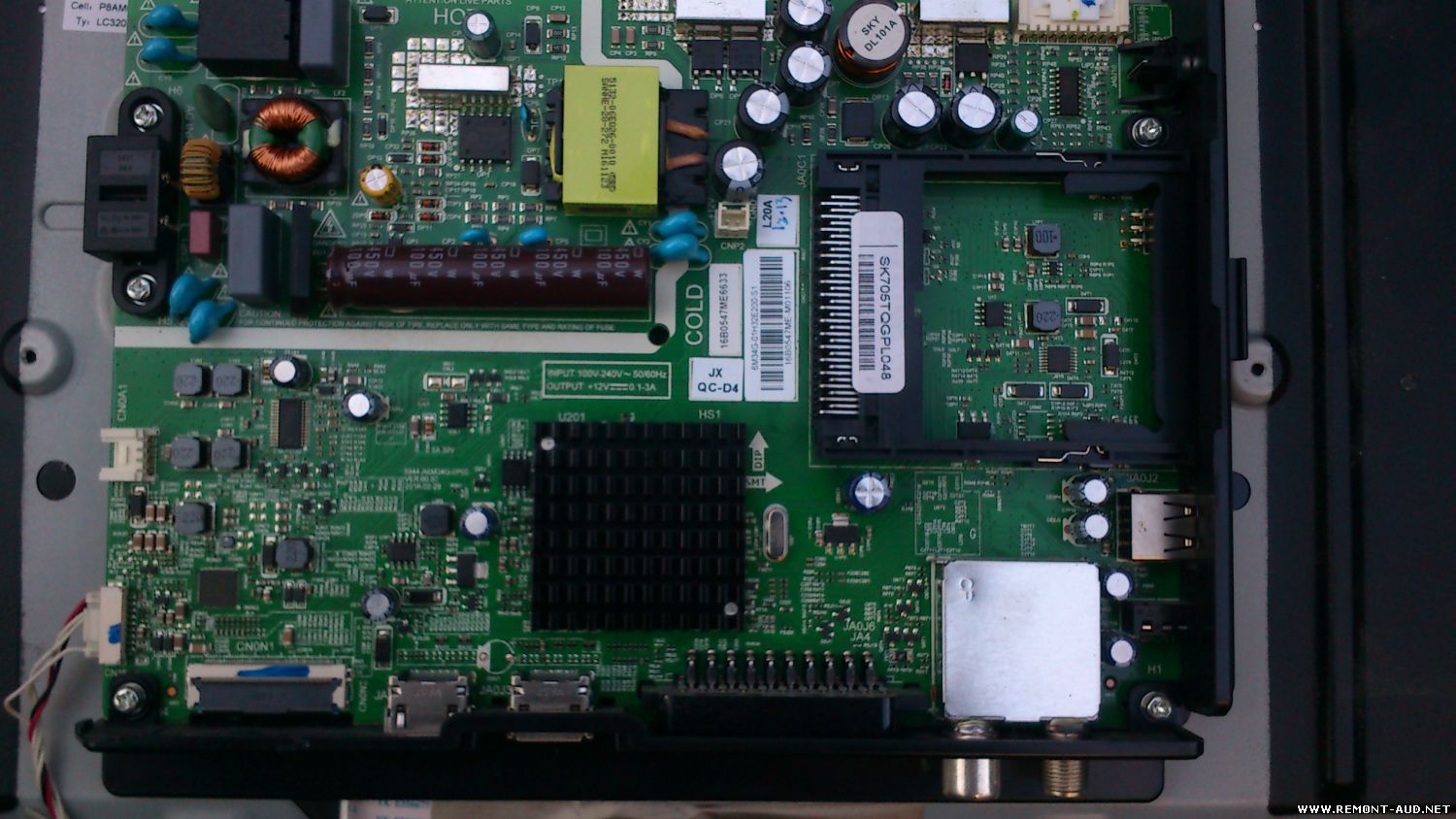
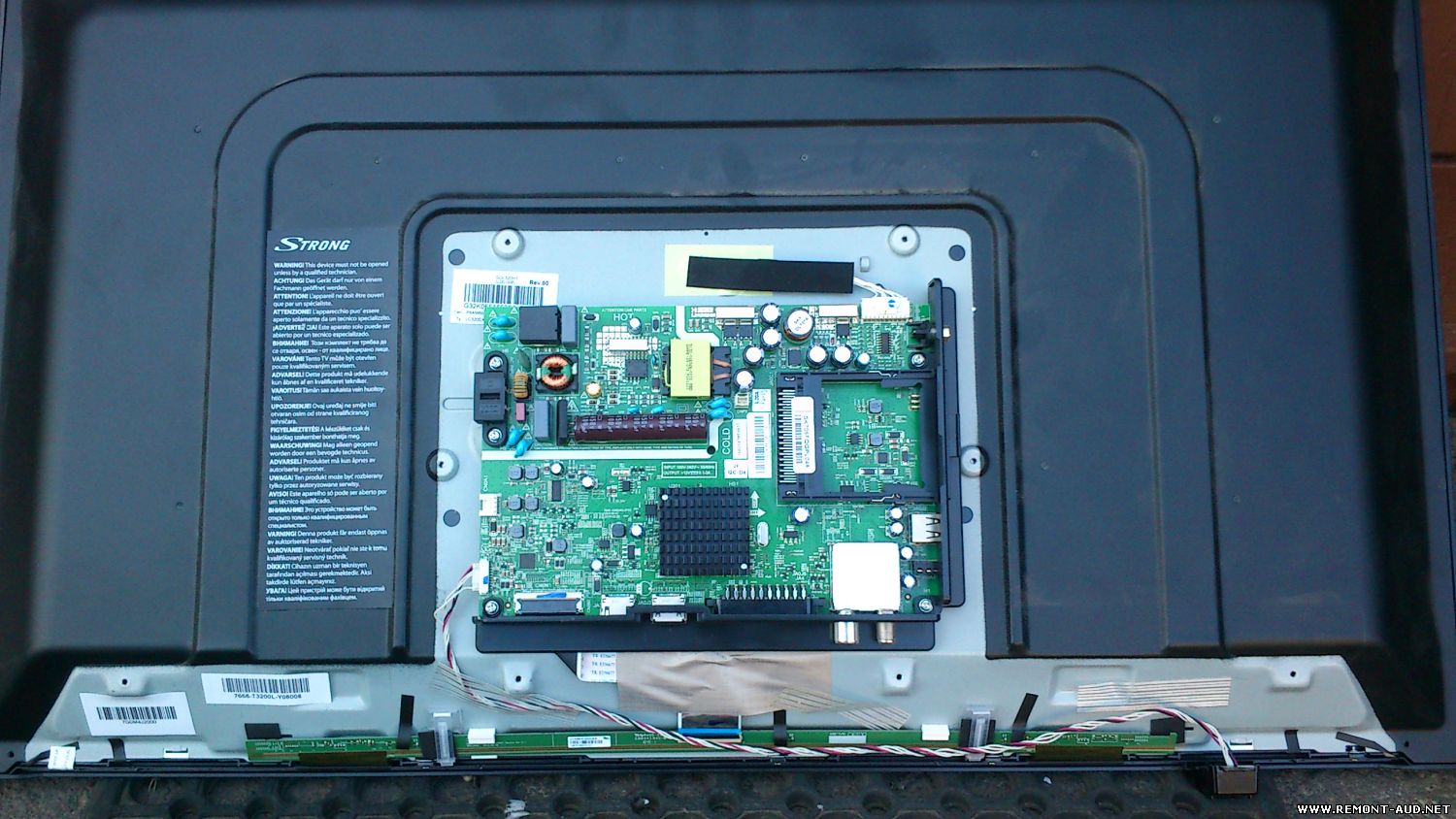
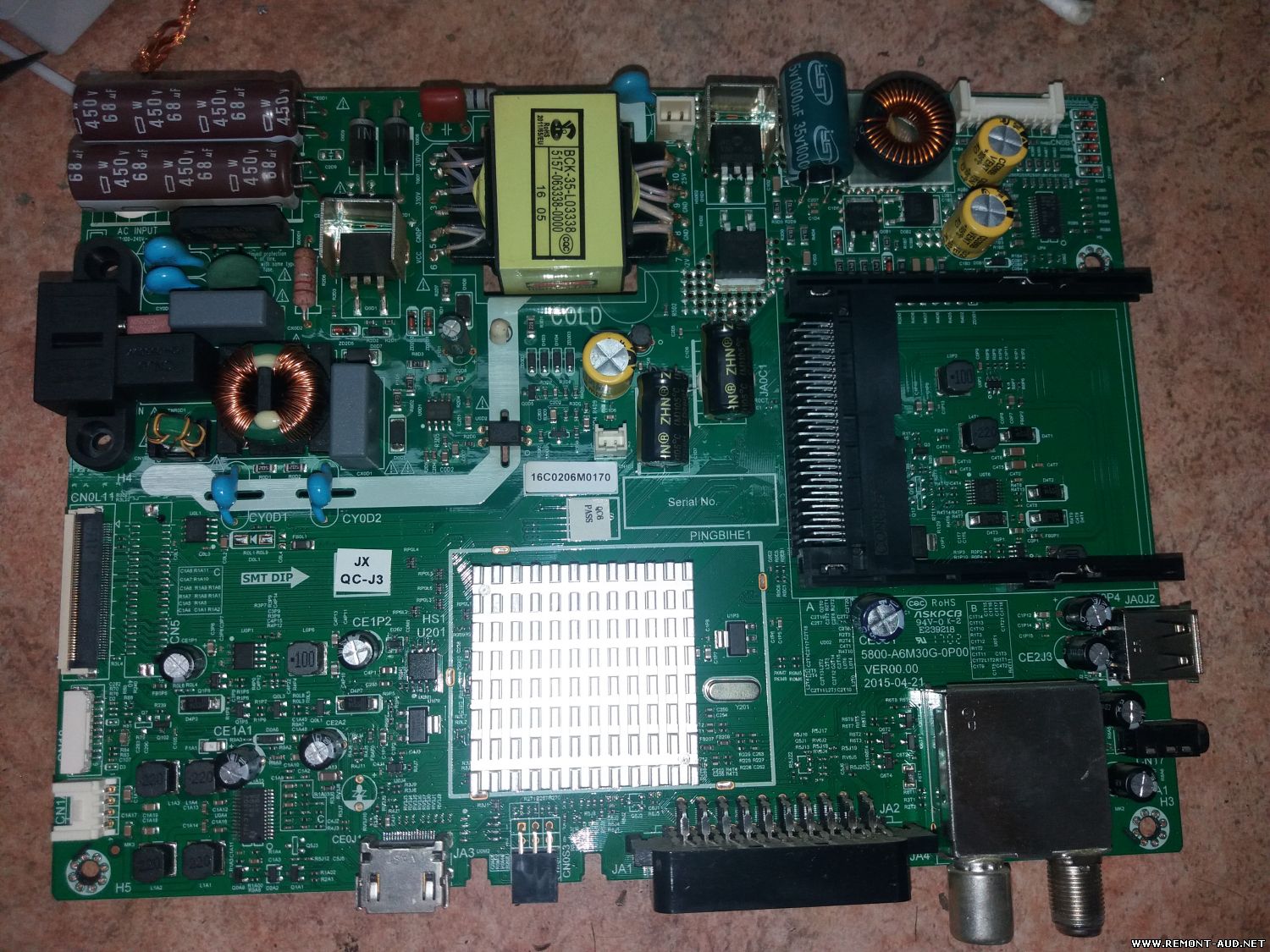
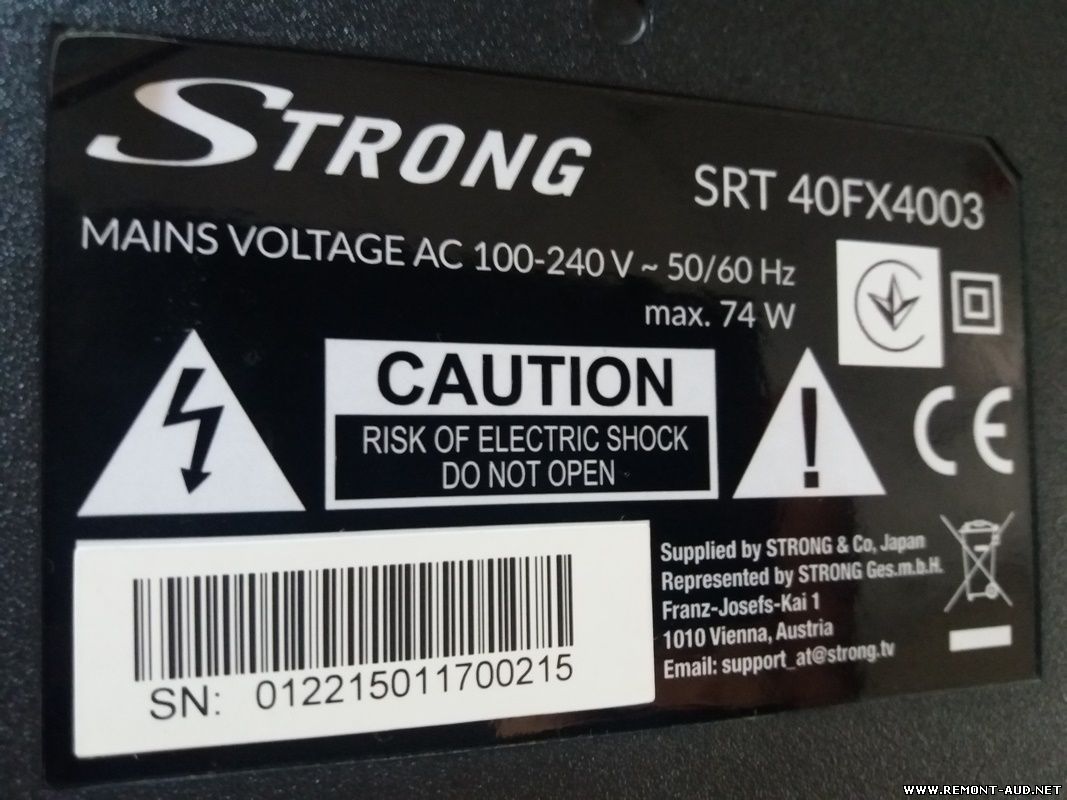
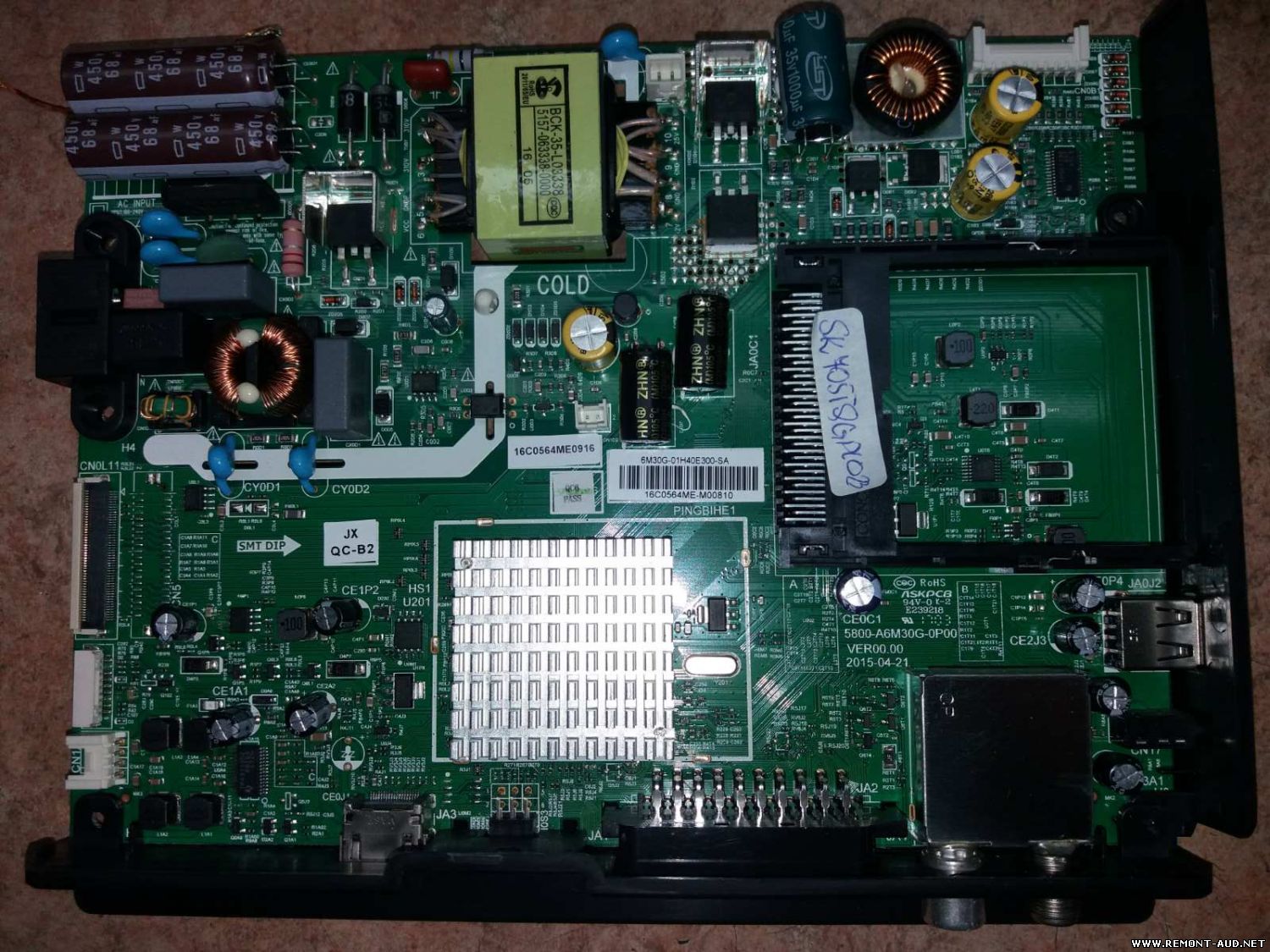
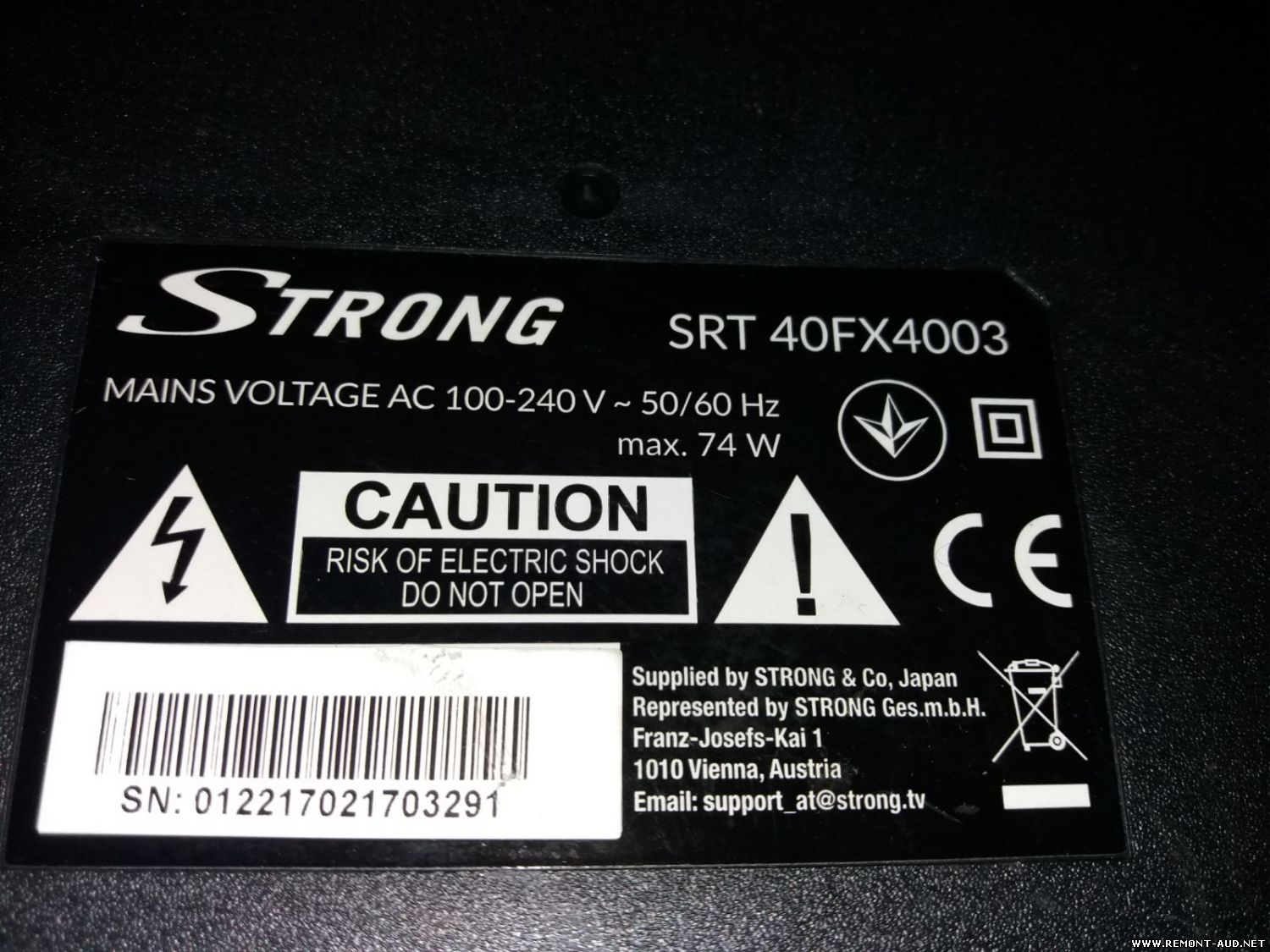
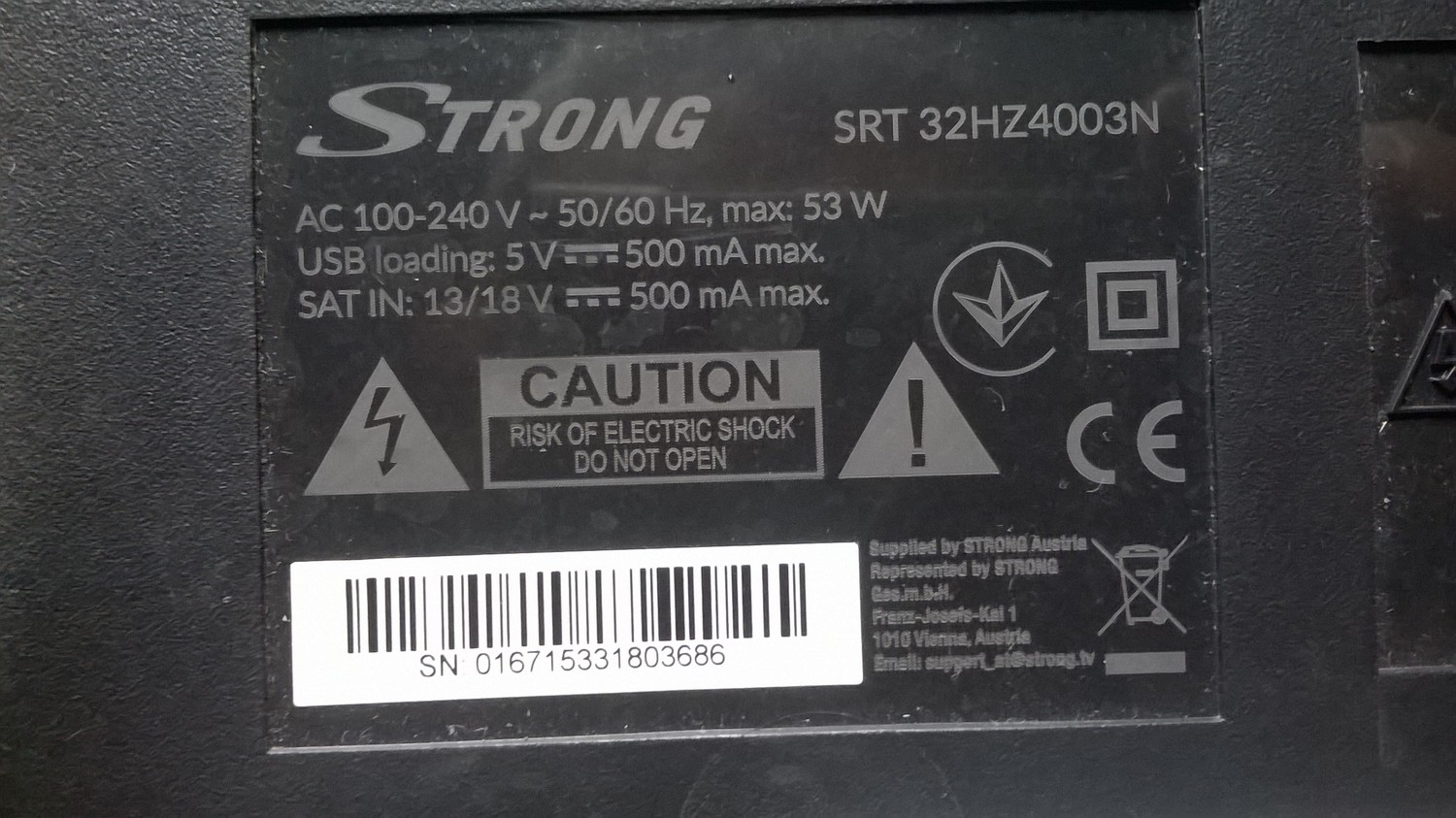
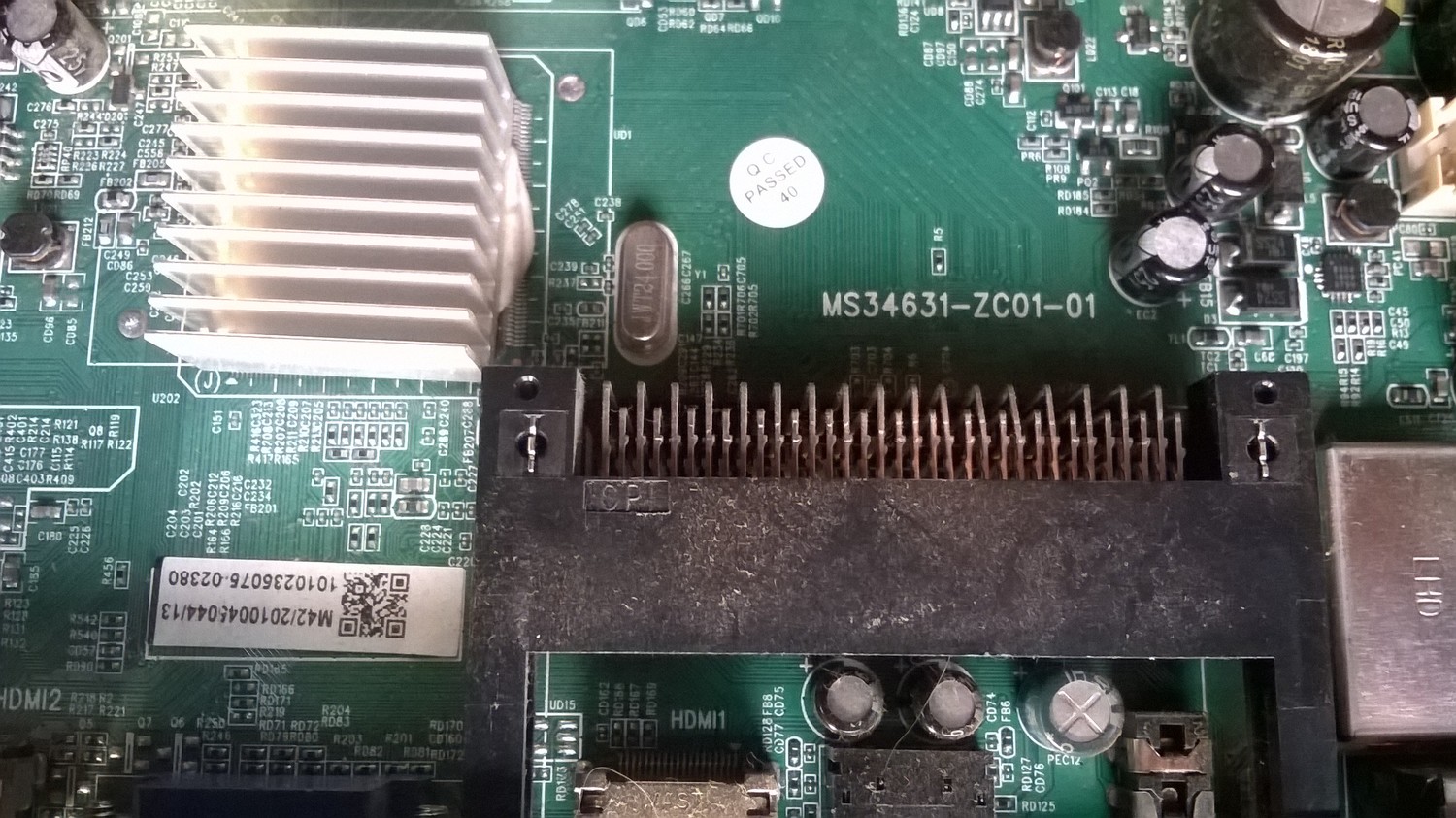
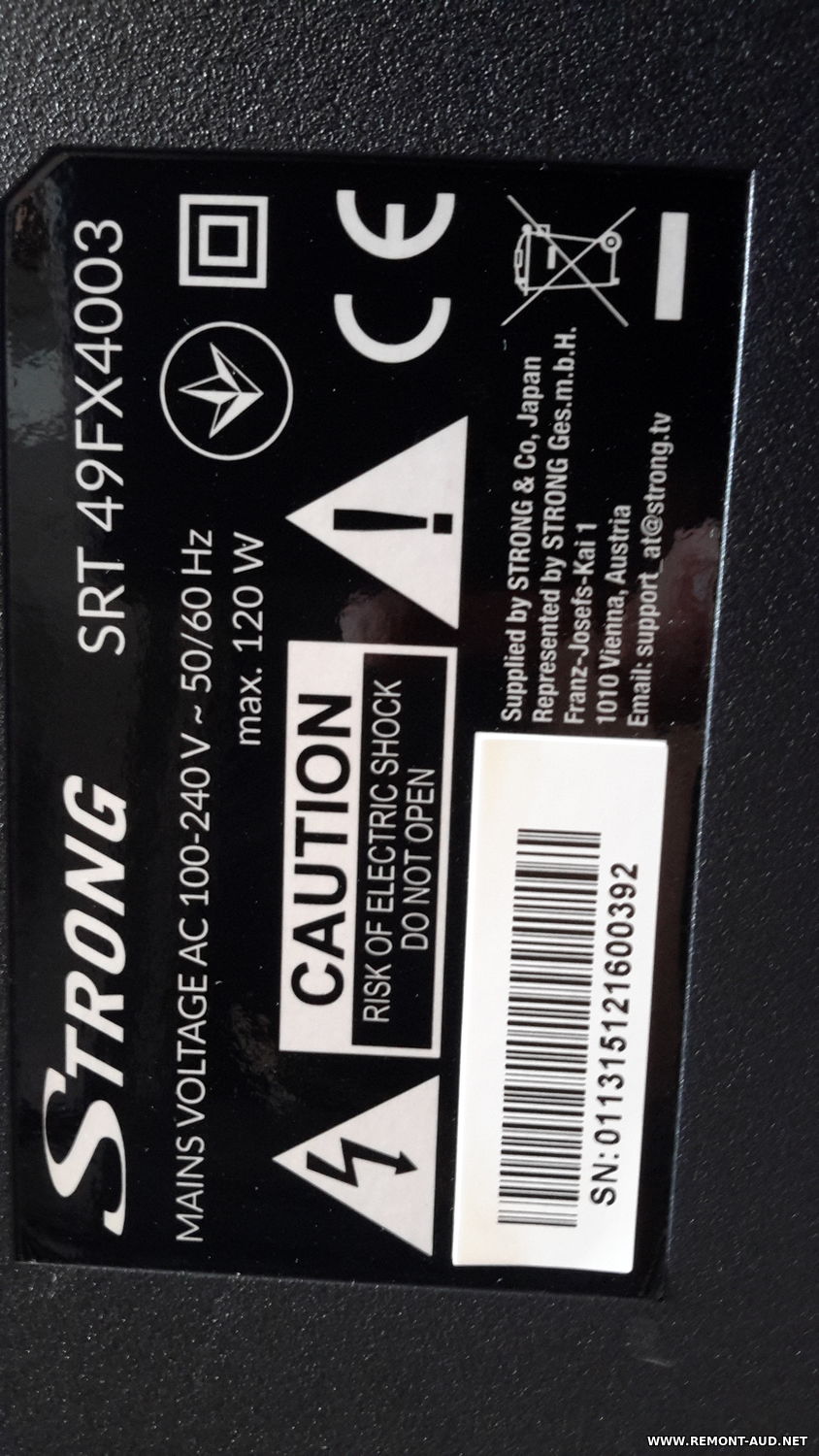
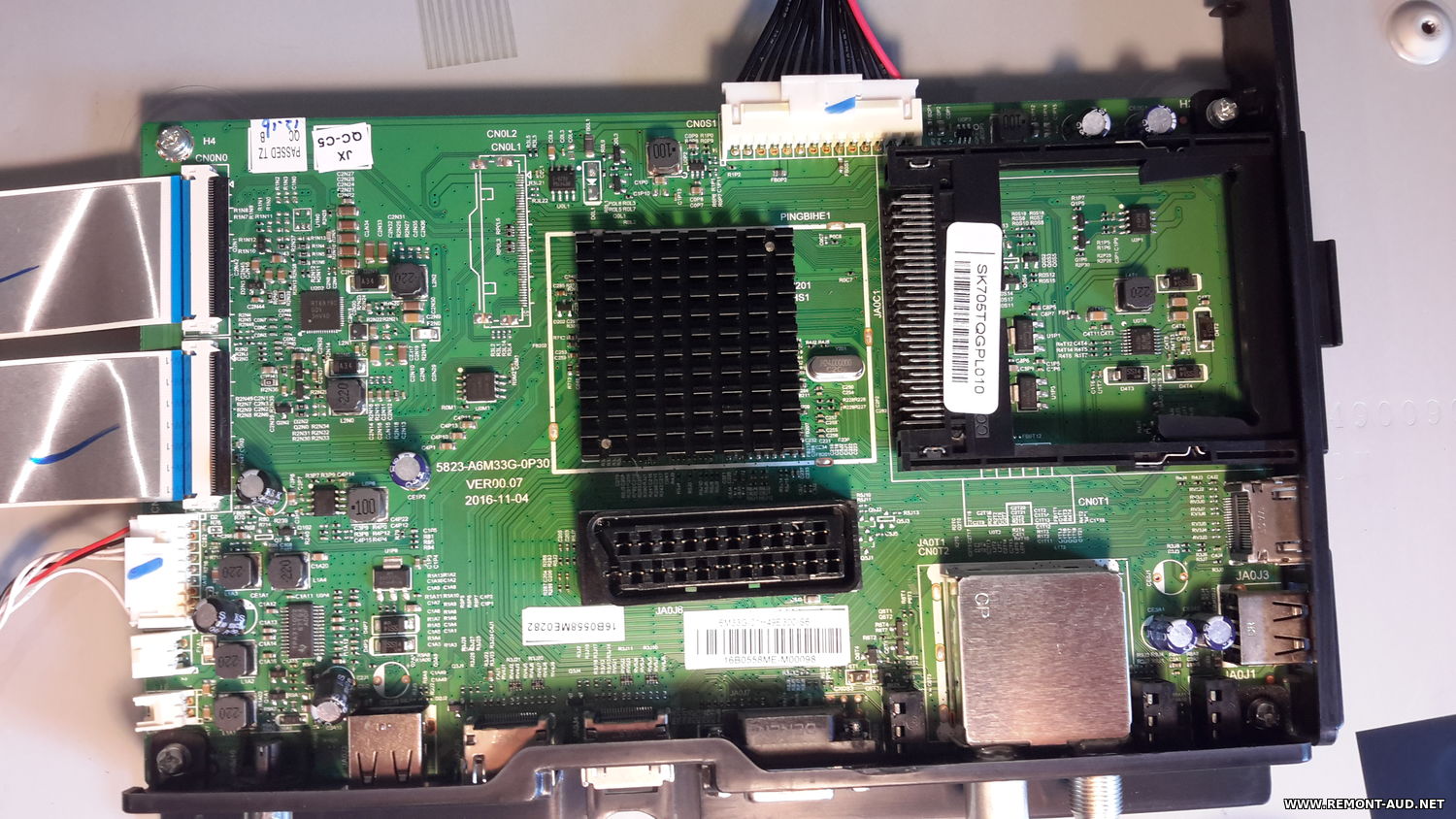
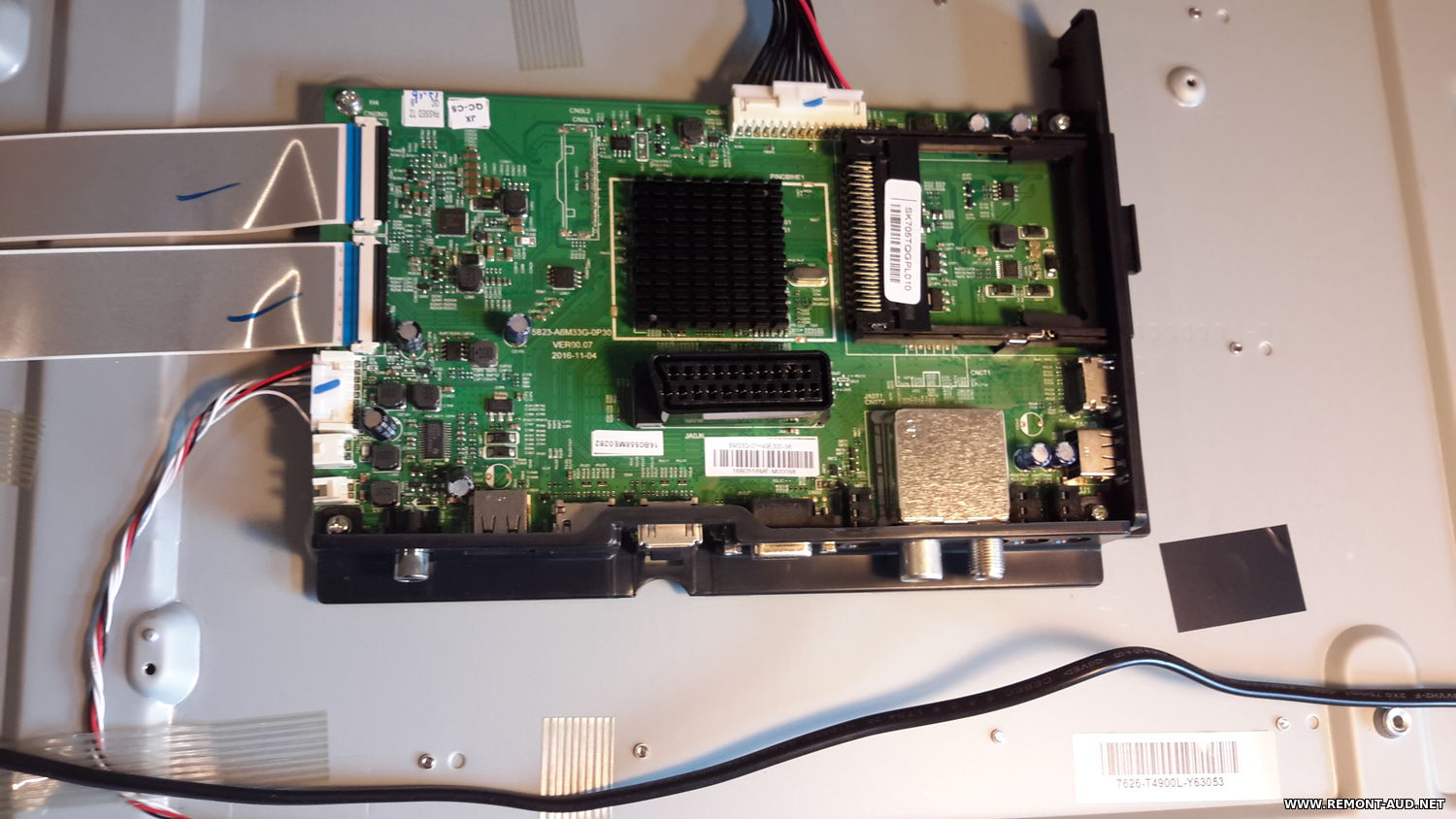
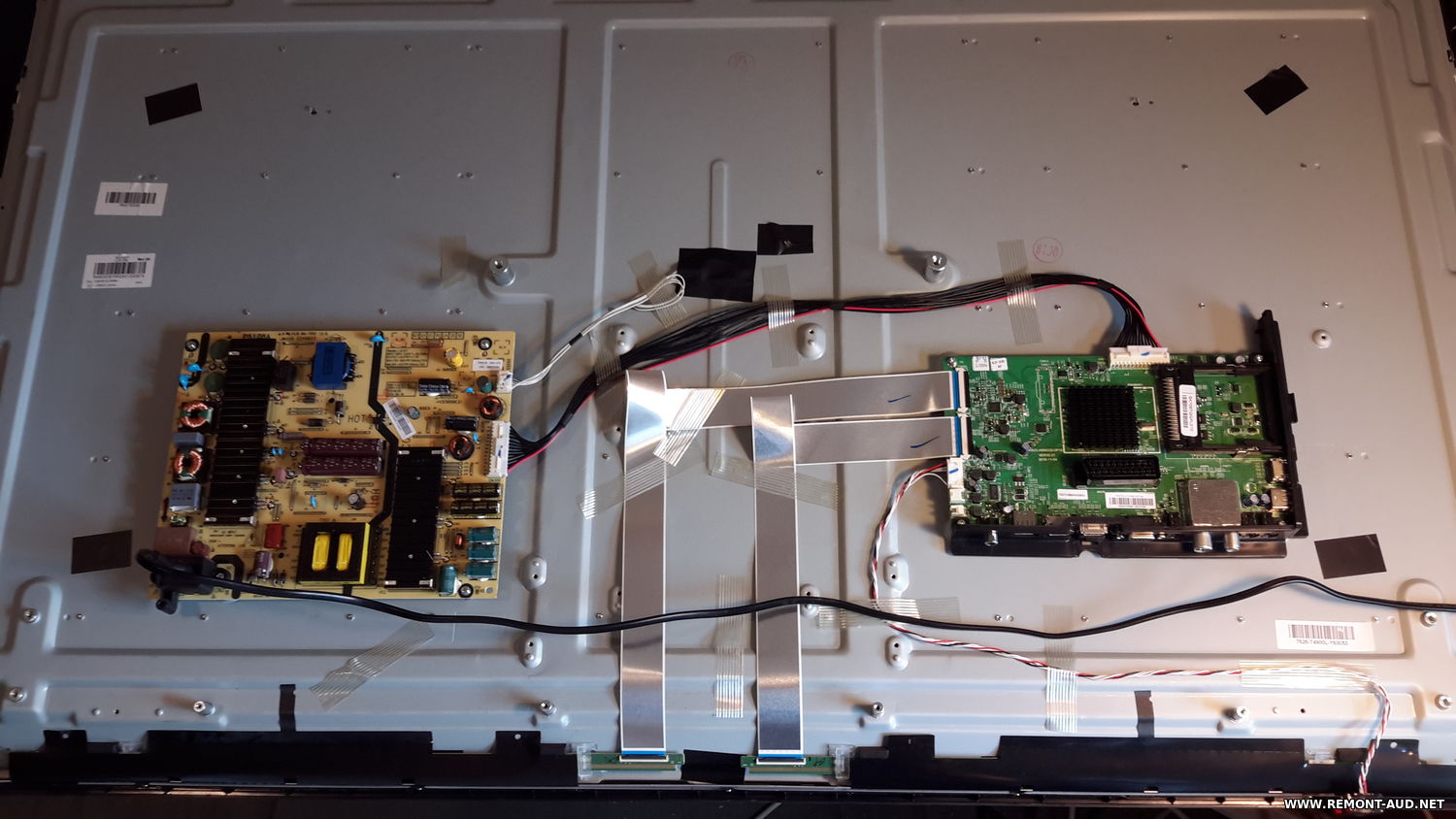
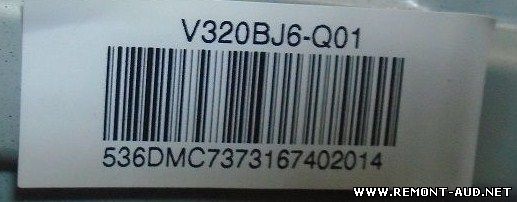
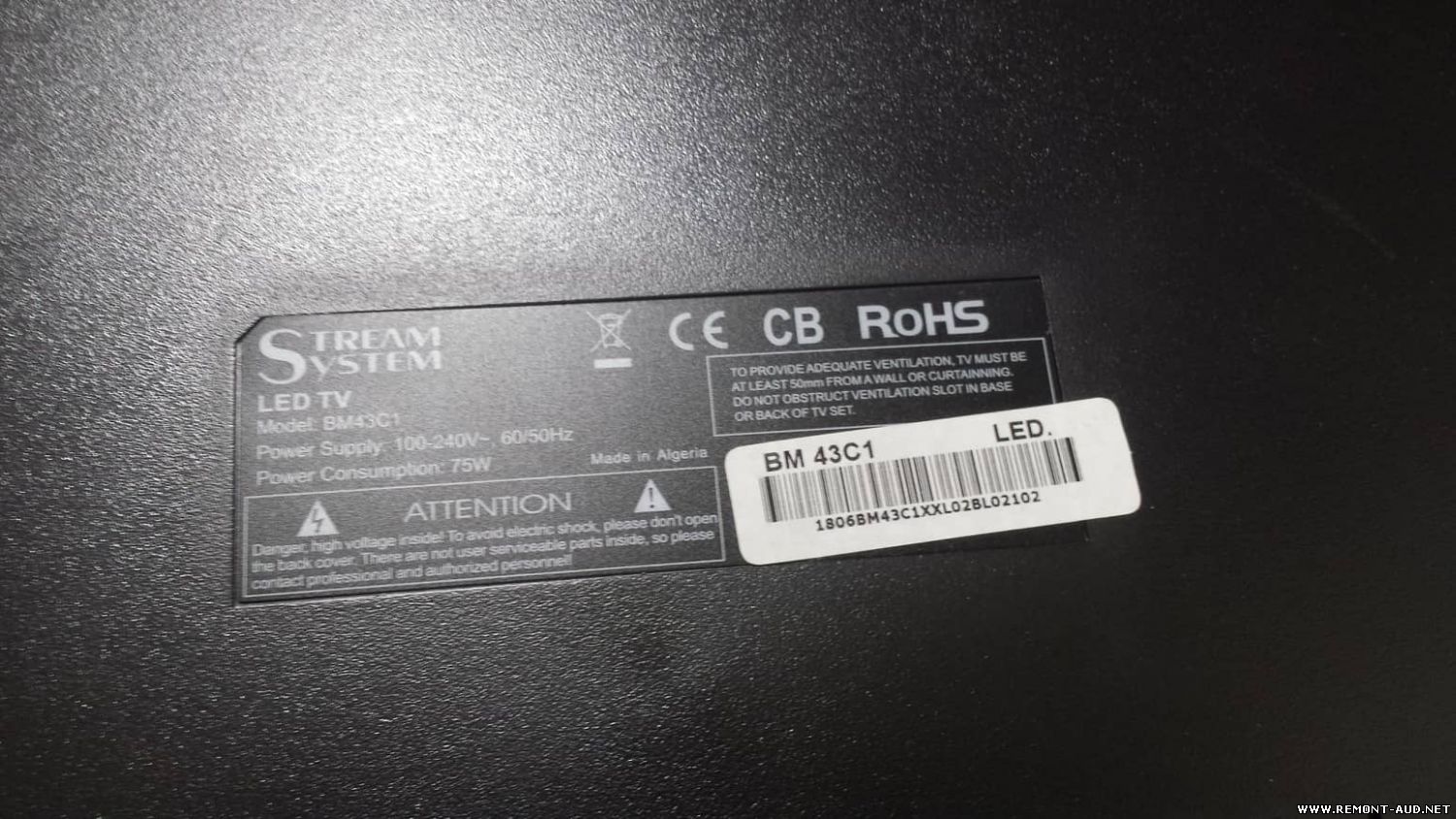
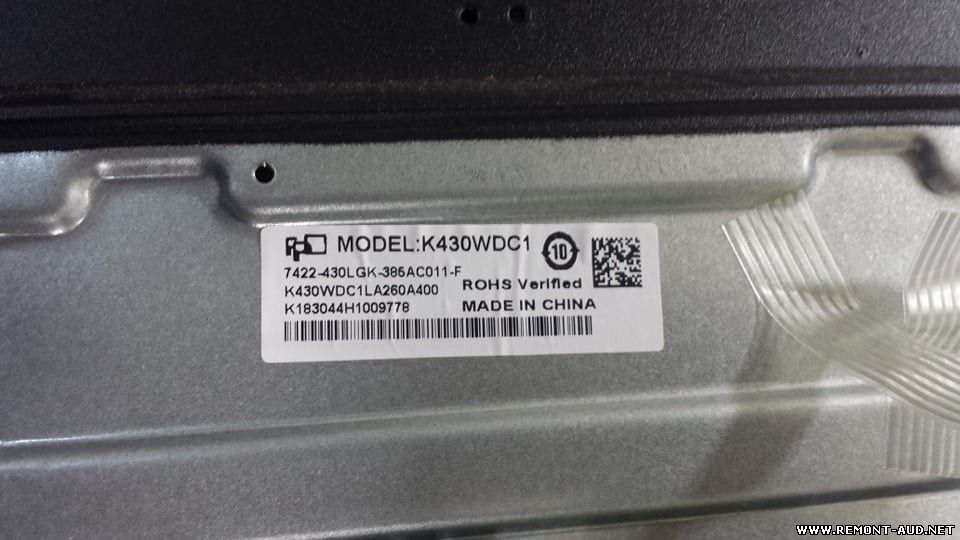
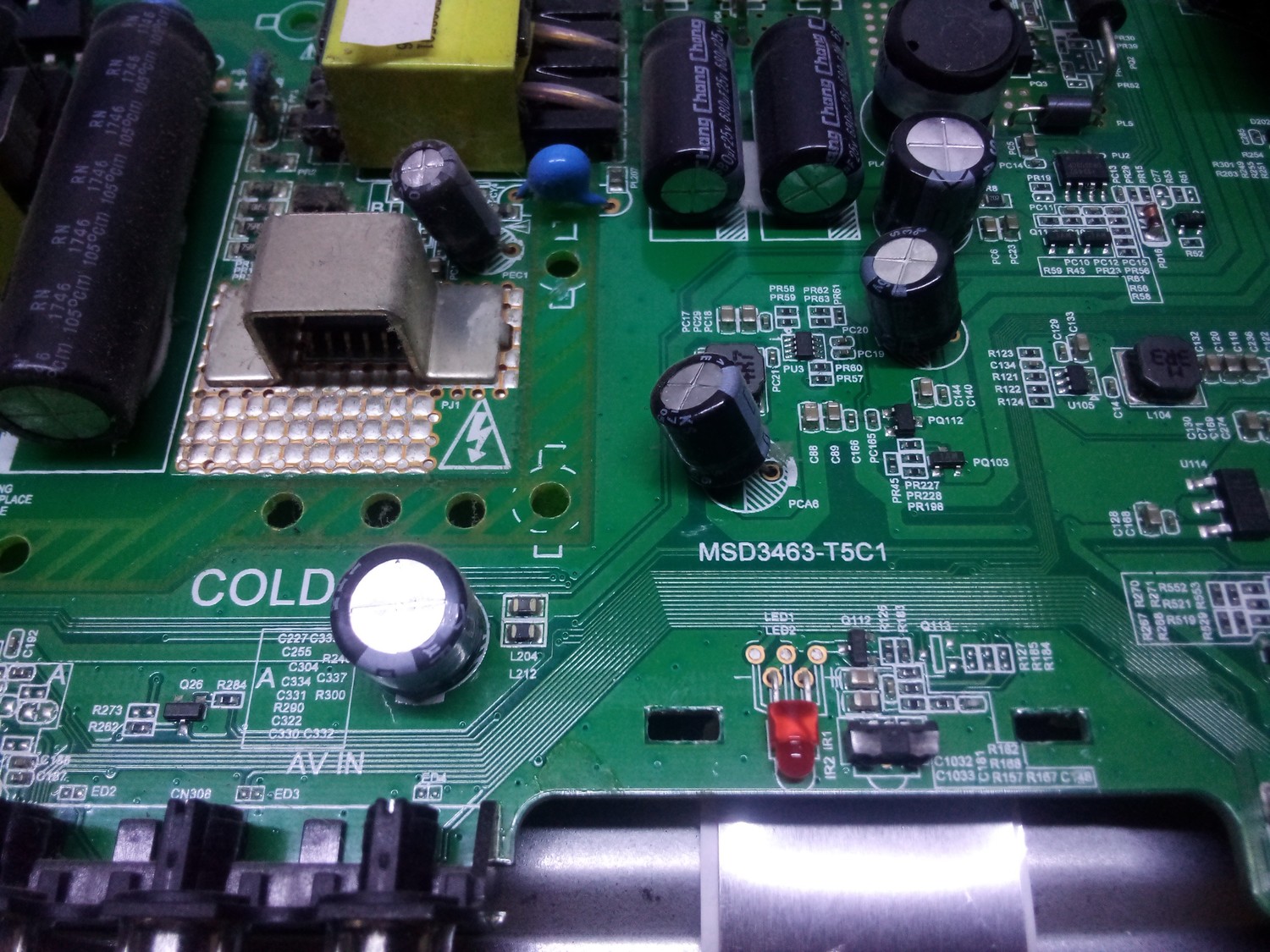
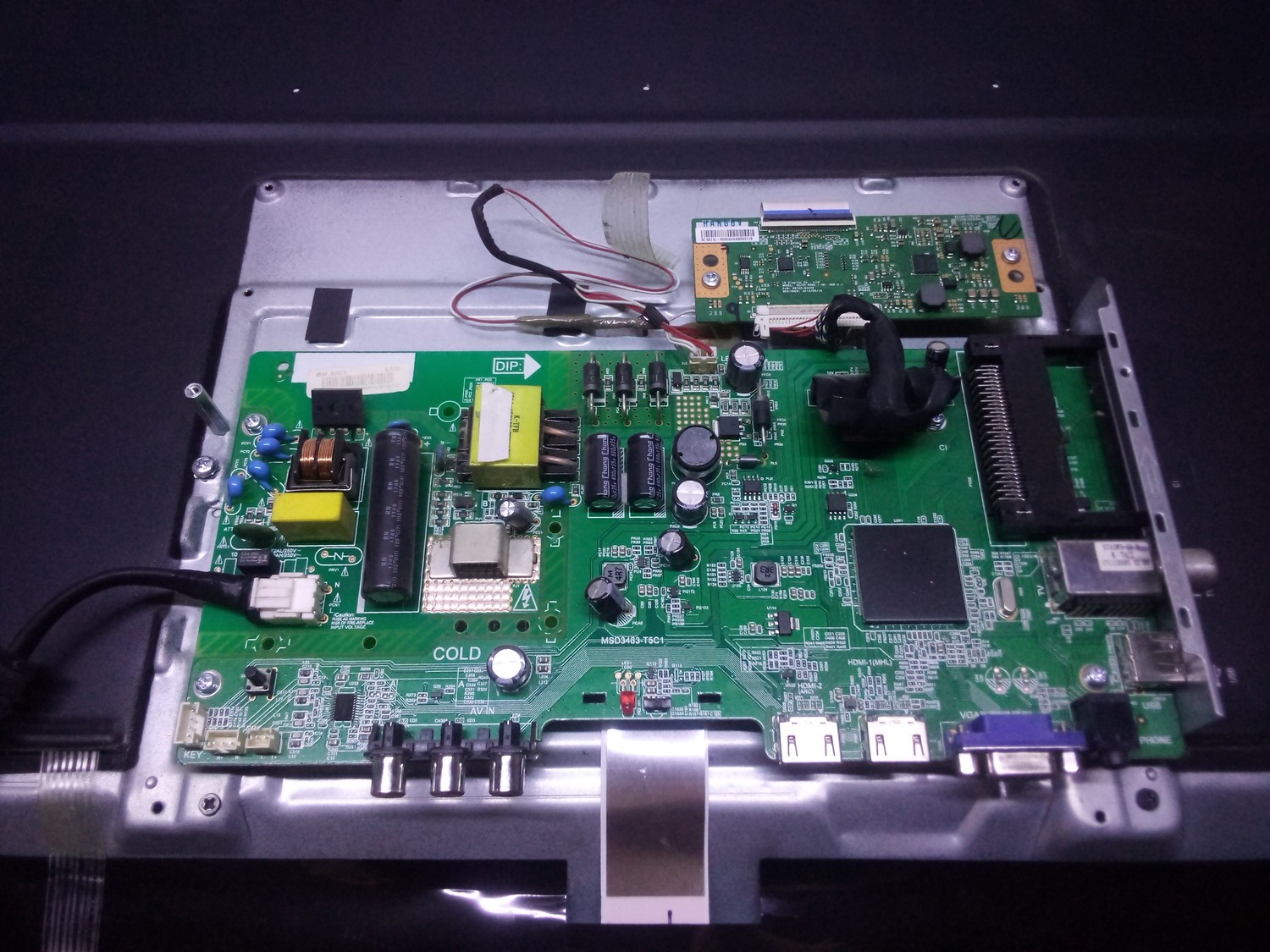
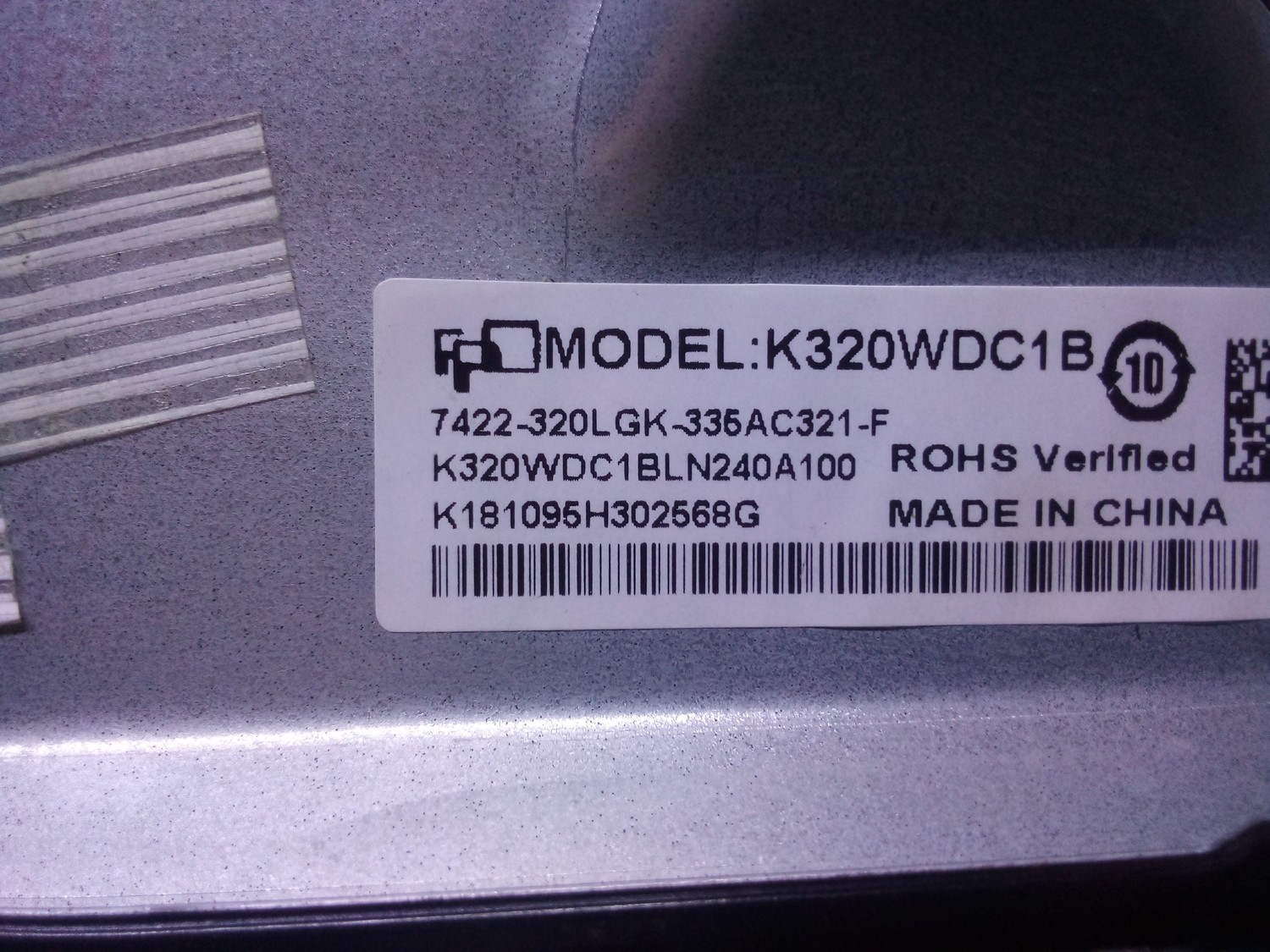
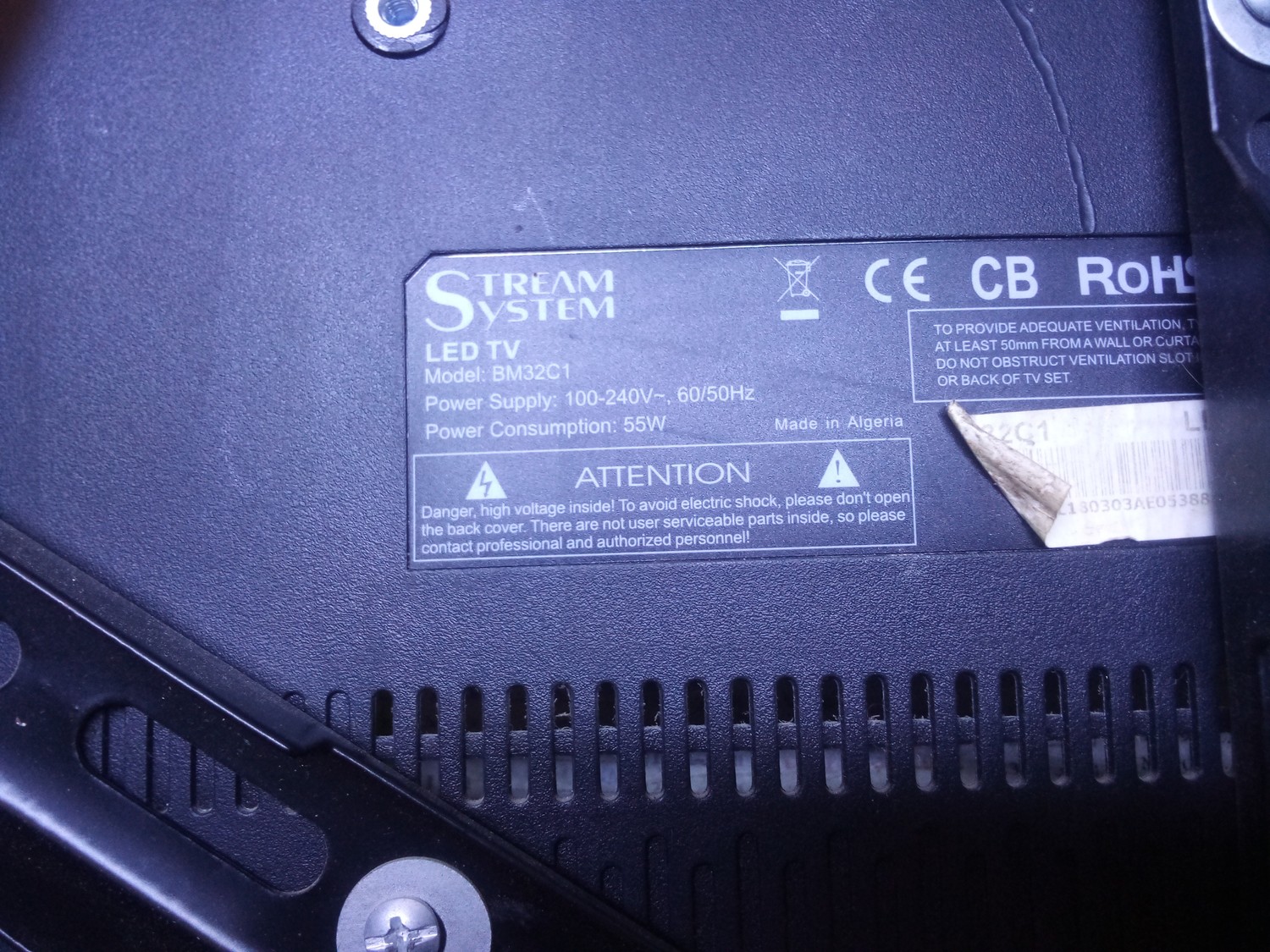
Изначально была мёртвая EMMC KLM8G1GEME-B041. Заменил на KLM8G1GETF-B041 . Поправил конфиги EXTCSD: PARTITION CONFIG = 0x8 EXTCSD: BOOT BUS WIDTH = 0x2 Прошил boot1 boot2. Далее обновил с USB заводской прошивкой. Телевизор заработал. В режиме ISP слил с него полный дамп EMMC флеш . Дамп проверен перепрошивкой. P.S. После прошивки при включении телевизор в режиме standby.
Сервисная прошивка, в комплекте непосредственно сама сервисная прошивка + универсальный апдейт под все модели
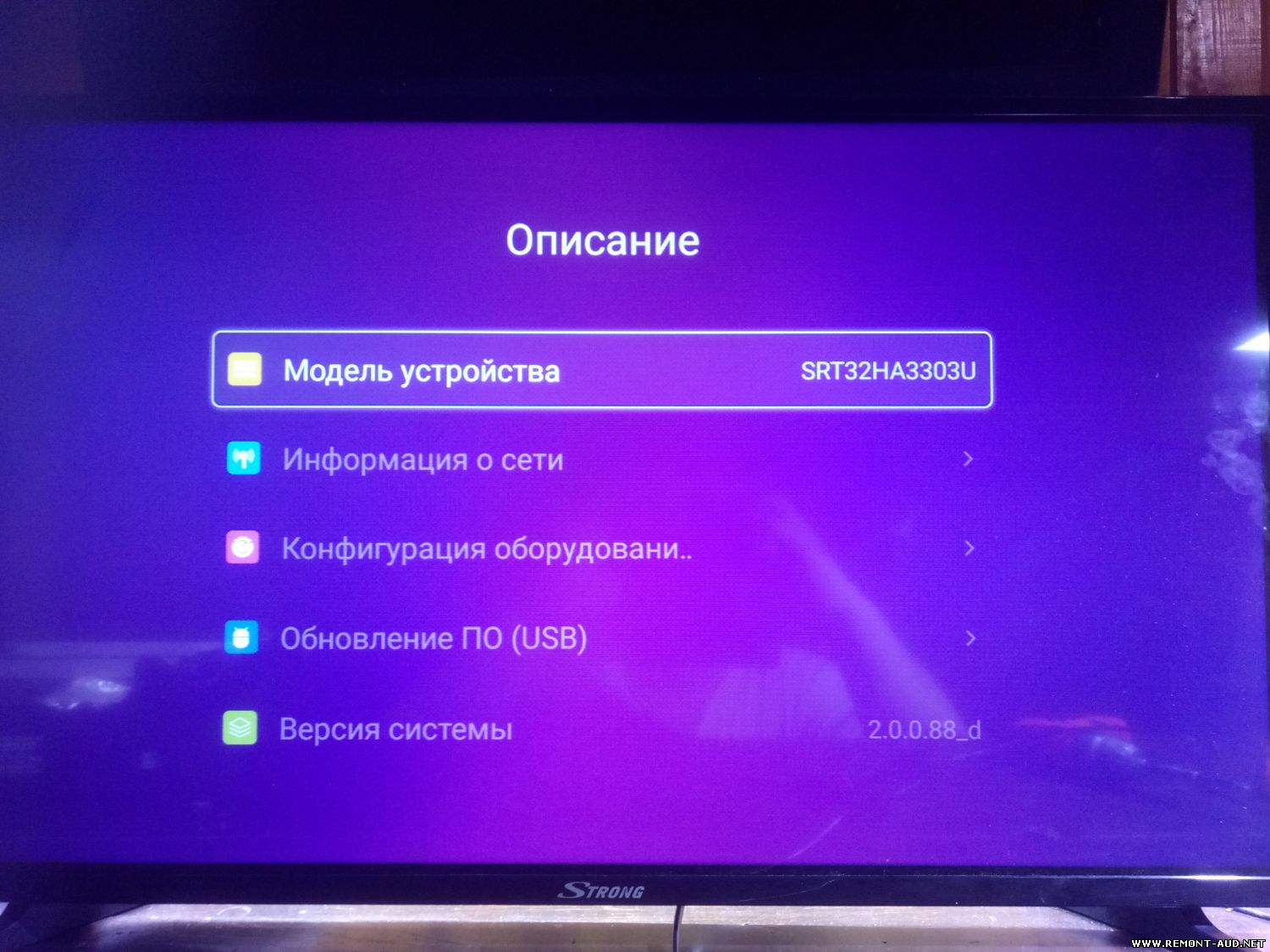
Обновление ПО через USB: • Загрузите требуемый файл, соответствующий диагонали вашего телевизора (обратите внимание на название файла – в нем указана диагональ/модель телевизора) • переименуйте загруженный файл в “MstarUpgrade.bin” (т.е. нужно оставить в названии только начало и расширение) • скопируйте файл в корень USB-накопителя в формате FAT32 • подключите накопитель к USB порту телевизора • зайдите в меню «Описание» в разделе «Настройки» домашнего экрана Android и выберите пункт «Обновление ПО (USB)» • после подтверждения выбора начнется обновление • дождитесь окончания обновления.
Если меню обновления телевизора недоступно • Подготовьте USB-накопитель к обновлению (см.выше) и подключите его к USB порту телевизора • Отключите телевизор от розетки питания • На нижней грани телевизора есть кнопка-джостик. Удерживая нажатой эту кнопку (строго вертикально, без смещения в сторону), подключите телевизор к питанию и дождитесь появления полосы загрузки ПО. • Отпустите кнопку и дождитесь окончания обновления.
(!) Внимание Обновление ПО/прошивки возвращает телевизор к заводским настройкам. Перед началом процедуры обновления ПО убедитесь, что Вы сделали копию учетных записей и/или настроек, выпишите перечень программ и приложений, которые были установлены на Вашем телевизоре. Во время выполнения процедуры обновления ПО не отключайте питание! Дождитесь, пока обновление завершится и телевизор автоматически перезагрузится.
Обратите внимание, что если ваш телевизор включается в первый раз или начнет работать после возвращения к заводским настройкам, его включение может занять до 5 минут с момента включения. Это время нужно для подготовки его к работе.
Файл для обновления на актуальную версию ПО (для всех моделей) MstarUpgrade.bin
Это новая/последняя «урезанная» версия. Обновление не удаляет ранее установленные приложения, сохраняет все настройки и учетные записи. В данной версии YouTube обновляется и работает корректно.
Делайте всё аккуратно и согласно инструкции (!).
- Загрузите файл на ПК (см.инструкцию). - Убедитесь, что загрузка выполнена полностью и размер загруженного файла соответствует размеру файла на сервере. - Возьмите USB накопитель, желательно - небольшую пустую флешку, которую следует проверить на вирусы и убедиться в их отсутствии. - Скопируйте файл на этот накопитель и также убедитесь, что файл скопировался полностью. - Дальше – по инструкции.
Если вы всё выполнили правильно, в финале д.б. версия 125_d Для проверки: - Зайдите в домашний экран (кнопка Home) - В строке “Настройки” зайдите в раздел “Описание” (i) - Последняя строка – “Версия системы”. Д.б. 2.0.0.125_d
Если у вас указана другая версия, значит обновление не было сделано.
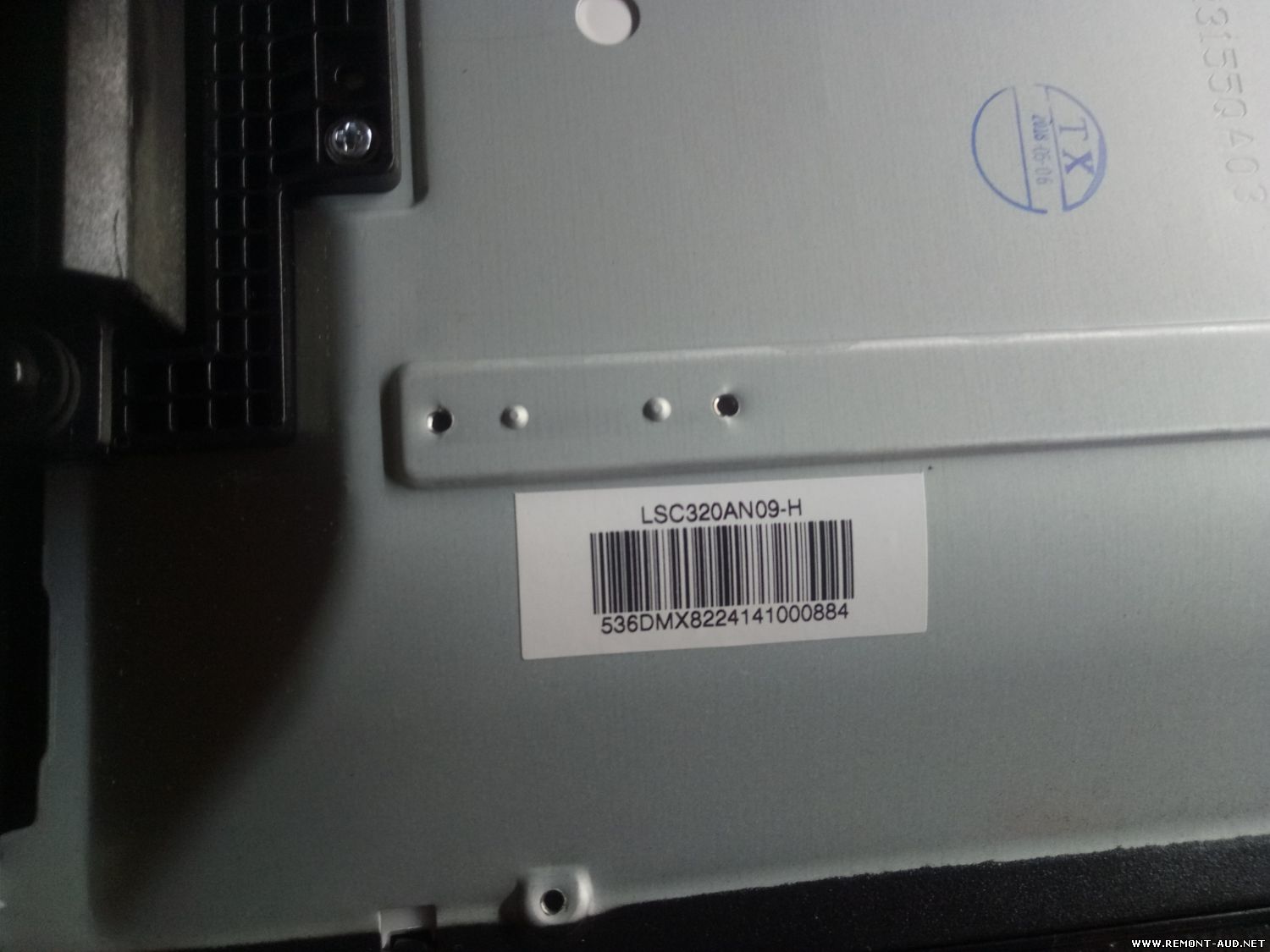
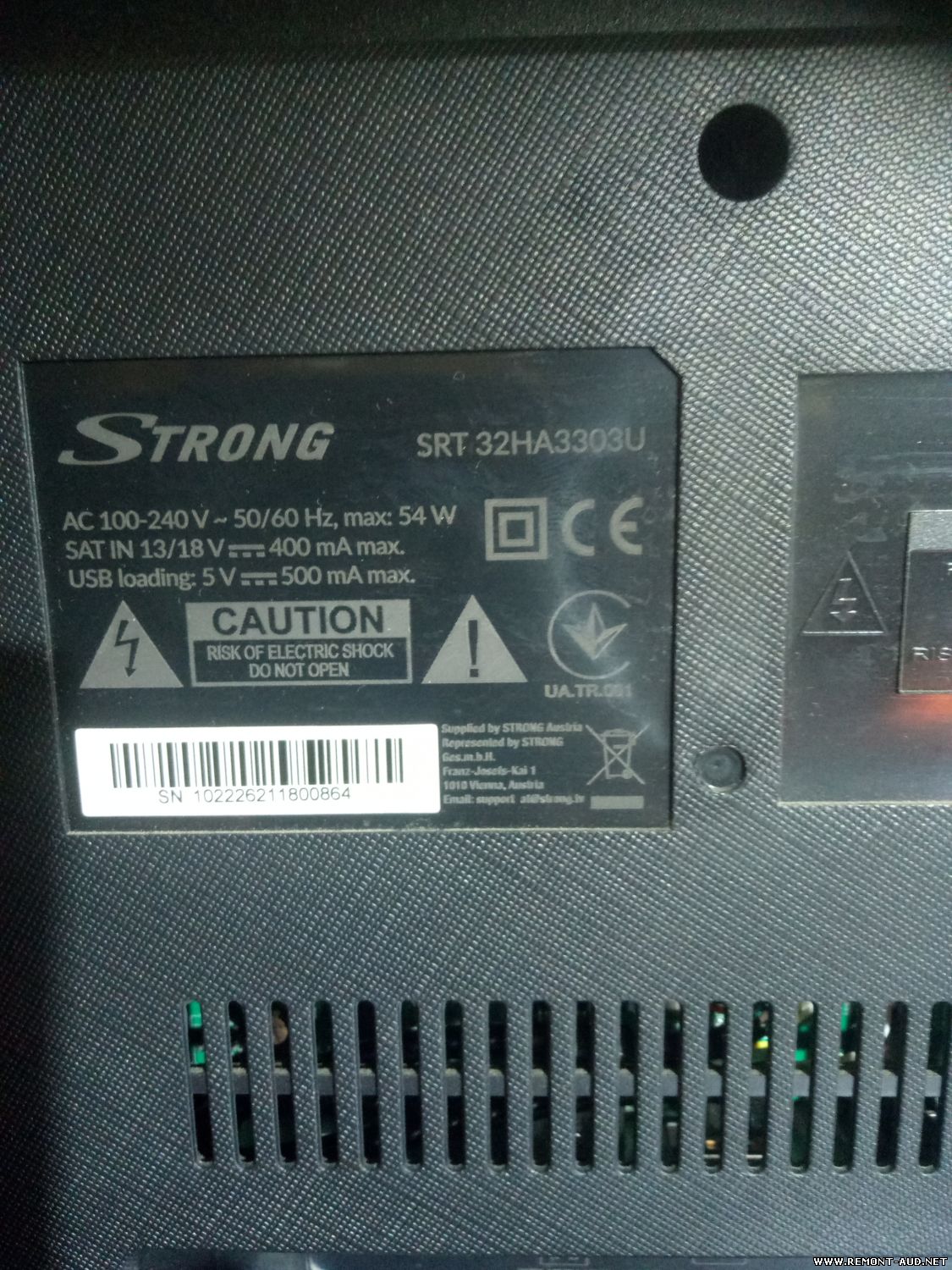
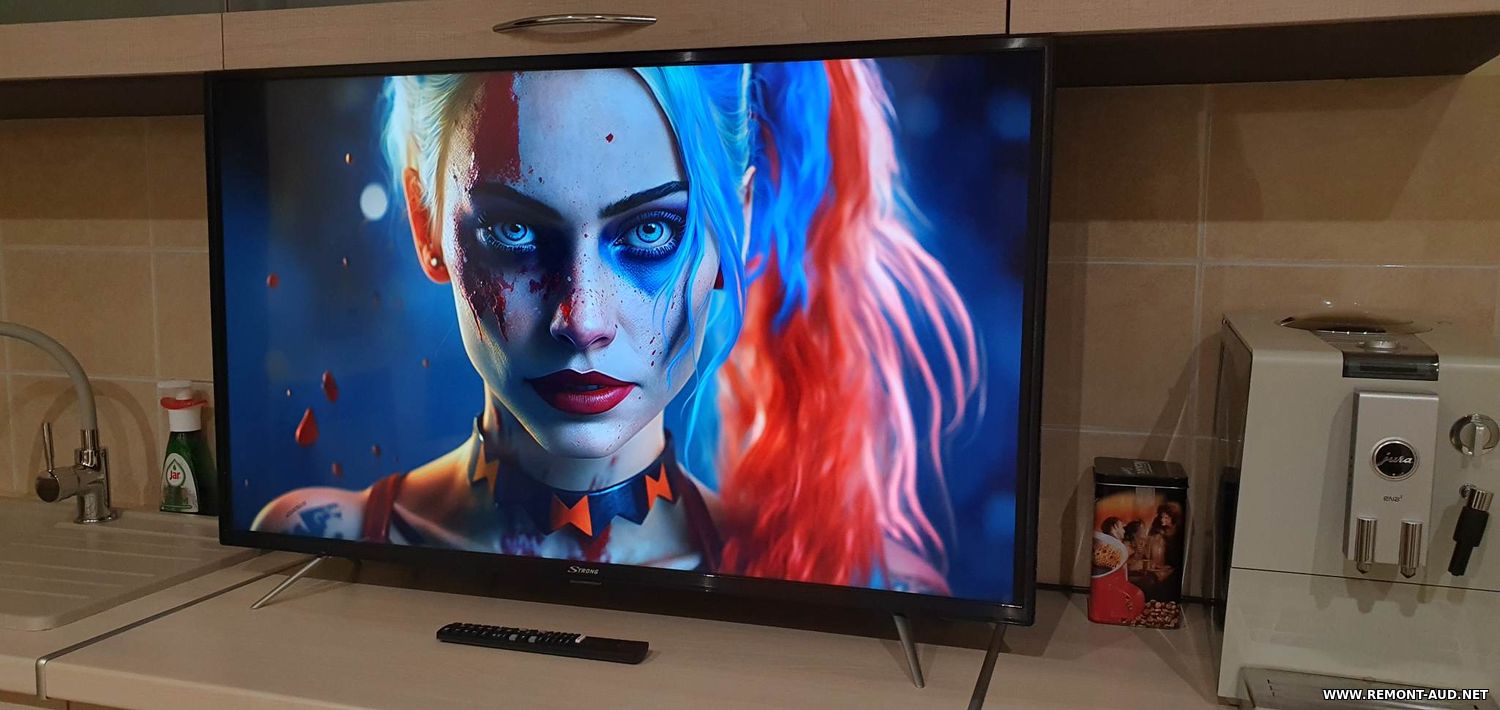
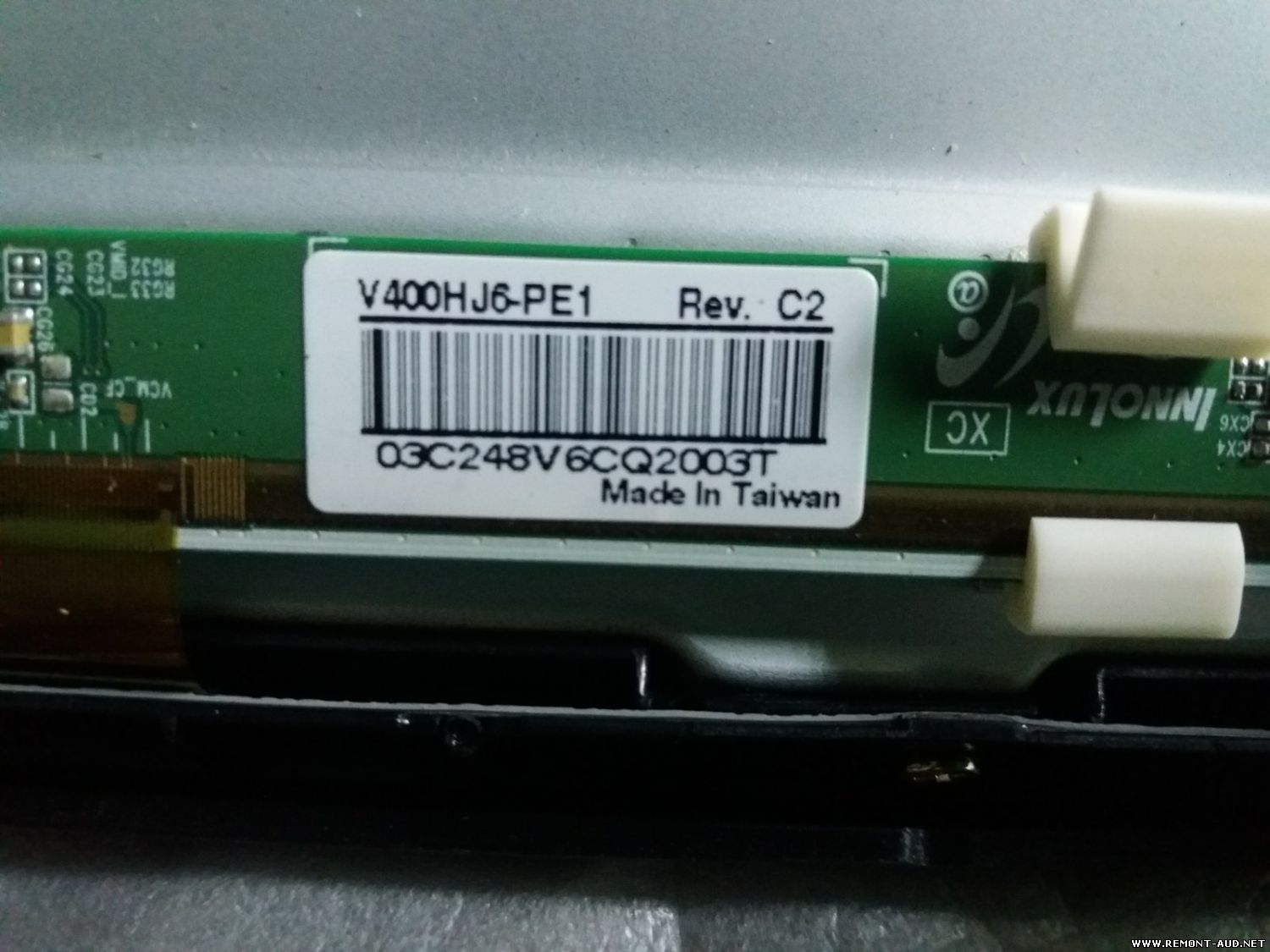
Дамп EMMC, сначала была зашита прошивка Yasin, обновлена по USB прошивкой Strong. Опосля считал программатором и проверил перепрошивкой. Strong 40FA3303U Main MSA3489-ZC01-01 Проц MSD6A348AXO-8-W2 EMMC KLM8G1GEME-B041 Панель V400HJ6-PE1
Сервисная прошивка, в комплекте непосредственно сама сервисные прошивки под оба типа панелей встречающиеся в данной модели + универсальный апдейт под все модели
Обновление ПО через USB: • Загрузите требуемый файл, соответствующий диагонали вашего телевизора (обратите внимание на название файла – в нем указана диагональ/модель телевизора) • переименуйте загруженный файл в “MstarUpgrade.bin” (т.е. нужно оставить в названии только начало и расширение) • скопируйте файл в корень USB-накопителя в формате FAT32 • подключите накопитель к USB порту телевизора • зайдите в меню «Описание» в разделе «Настройки» домашнего экрана Android и выберите пункт «Обновление ПО (USB)» • после подтверждения выбора начнется обновление • дождитесь окончания обновления.
(!) Замечание для телевизоров с диагональю 32” Если серийный номер вашего телевизора попадает в диапазон 102228441800001 - 102228441802010 102228431800001 - 102228431802570 102228451800001 - 102228451802070 используйте для обновления файл из папки CSOT panel
Если меню обновления телевизора недоступно • Подготовьте USB-накопитель к обновлению (см.выше) и подключите его к USB порту телевизора • Отключите телевизор от розетки питания • На нижней грани телевизора есть кнопка-джостик. Удерживая нажатой эту кнопку (строго вертикально, без смещения в сторону), подключите телевизор к питанию и дождитесь появления полосы загрузки ПО. • Отпустите кнопку и дождитесь окончания обновления.
(!) Внимание Обновление ПО/прошивки возвращает телевизор к заводским настройкам. Перед началом процедуры обновления ПО убедитесь, что Вы сделали копию учетных записей и/или настроек, выпишите перечень программ и приложений, которые были установлены на Вашем телевизоре. Во время выполнения процедуры обновления ПО не отключайте питание! Дождитесь, пока обновление завершится и телевизор автоматически перезагрузится.
Обратите внимание, что если ваш телевизор включается в первый раз или начнет работать после возвращения к заводским настройкам, его включение может занять до 5 минут с момента включения. Это время нужно для подготовки его к работе.
Файл для обновления на актуальную версию ПО (для всех моделей) MstarUpgrade.bin
Это новая/последняя «урезанная» версия. Обновление не удаляет ранее установленные приложения, сохраняет все настройки и учетные записи. В данной версии YouTube обновляется и работает корректно.
Делайте всё аккуратно и согласно инструкции (!).
- Загрузите файл на ПК (см.инструкцию). - Убедитесь, что загрузка выполнена полностью и размер загруженного файла соответствует размеру файла на сервере. - Возьмите USB накопитель, желательно - небольшую пустую флешку, которую следует проверить на вирусы и убедиться в их отсутствии. - Скопируйте файл на этот накопитель и также убедитесь, что файл скопировался полностью. - Дальше – по инструкции.
Если вы всё выполнили правильно, в финале д.б. версия 125_d Для проверки: - Зайдите в домашний экран (кнопка Home) - В строке “Настройки” зайдите в раздел “Описание” (i) - Последняя строка – “Версия системы”. Д.б. 2.0.0.125_d
Если у вас указана другая версия, значит обновление не было сделано.
Сервисная прошивка, в комплекте непосредственно сама сервисная прошивка + универсальный апдейт под все модели
Обновление ПО через USB: • Загрузите требуемый файл, соответствующий диагонали вашего телевизора (обратите внимание на название файла – в нем указана диагональ/модель телевизора) • переименуйте загруженный файл в “MstarUpgrade.bin” (т.е. нужно оставить в названии только начало и расширение) • скопируйте файл в корень USB-накопителя в формате FAT32 • подключите накопитель к USB порту телевизора • зайдите в меню «Описание» в разделе «Настройки» домашнего экрана Android и выберите пункт «Обновление ПО (USB)» • после подтверждения выбора начнется обновление • дождитесь окончания обновления.
Если меню обновления телевизора недоступно • Подготовьте USB-накопитель к обновлению (см.выше) и подключите его к USB порту телевизора • Отключите телевизор от розетки питания • На нижней грани телевизора есть кнопка-джостик. Удерживая нажатой эту кнопку (строго вертикально, без смещения в сторону), подключите телевизор к питанию и дождитесь появления полосы загрузки ПО. • Отпустите кнопку и дождитесь окончания обновления.
(!) Внимание Обновление ПО/прошивки возвращает телевизор к заводским настройкам. Перед началом процедуры обновления ПО убедитесь, что Вы сделали копию учетных записей и/или настроек, выпишите перечень программ и приложений, которые были установлены на Вашем телевизоре. Во время выполнения процедуры обновления ПО не отключайте питание! Дождитесь, пока обновление завершится и телевизор автоматически перезагрузится.
Обратите внимание, что если ваш телевизор включается в первый раз или начнет работать после возвращения к заводским настройкам, его включение может занять до 5 минут с момента включения. Это время нужно для подготовки его к работе.
Файл для обновления на актуальную версию ПО (для всех моделей) MstarUpgrade.bin
Это новая/последняя «урезанная» версия. Обновление не удаляет ранее установленные приложения, сохраняет все настройки и учетные записи. В данной версии YouTube обновляется и работает корректно.
Делайте всё аккуратно и согласно инструкции (!).
- Загрузите файл на ПК (см.инструкцию). - Убедитесь, что загрузка выполнена полностью и размер загруженного файла соответствует размеру файла на сервере. - Возьмите USB накопитель, желательно - небольшую пустую флешку, которую следует проверить на вирусы и убедиться в их отсутствии. - Скопируйте файл на этот накопитель и также убедитесь, что файл скопировался полностью. - Дальше – по инструкции.
Если вы всё выполнили правильно, в финале д.б. версия 125_d Для проверки: - Зайдите в домашний экран (кнопка Home) - В строке “Настройки” зайдите в раздел “Описание” (i) - Последняя строка – “Версия системы”. Д.б. 2.0.0.125_d
Если у вас указана другая версия, значит обновление не было сделано.
SOFTWARE INSTALLATION PROCEDURE: Format your flash drive to FAT32 format. Copy the software to your flash drive as open files. Insert the flash drive into your TV's USB port. Press and hold the TV's panel power button and plug in the TV's power cord. Release your finger from the button when the loading process begins on the screen, and your TV will go into standby mode when the loading is complete. Once your TV is in standby mode, remove your USB flash drive from the TV's USB port and turn on your TV using the power button on the remote control. Your new software installation will begin with the initial setup menu.

 Файлы
Файлы Прошивки
 Продажа
 Литература
 Статьи