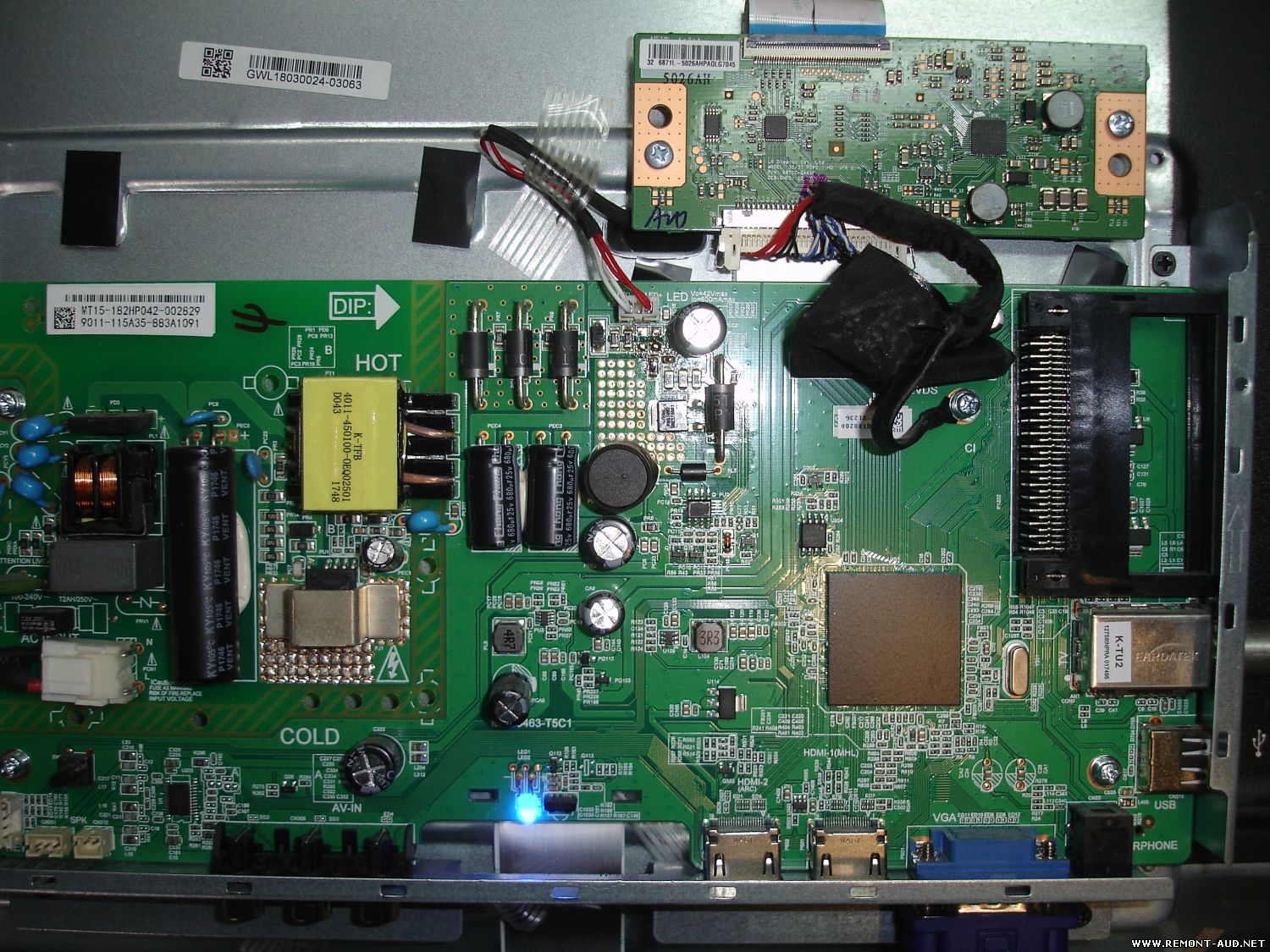
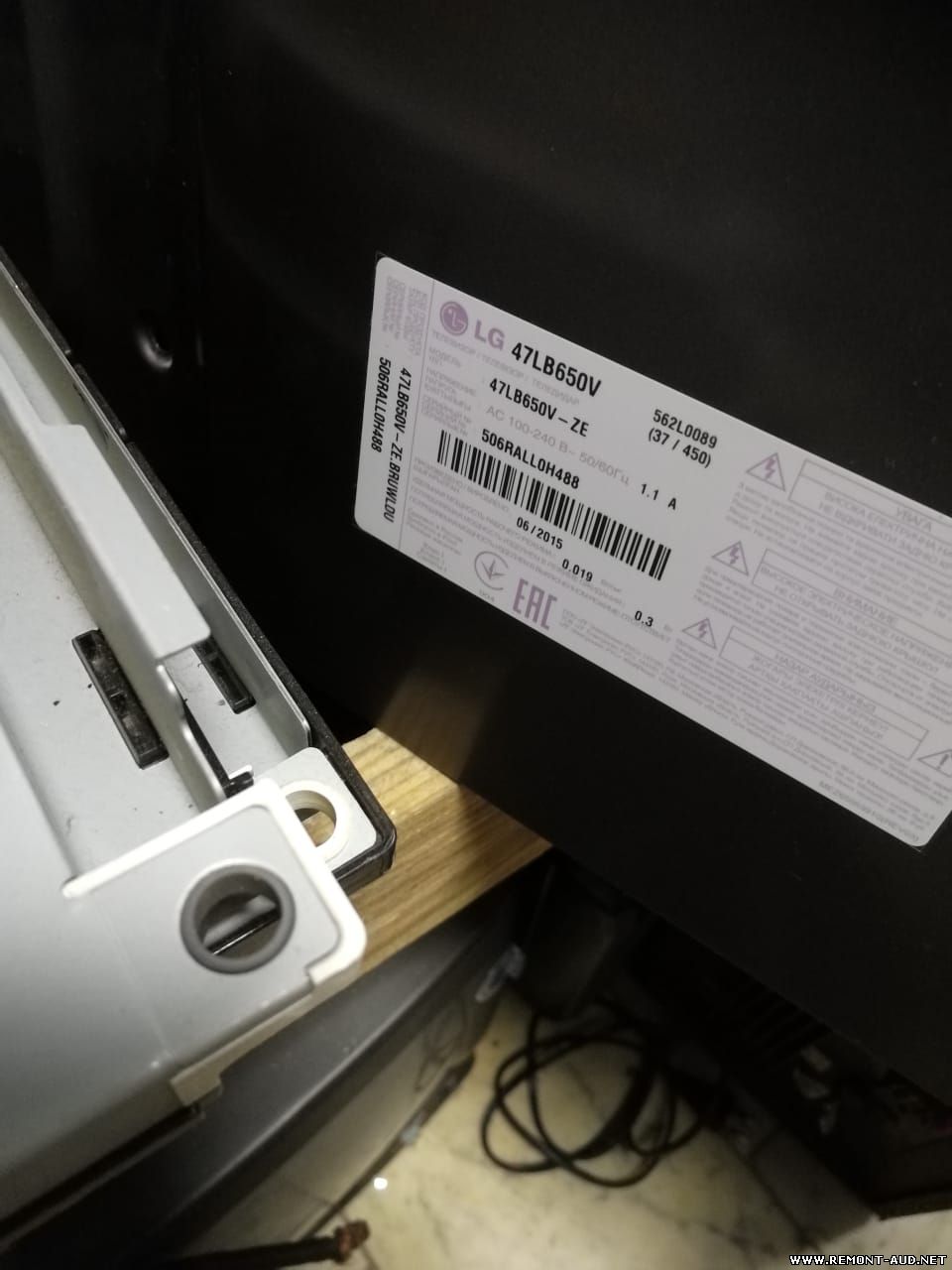
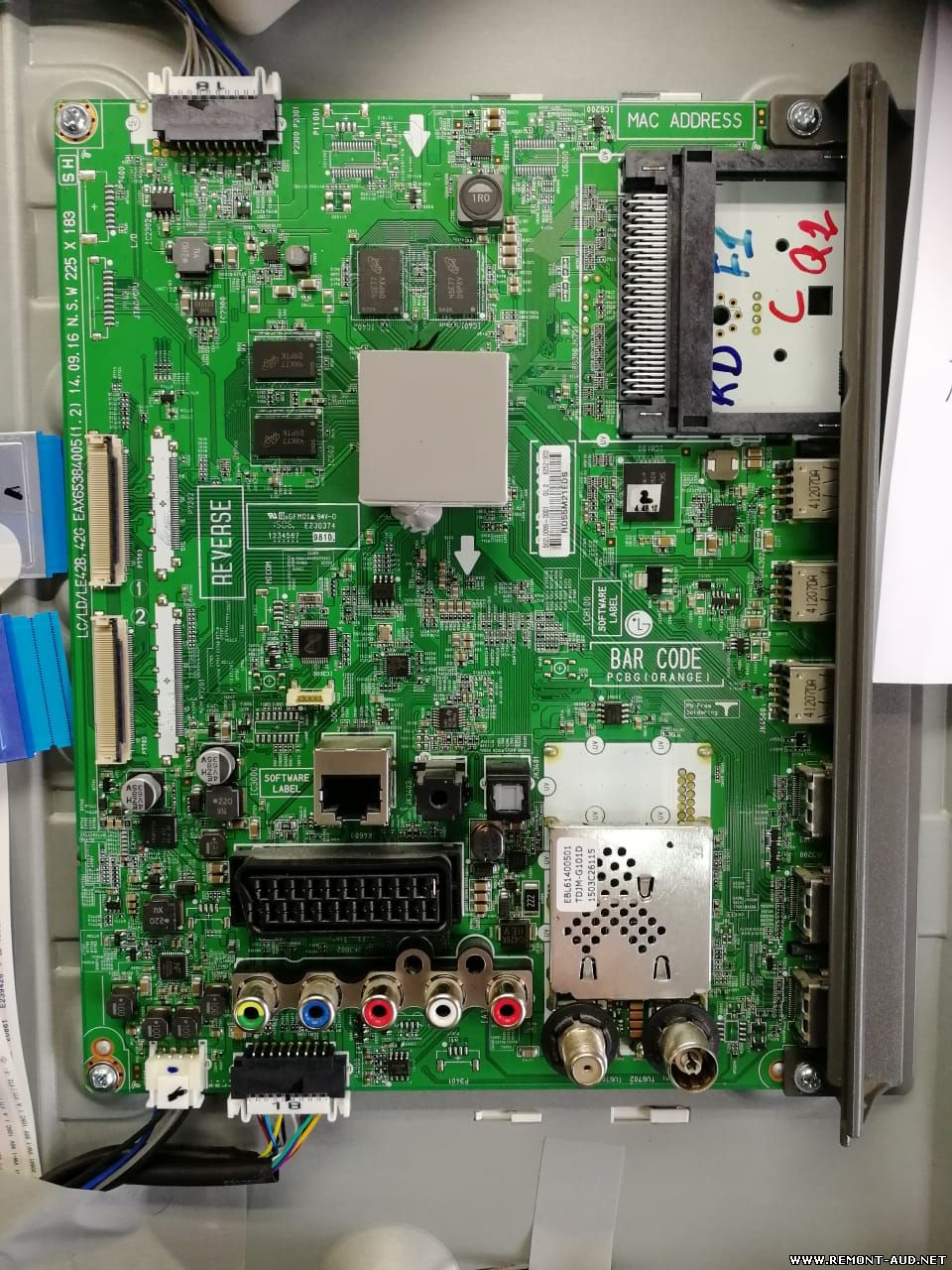
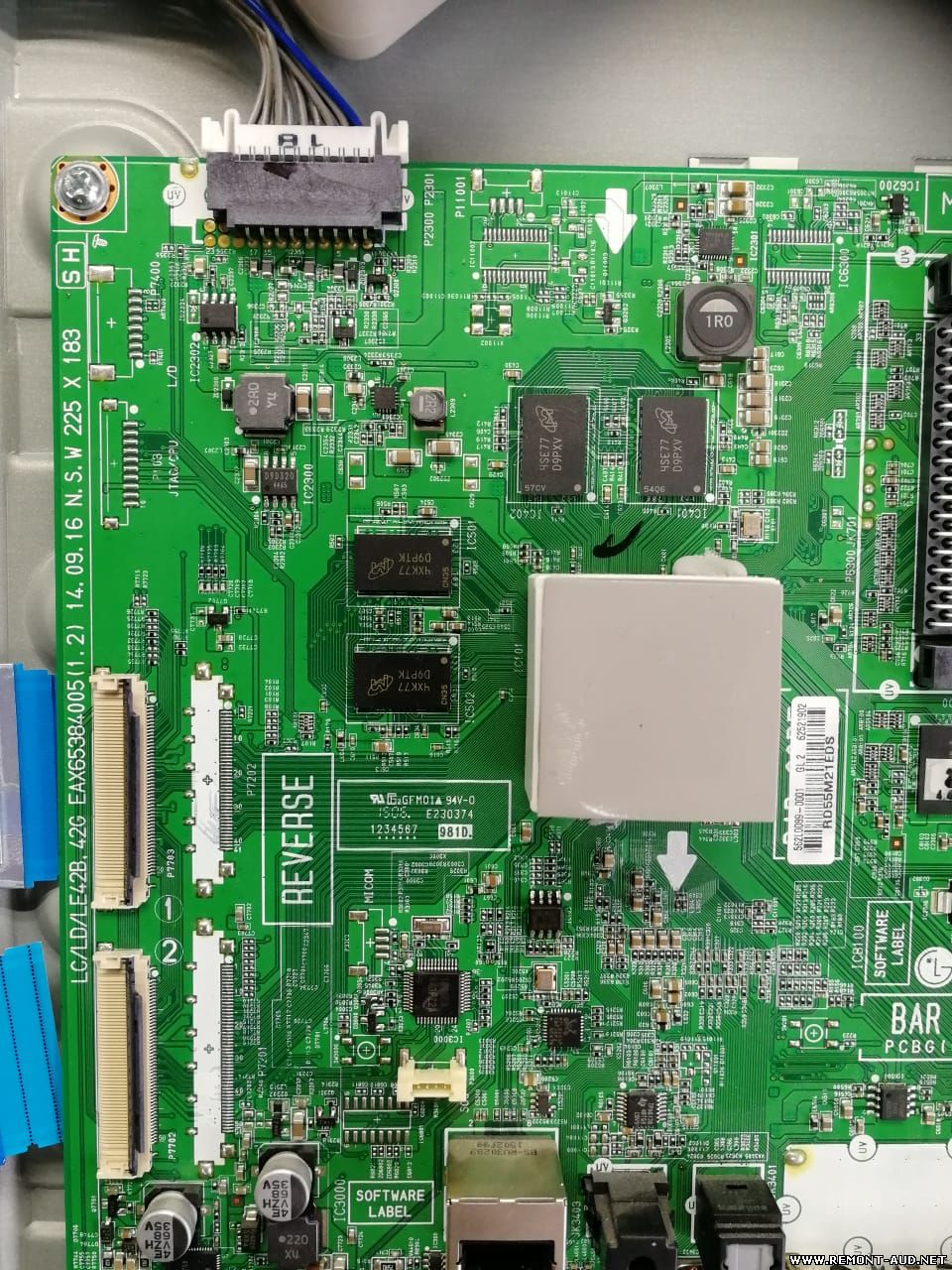
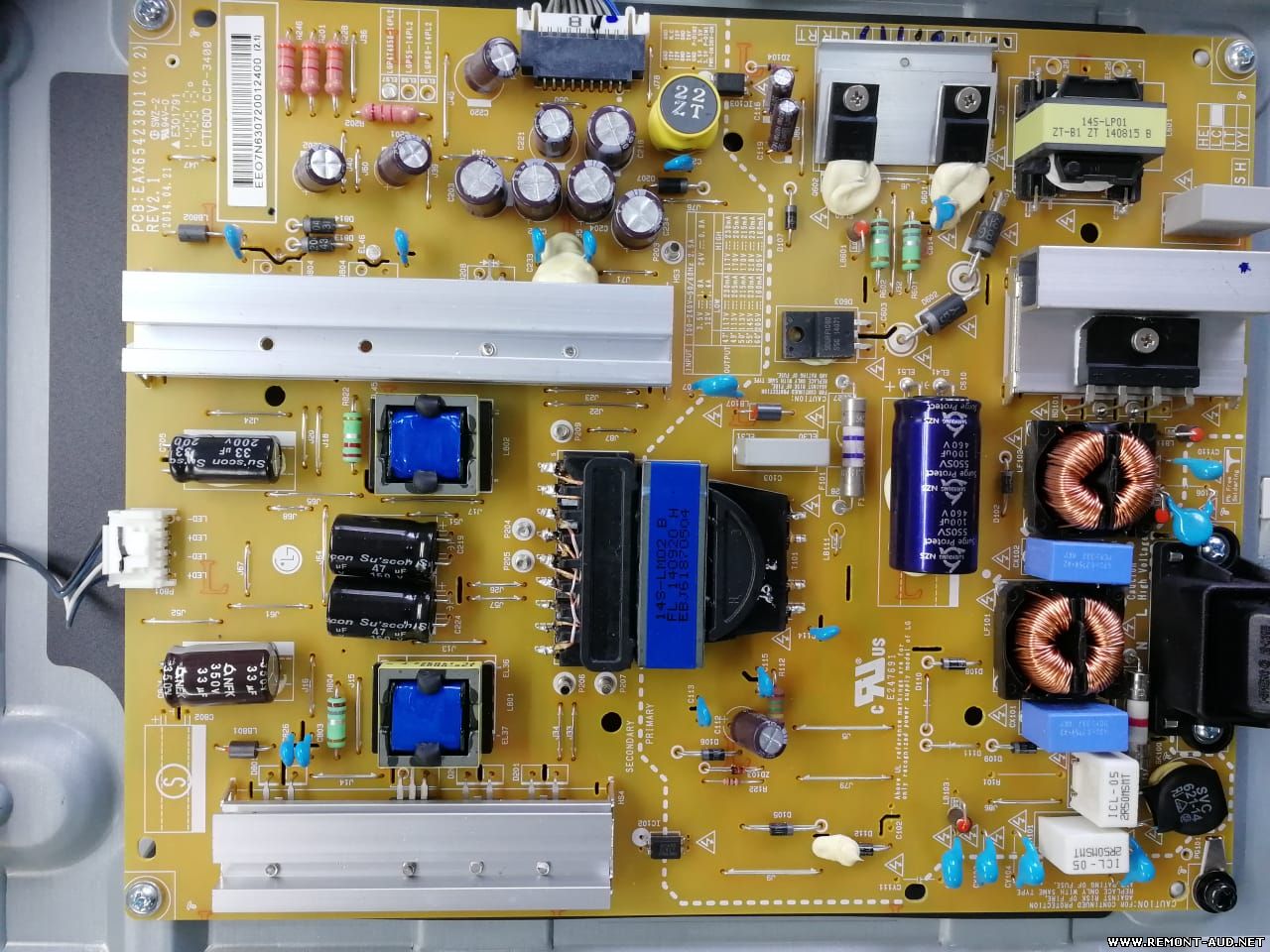
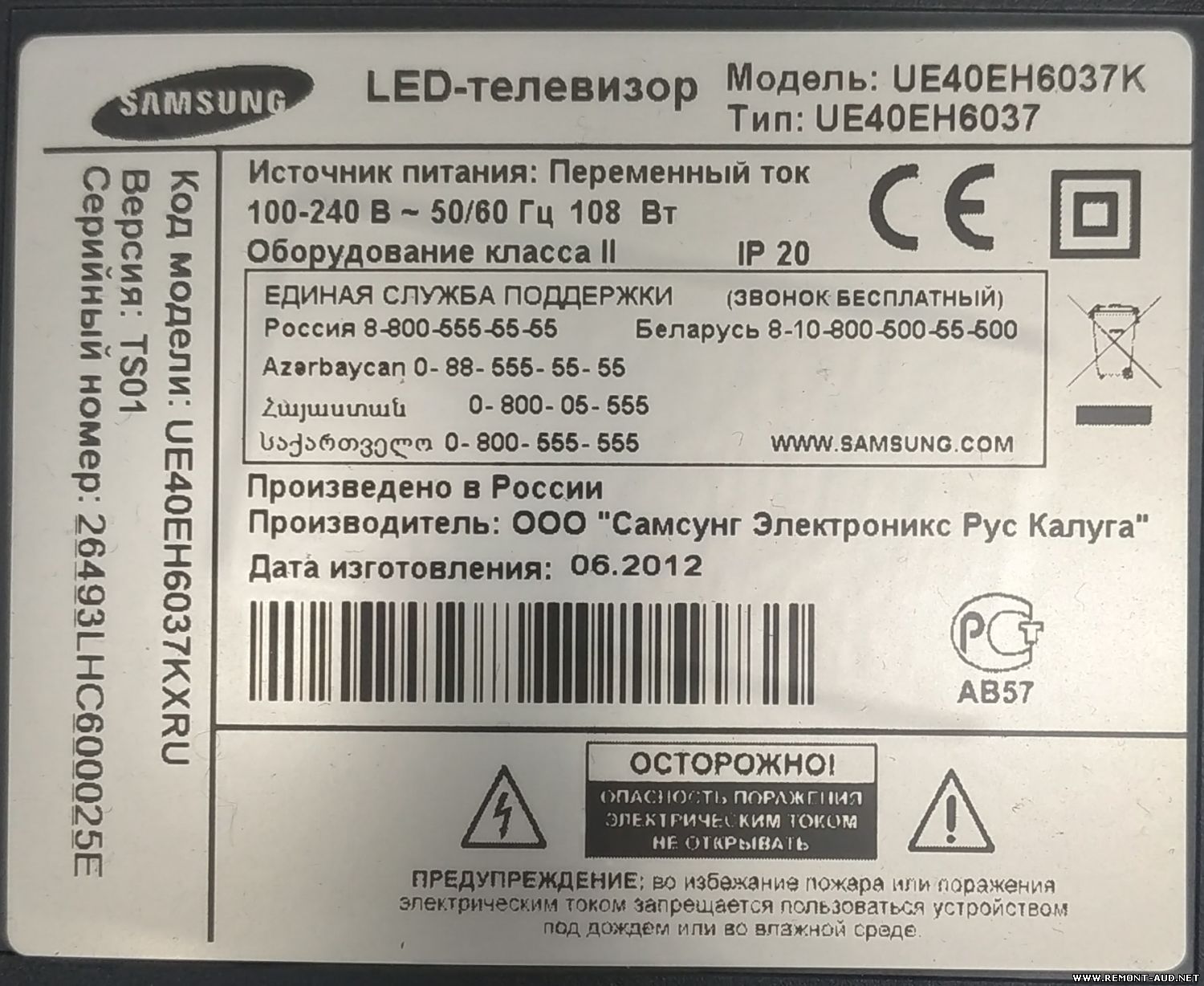
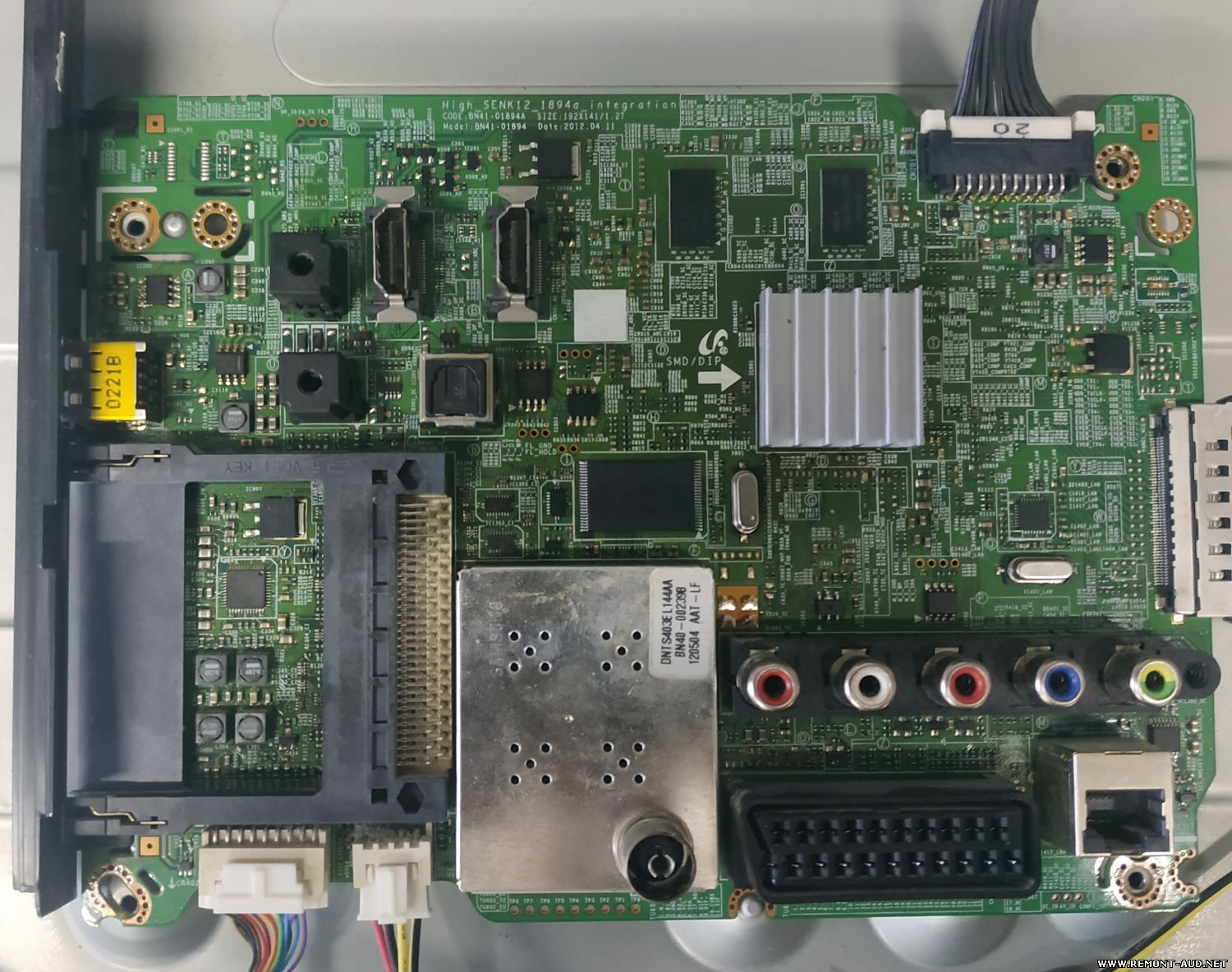
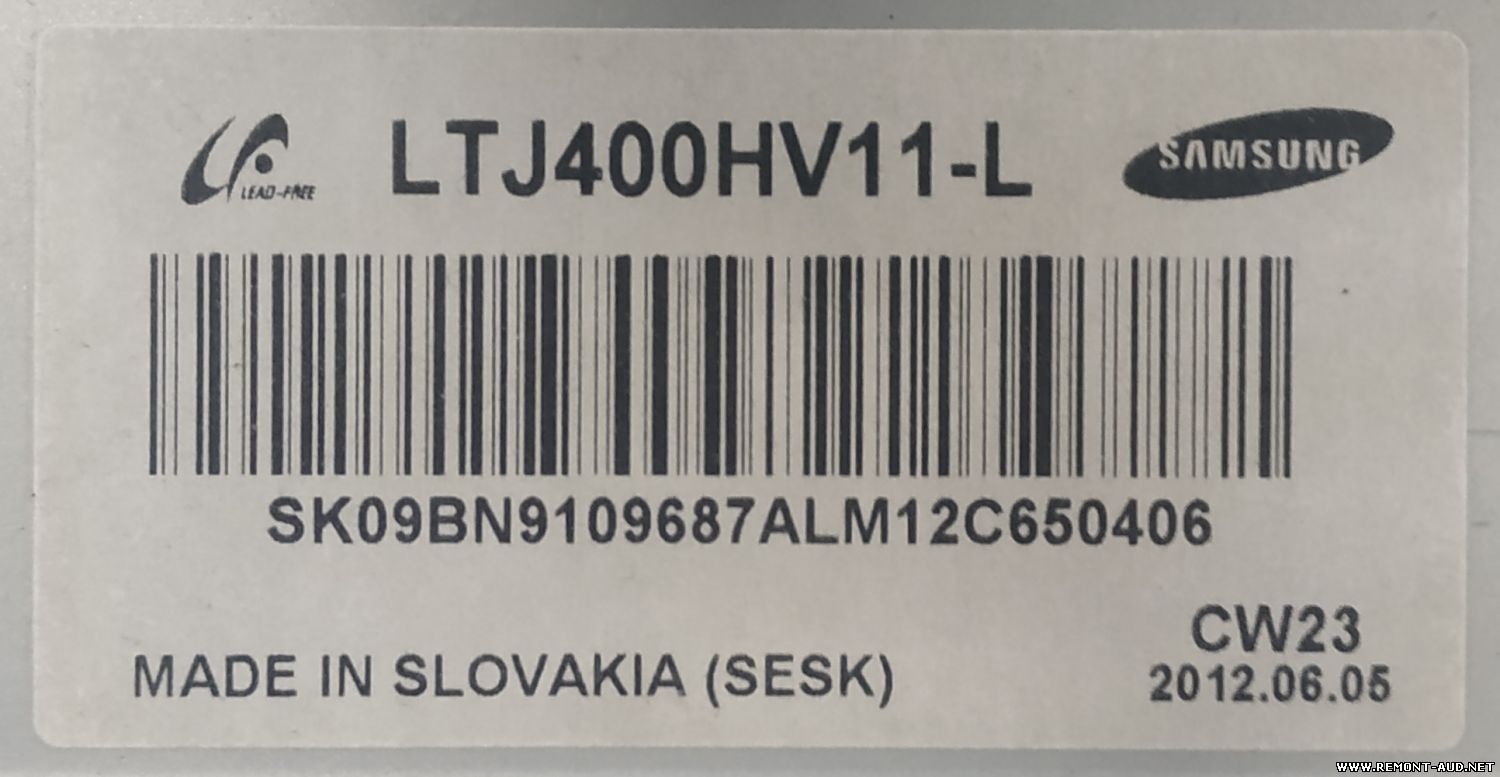
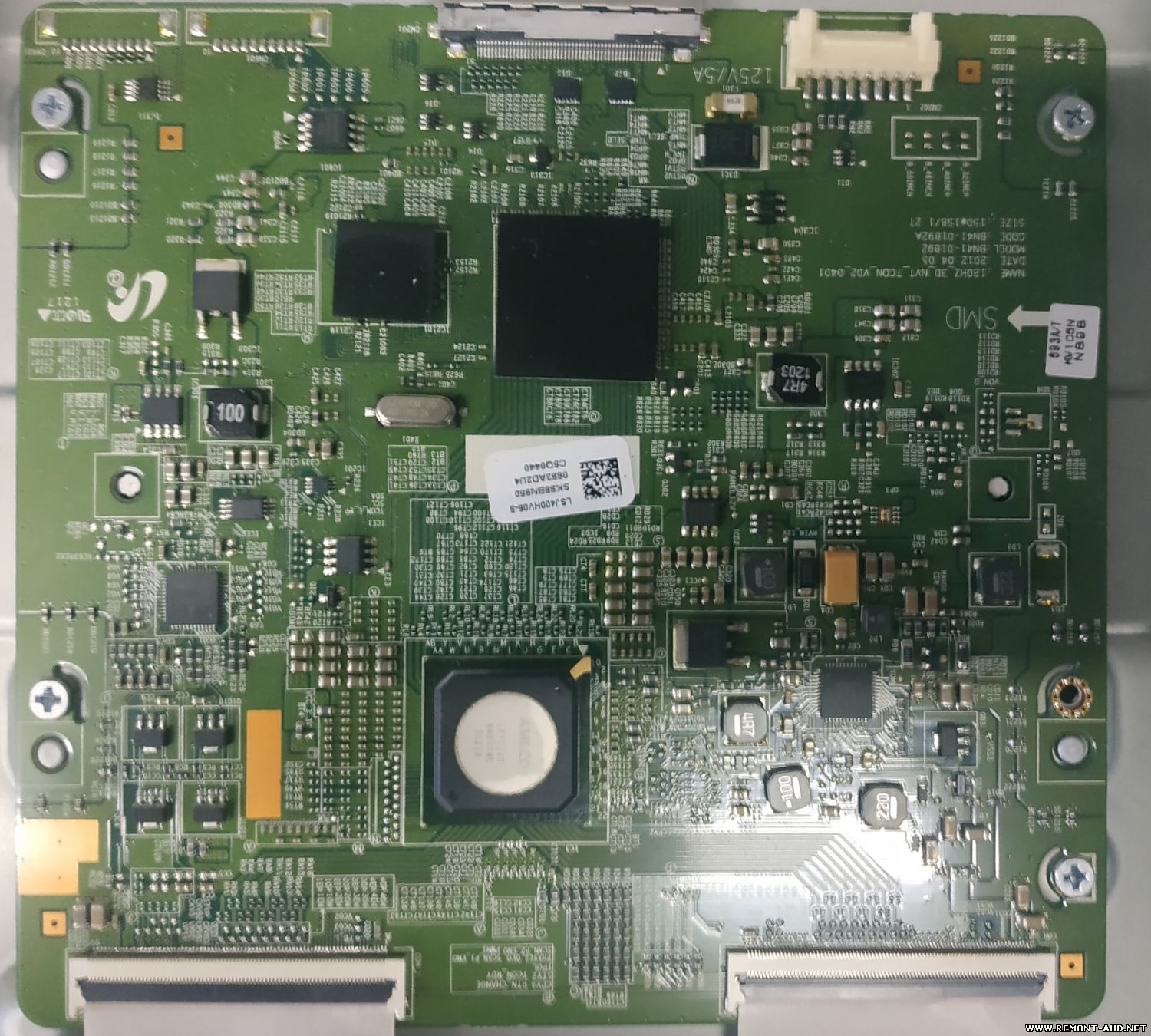
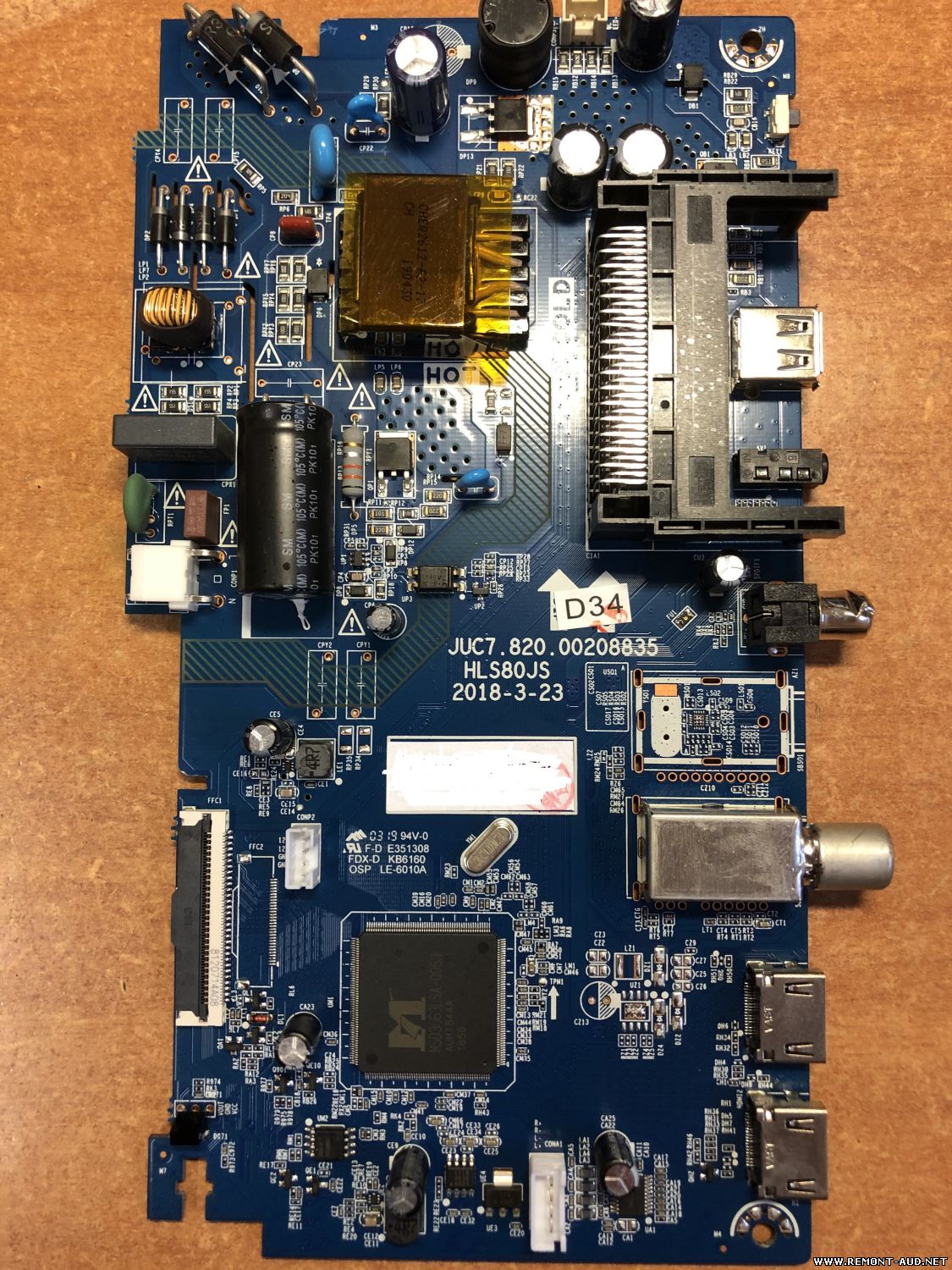
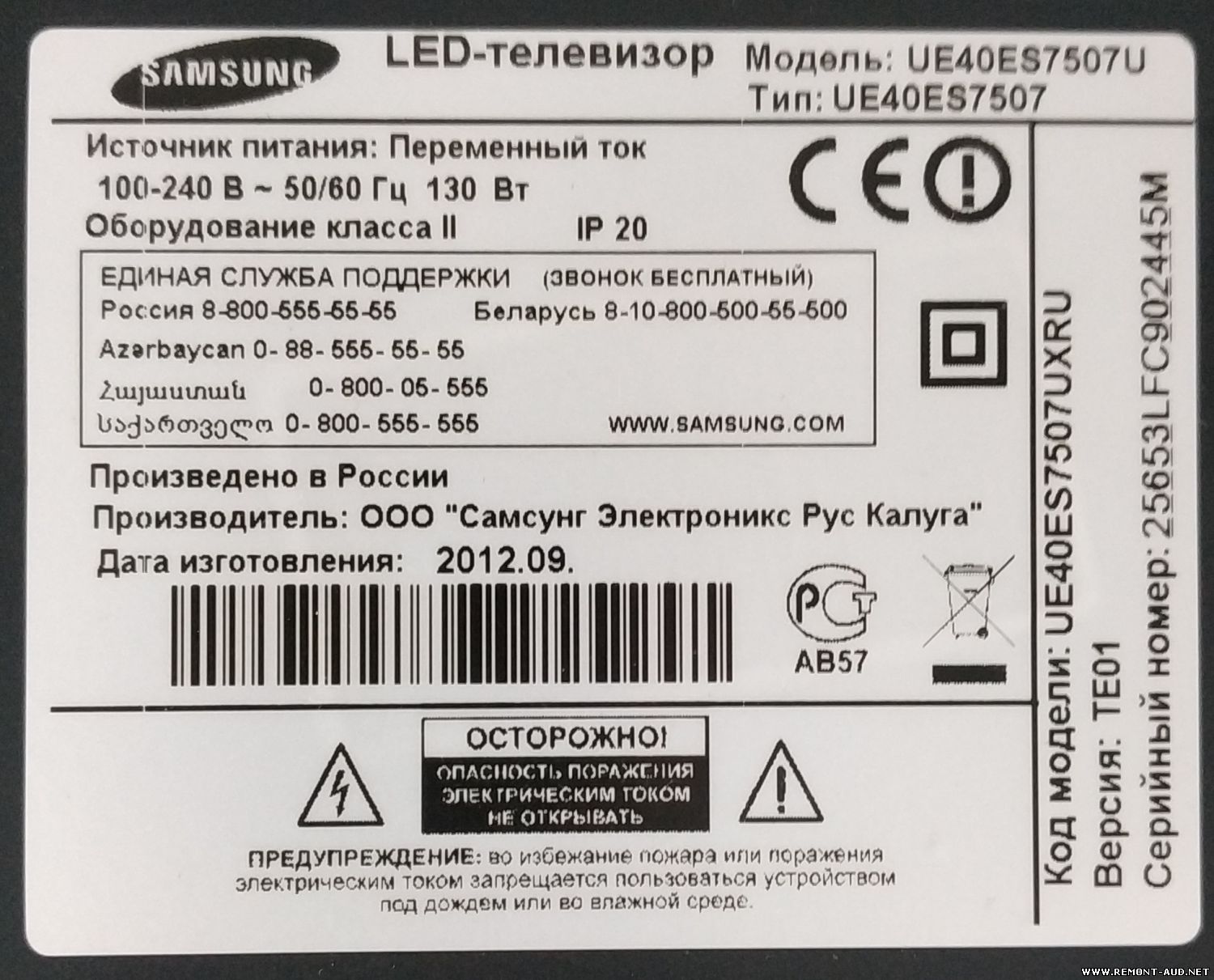
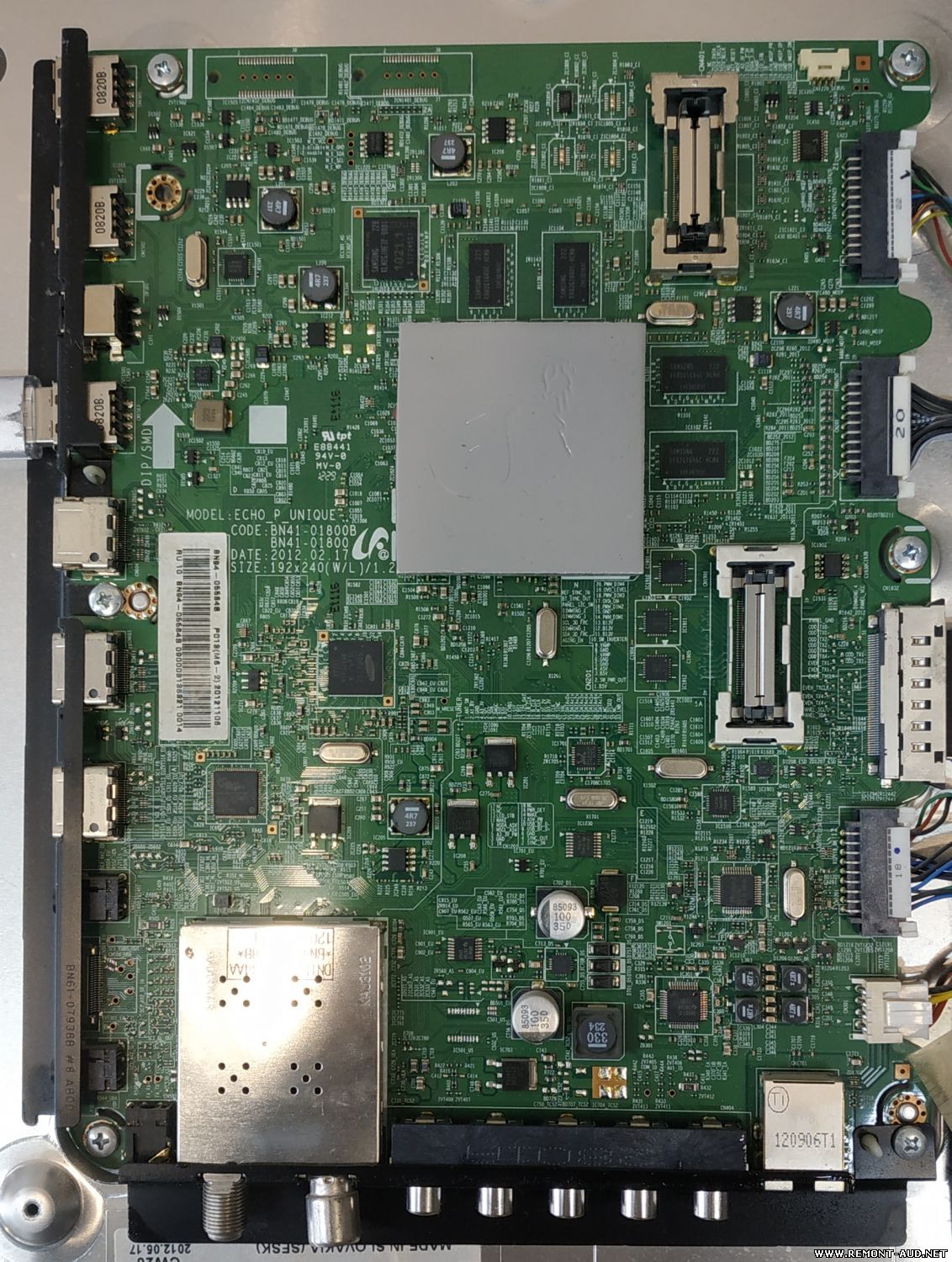
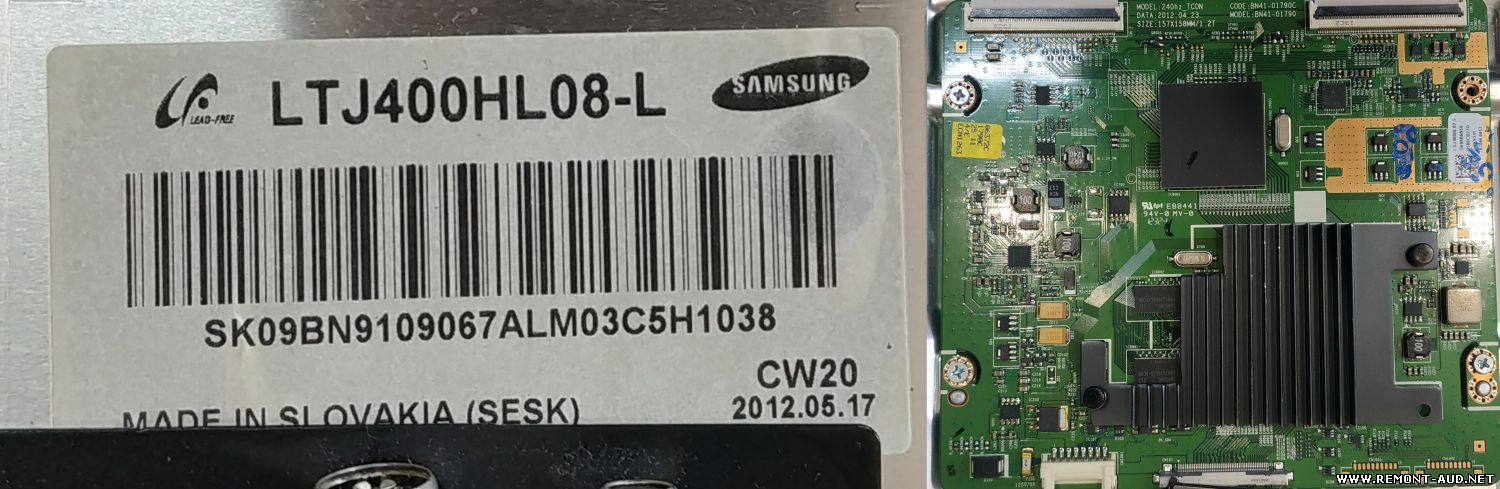
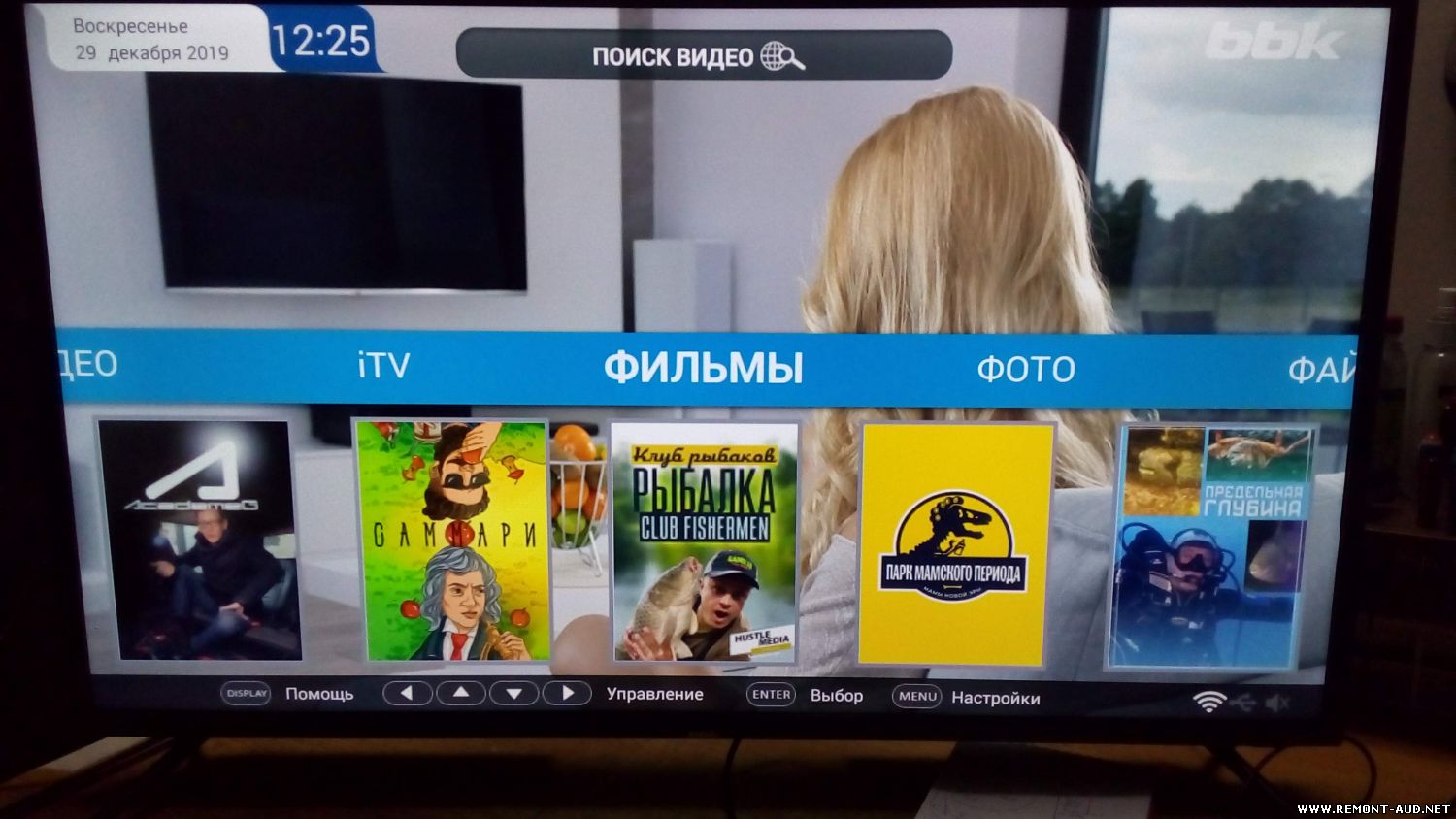
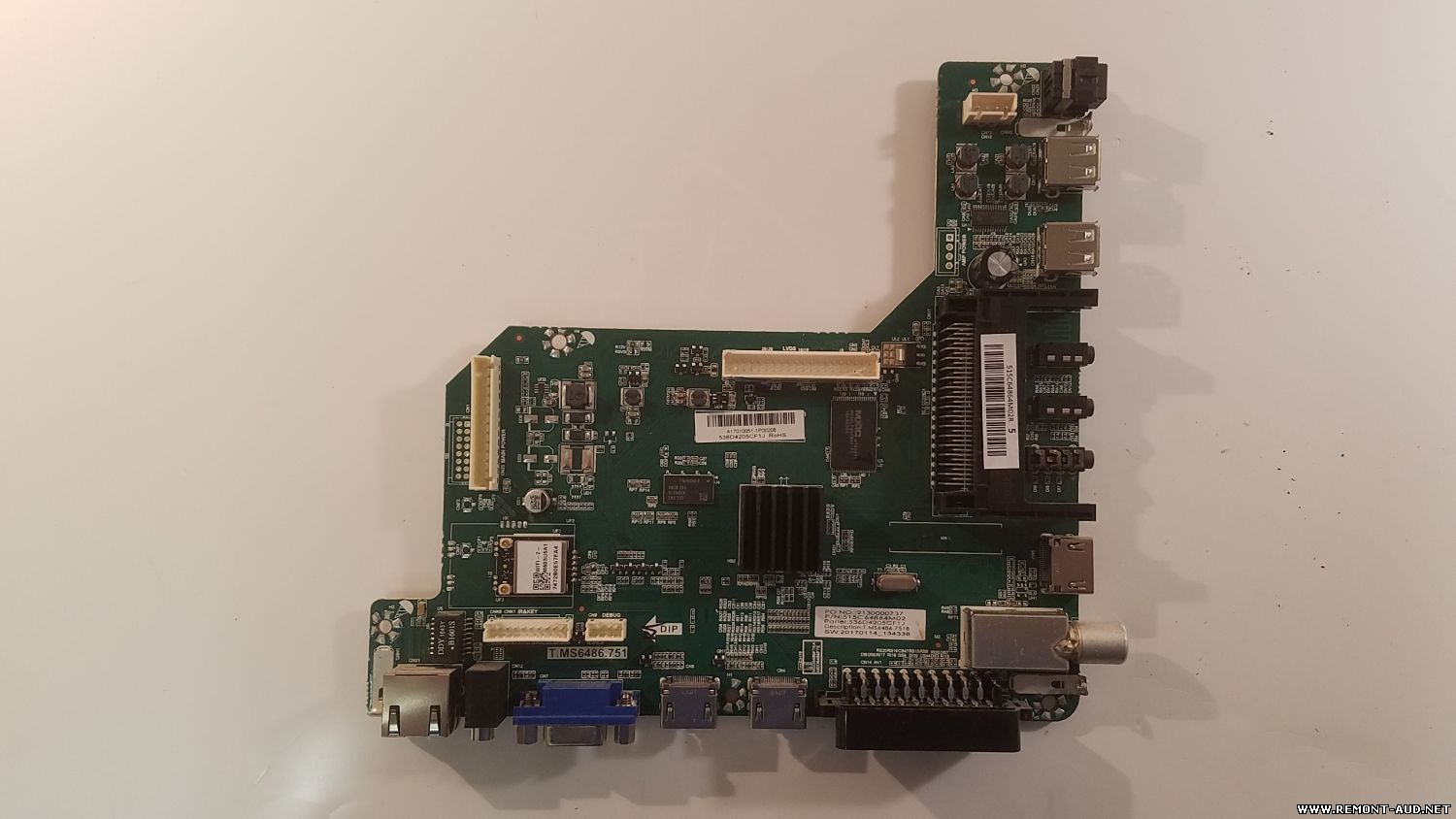
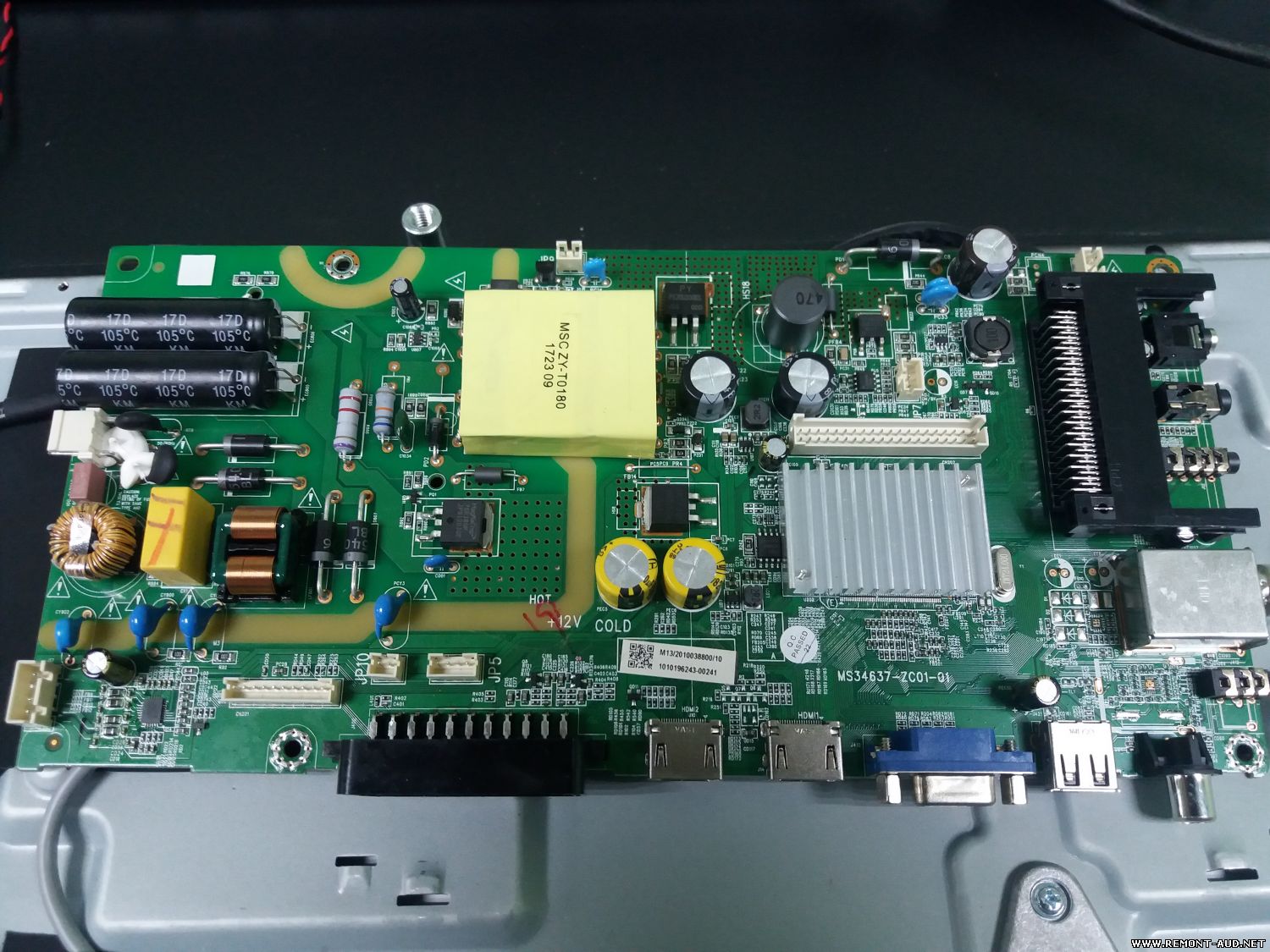
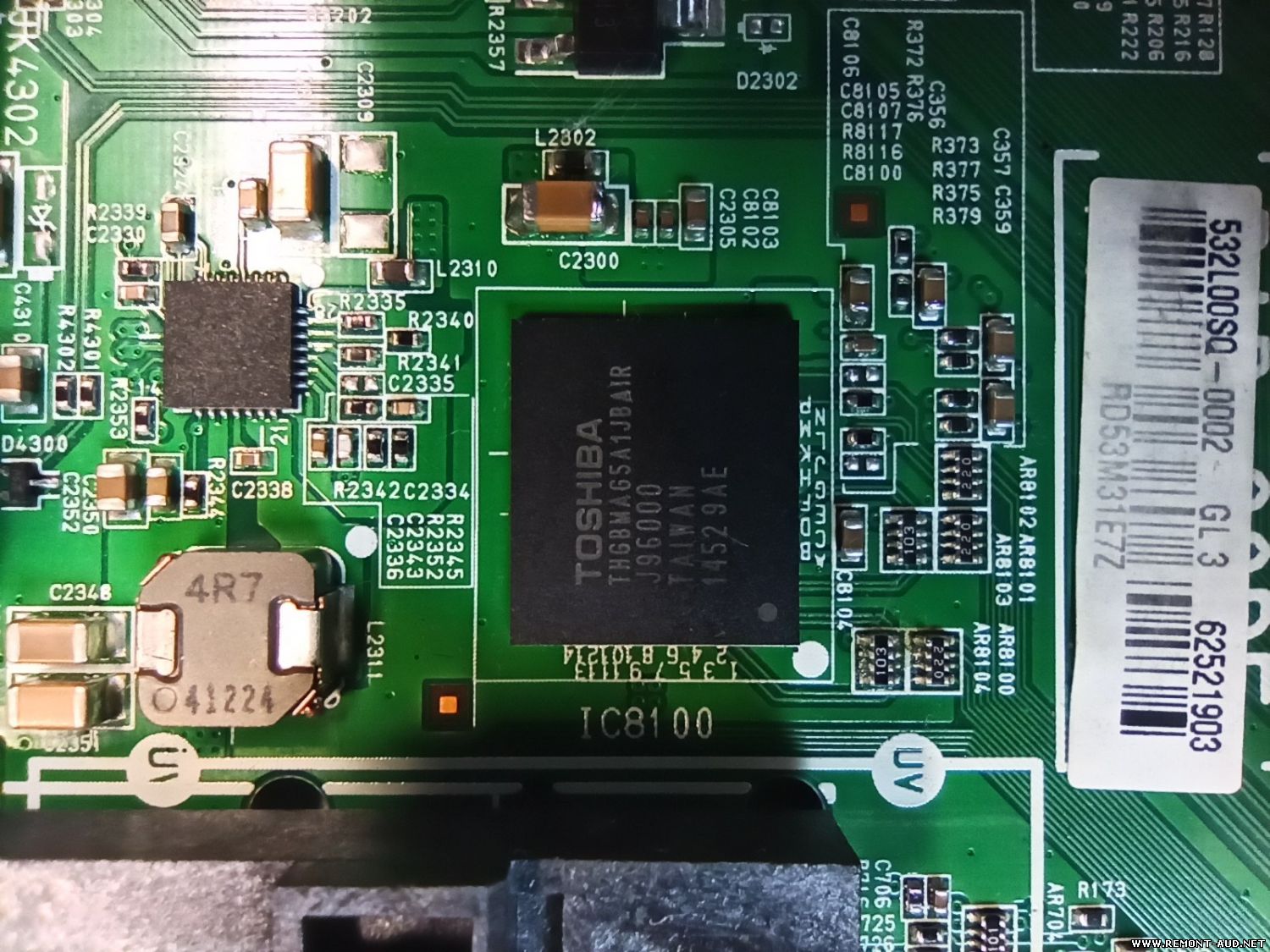
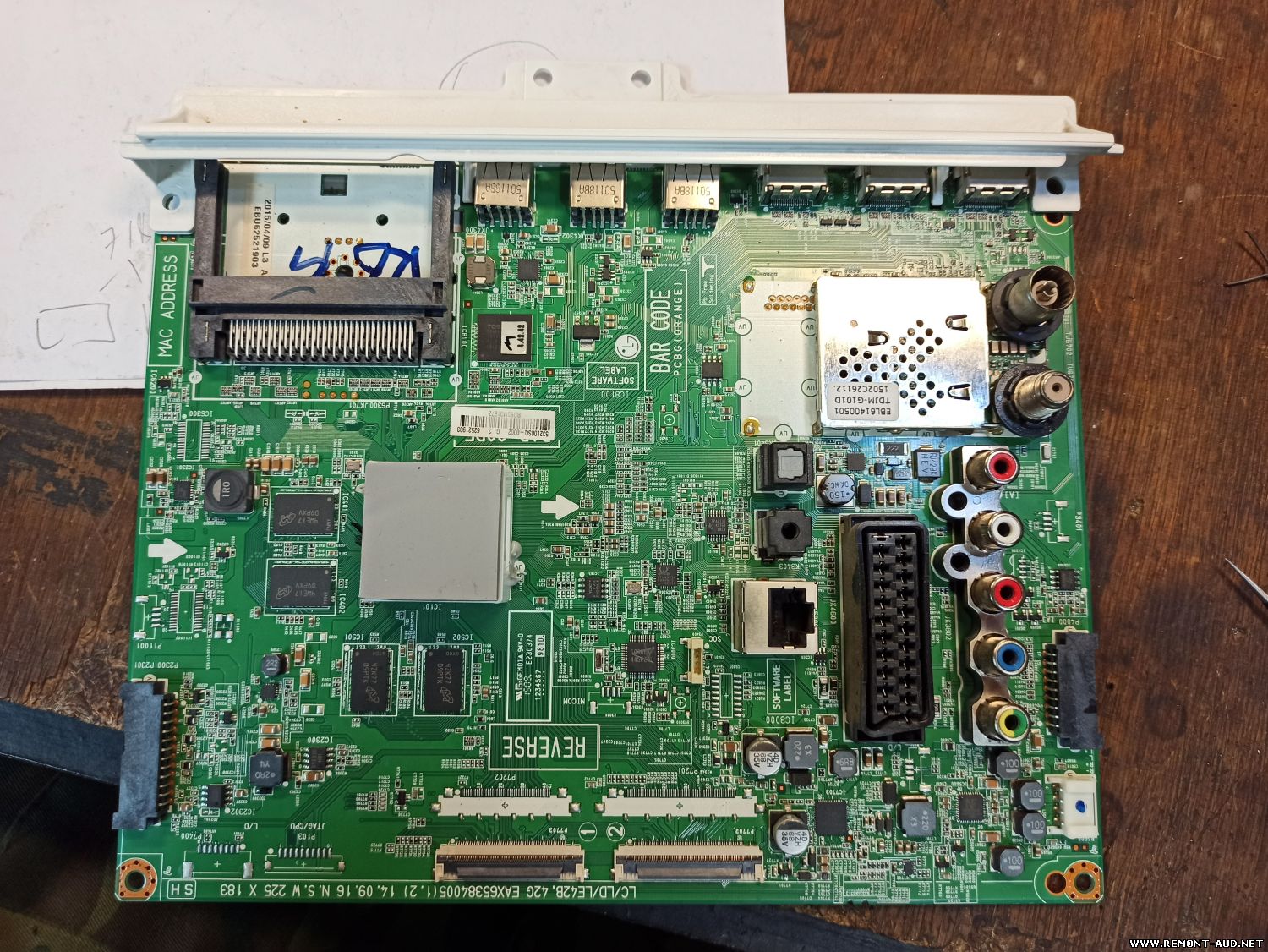
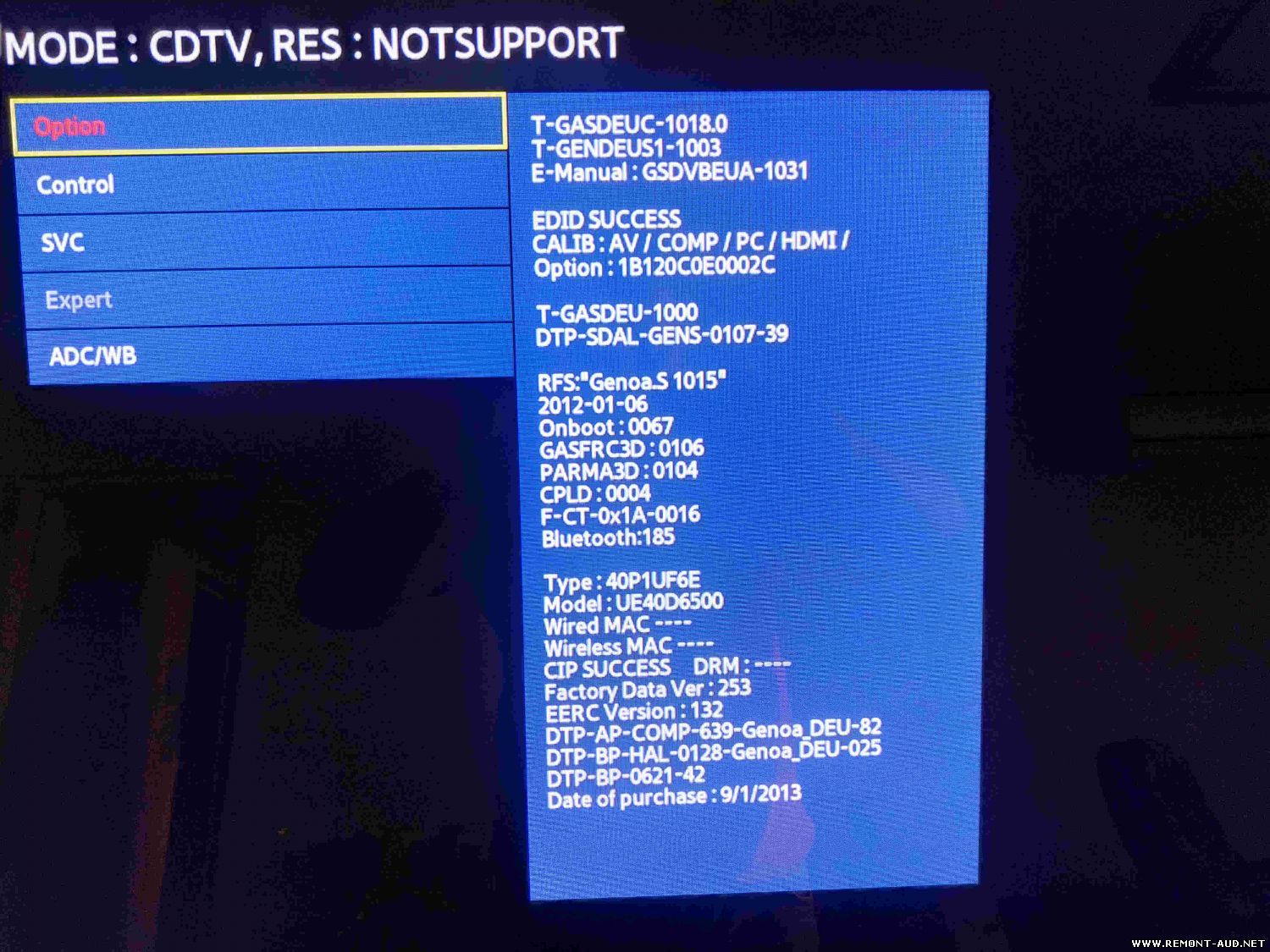
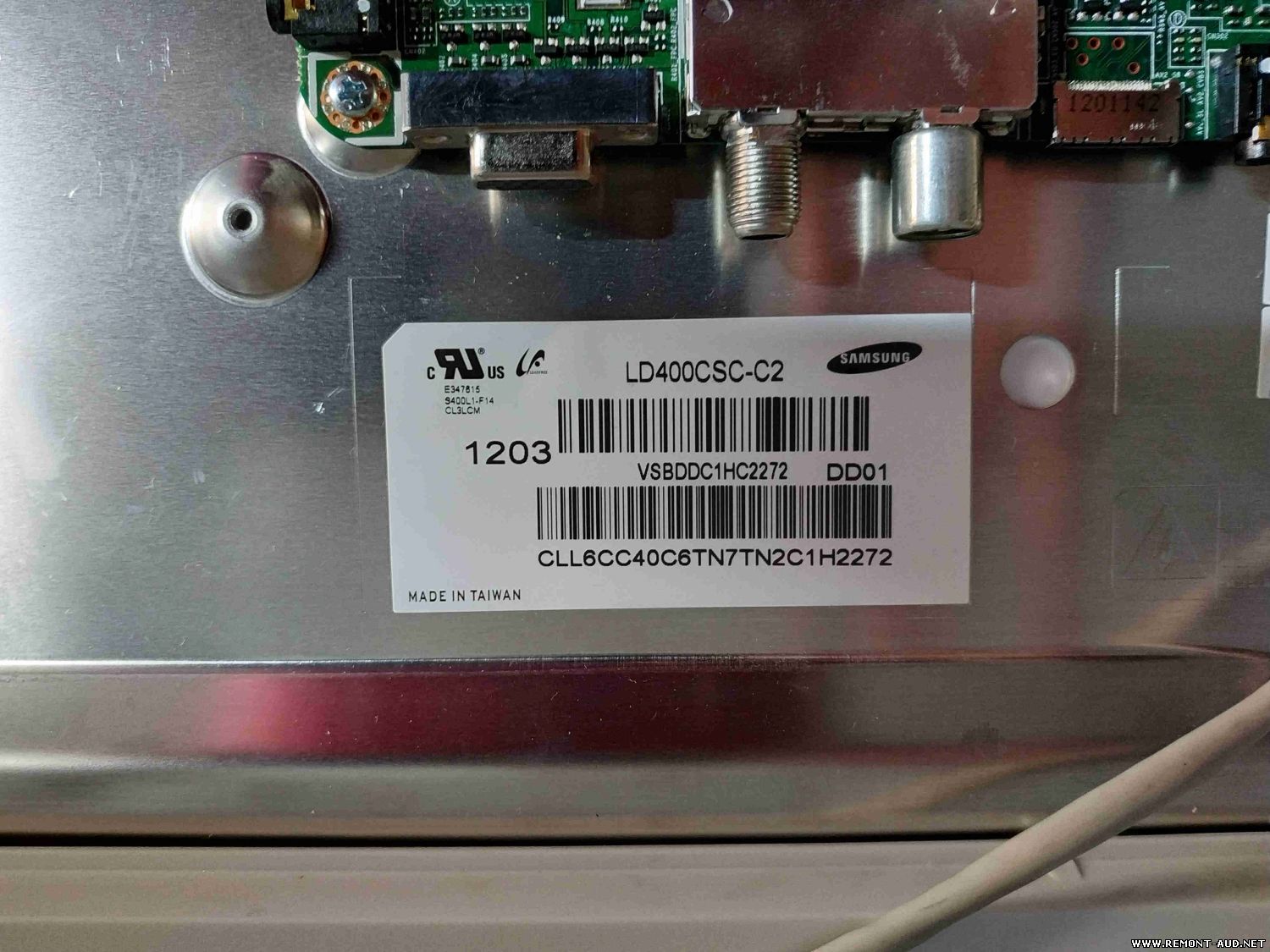
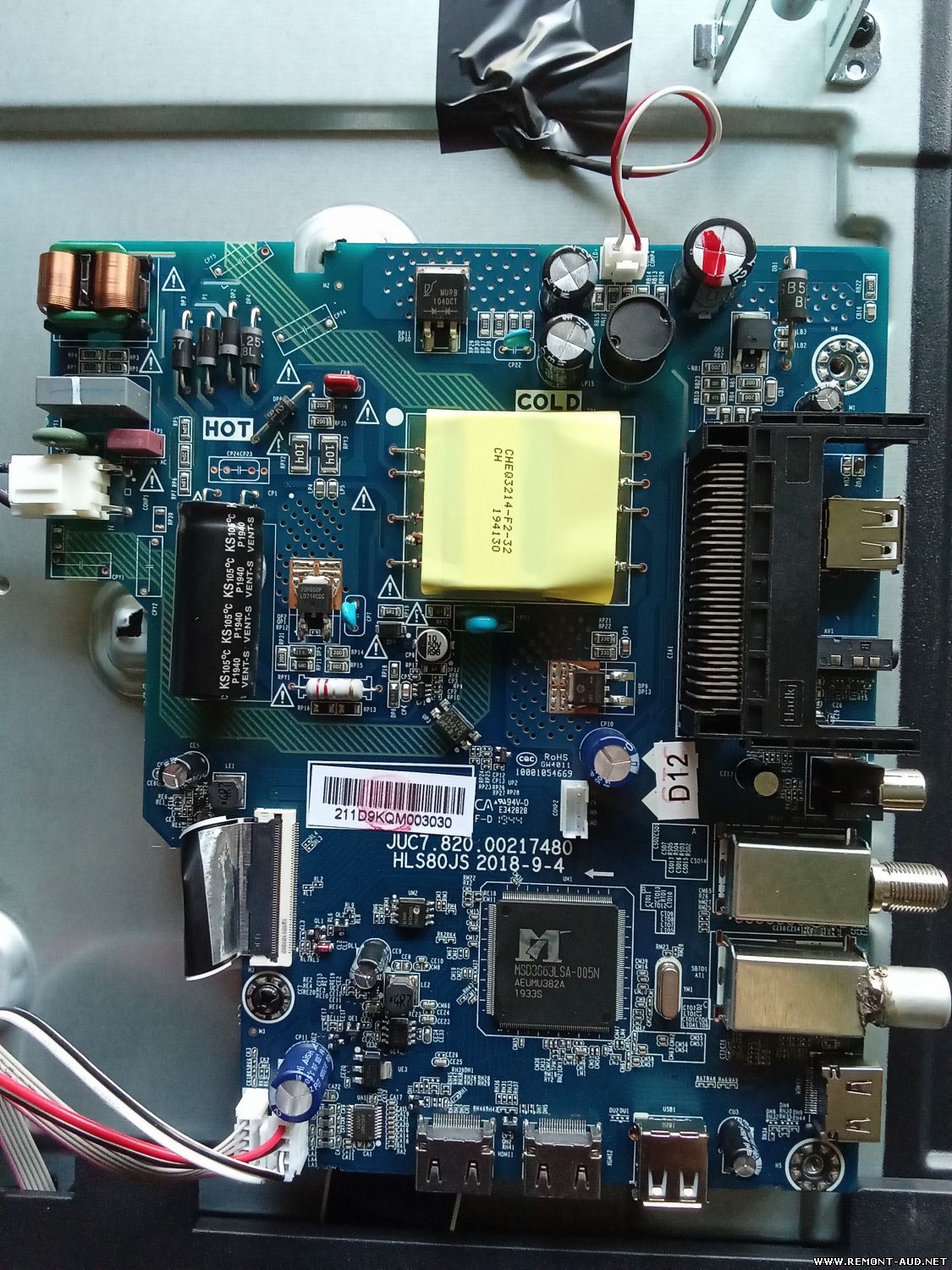
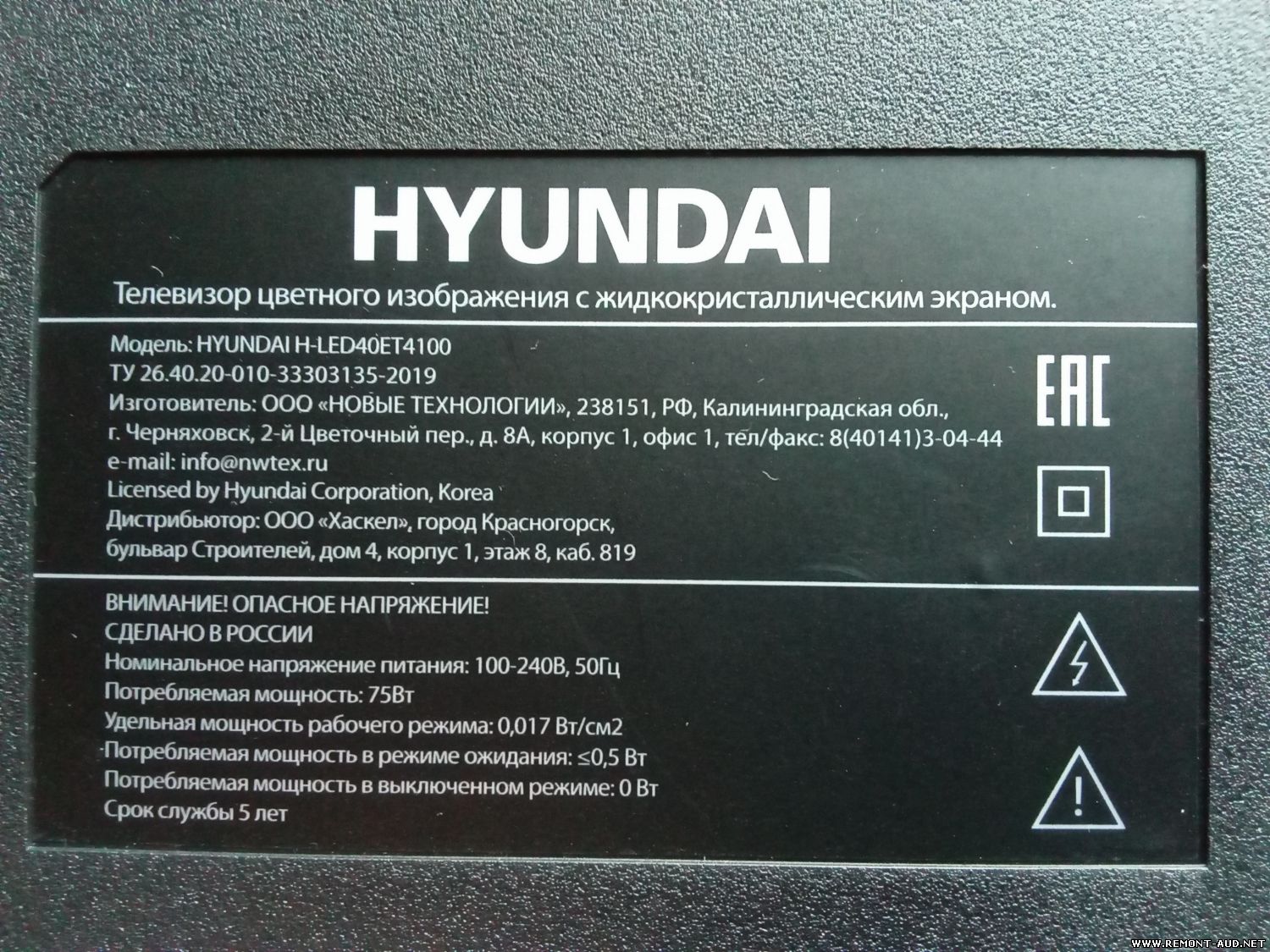
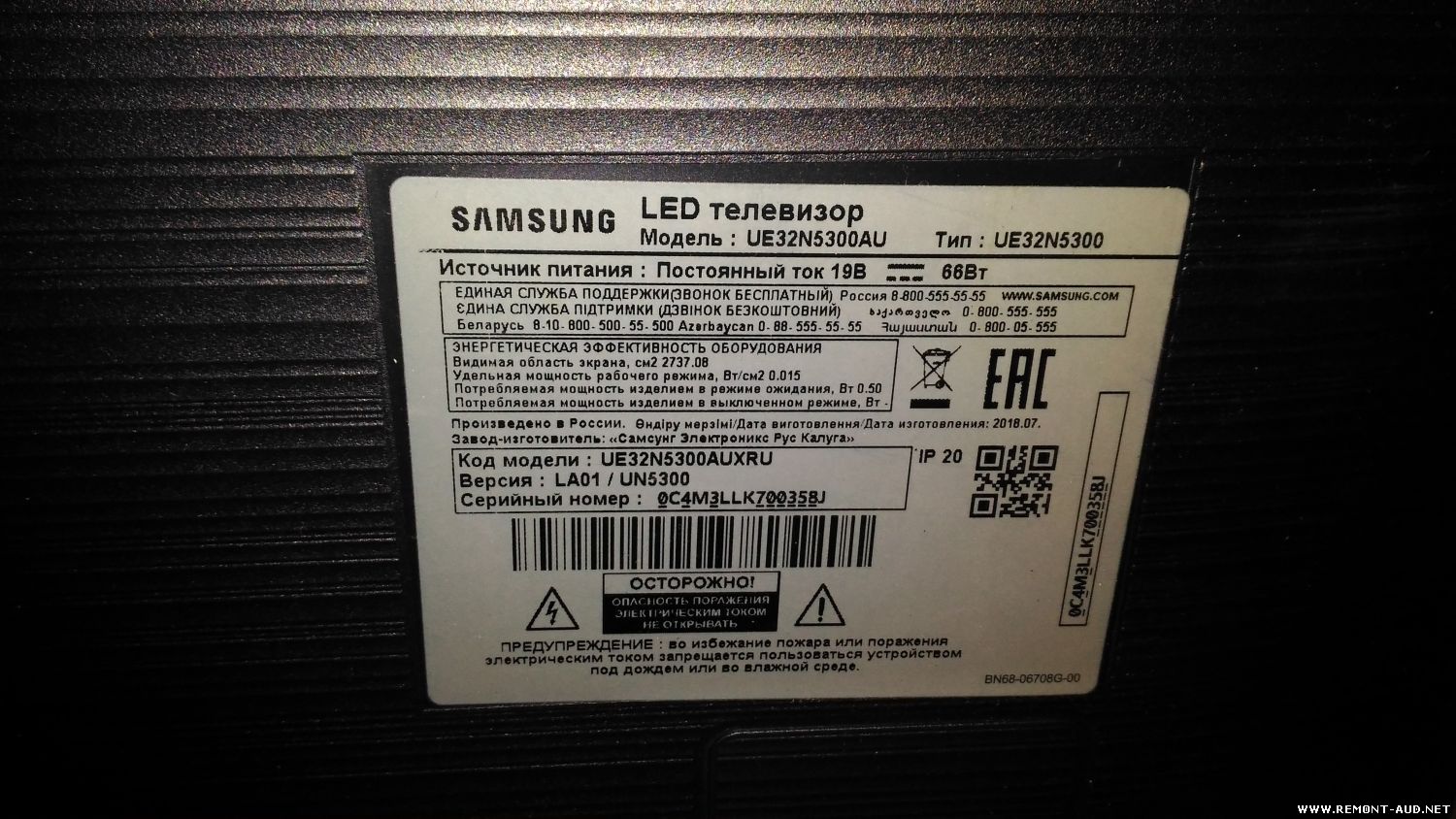
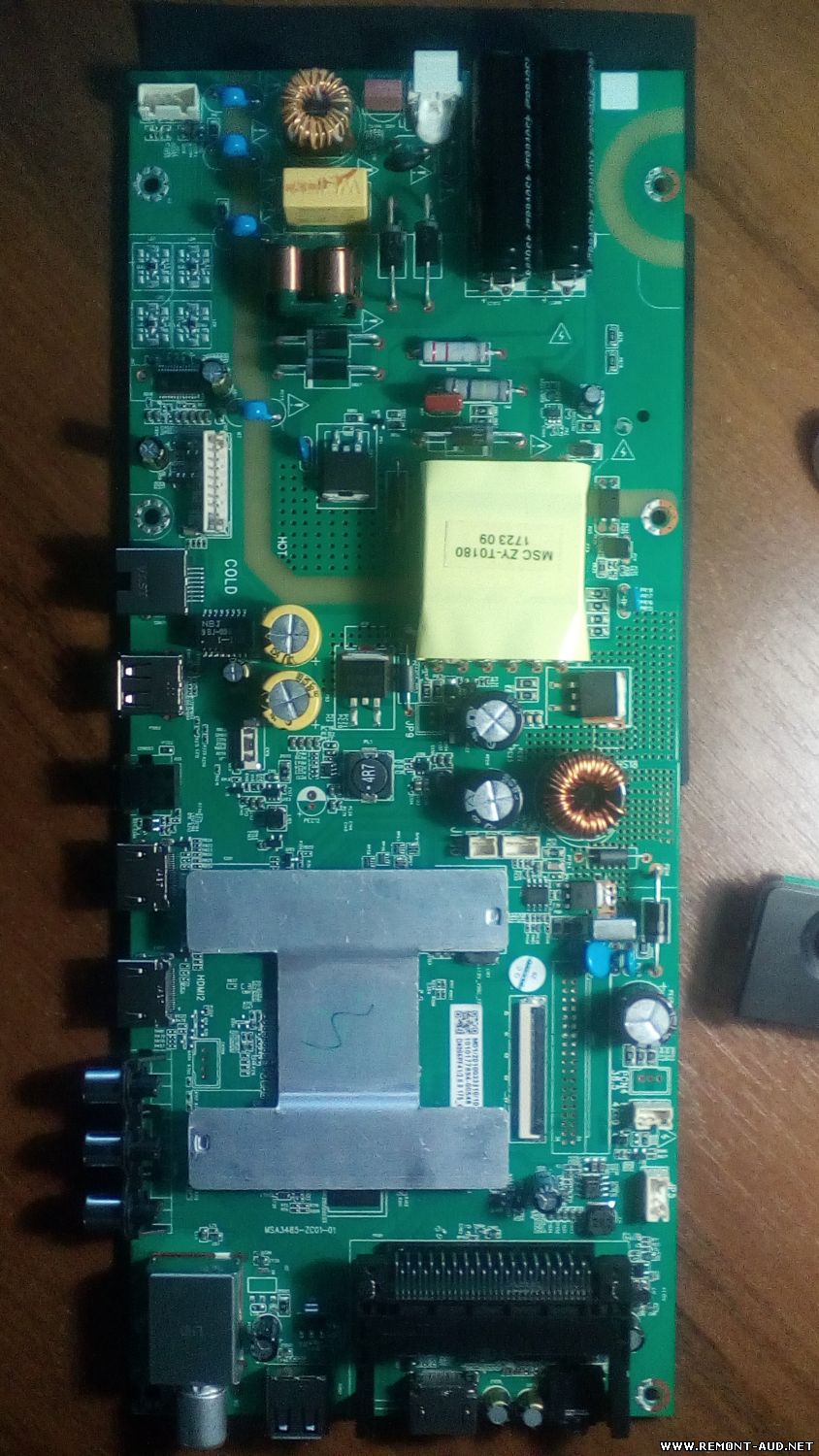
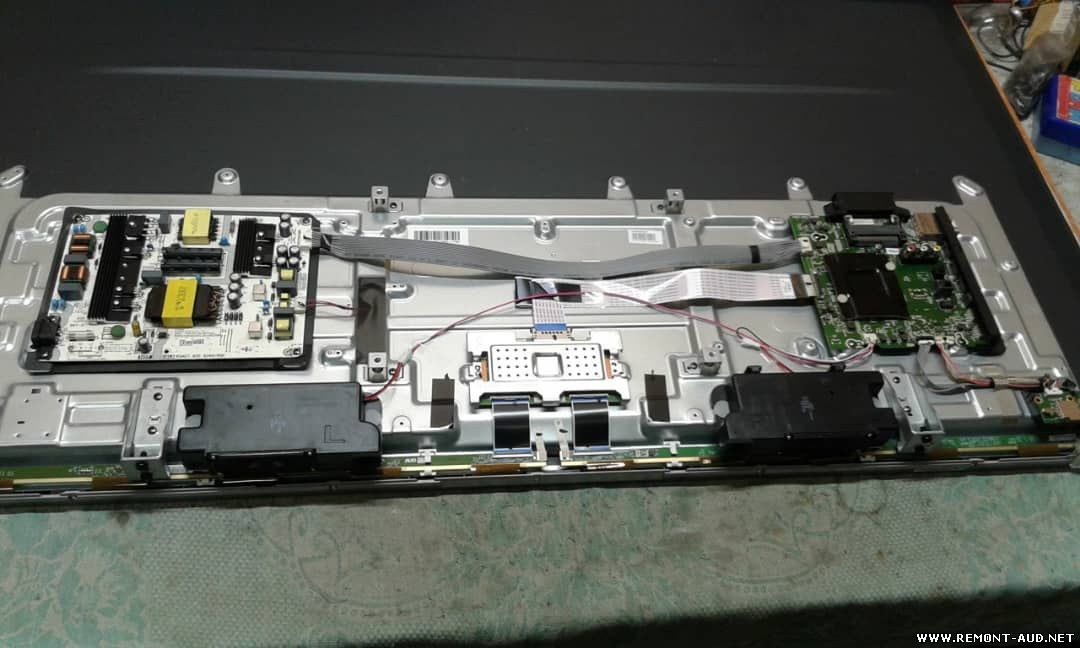
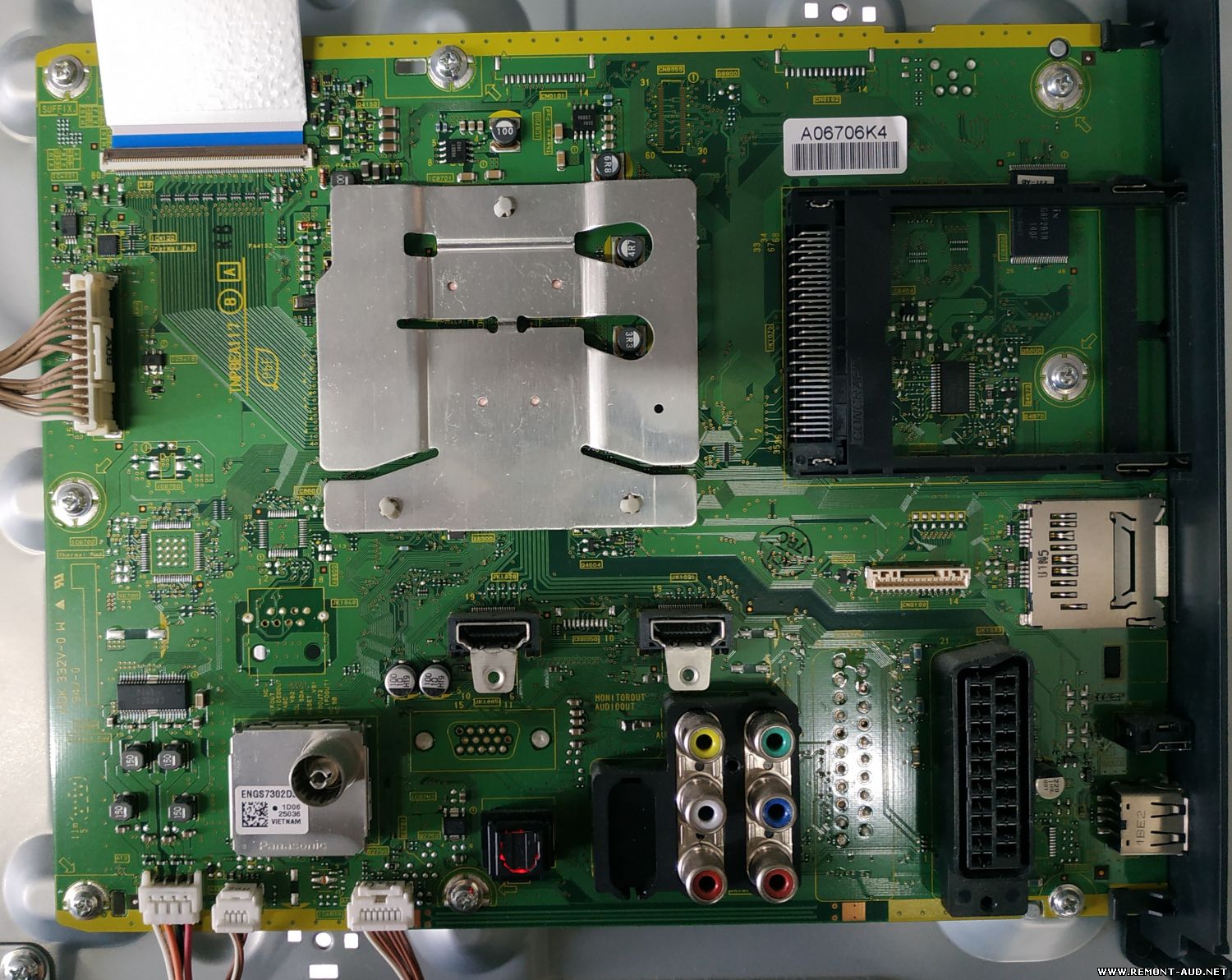
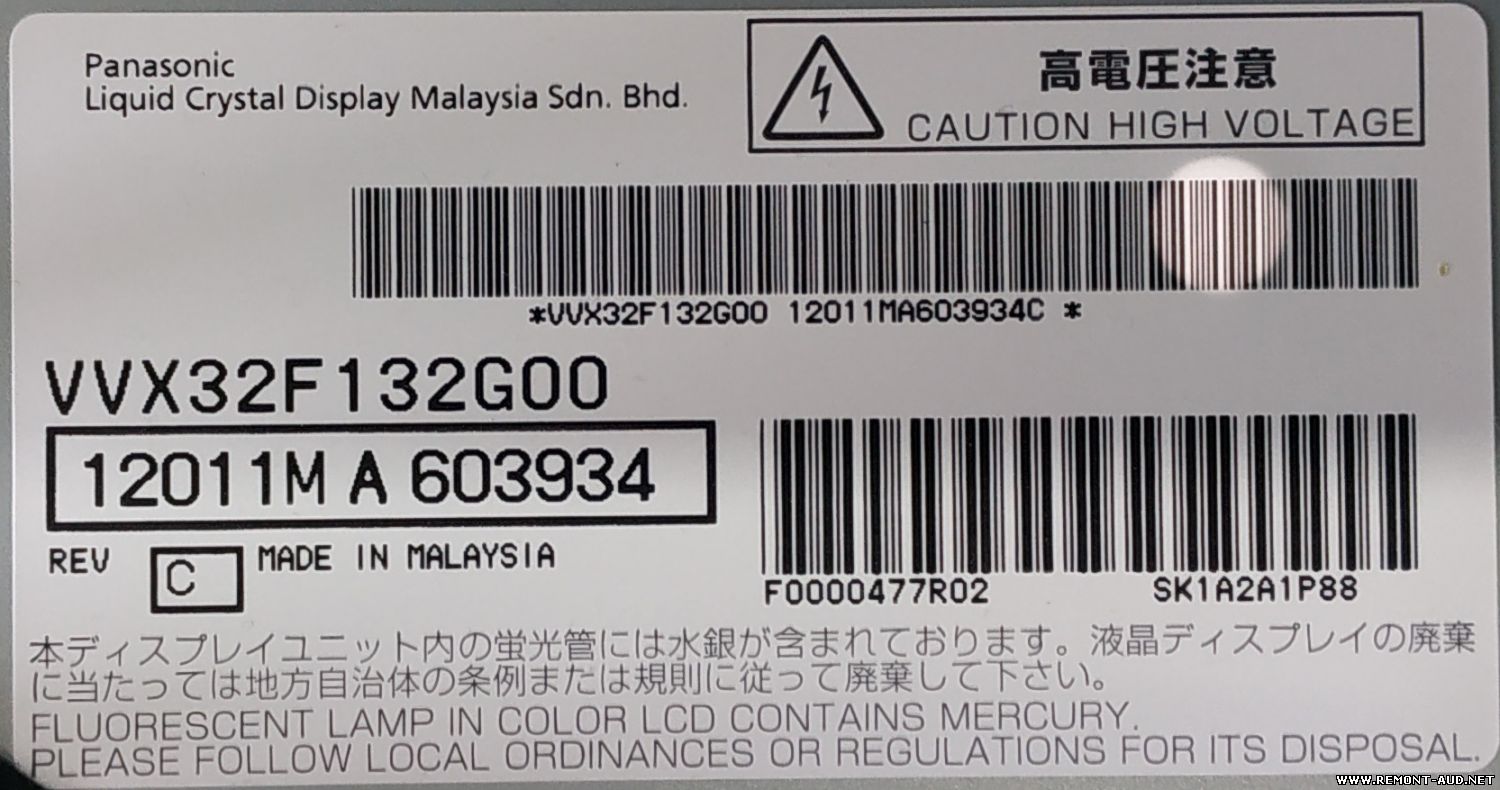
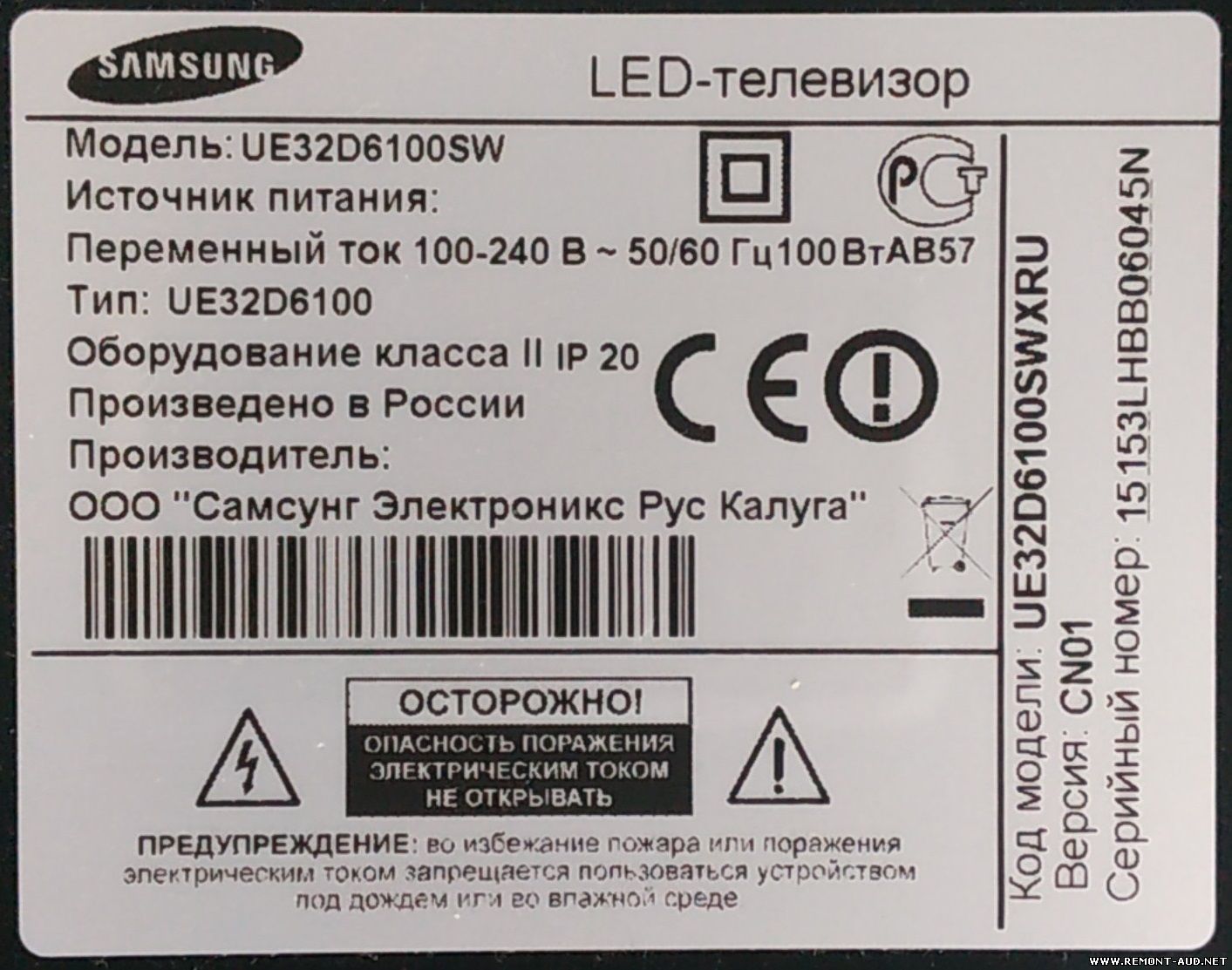
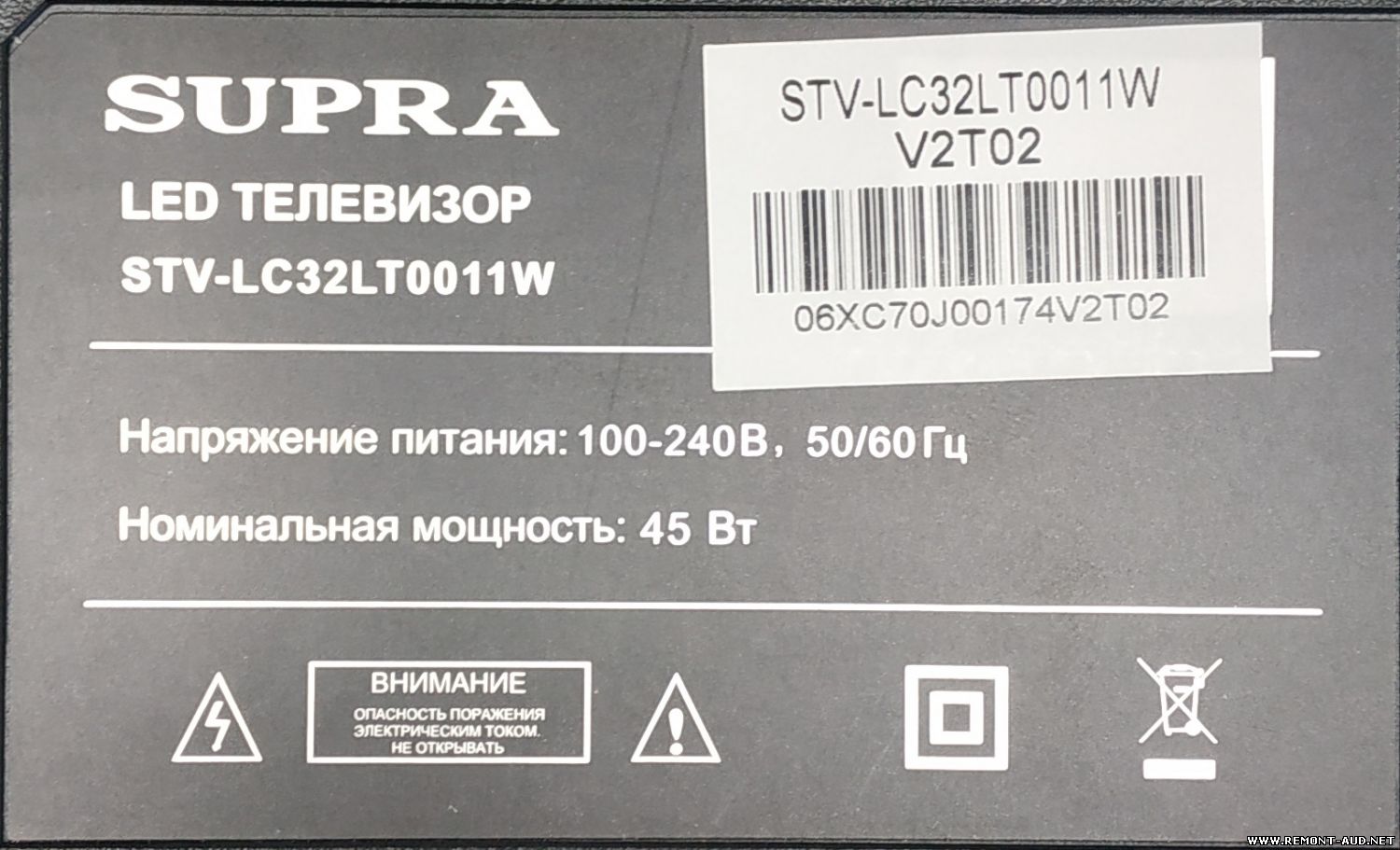
Аппарат пришел с битым БП. Запустили. Начал жить своей жизнью. Засыпает, как будто дежурка.. и тишина, ноль реакции на что угодно. Влили с новую флешку дамп от другого на этом же шасси. Получили артефакты, но стабильную работу. прожарили родную флеху, припаяли - пашет. Поменял на новую Winbond. Двое суток прогона, все ок. Модель панели не успел сохранить. Как и весь состав переписать. Торопились, аппарат собран. Шасси популярное, в интернете все есть.
Прошивка найдена в интернете, проверена прошивкой собственного аппарата, EMMC на 8GB, если заливать прошивку на 4Г, не работают андроид приложения. Source 2580.
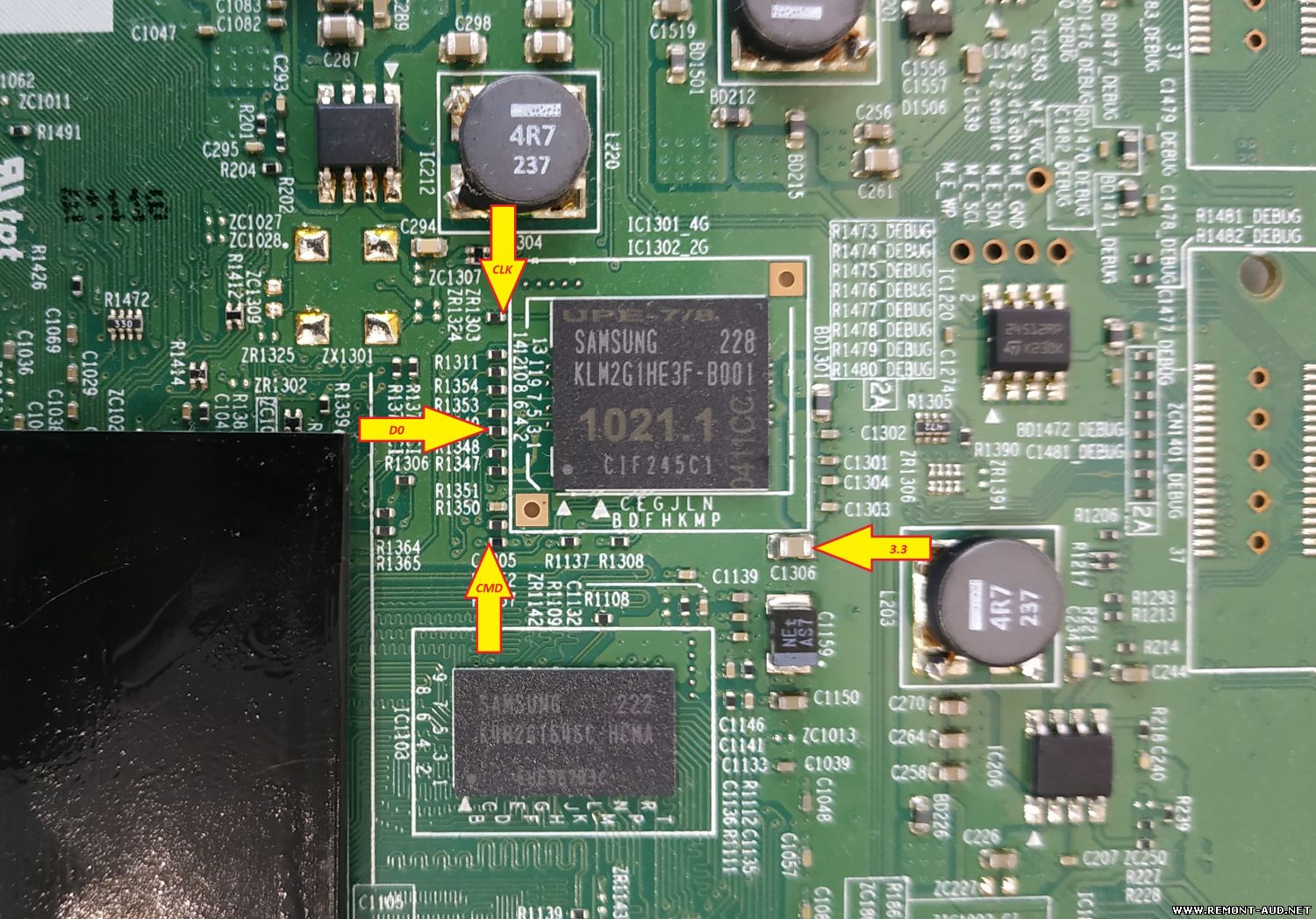
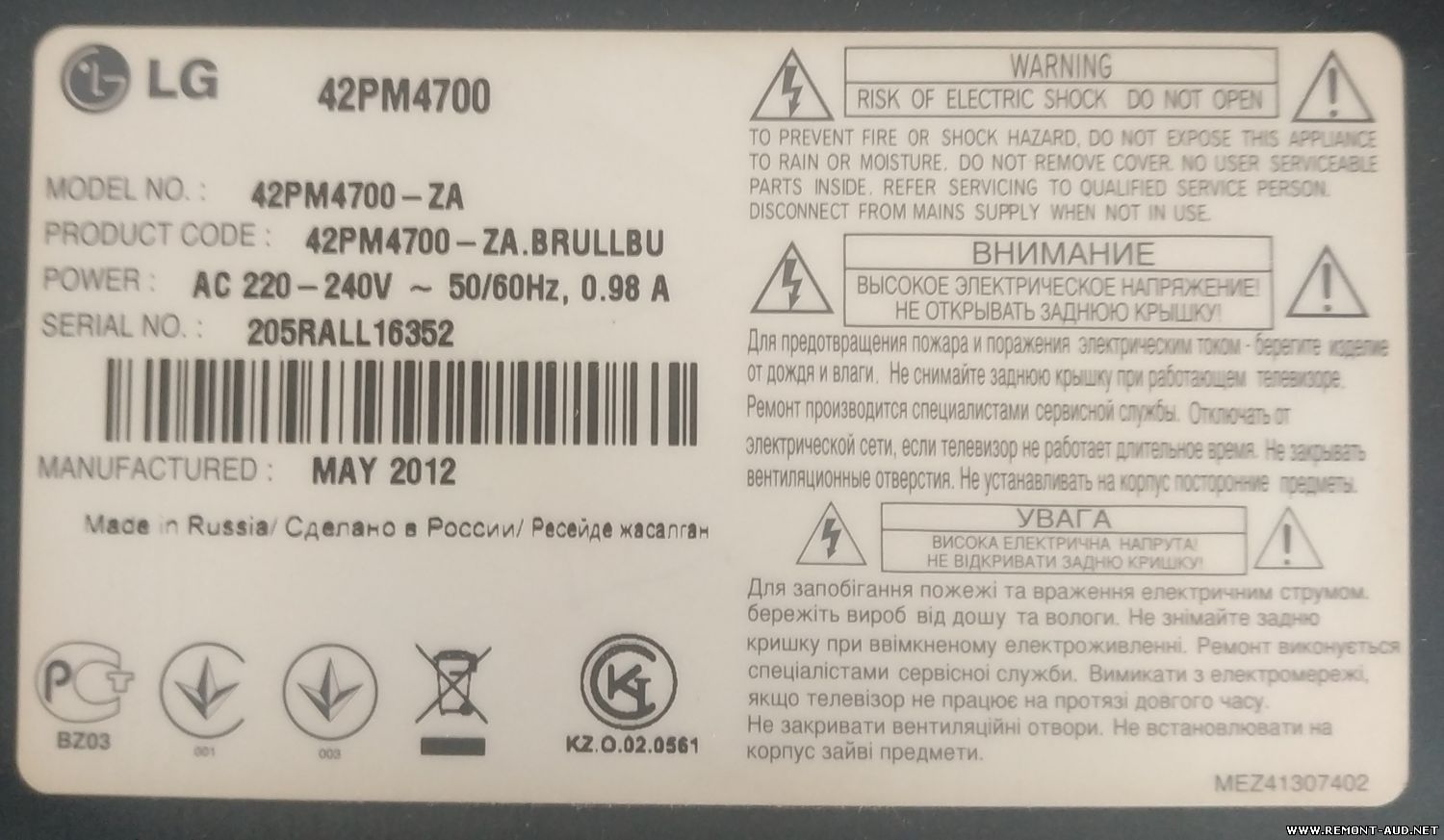
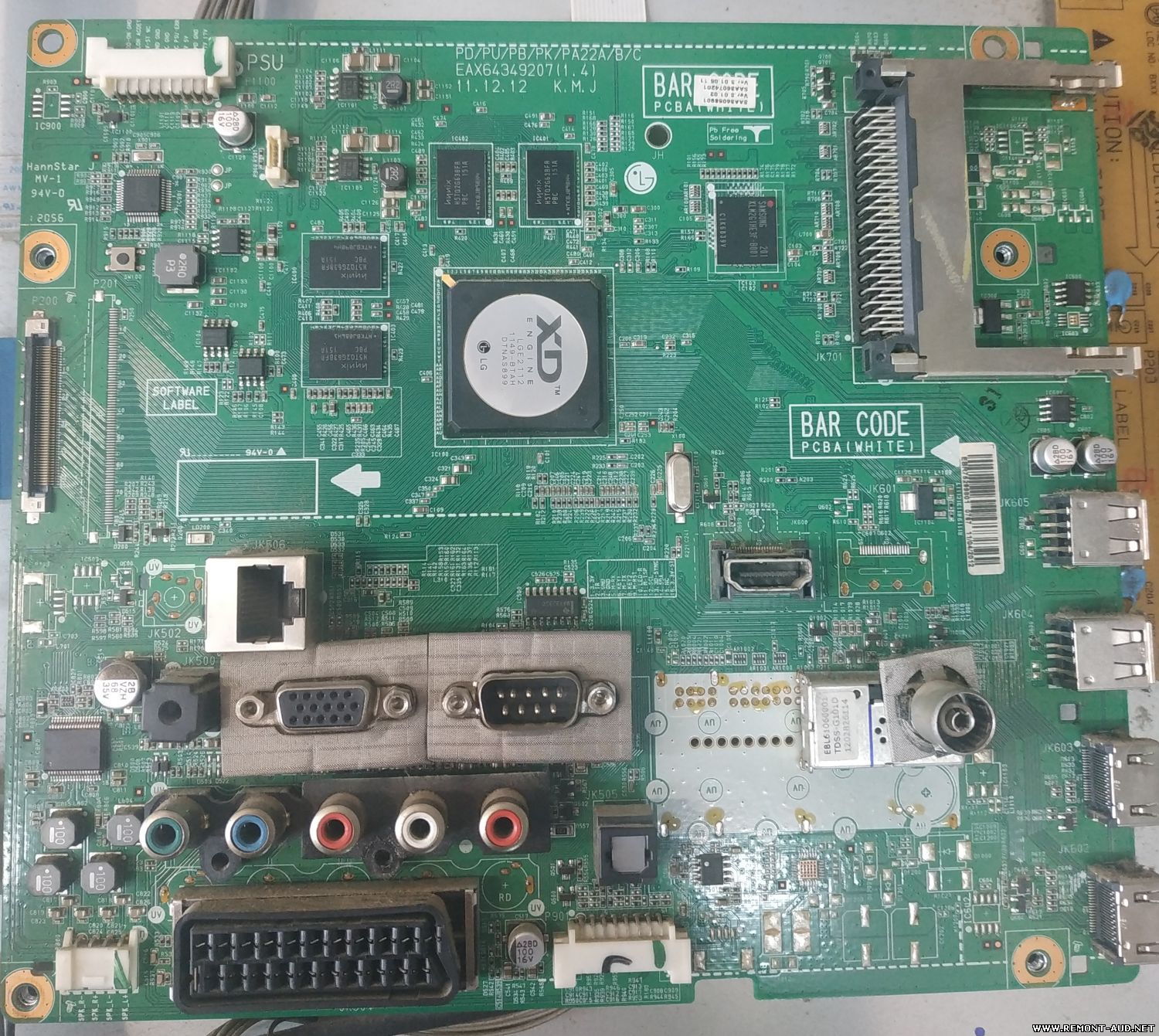
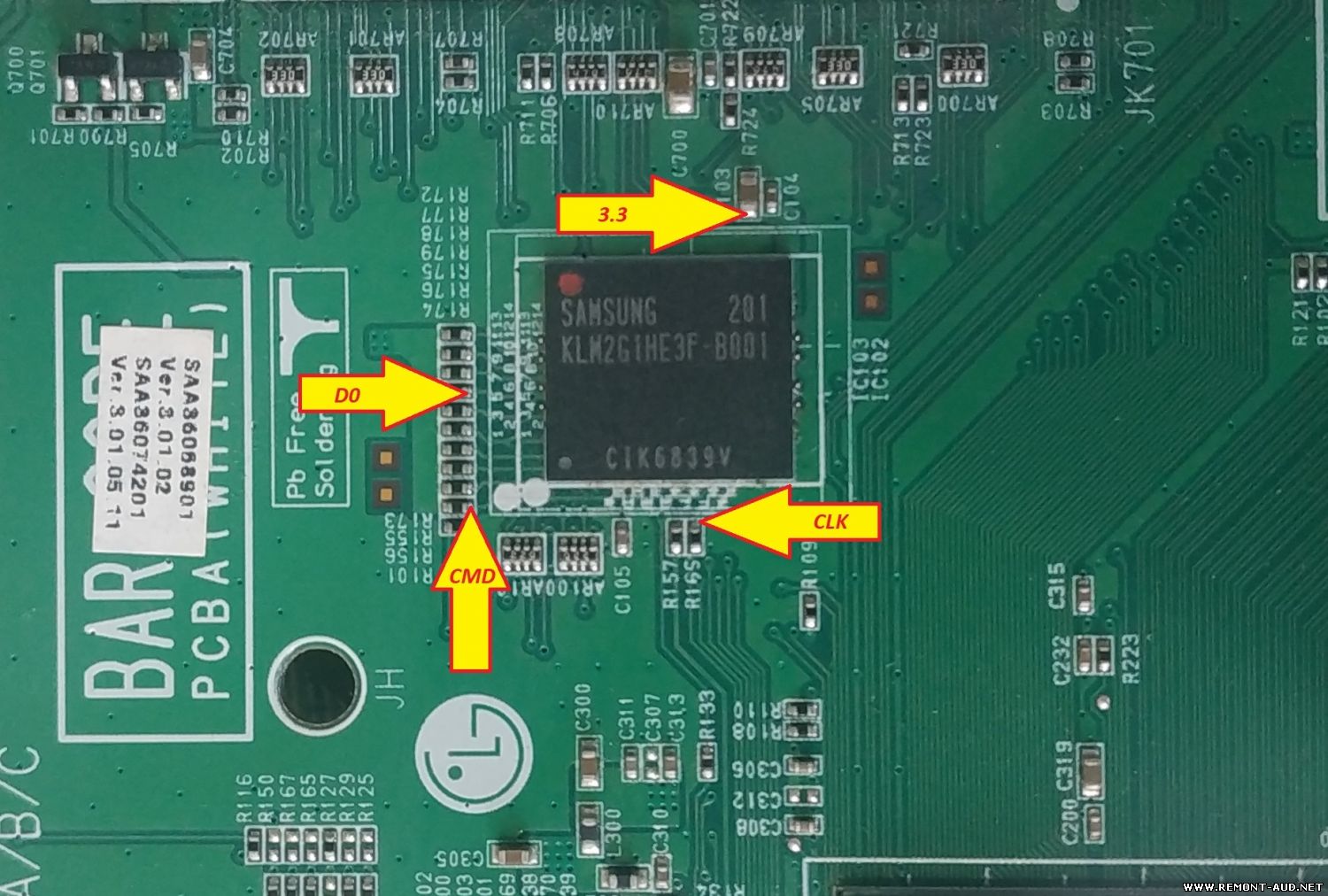
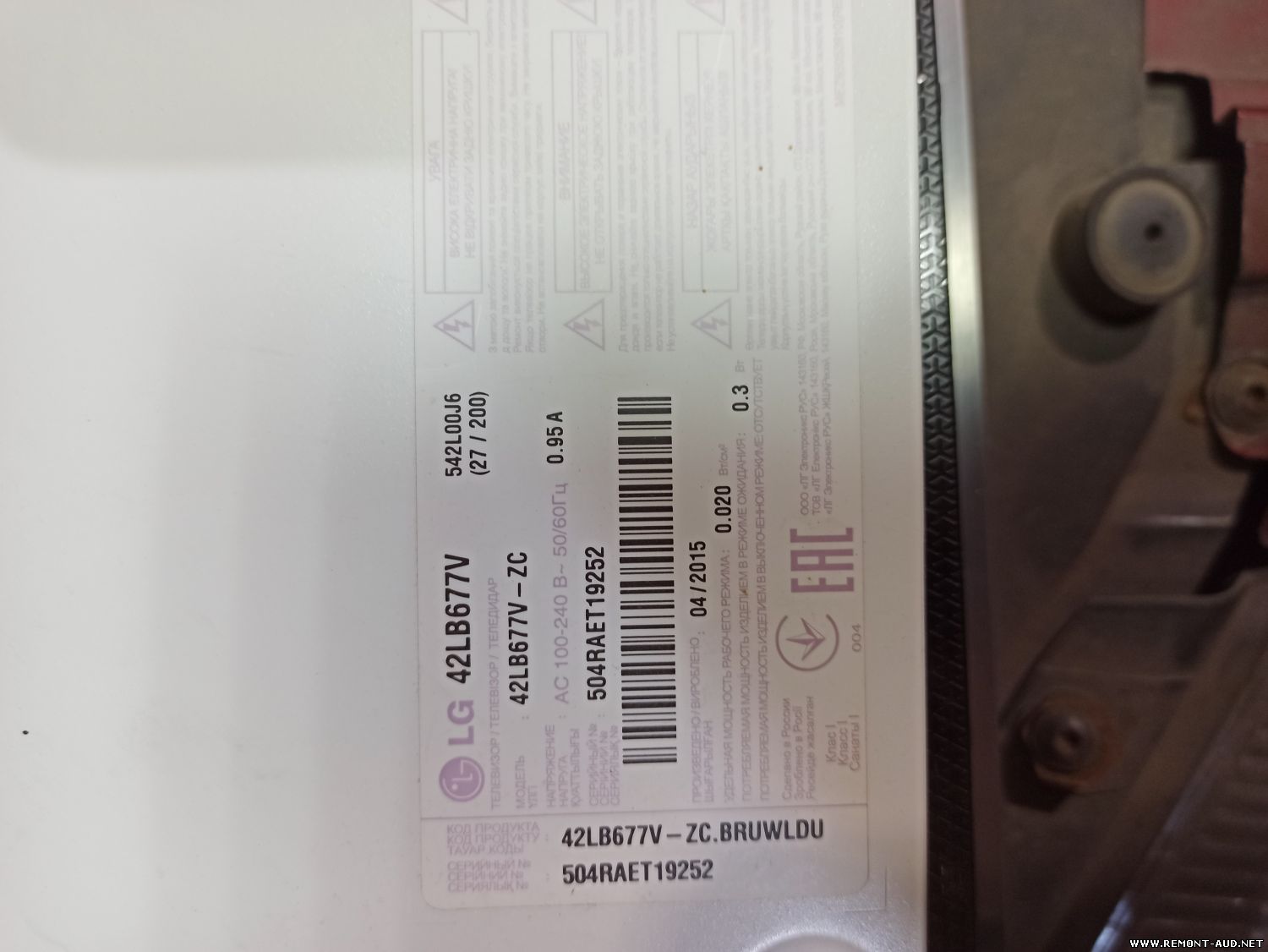
LG 42PM4700-ZA main EAX64349207(1.4) cpu LGE2112 panel PDP42T40010 emmc KLM2G1HE3F-B001_IC103 24_256_IC105 24_16_IC104 самопроизвольное отключение или перезагруз лечится только заменой EMMC на новую
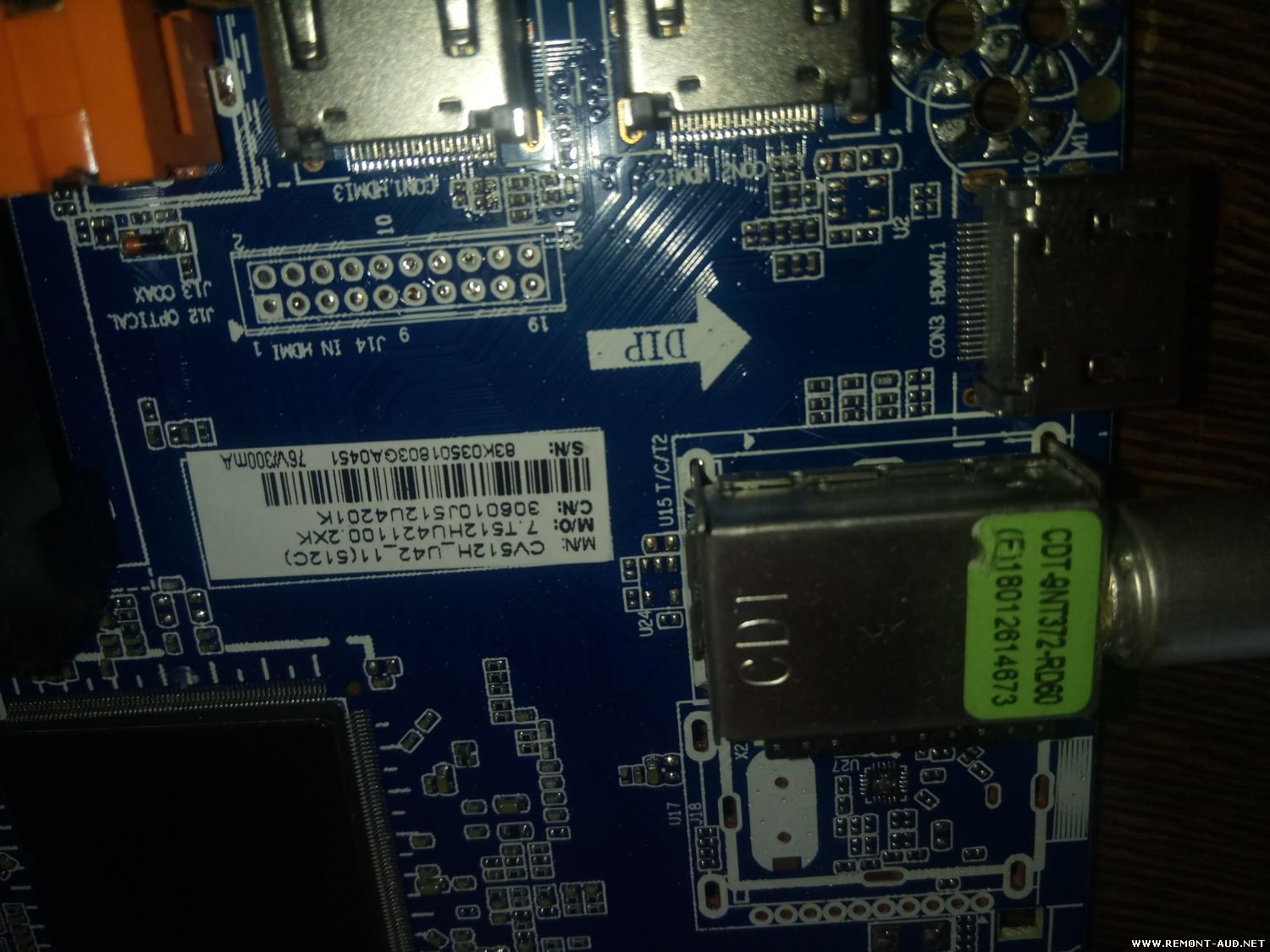
Telefunken TF-LED32S62T2 Panel CX315DLEDM Model LE-32Z1 Main CV512H-U42 Tuner CDT-9NT372-RD60 CPU S2T512 SPI Flash GD25Q64C Прошивка считана лично, с рабочего аппарата!
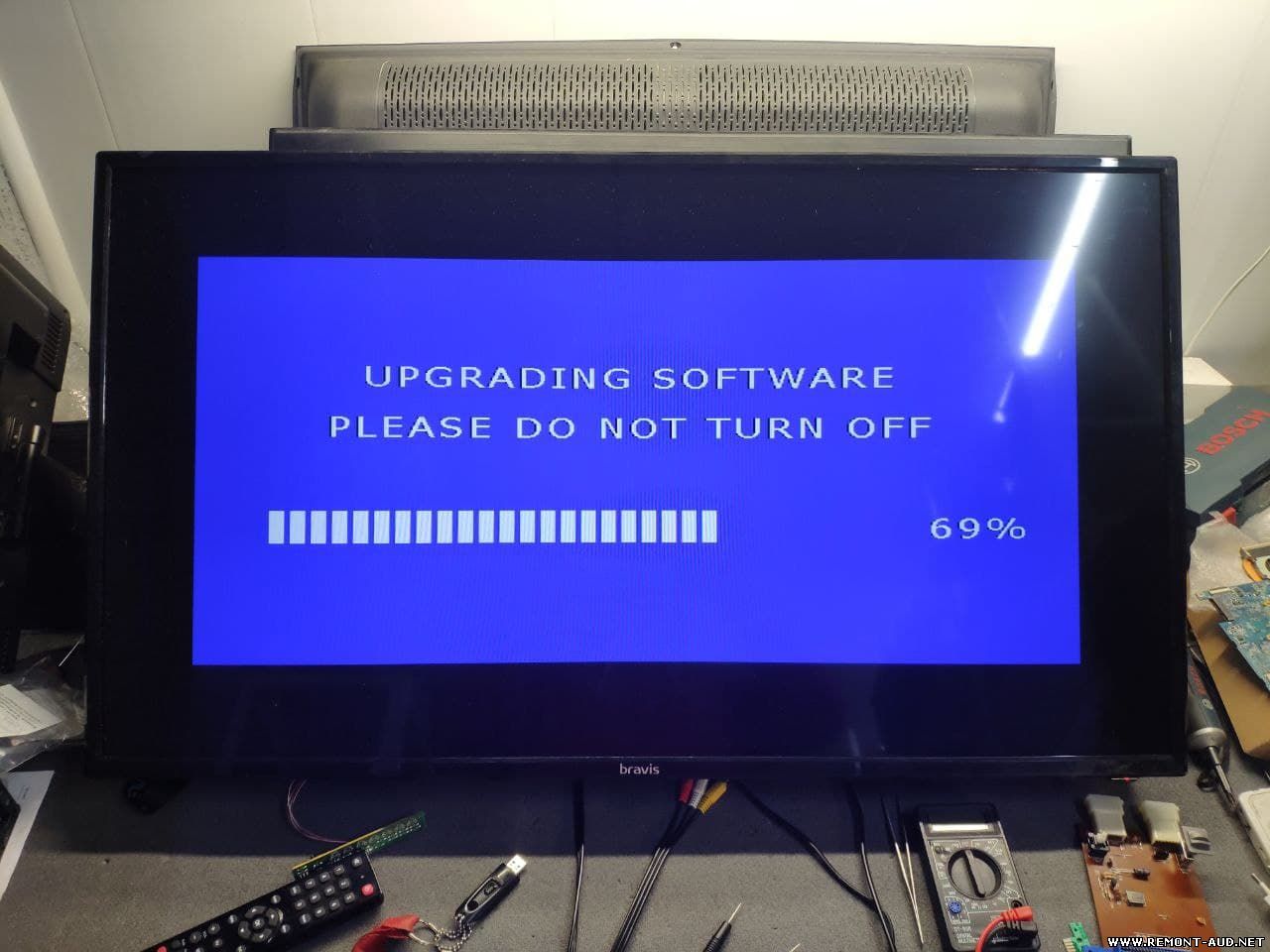
Прошивка от производителя прошивал лично все работает (дефект такой включаешь начинал грузиться и отключался) распакуйте файл в корень флеш накопителя ,отключите телевизор от сети включите флешку зажмите кнопку питания включите вилку в сеть ,появится синий экран со шкалой прогресса ,дождитесь конца прошивки телевизор отключится , выньте вилку из сети отключите флешку включите телевизор ГОТОВО ВЫ ВОЛШЕБНИК!!!!ПИСАЛ ВСЕ ПОДРОБНО ЧТОБ НЕ ЗАДАВАЛИ МНОГО ВОПРОСОВ ЧТО КАК И ЗАЧЕМ
Прошивка emmc 8 gb KLM8G1GETF-B041 НЕ USB ПОД ПРОГРАММАТОР ! сразу говорю дамп рабочий но у вас не запуститься с большой вероятностью )) выкладываю для умельцев (по моему есть привязка)
Телевизор DIGMA LED39R301 при включении висит на постоянной загрузке SMARTV Как прошить:
1. Файлы из архива скопировать в корневую папку USB диска (файловая система FAT32). 2. Отключить ТВ от питания. 3. Подключить USB диск. 4. Зажать и держать кнопку вкл на самом ТВ. 5. Подключить ТВ к питанию, удерживая кнопку. 6. Когда появится линия обновления ПО, отпустить кнопку и дождаться конца обновления. При этом ТВ категорически запрещено отключать от питания! 7. После обновления ТВ выключится или перезагрузится автоматически, после этого рекомендуется сделать сброс настроек.
Если вышеуказанным способом не получается зайти в режим прошивки, пробуем: включаем кабель в сеть, быстро нажимает POWER и тутже нажимаем СН-(PROG-) и держим пока не появится сообщение о начале прошивке.
Телевизор HYNDAI H-LED22ET2000. Дамп снят с нового телевизора, выпущенного в феврале 2020 г. SoC MSD3663LSA-SW. Проверен на таком же, выпущенном в октябре 2019. SoC MSD3663LSA-005I. EEPROM - 25Q64 (8 Мбит) Panel - ST2151B01-1-XC-9 (https://www.panelook.com/ST2151B01-1_CSOT_21.5_CELL_parameter_26808.html)
Как прошить: 1. Файл из архива скопировать в корневую папку USB диска (файловая система FAT32). 2. Отключить ТВ от питания. 3. Подключить USB диск. 4. Зажать и держать кнопку вкл на самом ТВ. 5. Подключить ТВ к питанию, удерживая кнопку. 6. Когда появится линия обновления ПО, отпустить кнопку и дождаться конца обновления. При этом ТВ категорически запрещено отключать от питания! 7. После обновления ТВ выключится или перезагрузится автоматически, после этого рекомендуется сделать сброс настроек.
Прошивка для обновления по USB. Порядок прошивки: Распаковать скачанный архив, поместить файлы в корень флешки, флешка 4-16 ГБ с файловой системой FAT32. Вставить флешку в выключенный телевизор, включить телевизор в сеть. Индикатор на телевизоре будет медленно мигать, когда медленные мигания индикатора сменятся на быстрые, выключить телевизор, вынуть флешку, включить телевизор. Во время перепрошивки не вытаскивать флешку, не выключать телевизор из сети, не допускать пропадания электроэнергии!
3 прошивки в одном архиве, три разные матрицы HV236WHB_N00__TP_MS3663S_PA671 PT236AT02_1__TP_MS3663S_PA671 V2368J1_P01__TP_MS3663S_PA671
2. В каждой модели есть папки с модификациями панели, шасси, тюнера, динамиков, пульта ДУ Пример: HV430FHB_N10 __TP_MS3663S_PB801_S2 HV430FHB_N10 - панель MS3663S_PB801 - шасси S2 - есть спутник Процедура прошивки: Для большинства моделей: - Выключить из электросети - Вставить флешку с ПО - Включить в электросеть - Начнётся прошивка (светодиод начнёт моргать). Ждем окончания прошивки (моргание прекратиться) - Выключить из электросети, вынуть флешку
Прошивка ЖК телевизора Bravis LED-40E1800 Smart + T2 Black (через USB) Порядок обновления.
0. Извлечь из архива загрузочный файл! Flash-накопитель должен быть чистым, отформатированным в файловую систему FAT32. 1. Записать файл CtvUpgradde.bin на USB-носитель. (Флешка нужна не более 4 гб) 2. Отключить ТВ от сети 220 В. 3. Вставить USB-носитель в один из разъёмов сдвоенного USB-порта. ( По рекомендациям от клиента: для обновления нужно вставлять флешку только в дальний от корпуса порт) 4. Нажать клавишу включения на задней панели ТВ и, удерживая её нажатой, включить ТВ в сеть 220 В. 5. В течение 3-5 секунд запустится процесс обновления ПО, при этом начнётся попеременное включение красного и зеленого цвета LED-индикатора, на экране отобразится информация о прохождении процесса обновления. Клавишу включения можно отпустить. 6. По окончании процесса ТВ перейдёт в режим ожидания, индикатор станет красным. 7. Ждем, пока закончится процесс обновления и погаснет экран 8. Так же смотрим на индикатор питания, он должен моргнуть красным светодиодом 2 раза (для некоторых моделей) 9. НЕЛЬЗЯ отключать ТВ от сети электропитания и НЕЛЬЗЯ извлекать флешку 10. Включаем ТВ с помощью ПДУ 11. Перепрошивка завершена

 Файлы
Файлы Прошивки
 Продажа
 Литература
 Статьи