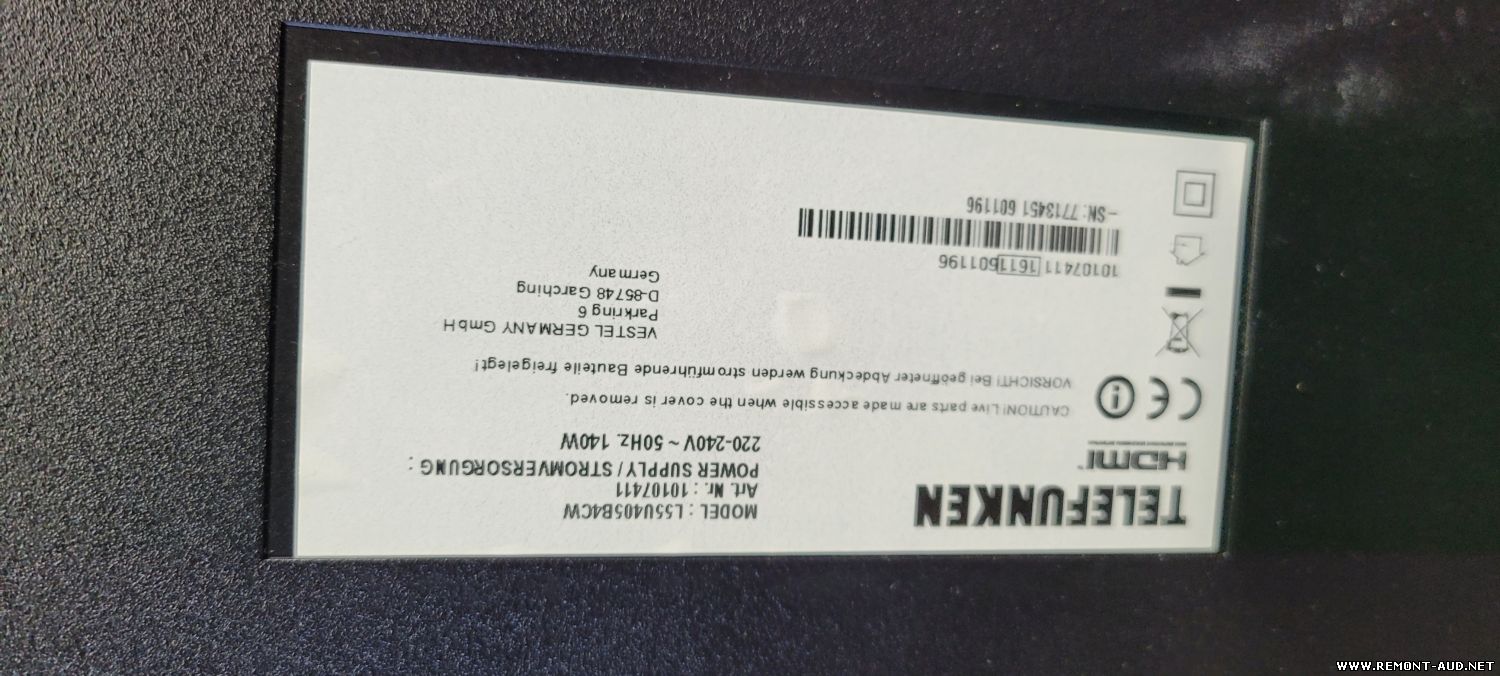
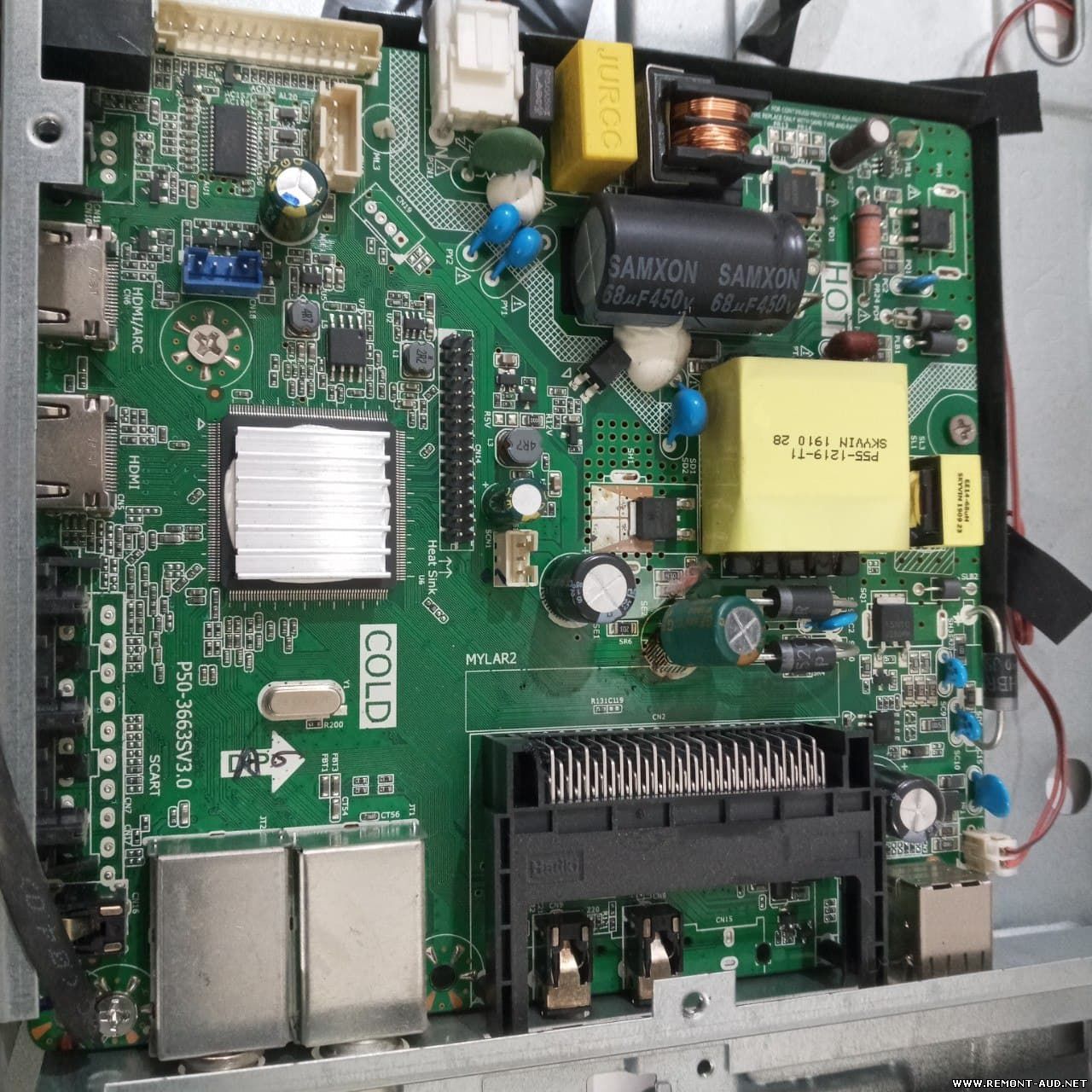
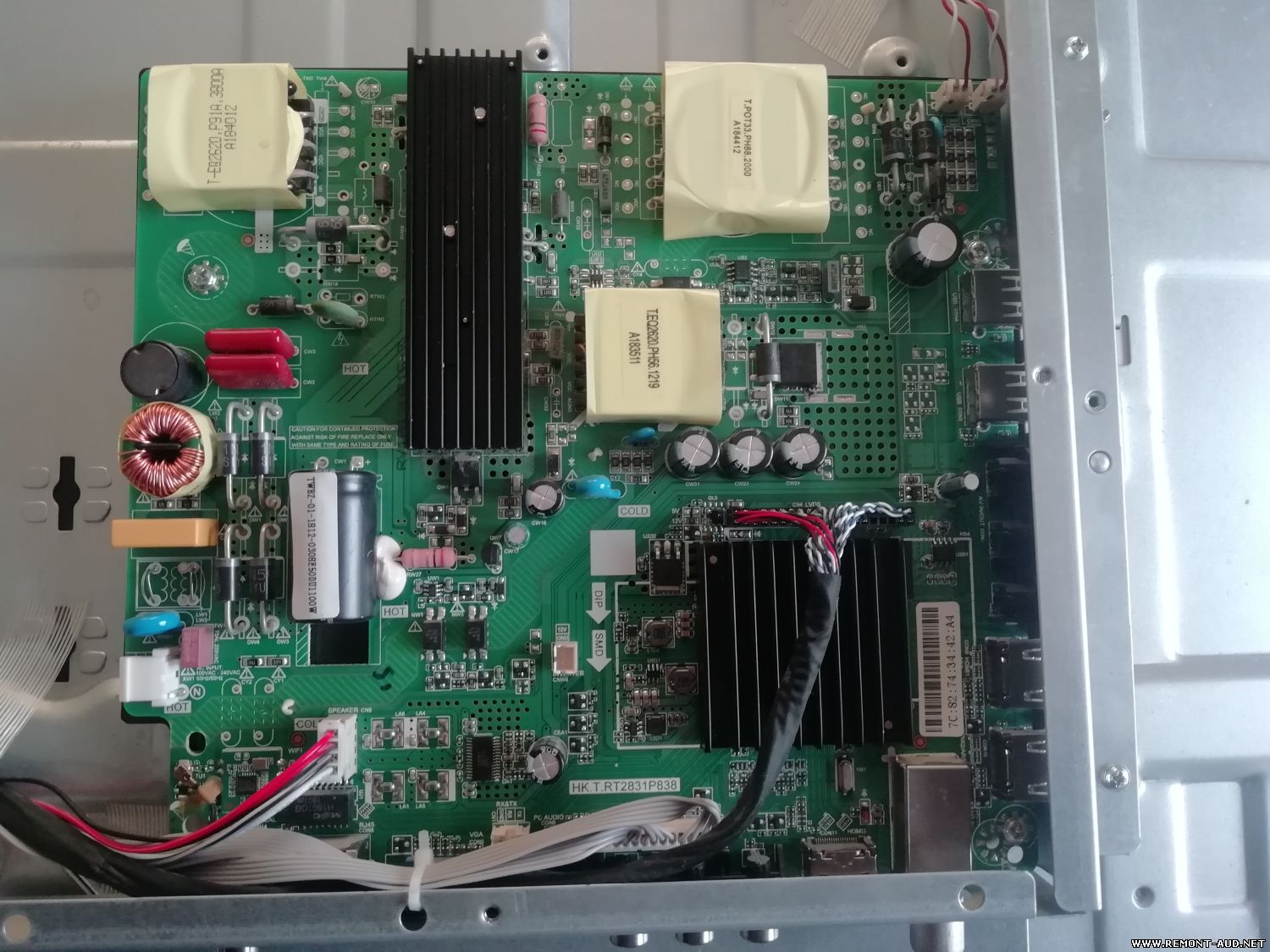
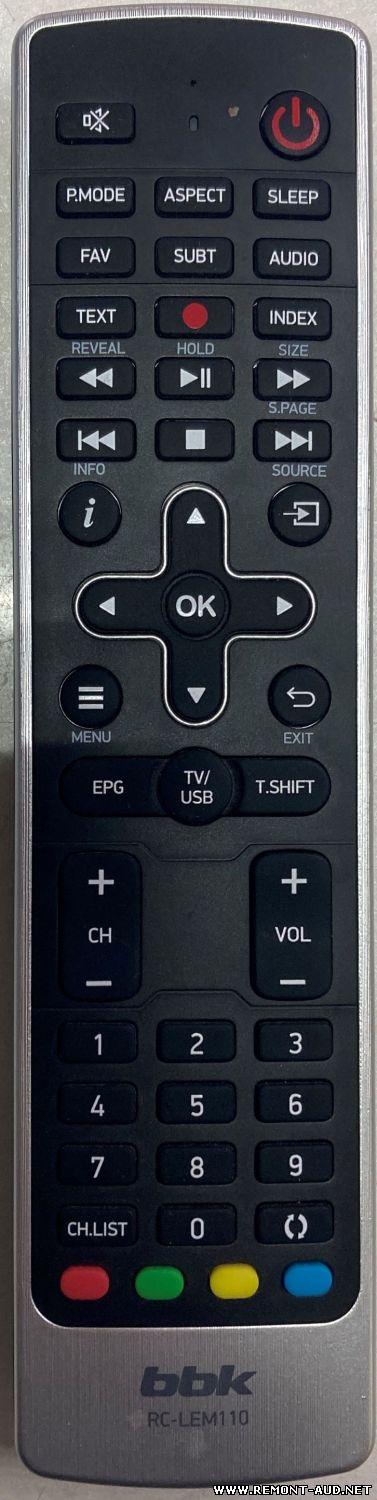
SERVİCE MENU SETTİNGS In order to reach service menu, first Press “MENU” buton, then write “4725” by uisng remote controller. You can see the service menu main screen below. You can check SW releases by using this menu. In addition, you can make changes on video, audio etc. by using video settings, audio settings titles.
SW Upgrade Process USB Format must be FAT32 Only one Full SW File (upgrade_no_tvcertificate.pkg Key is protected) SW File is saved in the USB Root USB is connected to TV Power On TV Upgrade starting automatically
#--------------------------------------------------------------------- #ROOTFS fatpartload usb 0:1 0x21000000 mb110_en.bin 0x500000 0x1E00000 aesdec 0x21000000 0x1E00000 ubi write 0x21000010 RFS 0x1E00000
fatpartload usb 0:1 0x21000000 mb110_en.bin 0x2300000 0x9C00000 aesdec 0x21000000 0x9C00000 ubi write 0x21000010 VEN 0x9C00000
ubi part CONF ubi create CON 0x1E00000 fatpartload usb 0:1 0x21000000 mb110_en.bin 0xBF00000 0x1E00000 aesdec 0x21000000 0x1E00000 ubi write 0x21000010 CON 0x1E00000
ubi part UBIB ubi create BUF 0xBF00000 ubi create APD 0x1E00000
fatpartload usb 0:1 0x21000000 mb110_en.bin 0xDD00000 0x1100000 aesdec 0x21000000 0x1100000 ubi write 0x21000010 APD 0x1100000
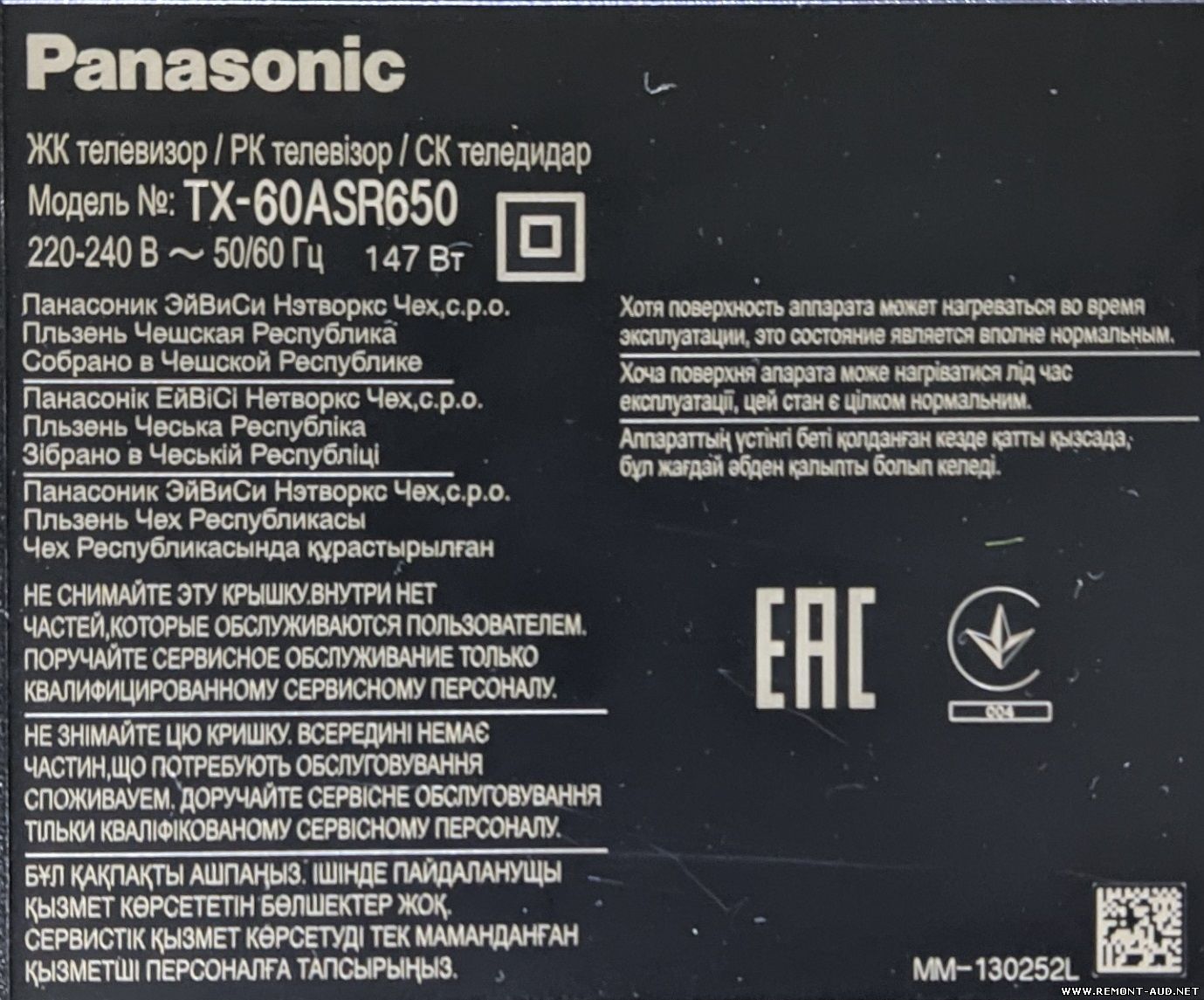
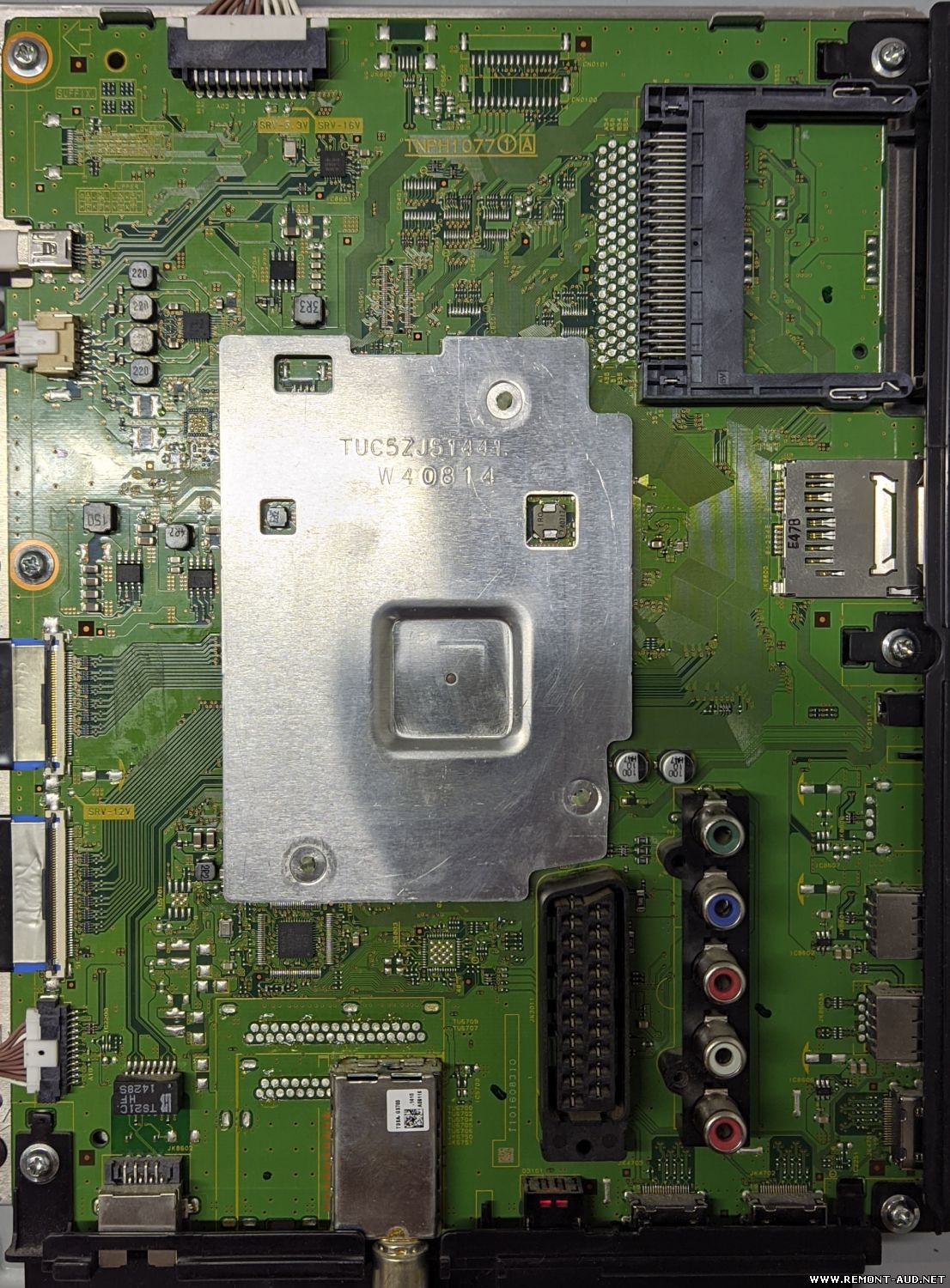
Panasonic TX-60ASR650 main TNPH1077 1 A / LA51 cpu MN2WS0280 panel LC600DUK(SG)(K1) t-con 6870C-0484A emmc THGBM5G5A1JBAIR_IC8903 24_16_IC8901 > В новой EMMC создаем 2 дополнительных раздела GPP1,GPP2.шьём их
Моя проблема: при включении видео, любое изображение было красным(в YouTube, Кинопоиск, через порт HDMI и т.д), оболочка работает исправно без проблем. Проверенно лично, всё заработало и обновляется исправно! Флэшку использовал 8 GB от компании SanDisk SDCZ33 USB 2.0. В архиве файл для устранения проблемы такой же не исправности как описано выше, другие прошивки не исправляли проблему!
1. Форматируем флешку в FAT32. Очень важно чтобы структура накопителя была MBR! 2. Сохраните файл на флеш-карту. Архив нужно распаковать в корень флеш-карты. После распаковки оставьте на карте только файл с расширением *.img. 3. Вставьте флеш-карту с файлом прошивки в usb 2.0 -разъем телевизора, отключив все иные устройства из других разъемов. 4. Отключите телевизор из розетки и включите его снова. (Прошивка начнётся автоматически, появится подсветка, ничего включать не нужно) 5. Дождитесь окончания установки: в процессе телевизор может быть перезагружен несколько раз.
Прошивка начинается автоматически после подключения телевизора в сеть. Если прошивка не началась и подсветка ЖК не появилась, то пробуйте ещё раз с 1 пункта. Если снова не получилось используйте другую флэшку.

 Файлы
Файлы Прошивки
 Продажа
 Литература
 Статьи