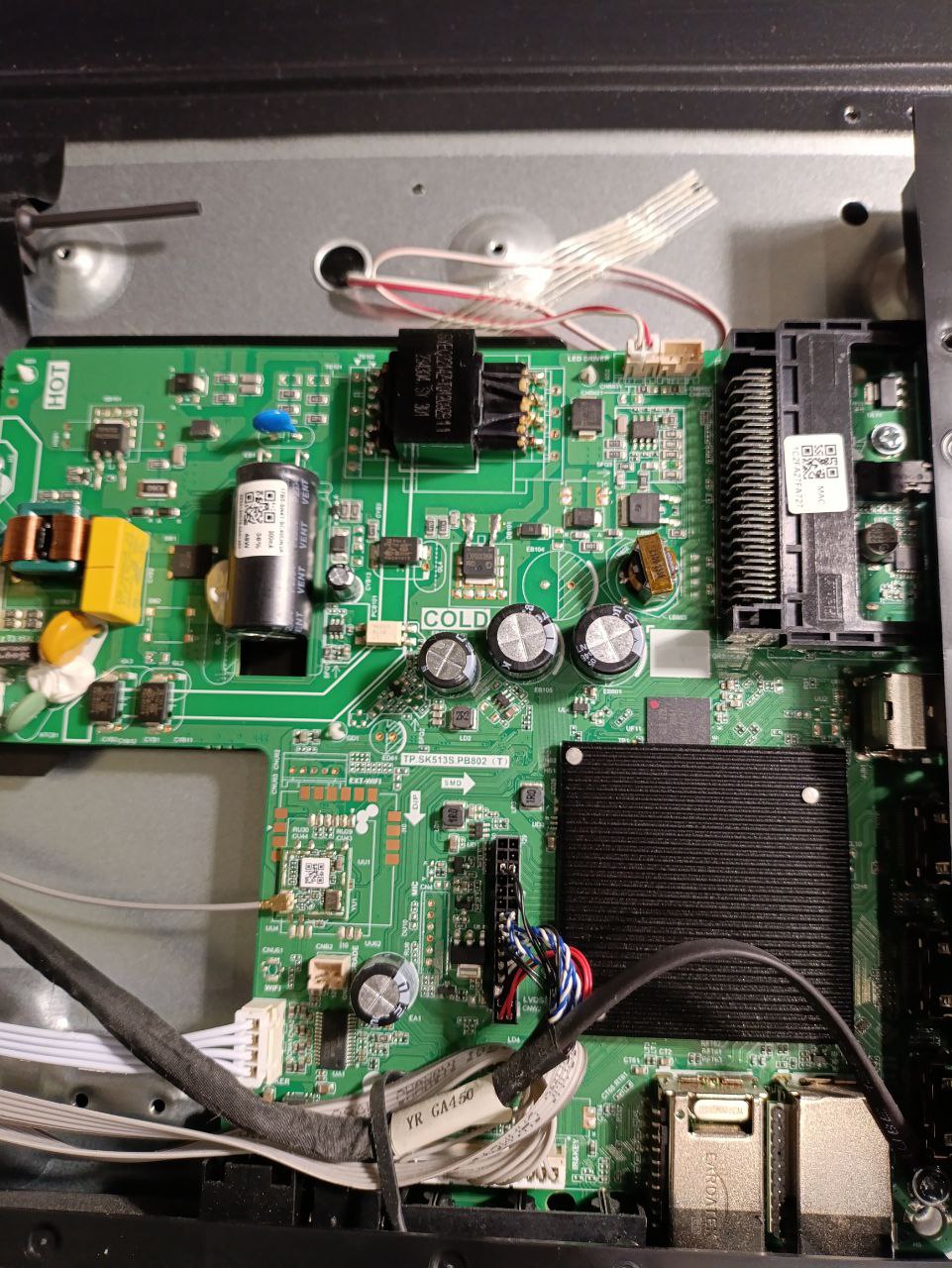
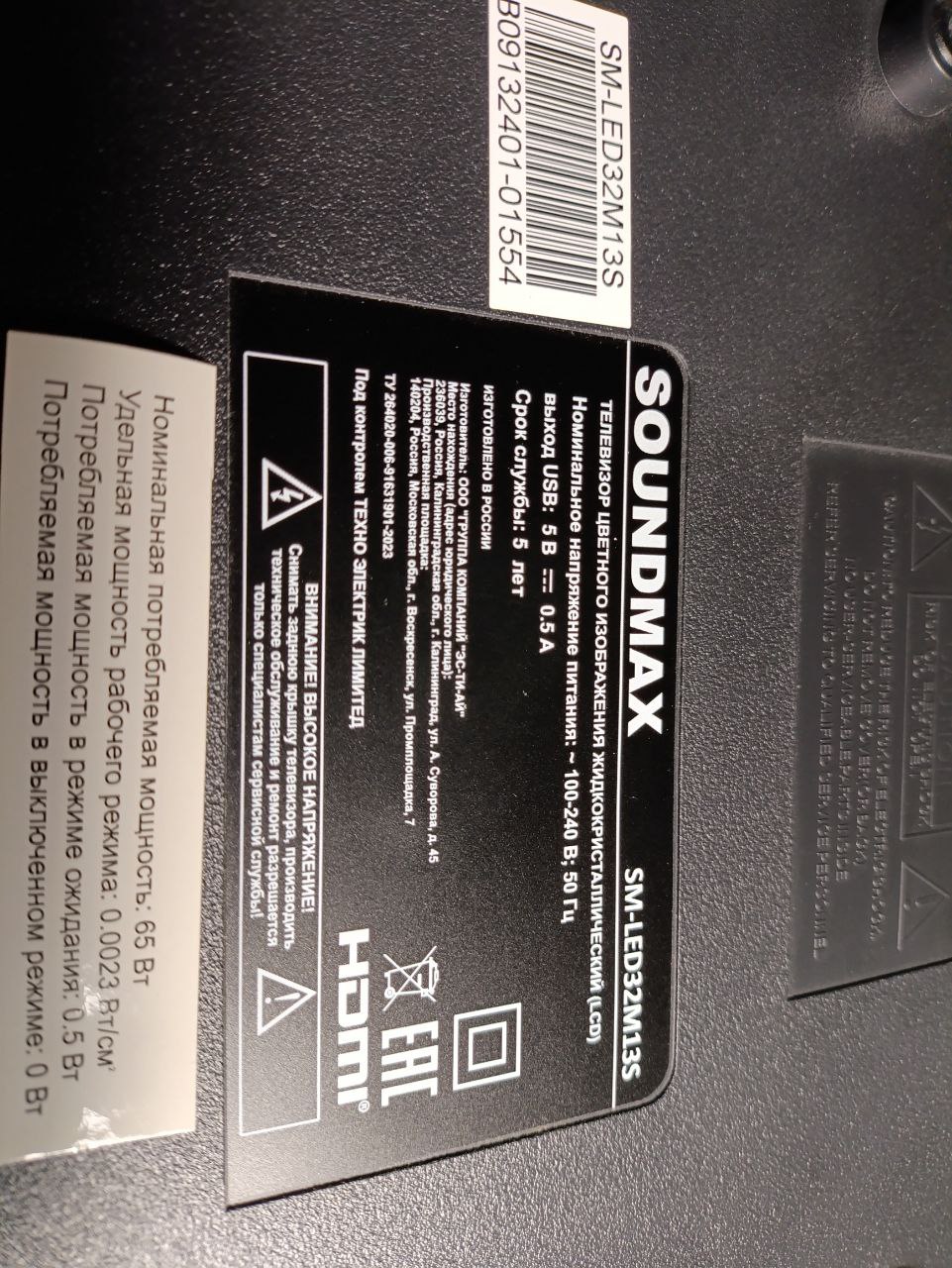
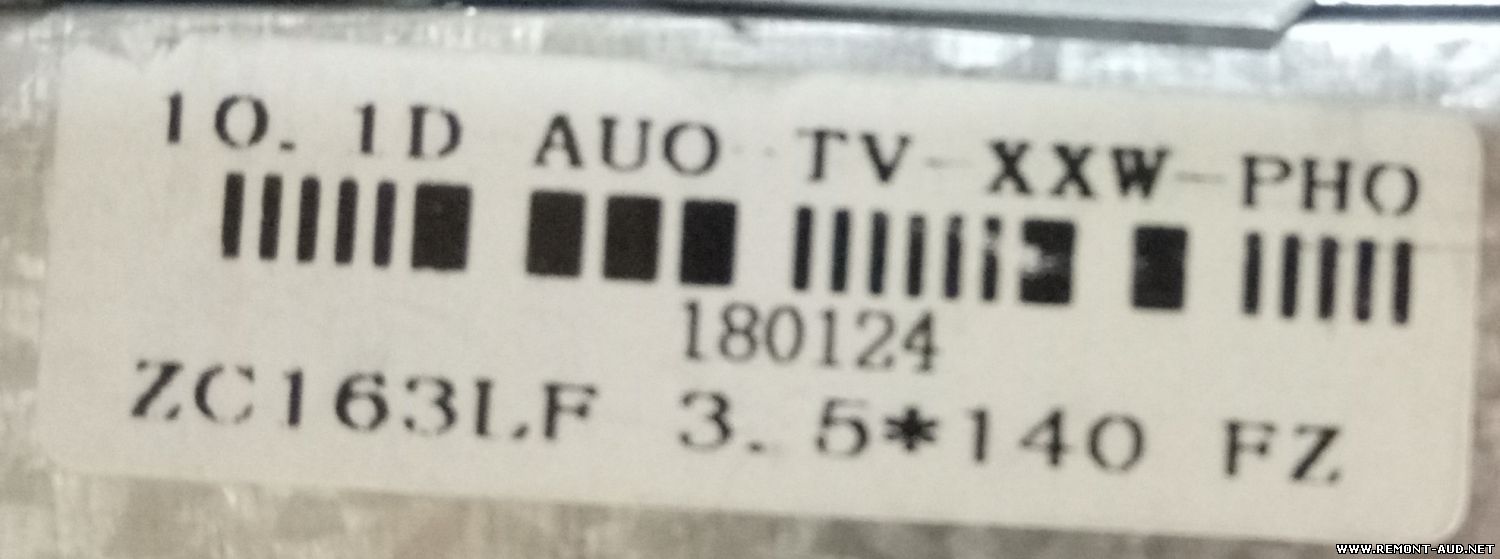
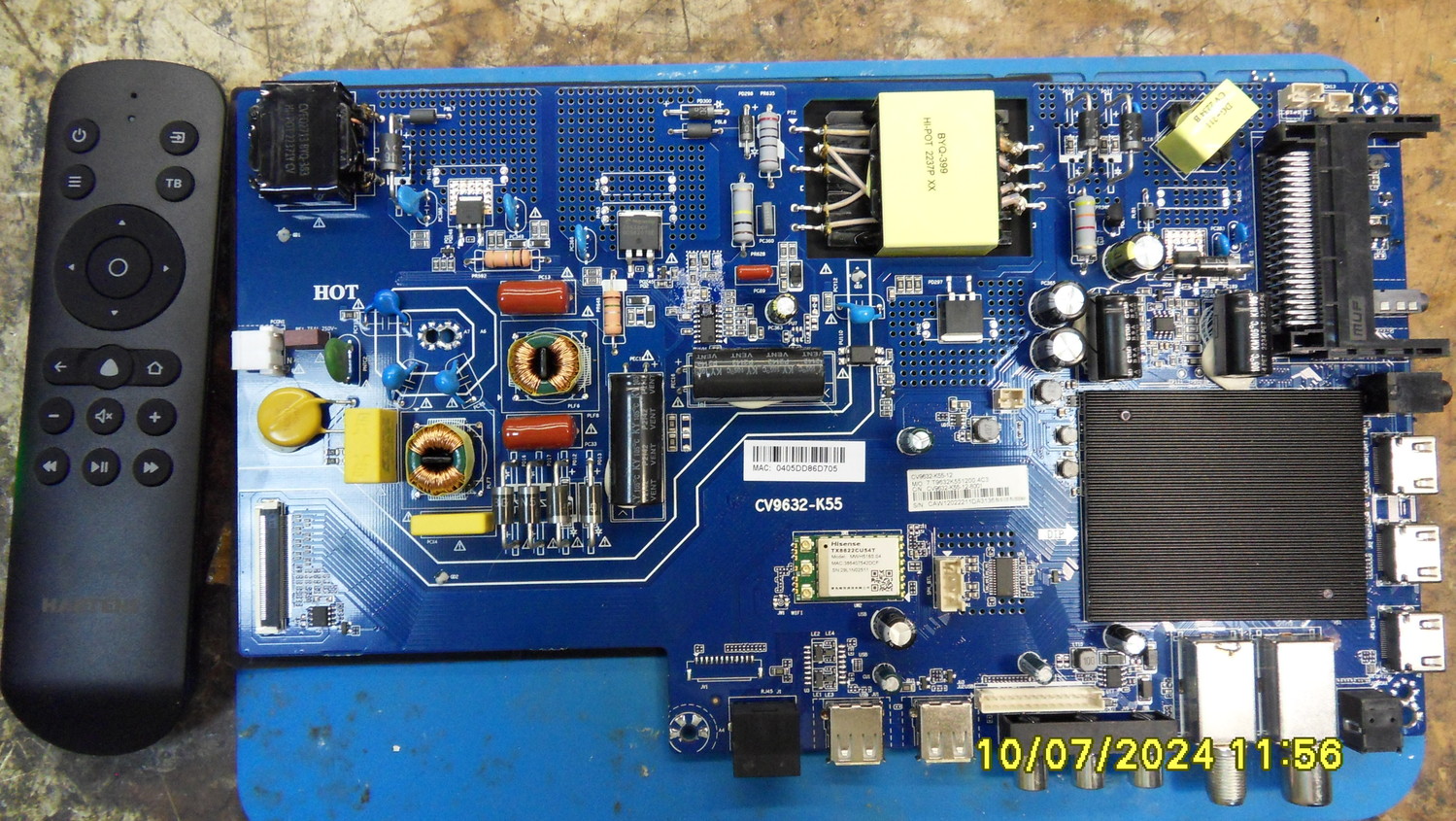
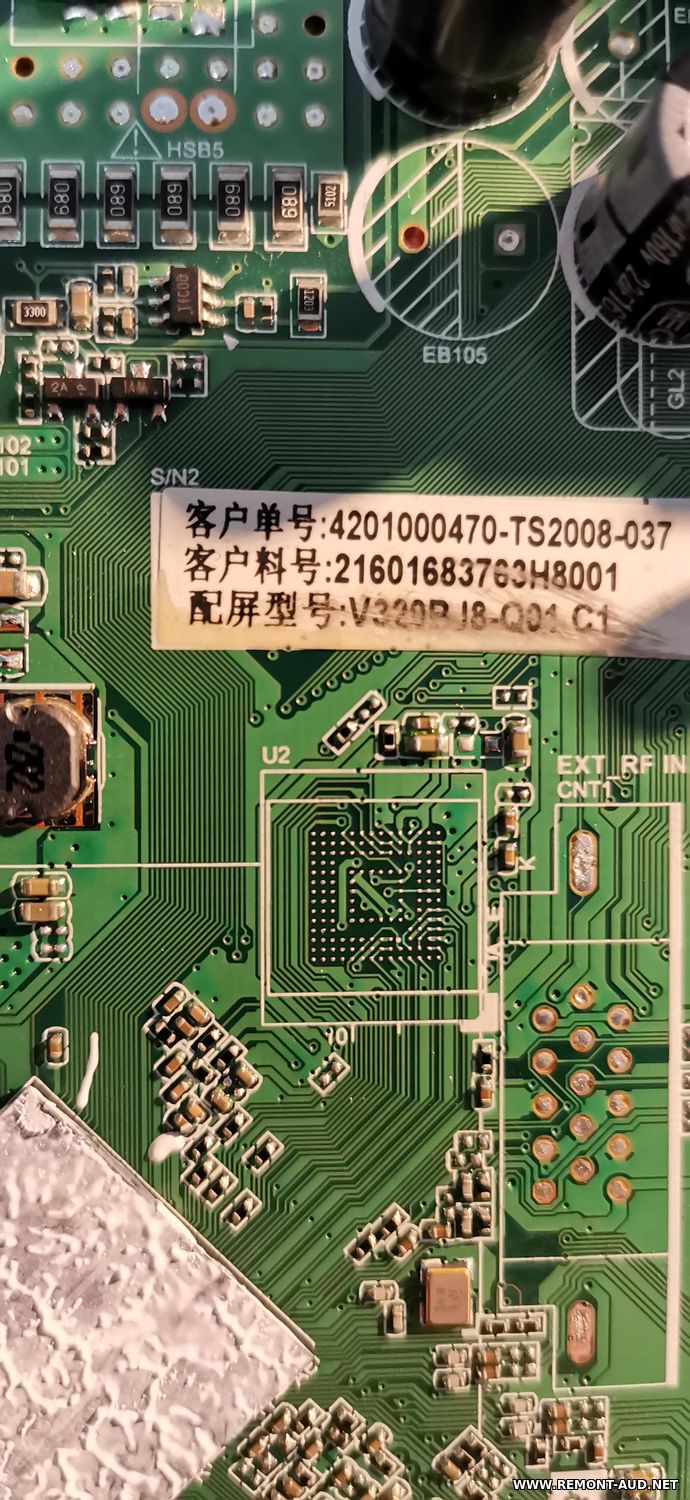
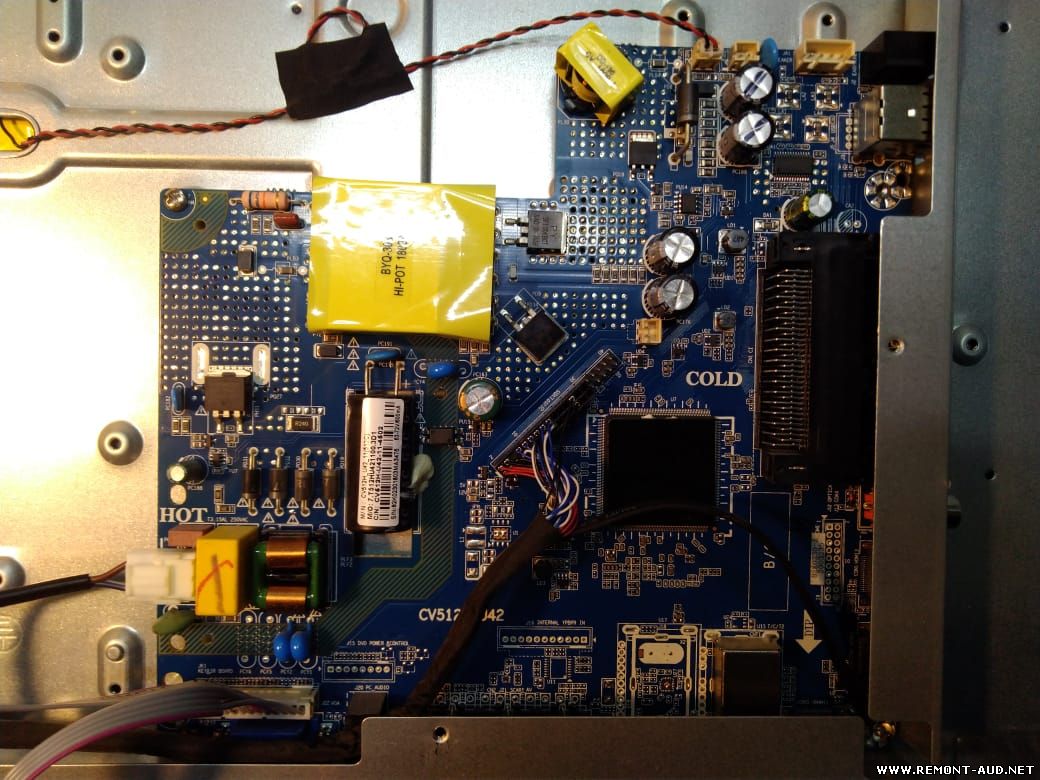
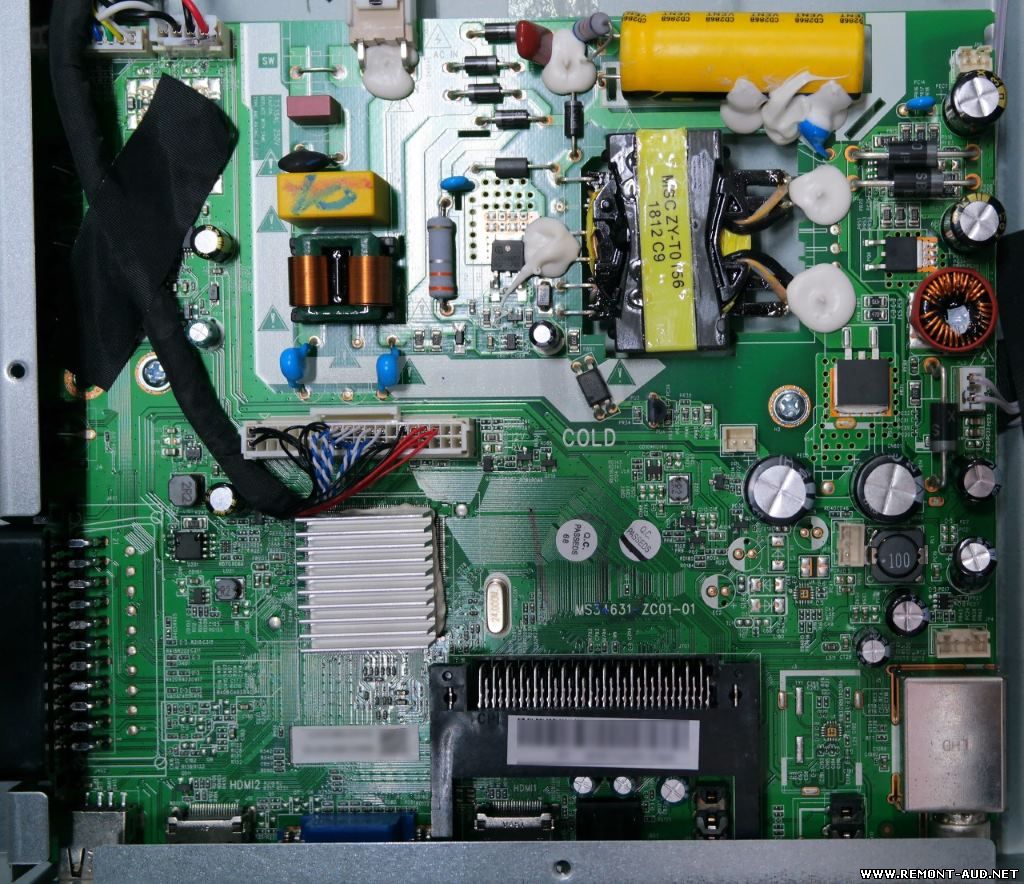
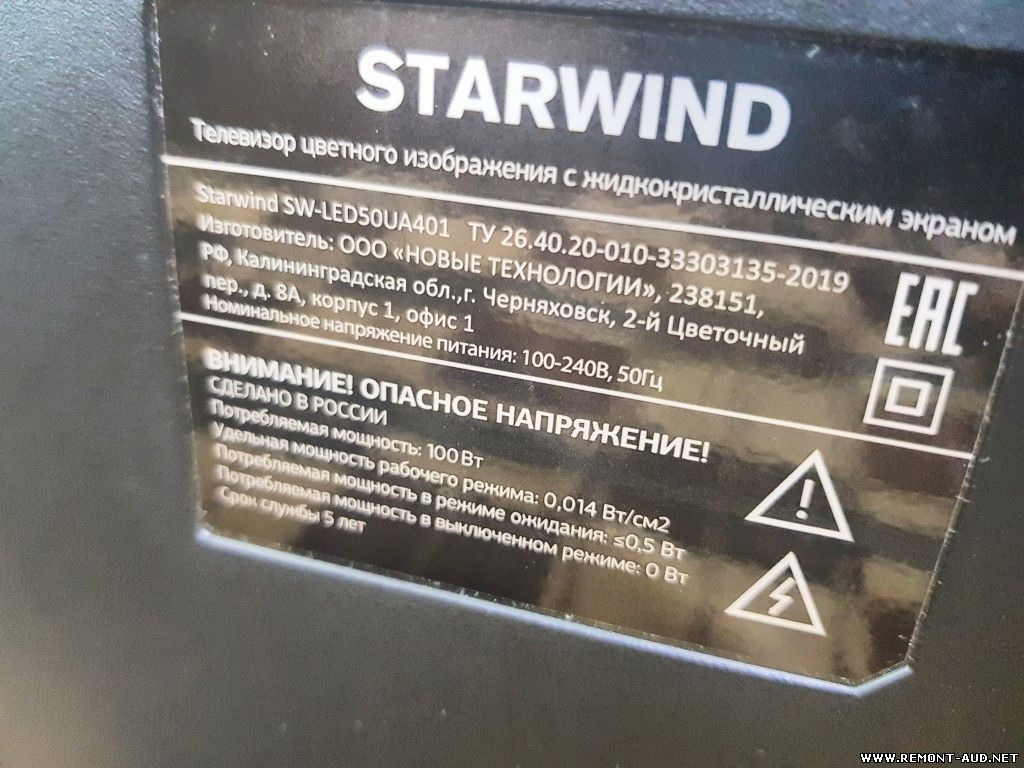
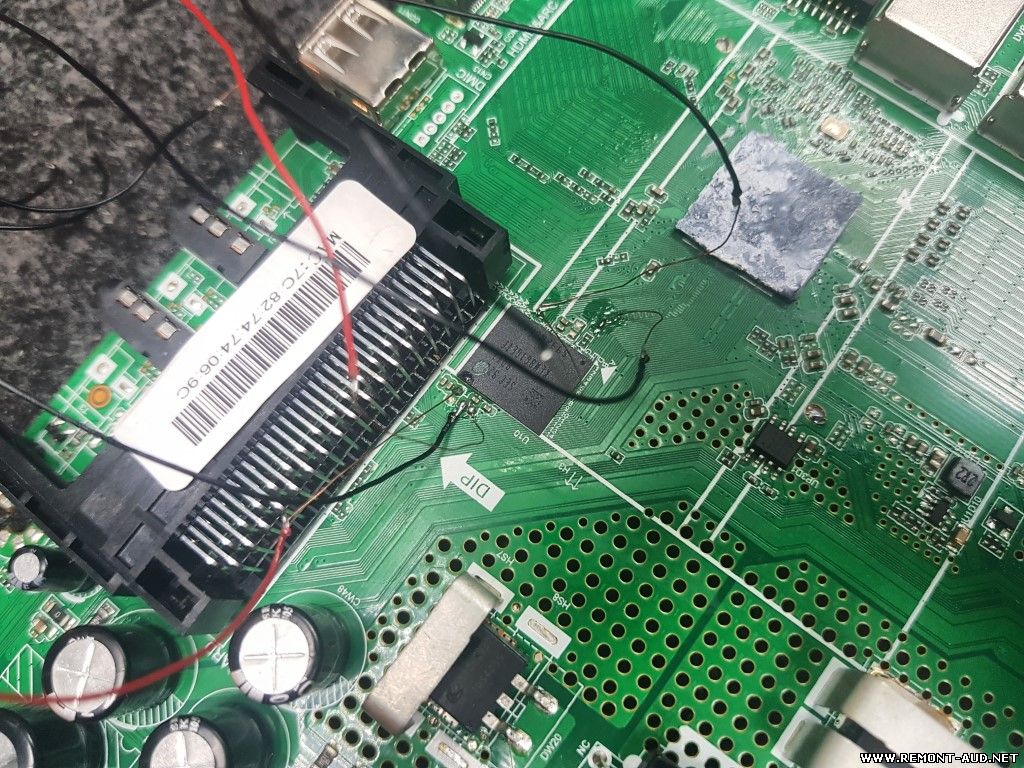
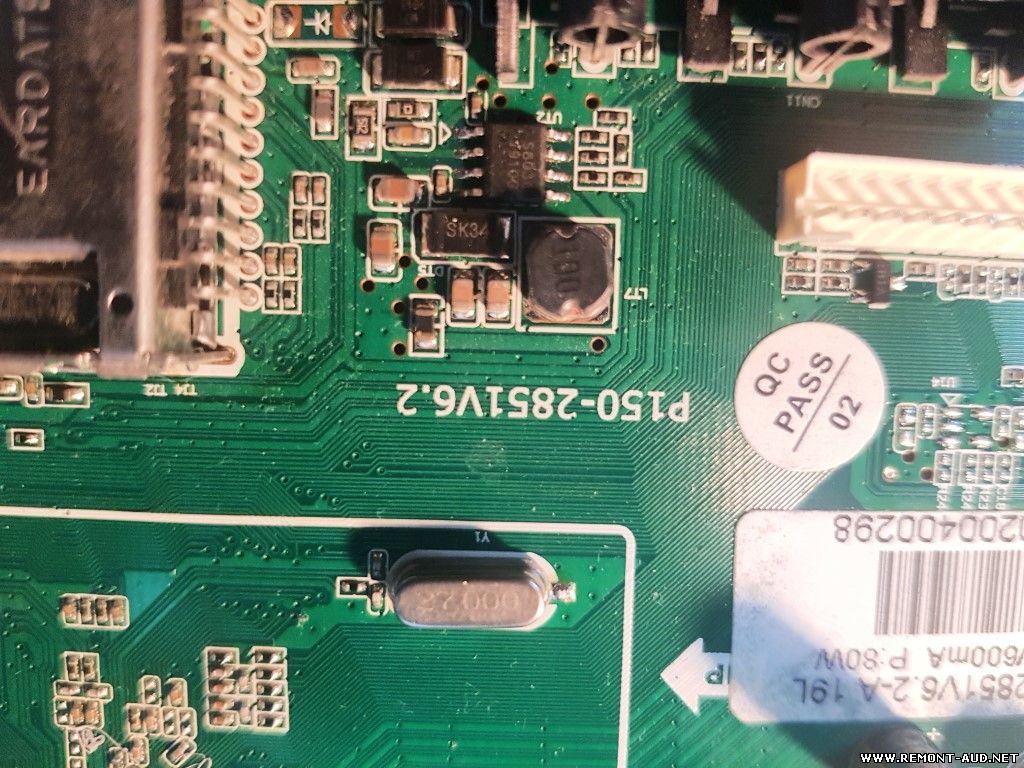
Извлечь файлы из архива. Скопировать полученные файлы в корневую директорию на флешке (должна быть в формате FAT32). Других файлов на флешке быть не должно. Отключить вилку электропитания телевизора. Вставить флешку в разъем USB 2.0. Включить вилку электропитания ТВ в розетку. Если индикатор питания телевизора начал мигать двумя цветами – прошивка работает. Если индикатор не начал мигать, вернуться к п.5: перед включением вилки электропитания в розетку зажать кнопку питания на телевизоре и только потом включить ТВ в розетку. После окончания прошивки выключить телевизор и извлечь флешку из разъема.
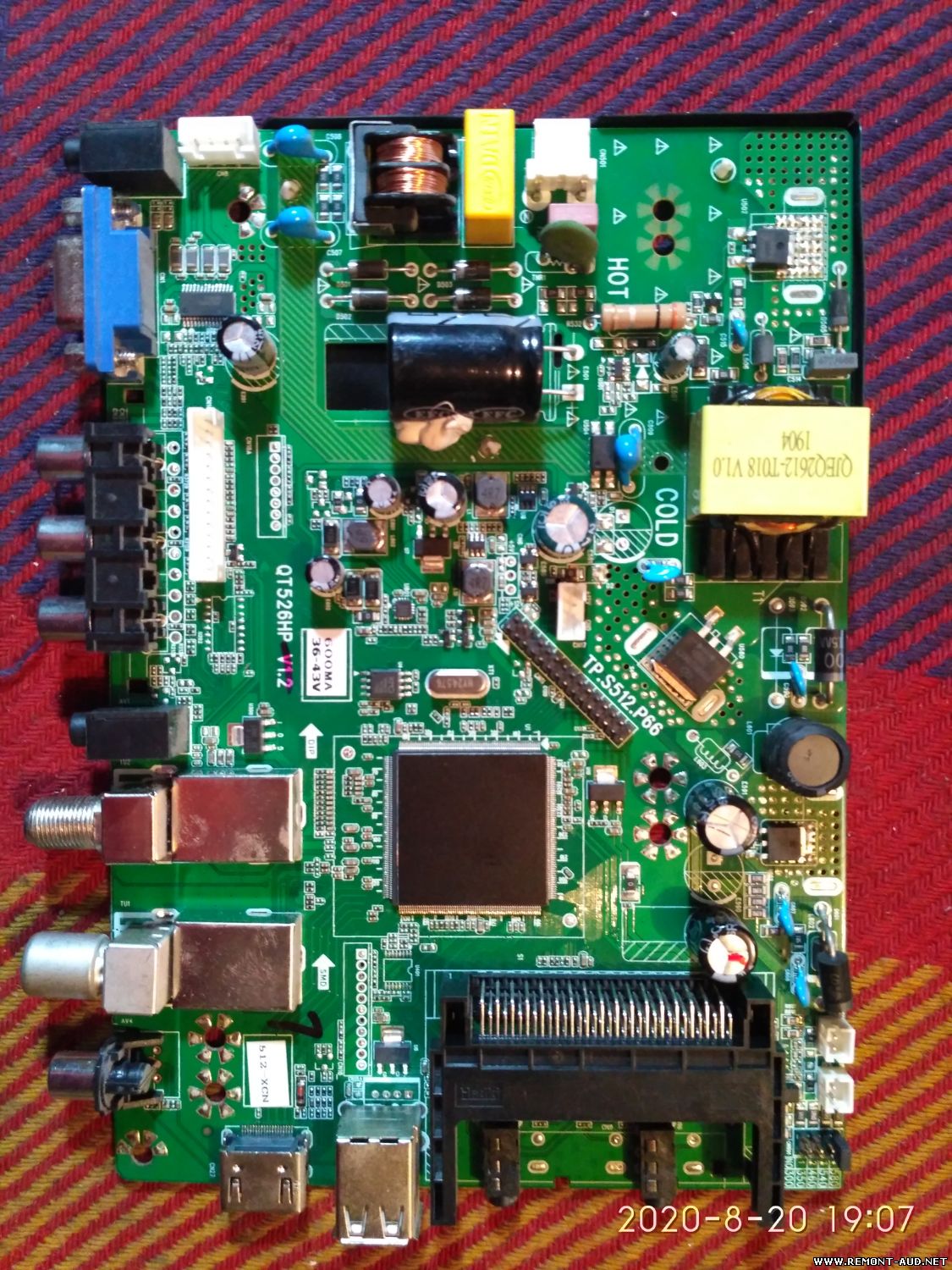
Прошивка китайского 15" TV (хотя на задней панели указано 17"). Без названия. Поступил с дефектом: нет подсветки экрана. Восстановлена работа. Есть дефект матрицы (вертикальные полосы 2-3мм в центре). В остальном абсолютно рабочий TV. Считал прошивку, после чего вернул владельцу.
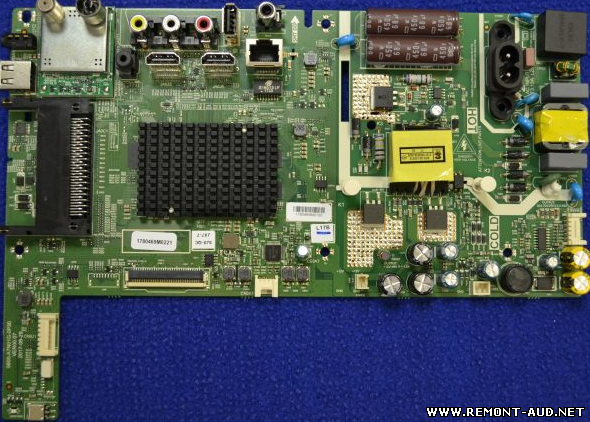
тв после ремонта силовой части бп. погонял видео, аудио с флешки - проблем не заметил. работу других входов и прочие нюансы прошивки не проверял. ??? - радиатор не отклеивал 25q32fv
Коллеги, здравствуйте! Как и обещал выложил новую прошивку, пожалуйста проверьтесь. Сейчас должно быть все в порядке! Прошивка по USB, FAT32 и не более 16 ГБ флешка.
Сохранение данных в Файл 'emmc_backup.txt'...Норма Сохранение данных в Файл 'cid_backup.bin'...Норма Сохранение данных в Файл 'csd_backup.bin'...Норма Сохранение данных в Файл 'ext_csd_backup.bin'...Норма Сохранение данных в Файл 'BOOT1_0x0000000000_0x0000400000_backup.bin'...Норма Чтение eMMC BOOT1 с адреса 0x00000000, размер 0x00400000...Норма Завершено за 0.86 секунд(у). Скорость загрузки кода 4.67 МиБ/сек. Сохранение данных в Файл 'BOOT2_0x0000000000_0x0000400000_backup.bin'...Норма Чтение eMMC BOOT2 с адреса 0x00000000, размер 0x00400000...Норма Завершено за 0.86 секунд(у). Скорость загрузки кода 4.67 МиБ/сек. Сохранение данных в Файл 'RPMB_0x0000000000_0x0000080000_backup.bin'...Норма Чтение eMMC RPMB с адреса 0x00000000, размер 0x00080000...Норма Завершено за 0.41 секунд(у). Скорость загрузки кода 1.21 МиБ/сек. Сохранение данных в Файл 'USER_0x0000000000_0x01D2000000_backup.bin'...Норма Чтение eMMC USER с адреса 0x00000000, размер 0x1D2000000...Норма Завершено за 27 мин. 0 сек. Скорость загрузки кода 4.6 МиБ/сек. $IMAGE2$

 Файлы
Файлы Прошивки
 Продажа
 Литература
 Статьи