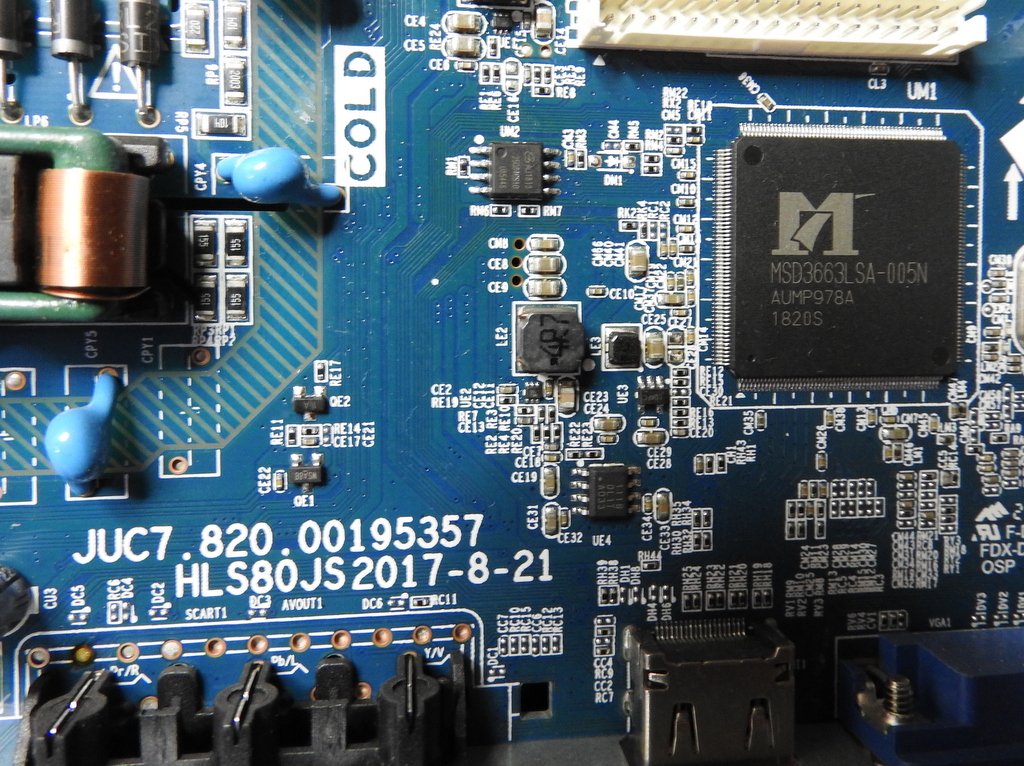
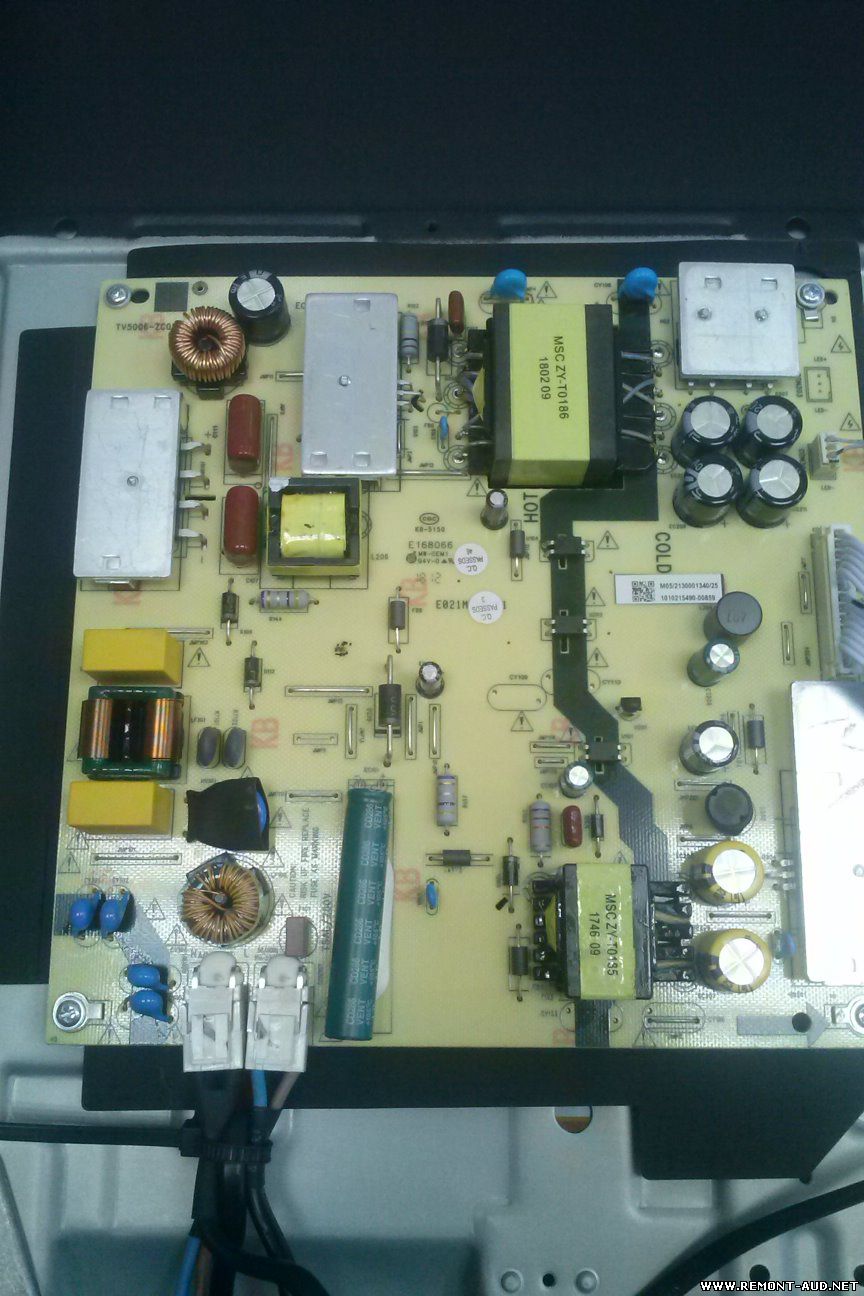
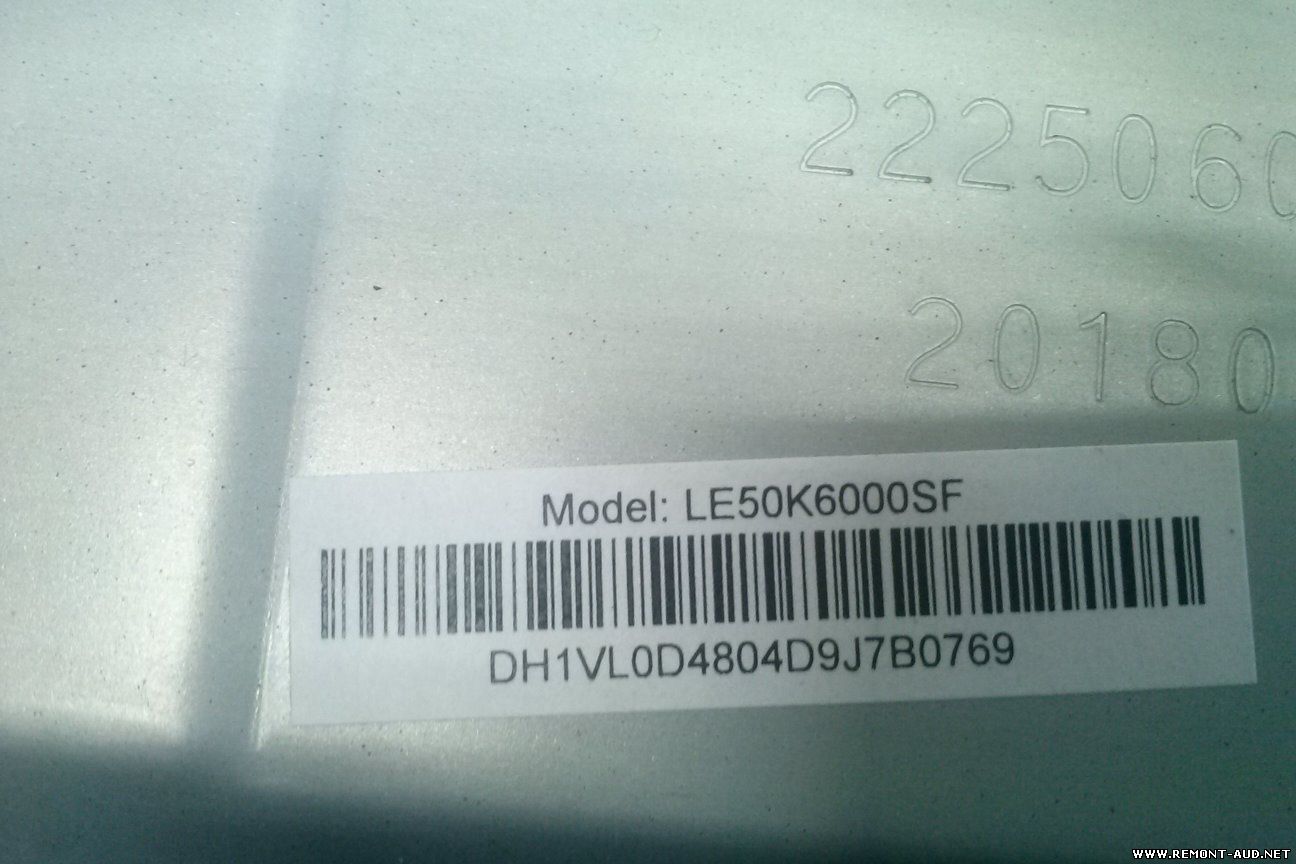
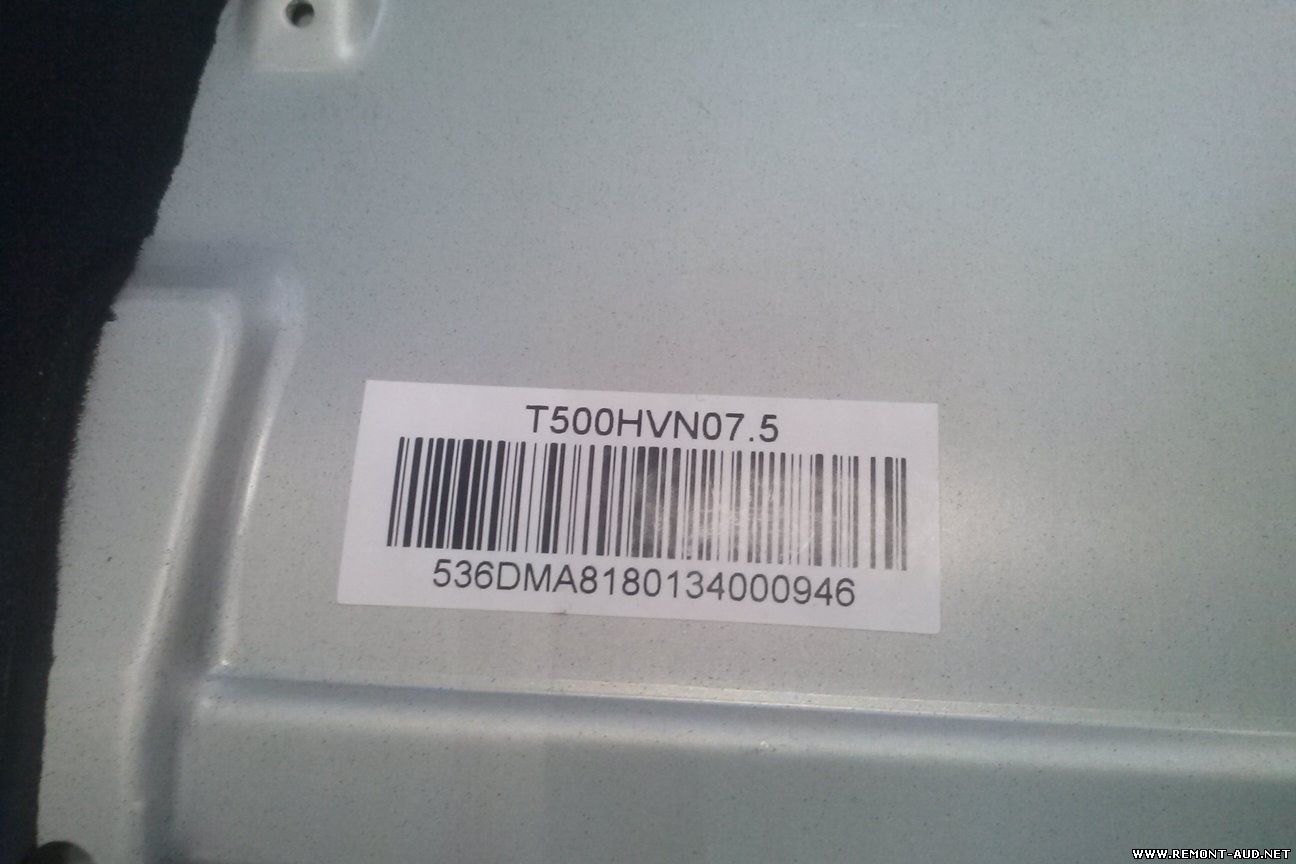
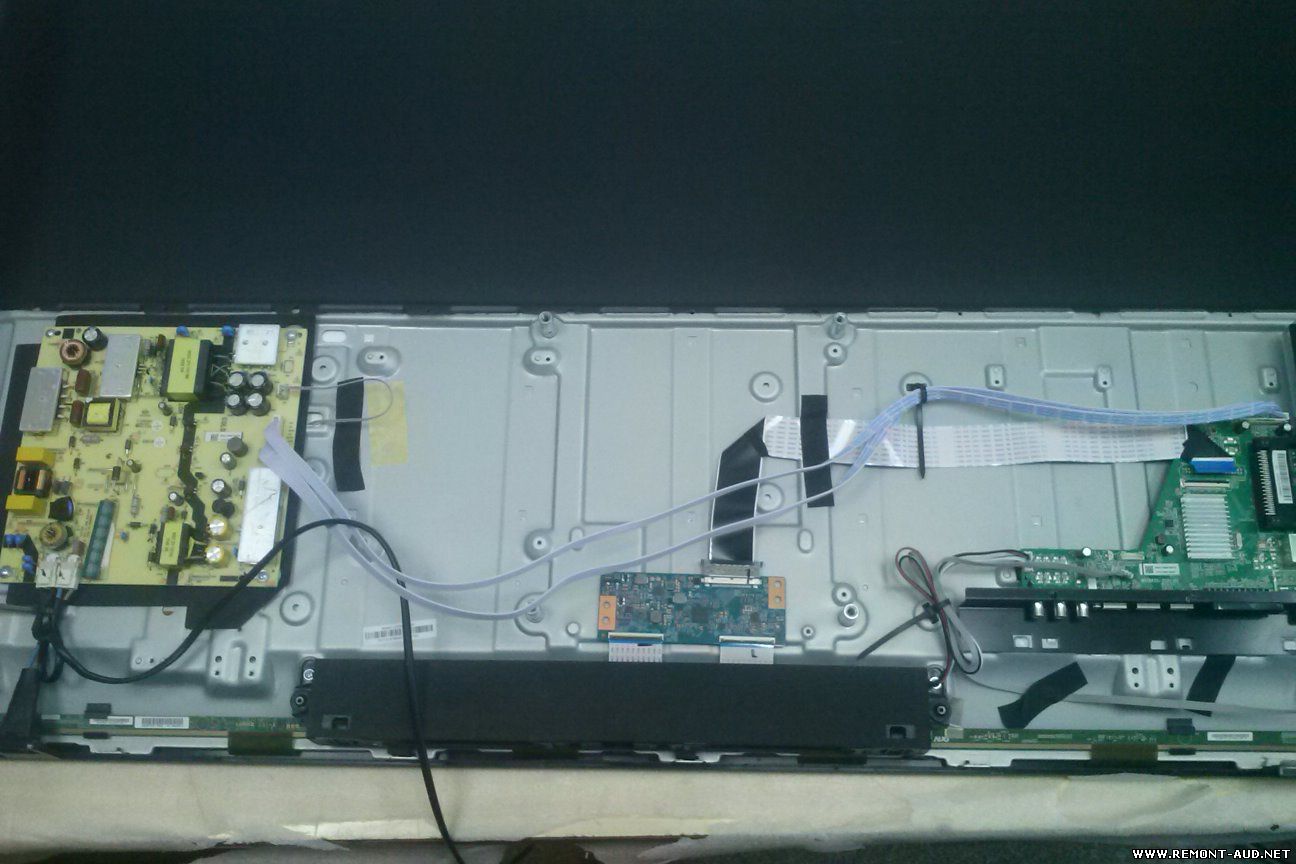
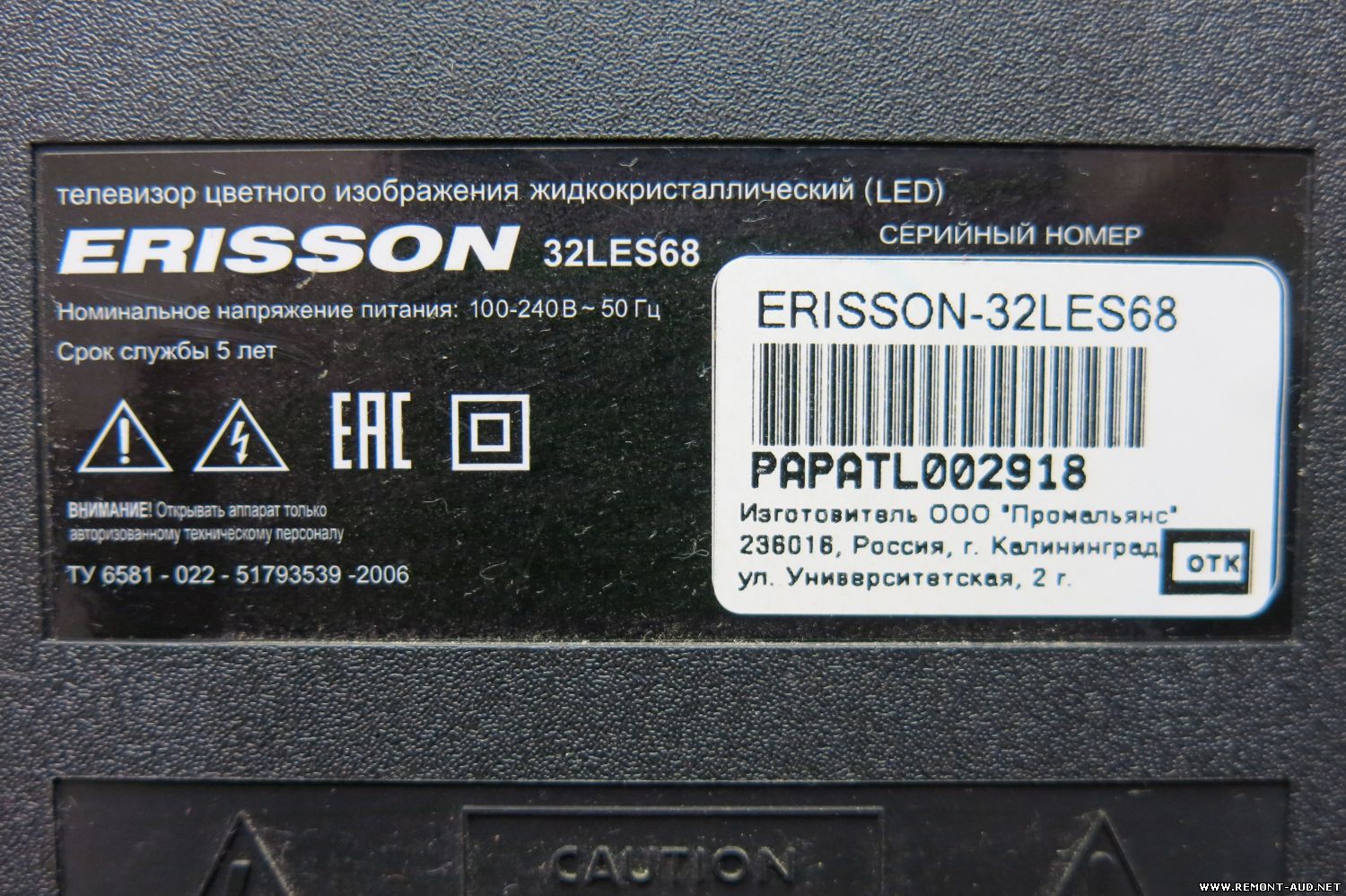
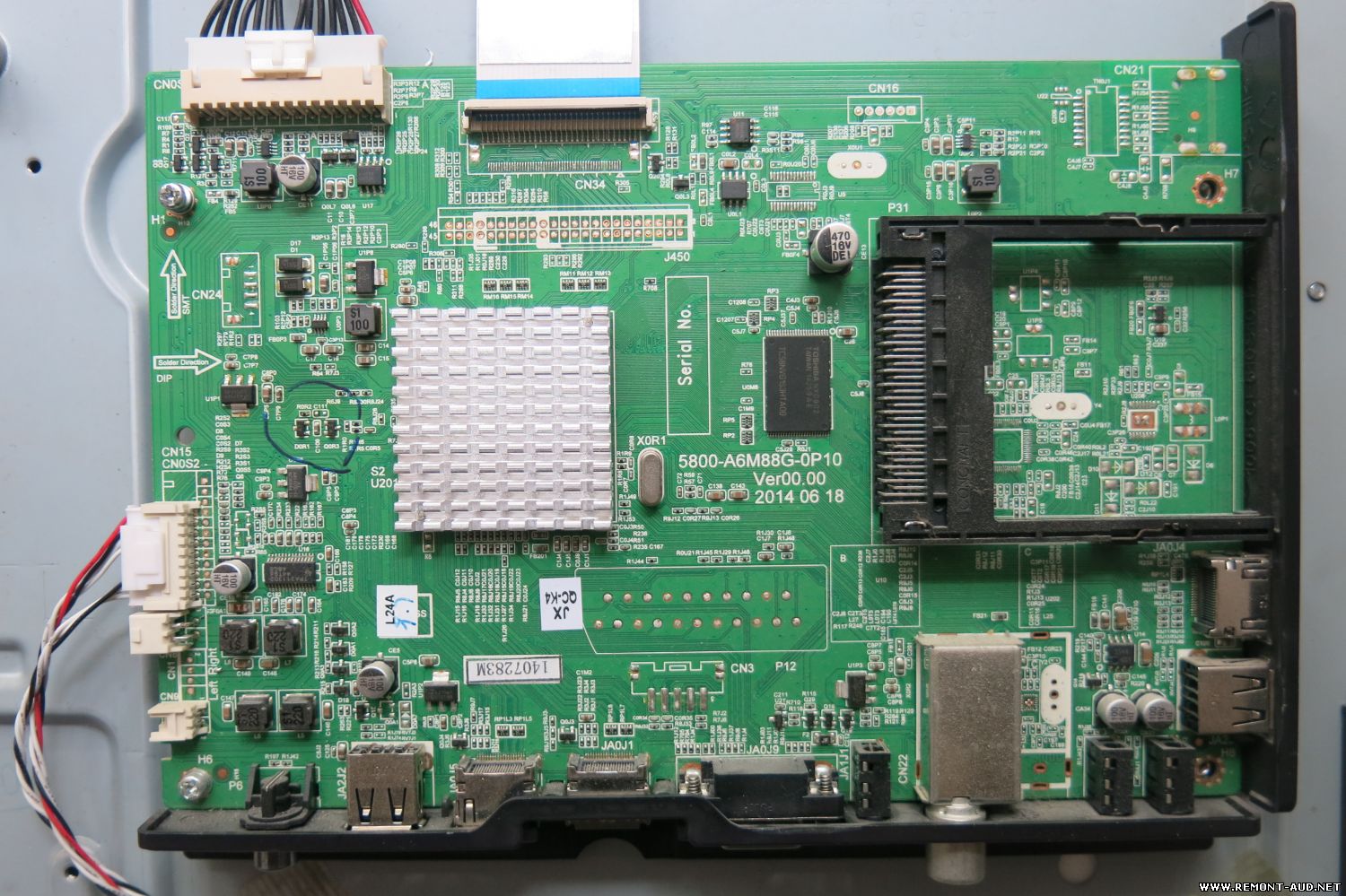
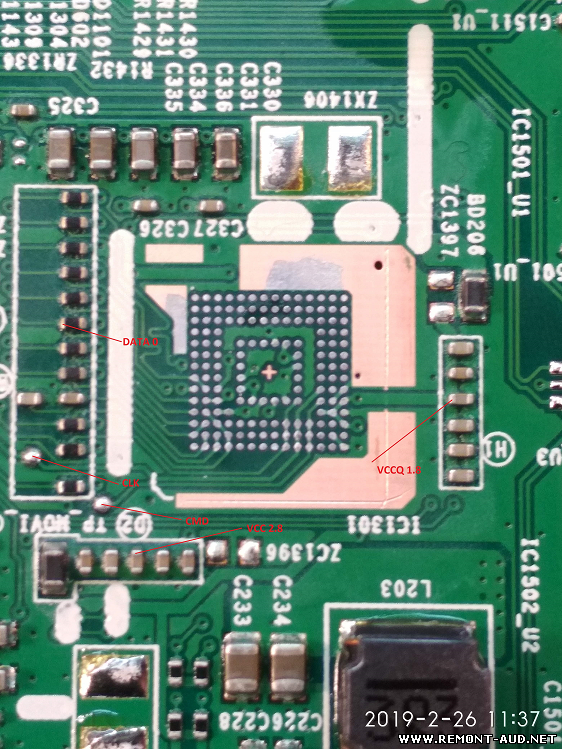
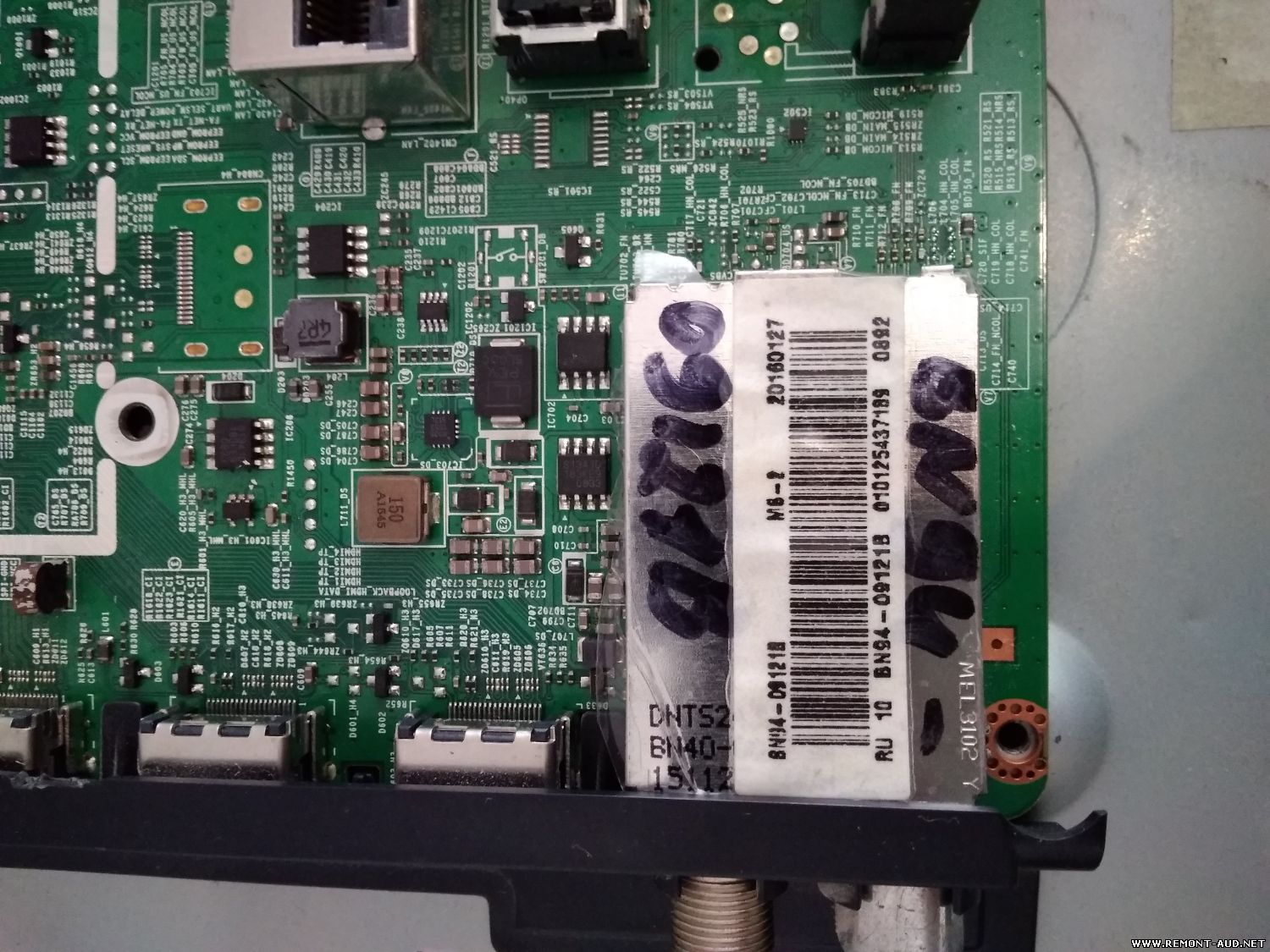
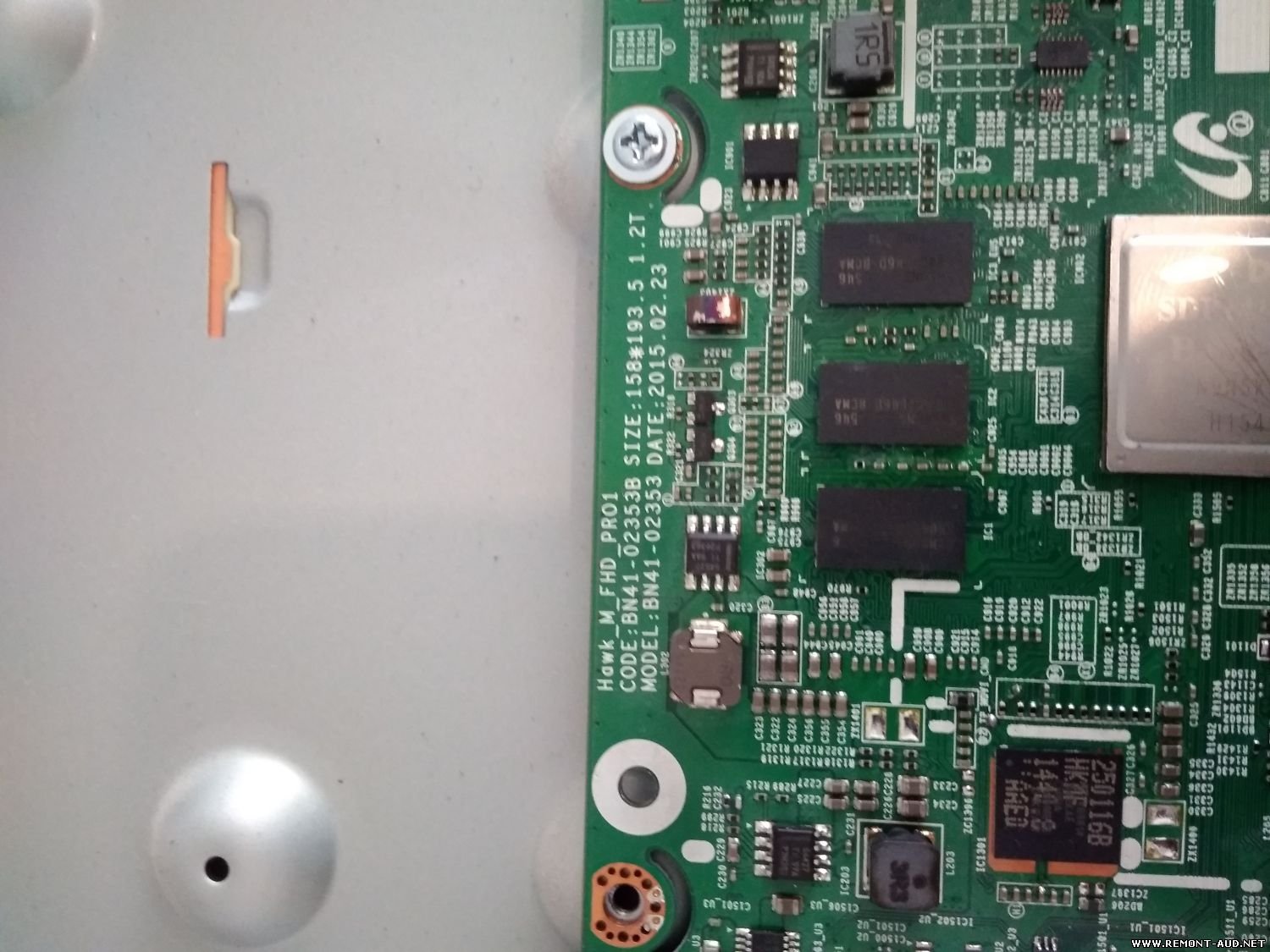
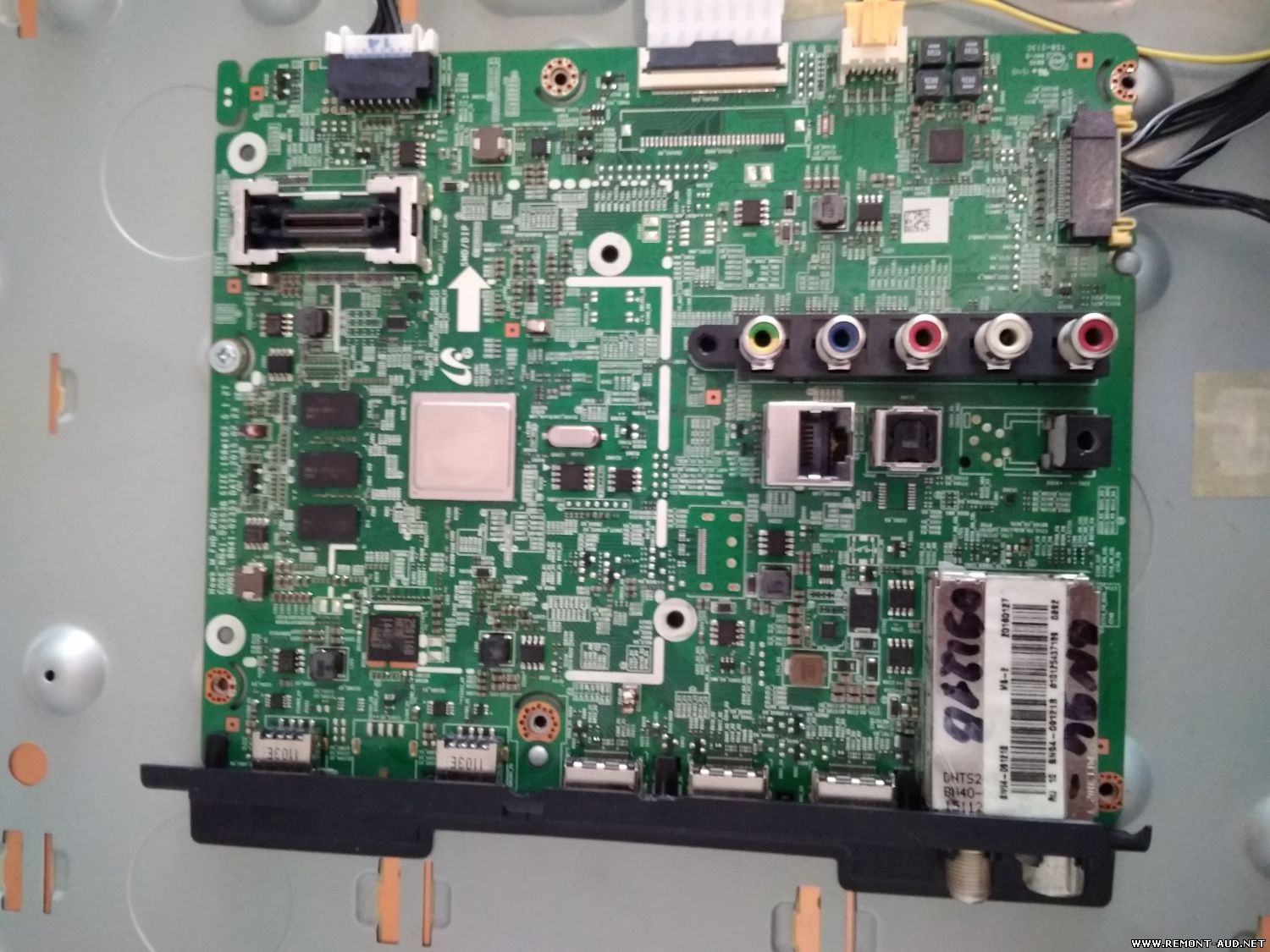
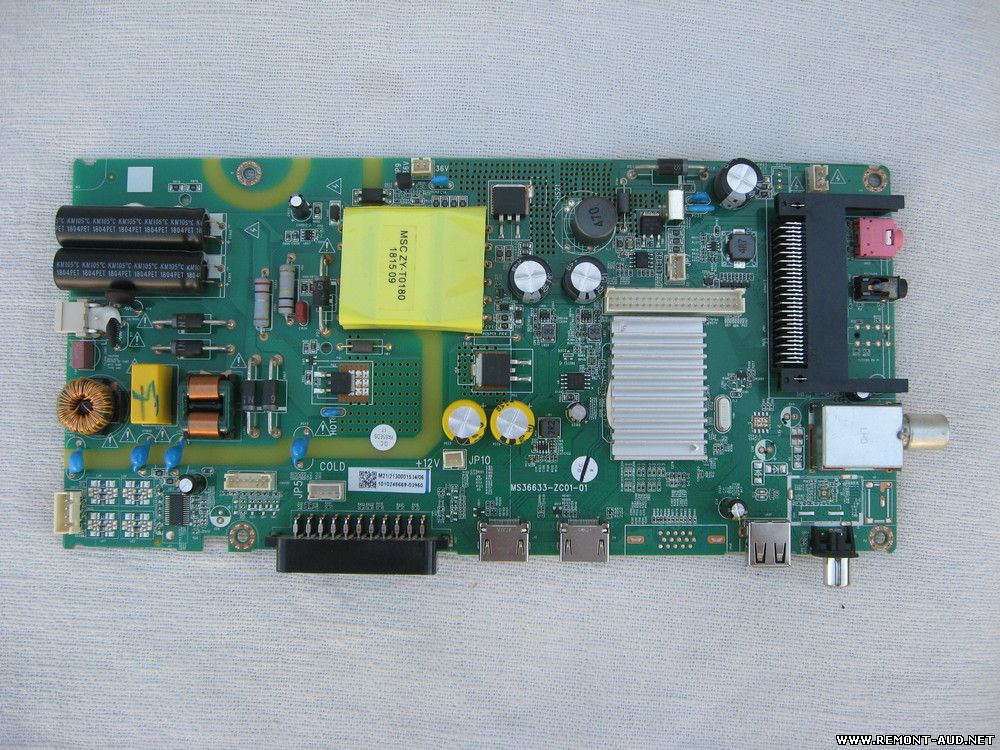
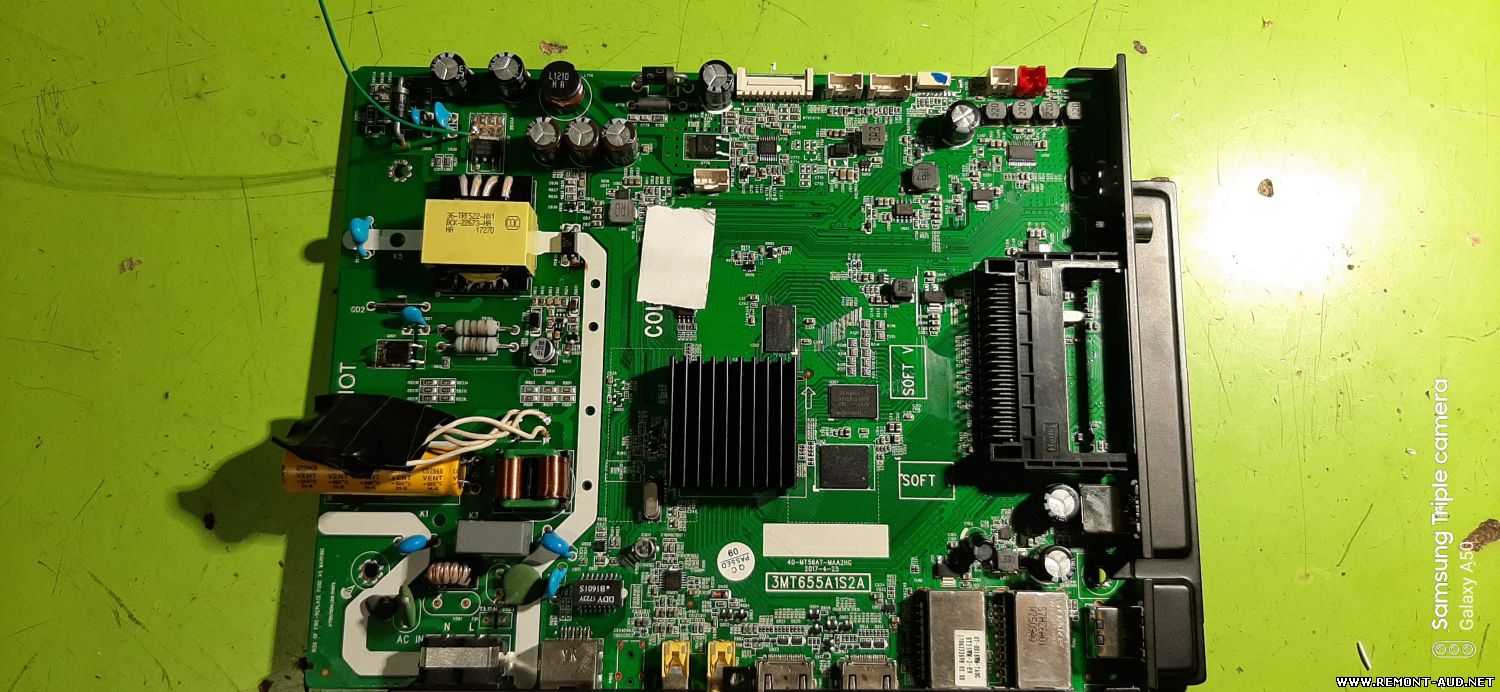
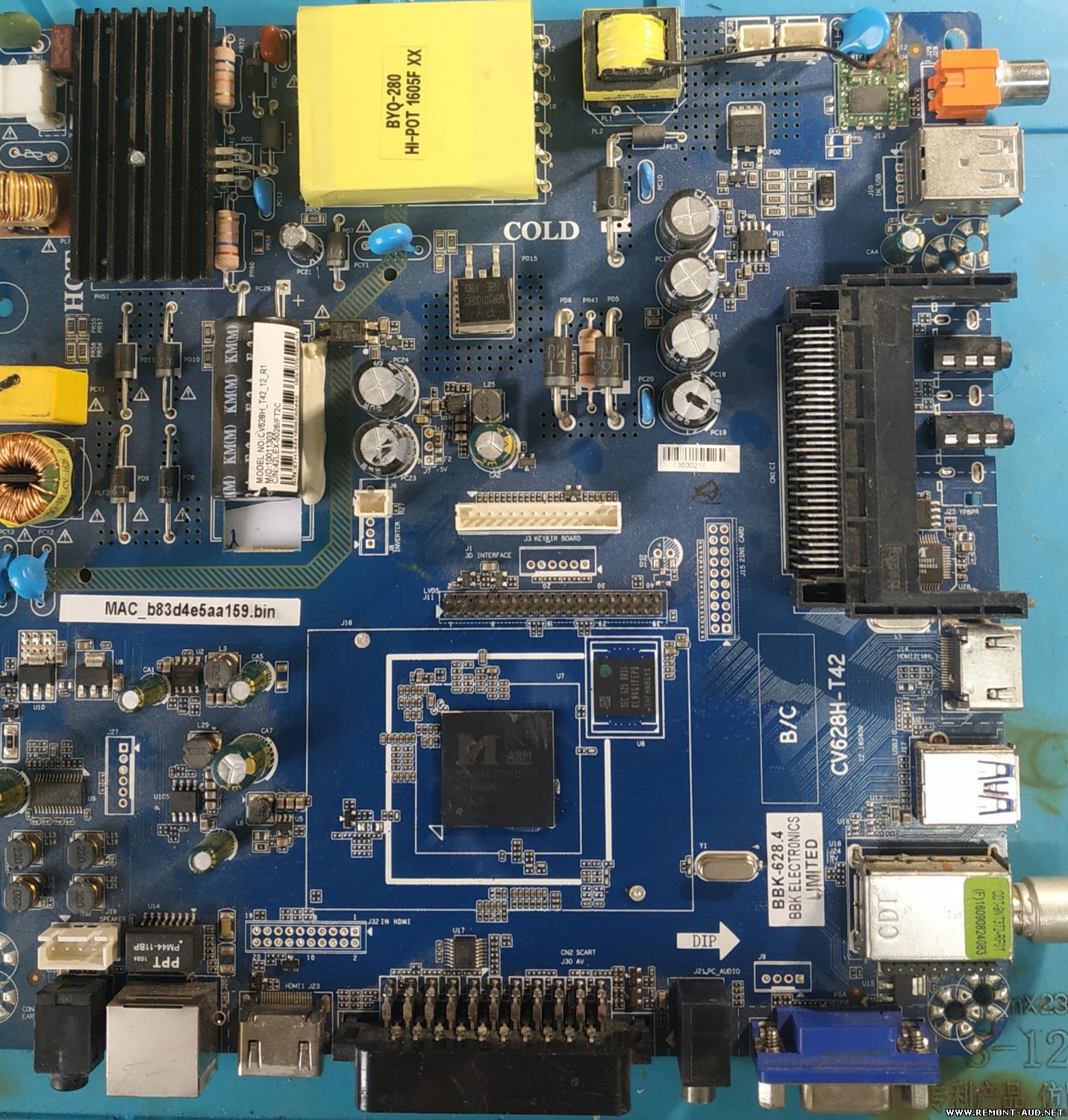
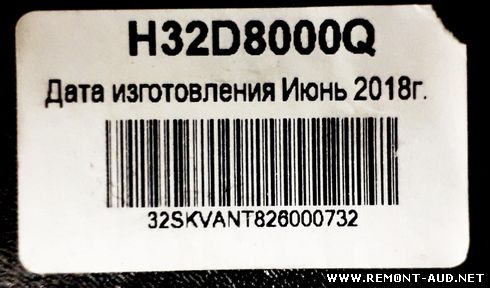
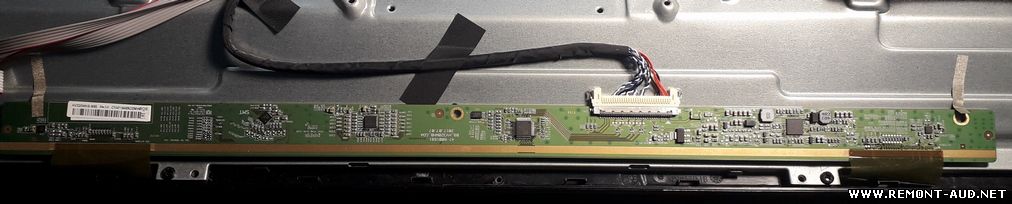
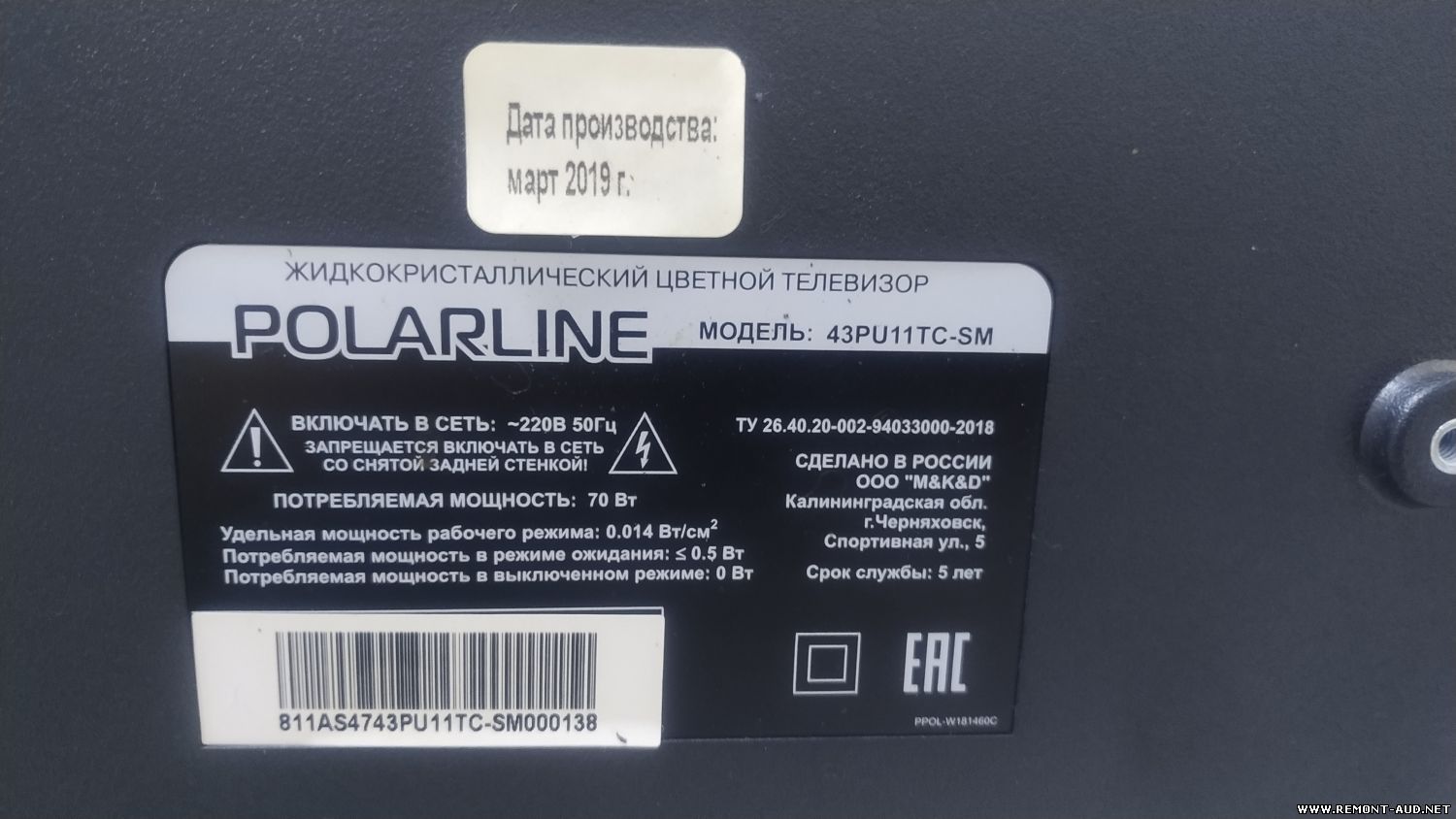
Main: 5800-A6M88G-0P10 Flash: NAND TC58NVG1S3HTA00 EEPROM: K24C64 Tuner: интегрирован в Main PSU: 168P-L2L021-W0 5800-l2l021-w000 Panel: Skyworth SEL320HY T-CON: MT3151A05-5-XC-5 В наличии имеется прошивка NAND TC58NVG1S3HTA00
Считана с рабочего ТВ, разбита матрица. Программатор RT809H. В архиве только загрузочный сектор. Основная прошивка занимает 2,5 ГБ - ограничения не позволяют сюда загрузить такой обем. Всю инфу предоставлю по запросу.
Daewoo L24S631VKE Main: MSD3463-T4C1 Обращаем внимание на матрицу !!! В этот ТВ ставят "то что под рукой" , если изображение перевернуто и есть артефакты или некорректная гамма - значит с прошивкой не угадали. Матрица LC236DXY (SK)(M1) , на панели пишут K236WD8 но также маркируют панели и с другими матрицами, будьте внимательными. Проверена перепрошивкой.
TV ECON EX-39HS001W перепрошивка андроид разархивировать файл на флешку вставить в тв зажать и удерживая кнопку вкл. подключить к сети и ждать начала загрузки
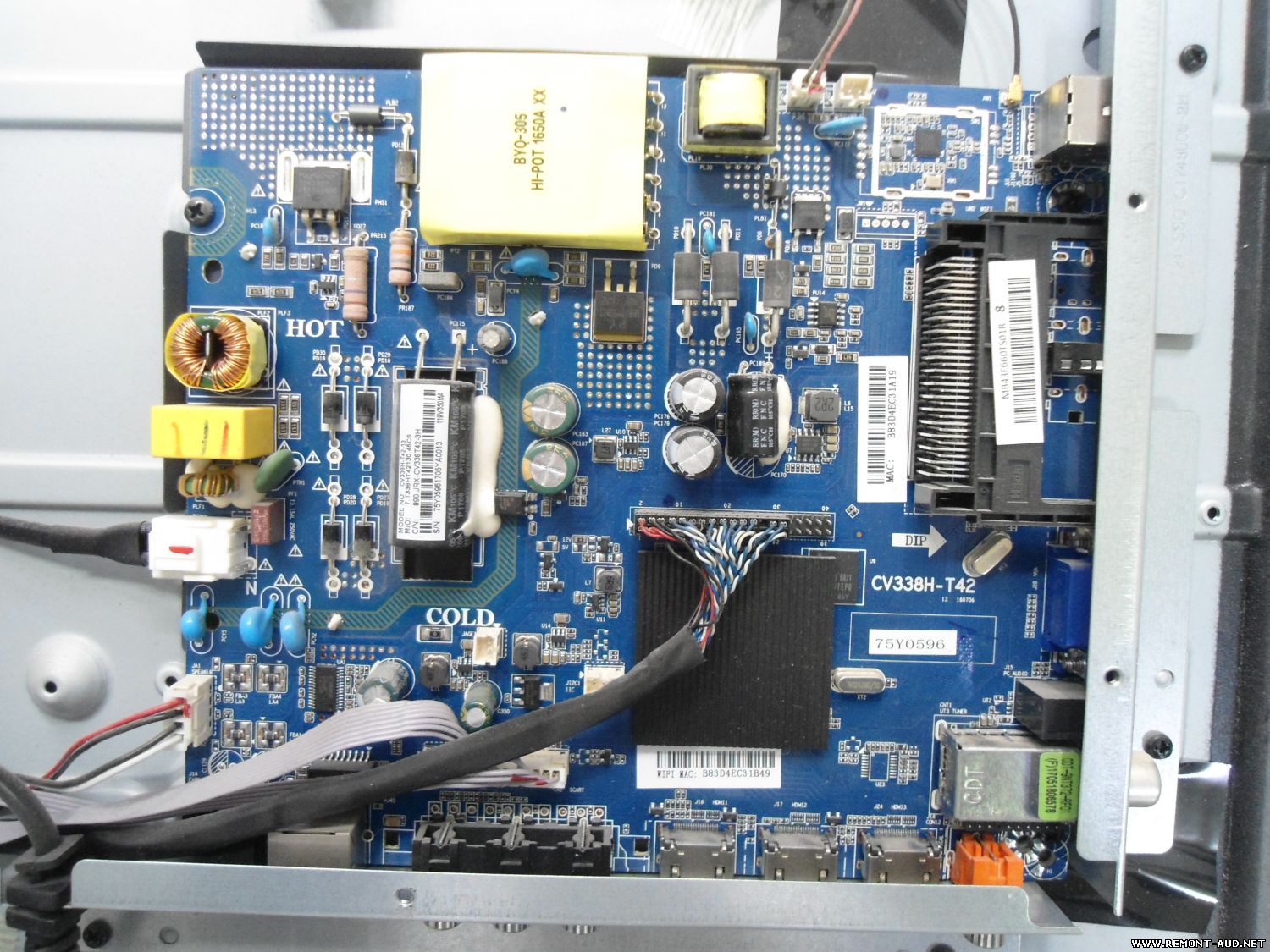
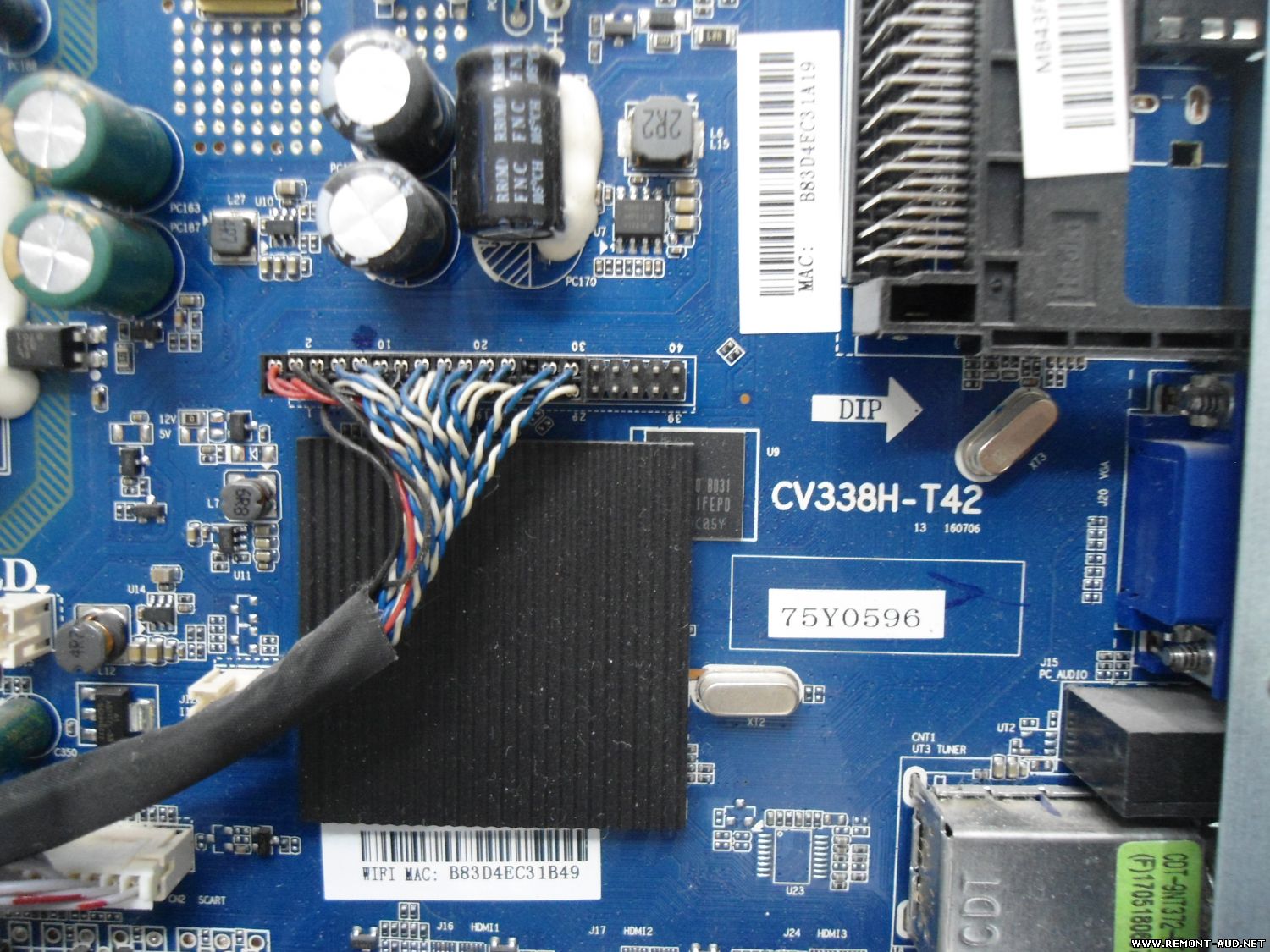
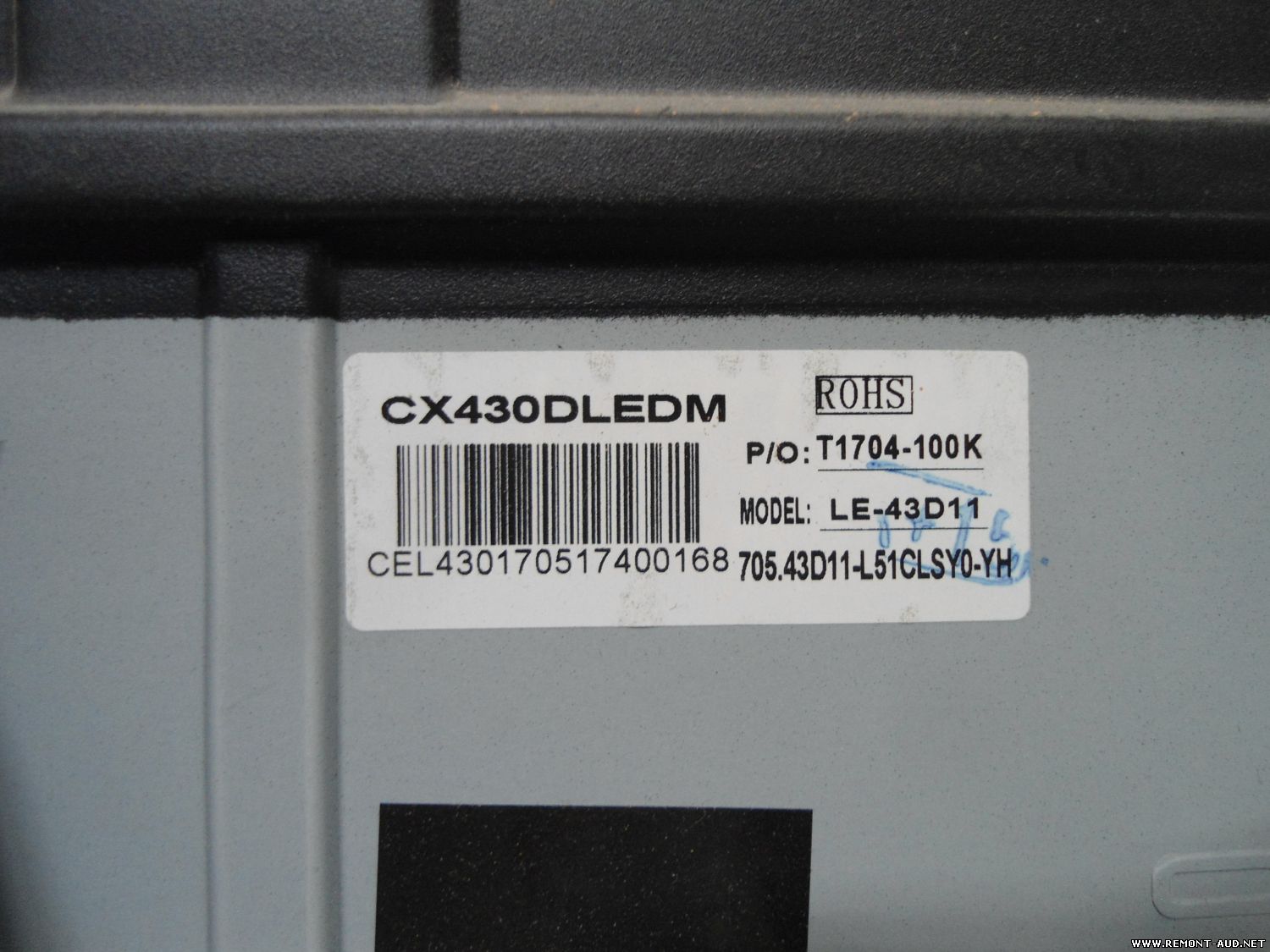
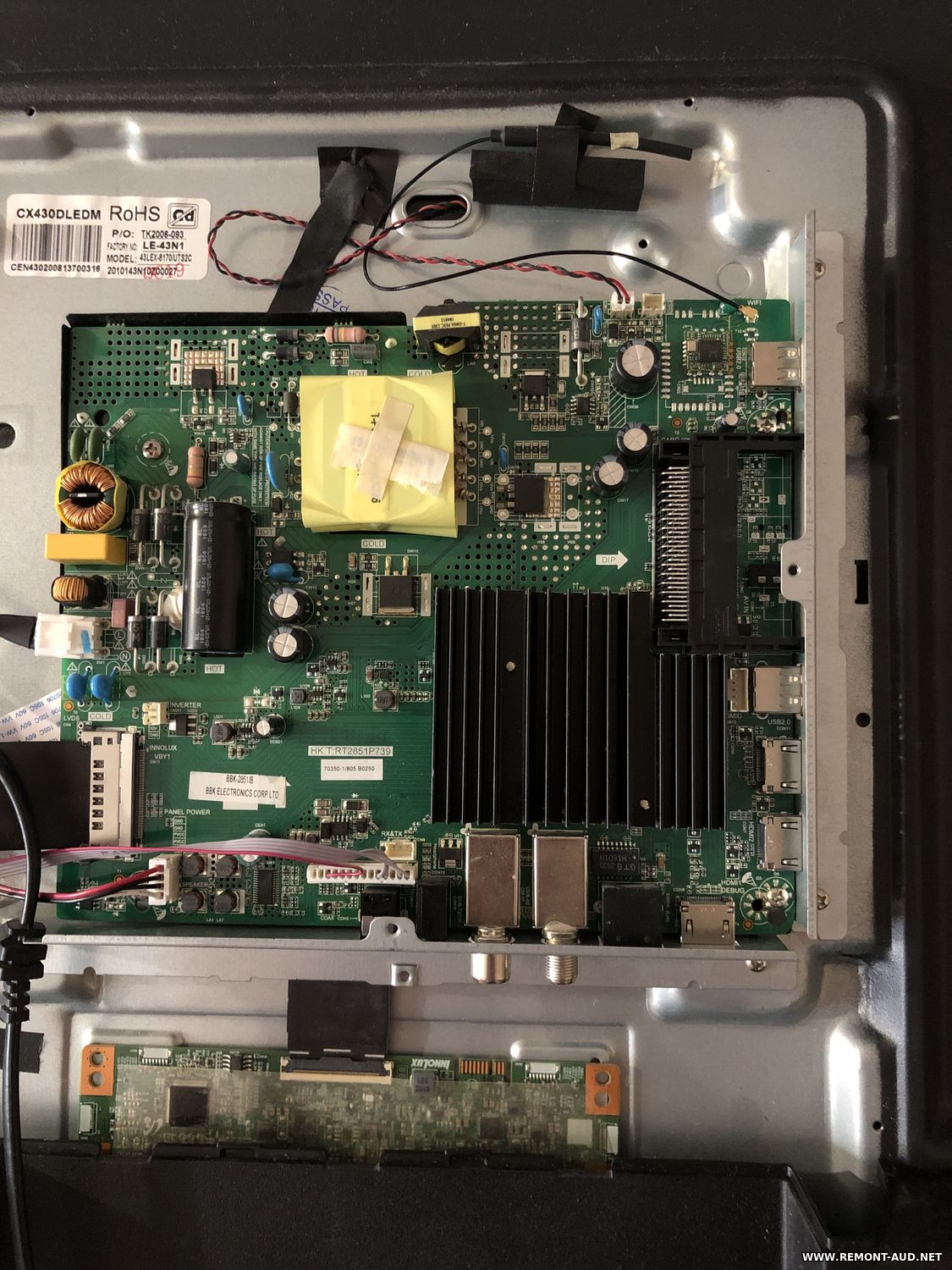
Harper 43F660TS висит на заставке, помогает обновление. Способ обновления. Распакуйте файлы из архива на пустой USB накопитель, отформатированный в файловой системе Fat32 Выключите телевизор из сети. Вставьте USB накопитель в телевизор. Зажмите кнопку включения на самом телевизоре и одновременно включите телевизор в сеть. Начнется обновление. Когда закончится обновление, телевизор выключится или перезагрузится
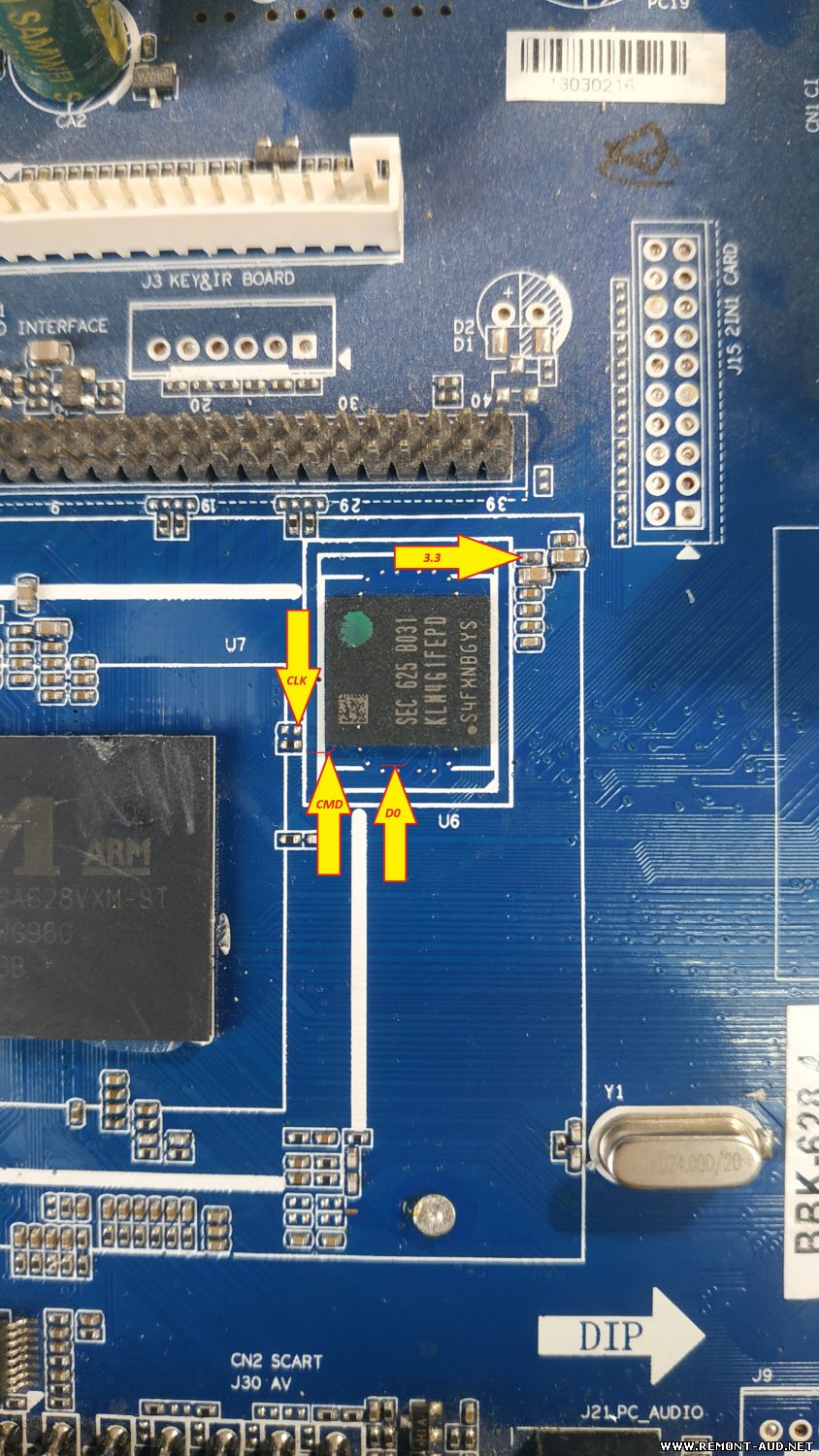
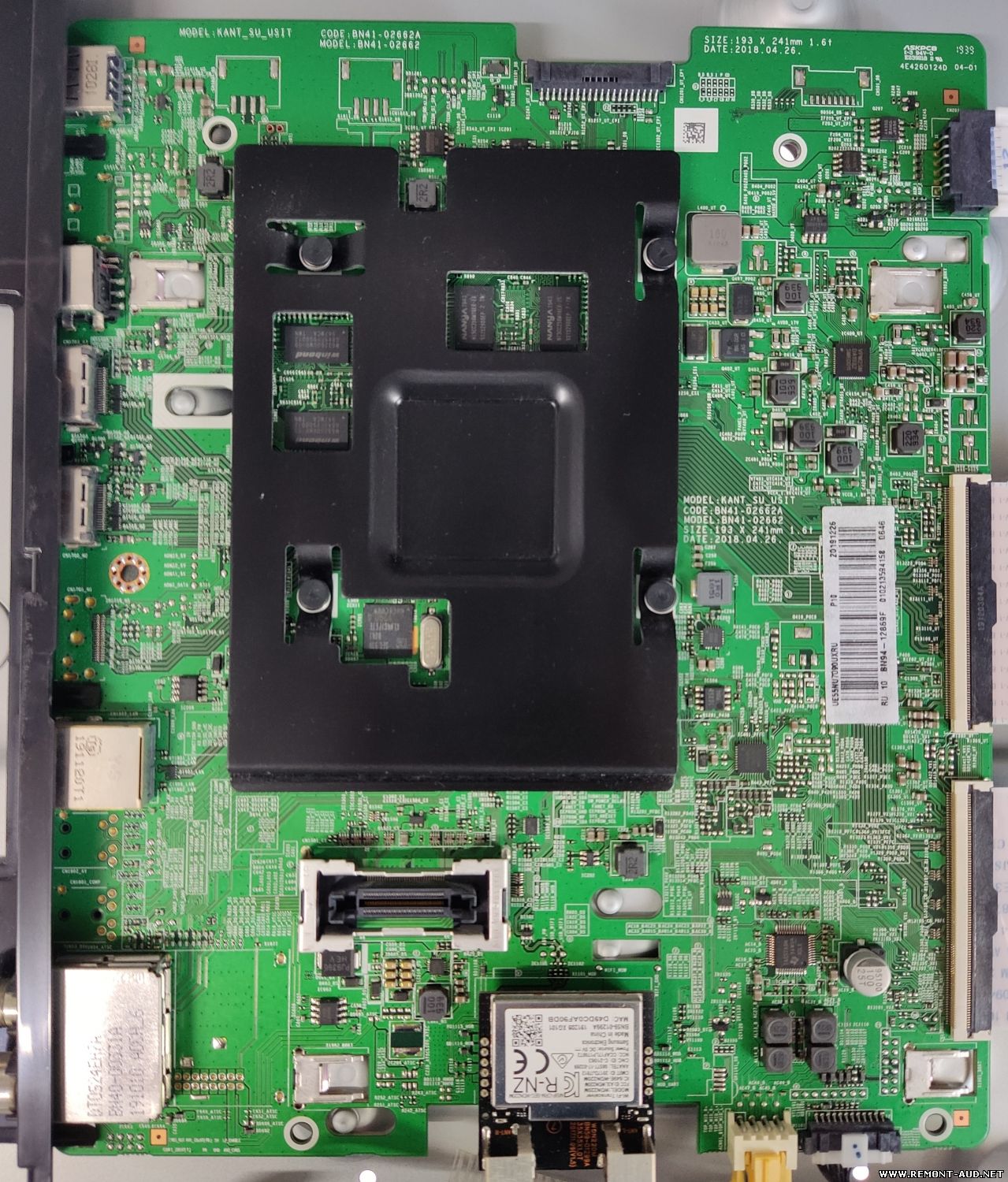
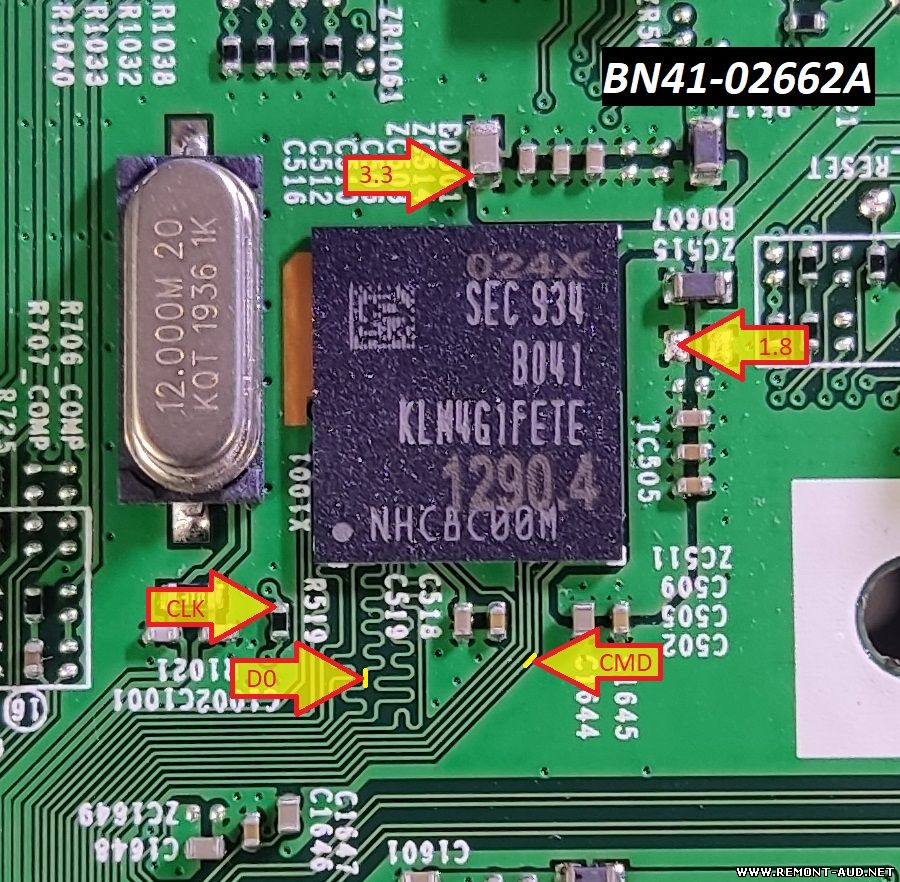
Прошивку собирал под программатор RT809H. Подключался внутрисхемно,питание emmc от прогера. Выставить 1.8 вольт. Телевизор ожил. Если у вас телевизор завис в рекавери и ни на что не реагирует- возьмите сервисный пульт LG и нажмите стрелочку вправо. Пульт можно скачать на android с IR диодом.
Прошивка для смарт телевизора Prime LED TV (PT 32H10S8FR) Прошивка предоставлена производителем и проверена на работоспособность. Инструкция. 1. Флешка формат Fat32 и закинуть файл 358_DVBT_8G.Bin 2. Вставить в телевизор и потом включить в розетку штекер. 3. Начнется прошивка и по завершении будет мигать индикатор. 4. Достать вилку с розетки и извлечь флешку. 5. Включить телевизор и после загрузки сбросить настройки на заводские.
При зависании на загрузке. Пишется на USB носитель файловой системой NTFS. В корневую папку ззаписать файл rtk2841. 1. При выключенном тв вставить флешку в USB2, дальний от матрицы стороны. 2. Нажать и удерживати копку power на тв и включить телевизор в розетку. 3. После появления синего экрана с прогрессом загрузки отжать кнопку и дождаться окончания обновления.
Прошивка, взята в службе поддержки Strong Инструкция прилагается: Обновление ПО через USB: • Загрузите требуемый файл, соответствующий диагонали вашего телевизора (обратите внимание на название файла – в нем указана диагональ/модель телевизора) • переименуйте загруженный файл в “MstarUpgrade.bin” (т.е. нужно оставить в названии только начало и расширение) • скопируйте файл в корень USB-накопителя в формате FAT32 • подключите накопитель к USB порту телевизора • зайдите в меню «Описание» в разделе «Настройки» домашнего экрана Android и выберите пункт «Обновление ПО (USB)» • после подтверждения выбора начнется обновление • дождитесь окончания обновления.
(!) Замечание для телевизоров с диагональю 32” Если серийный номер вашего телевизора попадает в диапазон 102228441800001 - 102228441802010 102228431800001 - 102228431802570 102228451800001 - 102228451802070 используйте для обновления файл из папки CSOT panel
Если меню обновления телевизора недоступно • Подготовьте USB-накопитель к обновлению (см.выше) и подключите его к USB порту телевизора • Отключите телевизор от розетки питания • На нижней грани телевизора есть кнопка-джостик. Удерживая нажатой эту кнопку (строго вертикально, без смещения в сторону), подключите телевизор к питанию и дождитесь появления полосы загрузки ПО. • Отпустите кнопку и дождитесь окончания обновления.
(!) Внимание Обновление ПО/прошивки возвращает телевизор к заводским настройкам. Перед началом процедуры обновления ПО убедитесь, что Вы сделали копию учетных записей и/или настроек, выпишите перечень программ и приложений, которые были установлены на Вашем телевизоре. Во время выполнения процедуры обновления ПО не отключайте питание! Дождитесь, пока обновление завершится и телевизор автоматически перезагрузится.
Обратите внимание, что если ваш телевизор включается в первый раз или начнет работать после возвращения к заводским настройкам, его включение может занять до 5 минут с момента включения. Это время нужно для подготовки его к работе.
1. Файл из архива скопировать в корневую папку USB диска (файловая система FAT32). 2. Отключить ТВ от питания. 3. Подключить USB диск. 4. Зажать и держать кнопку вкл на самом ТВ. 5. Подключить ТВ к питанию, удерживая кнопку. 6. Когда появится линия обновления ПО(не всегда появляется линия обновления), отпустить кнопку через 40 секунд и дождаться конца обновления. При этом ТВ категорически запрещено отключать от питания! 7. После обновления ТВ выключится или перезагрузится автоматически, после этого рекомендуется сделать сброс настроек.

 Файлы
Файлы Прошивки
 Продажа
 Литература
 Статьи